
الرسومات التخطيطية: من الحد الخارجي إلى الجسم
ارسم حدًا خارجيًا مسطحًا، ونعّم زواياه أو اشطفها، ثم اسحبه أو أدِره ليصبح جسمًا.
- بدء رسم تخطيطي
- الرسم (Drawing)
- الخطوط بالأرقام (Lines by numbers)
- تحويل ضلع مستقيم إلى منحنى (Curving a straight side)
- قراءة وكتابة الزوايا
- تنعيم أو شطف الزوايا (Rounding or chamfering corners)
- الانعكاس (Mirroring)
- خطوط الإنشاء (Construction lines)
- صنع جسم منه (Making a body from it)
- السحب على طول مسار (Sweeping along a path)
- البناء كخط بعرض (Building as a stroke)
- التعبئة والظل الخارجي (Fill and silhouette)
- الجدران المائلة، للأختام
- صورة كقالب (A picture as template)
- المفاتيح في وضع الرسم التخطيطي
ليس كل شيء يمكن تجميعه من الأشكال الأساسية. فللقطع ذات الكفاف الخاص، كحامل أو شكل سن أو مزهرية، ترسم أولًا الحد الخارجي ثم تصنع منه جسمًا. وهذا هو الغرض من وضع الرسم التخطيطي.
بدء رسم تخطيطي
في الأعلى، انتقل من «المحرر ثلاثي الأبعاد» إلى «رسم تخطيطي». في مجموعة «إنشاء» للشريط، تقف ثلاثة أزرار جنبًا إلى جنب لما ينبغي أن يؤول إليه الحد الخارجي:
- «بثق الرسم التخطيطي»: يُسحب الحد الخارجي إلى الأعلى، مثل قطّاعة الكعك.
- «دوران الرسم التخطيطي»: يُدار الحد الخارجي حول محور، كما في المخرطة. وهكذا تصنع المزهريات والأكواب والمخاريط وكل ما هو مستدير.
- «سحب على مسار»: يُسحب الحد الخارجي على طول مسار: قناة كابلات تلتف عند زاوية، أو أنبوب، أو حلقة حول شكل. انظر "السحب على طول مسار" أدناه.
يعرض المحرر حينها ورقة مع شبكة. تلك هي سطح رسمك.
يقع الرسم التخطيطي على سطح العمل. وللرسم على وجه جسم، لحد خارجي يجب أن يبدأ أعلى مثلًا، ضع سطح العمل أولًا على ذلك الوجه بـ W (انظر العرض وسطح العمل)، ثم ابدأ الرسم التخطيطي.
الرسم (Drawing)
ينقسم الشريط في وضع الرسم التخطيطي إلى مناطق. فيما يلي لكل أداة بطاقة خاصة بها: ما تفعله، خطوة في كل سطر، وبعد السهم ما يحدث عندها. والمفتاح على يمين البطاقة يختار الأداة.
أدوات الرسم
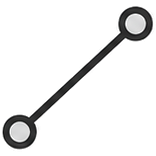 خط1
- انقر النقاط واحدة تلو الأخرى.
- اضغط Shift ليلتقط الخط الجديد بخطوات 15°، والأفقي والرأسي مشمولان.
- يظهر طول الخط الجديد وزاويته عند المؤشر.
- ولكتابة طوله المطلوب، انظر الخطوط بالأرقام.
- كل نقطة تنقرها تقع على شبكة الالتقاط المضبوطة تحت «شبكة الالتقاط». ومع الضغط على Shift تأتي خطوة 15° أولًا: يبقى الطول بخطوات الشبكة، لكن الطرف يمكن أن يقع بين خطوط الشبكة.
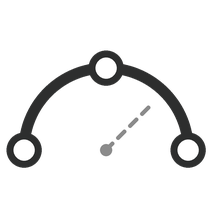 قوس
- انقر على طرفي القوس.
- انقر على نقطة ثالثة يمر بها القوس.
- حتى تلك النقرة الثالثة تتبع معاينةٌ المؤشر، وتذكر الرسالة نصف القطر.
- الطرف الذي تنقره على نقطة موجودة يتصل بها، فيمكن للقوس أن يغلق حدًا خارجيًا.
- يُسقط Esc النقاط المنقورة حتى الآن ويعود إلى «تحديد».
- بعد رسمه يكون القوس هندسة عادية من نقاط ومنحنيات: حرّكه أو اقطعه أو امسحه كأي خط آخر.
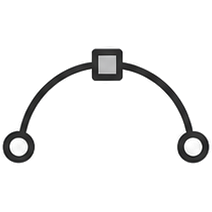 منحنى بيزيه2
- انقر نقطة واسحب في الاتجاه الذي يجب أن يستمر فيه الخط، كما في أداة القلم في Illustrator أو Inkscape.
- كلما سحبت أبعد، زاد الانثناء.
- الجزء الممتد إلى النقطة الجديدة ينثني معك أثناء السحب، فترى ما ستحصل عليه.
- قادم من Tinkercad وتريد النقر على النقاط فقط؟ استخدم «منحنى سلس».
- لا ينثني الجزء الأول عند بدايته إلا إذا سحبت عند النقطة الأولى أيضًا. فإذا نقرتها فقط، يخرج الخط منها مستقيمًا؛ ولثنيه لاحقًا، حدّد النقطة بـ «تحديد» واسحب مقبضها.
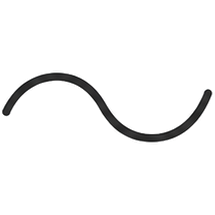 منحنى سلس3
- انقر النقاط واحدة تلو الأخرى.
- يمدّ مسارًا انسيابيًا عبر النقاط التي تنقر عليها.
- عند طرفي الخط المفتوح يتجه المنحنى مباشرة نحو النقطة التالية، فينثني الجزءان الأول والأخير أقل من غيرهما. ولثني أحدهما أكثر، حدّد نقطة طرفه بـ «تحديد» واسحب مقبضها. وفي الحد الخارجي المغلق تنثني كل النقاط بالتساوي.
 رسم حر5
- ارسم بالقلم أو بالإصبع أو بالفأرة، كما على الورق.
- عندما ترفعه يصبح الخط نقاطًا عادية: زاوية حيث انعطف بحدة، ونقاط سلسة بينها، بقدر ما يحتاجه الشكل فقط، فيمكن سحب كل نقطة بعد ذلك.
- كبّر العرض للتفاصيل الدقيقة: كلما نظرت عن قرب تبع الخط يدك بدقة أكبر.
- الخط الذي ينتهي حيث بدأ يُغلق ليصبح حدًا خارجيًا يمكن أن يصير جسمًا؛ أما المفتوح فيبقى خطًا، لـ «خط بعرض» أو مسارًا للسحب على امتداده.
- ابدأ فوق الخطوط أو فوق صورة قالب لتتبّع صورة باليد.
- ابدأ الخط أو أنهِه عند طرف مفتوح لتُكمل ذلك الخط، فيمكن رسم الشكل بعدة ضربات.
- لا يلتزم الخط بشبكة الالتقاط، حتى يتبع يدك. أما النقطة التي تسحبها بعد ذلك فتلتقط إليها، إلا إذا كانت «شبكة الالتقاط» معطّلة.
الأشكال
التحديد والتغيير
 تحديد
- انقر على نقطة أو خط واسحبه لتحريكه.
- انقر داخل حد خارجي مغلق لتحديده كله؛ وداخل ثقب يختار الثقب.
- يمكنك سحبه أو تغيير حجمه فورًا.
- اضغط Shift وانقر لإضافة نقطة أو خط إلى التحديد أو إزالته منه، فيمكنك تحريك عدة عناصر معًا.
- اسحب مربعًا فوق مساحة فارغة لتحديد كل ما فيه.
- اسحب خطًا لتحريكه بطرفيه، أو بالتحديد كله إن كان جزءًا منه.
- مفاتيح الأسهم تحرّك التحديد بخطوة شبكة واحدة، ومع Shift بخطوة أكبر.
- اضغط Shift أثناء السحب لإبقاء الحركة على محور واحد.
 إضافة أو إزالة نقاط4
- انقر على مقطع لإضافة نقطة.
- انقر على نقطة لإزالتها.
- يصل layerling جارتيها، فيبقى الحد الخارجي مغلقًا.
 مسح
- انقر على نقطة أو خط لإزالته.
- اسحب نافذة فوق عدة عناصر لإزالة كل ما فيها.
- ومع وجود تحديد، يمسح الزر المحدد.
- وللتخلص من قطعة واحدة فقط من دائرة، لزاوية مدوّرة مثلًا، انقر على قطعة القوس تلك بالضبط بين نقطتين.
- يبقى الباقي.
 إضافة صورة
- ضع صورة قالب تحت الرسم التخطيطي لتتبّعها، انظر صورة كقالب.
الحافظة والسجل
الملاحظات
العرض والأبعاد
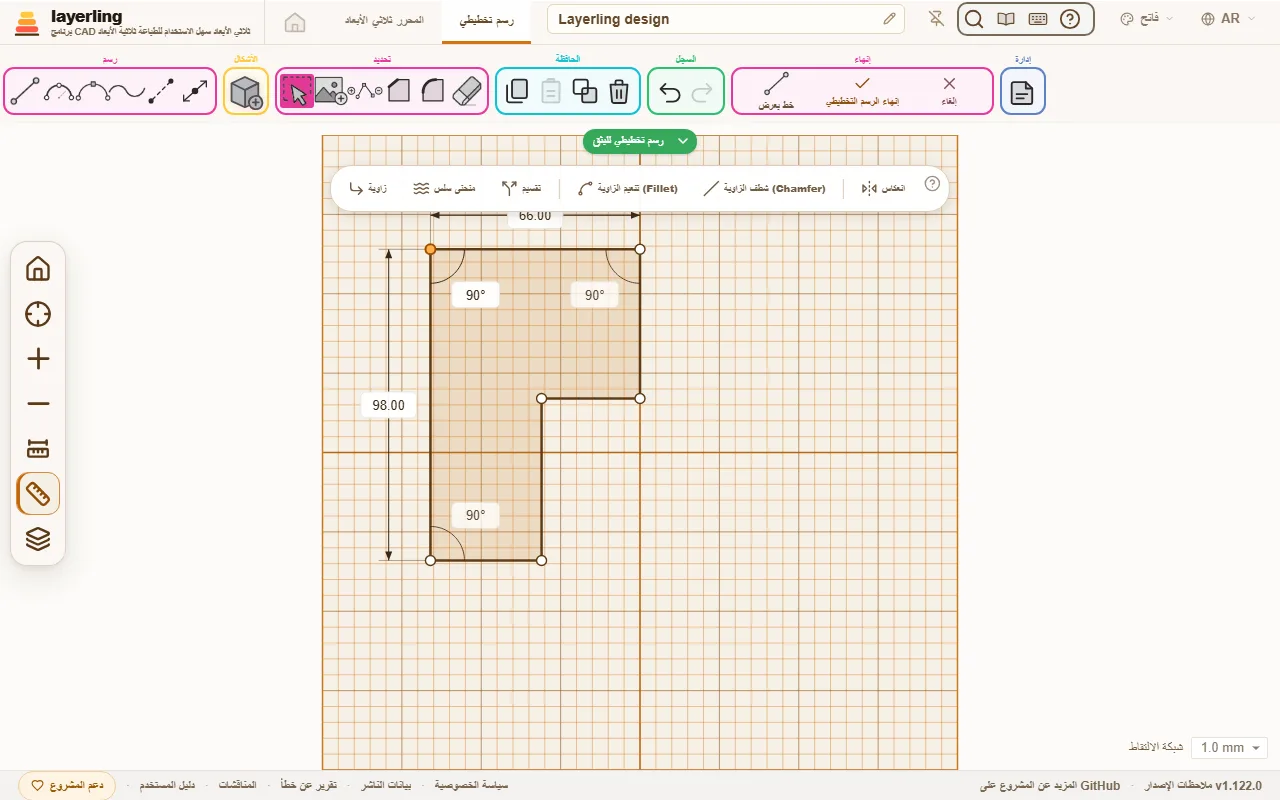
الخطوط بالأرقام (Lines by numbers)
بمجرد تعيين النقطة الأولى بـ«خط» أو «منحنى سلس»، اكتب رقمًا فقط: يفتح حقلان بجانب الخط، «الطول» بالمليمترات و«الزاوية» بالدرجات. < أو Tab ينتقل إلى الزاوية، لذا "50<30" يعطي خطًا بطول 50 مم بزاوية 30°، كما في AutoCAD. Enter يحدد النقطة، ويمكنك كتابة الخط التالي على الفور؛ Esc يغلق الحقول دون إنهاء سلسلة الخطوط.
تحسب الزوايا عكس اتجاه عقارب الساعة من اليمين: 0° إلى اليمين، 90° لأعلى، 180° إلى اليسار، 270° لأسفل. اتركها فارغة ويتبع الخط المؤشر، لذا تعطي الطول فقط وتظهر الاتجاه بالماوس. المجموع مثل "40+12.5" يعمل في كلا الحقلين. إذا كانت النقطة سترسو خارج اللوحة، يقول الحقل ذلك وينتظر قيمة أخرى.
تحويل ضلع مستقيم إلى منحنى (Curving a straight side)
حدد خطًا مستقيمًا وانقر على «تحويل الخط إلى منحنى» في الشريط الذي يظهر: ينحني الجانب للخارج في منحنى، كما في Tinkercad، ويعرض مقبضيه. اسحبهما لتشكيل المنحنى؛ كلما وقف المقبض أبعد للخارج، زاد الانثناء. تحت المؤشر يتحول المقبض إلى اللون البرتقالي، ويلتقط أيضًا نقرة بجانبه مباشرة، فلا تتحرك صورة القالب تحته عن طريق الخطأ. «خط مستقيم» يجعل الجانب مستقيمًا مجددًا. النقطة التي تحددها يمكن جعلها مستديرة بـ«منحنى سلس»: تحصل على مقابض خاصة بها وتصبح الخطوط المجاورة لها منحنيات. وعند تحديد ثلاث نقاط أو أكثر، يرسم «منحنى عبر النقاط» في الشريط منحنى سلسًا واحدًا من أولها إلى آخرها، مرورًا بكل نقطة بينهما، كما ترسمه أداة «منحنى سلس»؛ وتبقى الخطوط الواقعة خارج الطرفين كما هي. وتُسمّى هذه الوظيفة في برامج أخرى "Fit curve" أو "Fit point spline". والفرق بينهما: «تحويل الخط إلى منحنى» يثني كل ضلع محدد وحده ويُبقي الزوايا بين الأضلاع، وهو مناسب لقوس على ضلع واحد؛ أما «منحنى عبر النقاط» فيمرّر منحنى واحدًا عبر النقاط دون أن يُبقي زوايا، وهو مناسب لتنعيم حافة متعرجة مرسومة من صورة. انقر على مقبض ويضيء: مفاتيح الأسهم تحركه حينها بخطوة شبكة واحدة، مع Shift بخطوة أكبر، لذا يمكنك ضبط منحنى بدقة.
يمكن أيضًا كتابة القيم. تعرض النقطة المحددة في الشريط «X» و«Y»: موضعها بالمليمتر من أصل الرسم التخطيطي، ويُعد Y إلى الأعلى. انقر على مقبض فيعرض الشريط بدلًا من ذلك «المقبض X» و«المقبض Y»: موضع المقبض من نقطته. في النقطة الملساء يدور المقبض المقابل معه. أعطِ المقبض المقابل على الجانب الآخر قيمة Y نفسها وقيمة X بالإشارة المعاكسة، فيخرج المنحنى معكوسًا تمامًا؛ أما «انعكاس» فيعكس نصفًا كاملًا دفعة واحدة.
قراءة وكتابة الزوايا
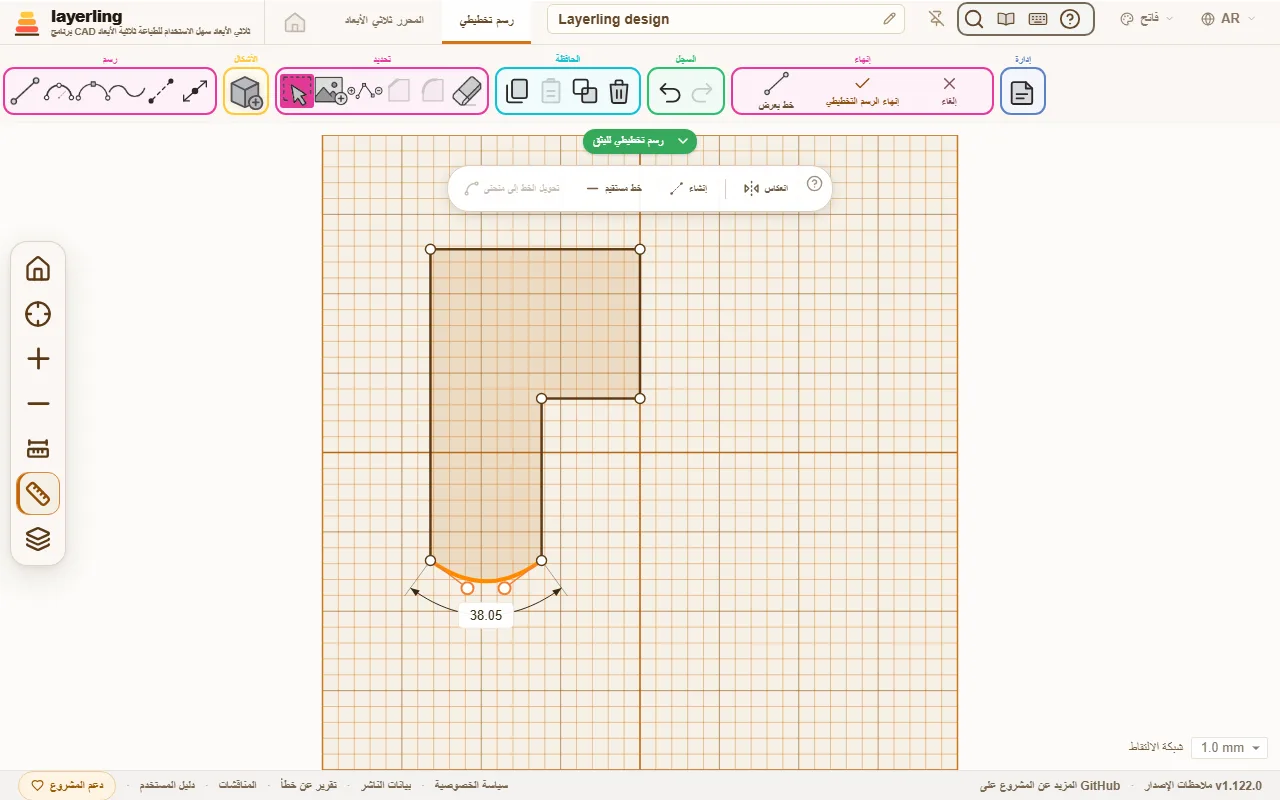
انقر على نقطة زاوية يلتقي عندها خطان مستقيمان: بجانب الأطوال، يعرض layerling الزاوية بينهما بالدرجات، مع قوس صغير. وعلى الحد الخارجي المغلق تكون هي الزاوية داخل الشكل، فالتجويف يُقرأ فوق 180°. انقر على القيمة واكتب زاوية جديدة. فيدور أحد الخطين حول الزاوية محتفظًا بطوله، ويبقى الآخر في مكانه. والخط الذي يدور يُرسم متقطعًا؛ وTab ينتقل إلى الآخر، وEnter يطبّق، وEsc يلغي. وما يتصل بالطرف البعيد للخط المُدار يتحرك معه.
تبقى النقطة المقفلة في مكانها، وتراعي القيمة المكتوبة ذلك: فالطول يحرّك الطرف الحر للخط، والزاوية تدير الخط الذي يكون طرفه البعيد حرًا. ويمكن قفل نقطة واحدة أيضًا: حدّدها واضغط Ctrl+L. وهكذا تجعل الحد الخارجي دقيقًا زاوية بعد زاوية: اقفل زاوية، واكتب طول الخط التالي وزاويته، ثم اقفل طرفه وتابع.
تحريك نقطة يغير ثلاث زوايا: عند النقطة نفسها وعند الزاويتين المجاورتين عند الأطراف البعيدة لخطوطها. لذا يعرض layerling هاتين الزاويتين أيضًا، وكل منهما يمكن النقر عليها وكتابتها. بهذه الطريقة تضبط، لنقل، الزاوية السفلى اليسرى إلى 75.5° بينما النقطة العليا اليسرى، التي تتحرك لها، محددة. يمكنك الحساب هنا أيضًا، مثل "90-14.5".
لا تُعرض الزاوية حيث يلتقي منحنى بالزاوية، أو حيث يلتقي أكثر من خطين. والزر «إظهار القياسات» في شريط أدوات الرسم يخفي الزوايا مع الأطوال.
تنعيم أو شطف الزوايا (Rounding or chamfering corners)
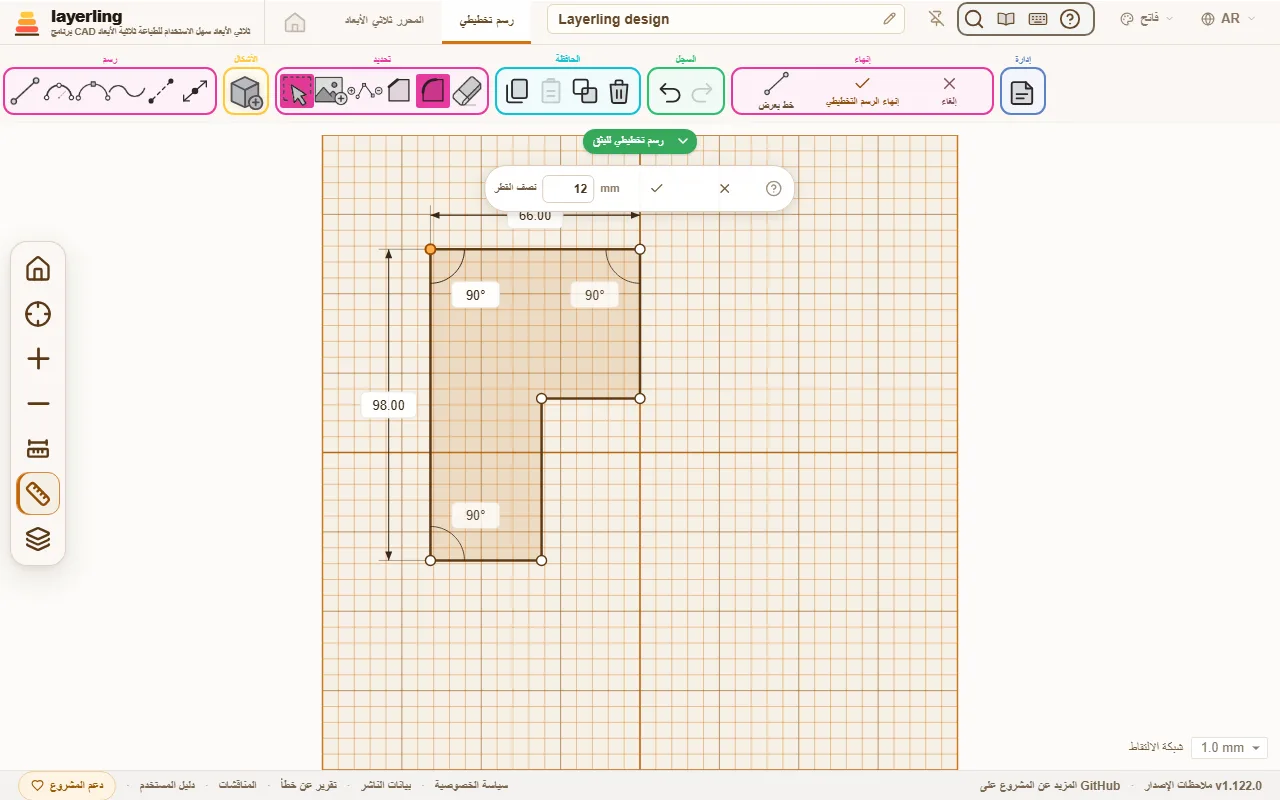
انقر على نقطة زاوية واختر «تنعيم الزاوية» أو «شطف الزاوية». يظهر حقل صغير لـ«نصف القطر» أو «المسافة». أدخل الحجم وأكد بعلامة الاختيار. يعمل هذا للزوايا بين خطين مستقيمين.
ويمكن معالجة عدة زوايا دفعة واحدة أيضًا: حددها بنقرة على كل منها مع Shift، أو اسحب إطارًا حولها، واختر «تنعيم الزاوية» أو «شطف الزاوية» من الشريط الذي يظهر. فتحصل كلها على نصف القطر أو المسافة نفسها. وحيث تشترك زاويتان محددتان في ضلع، تأخذ كل منهما 45 % منه كحد أقصى، فيأتي المستطيل المستدير من كل الجهات متماثلًا عند كل زاوية. والنقاط التي ليست زاوية بين خطين مستقيمين تُستثنى، وتذكر الرسالة عددها. والإطار حول شكل كامل، أو النقر داخله، يحدد زواياه وخطوطه معًا، ويعرض الشريط حينها «تحويل الخط إلى منحنى» و«خط مستقيم» لكل الخطوط المحددة بجانب أدوات الزوايا.
الانعكاس (Mirroring)
حدّد نقاطًا وخطوطًا (بالنقر، أو Shift مع النقر، أو بسحب إطار حولها) وانقر على «انعكاس» في الشريط. ثم اختر المحور: «يمين-يسار» يعكس حول المحور الرأسي المار بمنتصف اللوح، و«أعلى-أسفل» حول المحور الأفقي، و«حول خط» حول خط مستقيم من الرسم تنقر عليه بعد ذلك. تظهر النسخة في الجهة الأخرى ويبقى الأصل؛ لا شيء مرتبط، فيمكنك تعديل كل منهما على حدة. النقاط الواقعة على المحور مشتركة، فيصبح نصف المحيط الذي تقع نهايتاه على المحور حدًا خارجيًا مغلقًا: ارسم نصف حامل، حدّده، اعكسه ثم أنشئ الجسم. خط الإنشاء محور جيد. Esc يلغي.
خطوط الإنشاء (Construction lines)
يساعدك خط الإنشاء على وضع النقاط دون أن يصبح جزءًا من الجسم. يُرسم متقطعًا ولا يُحسب أبدًا من الحد الخارجي: يمكنك مدّه خارج الشكل بقدر ما تشاء دون أن يكبر الجسم.
- قم بتشغيل «خط إنشاء» في مجموعة «رسم». الخطوط الجديدة، المكتوبة بالقياس أيضًا، تصبح حينها خطوط إنشاء. الزر ينتقل مجددًا إلى الخطوط العادية.
- الخط الذي رسمته بالفعل يصبح خط إنشاء عندما تنقر عليه وتختار «إنشاء». «خط عادي» يجعله خطًا عاديًا مجددًا.
- النقاط الجديدة تلتقط إلى حيث يعبر خط إنشاء خطًا آخر، تظهر حلقة زرقاء ذلك، وإلى أطراف خط الإنشاء. هكذا تضع زاوية على وسط، عند مسافة ثابتة من حافة أو على تقاطع، دون حساب.
- تلتقط النقاط الجديدة أيضًا منتصف كل خط مستقيم في الرسم التخطيطي، ومركز كل دائرة وزاوية مدوّرة، ومنتصفات جوانب الجسم الظاهر تحته (#624). والنقطة التي تُسحب تتجاهل منتصف خطوطها هي.
- التحديد الذي تسحبه يلتقط بمركزه (#1236): يستقر مركز الدائرة أو المستطيل على أطراف الخطوط الأخرى وزواياها ومنتصفاتها، وعلى مراكز الدوائر، وعند تقاطع خطوط الإنشاء، وعلى زوايا جسم أسفلها؛ وتُظهر حلقة زرقاء المكان. والشكل الذي تسحبه من «إضافة شكل رسم تخطيطي» يستقر بمركزه على هذه النقاط أيضًا. اضغط مع الاستمرار على Alt للالتزام بالشبكة فقط.
- «خط من المنتصف» في مجموعة «رسم» يرسم الخط من منتصفه: انقر على المنتصف أولًا، ثم على الطرف، فيمتد الخط بالطول نفسه إلى الجهة الأخرى. ويصبح المنتصف نقطة مستقلة. وانقر على الزر مرة أخرى لرسم خطوط عادية.
- خط الإنشاء لا يقطع الحد الخارجي حيث يعبره. وعند الدوران يمكن أن يقع على يمين المحور أيضًا.
صنع جسم منه (Making a body from it)
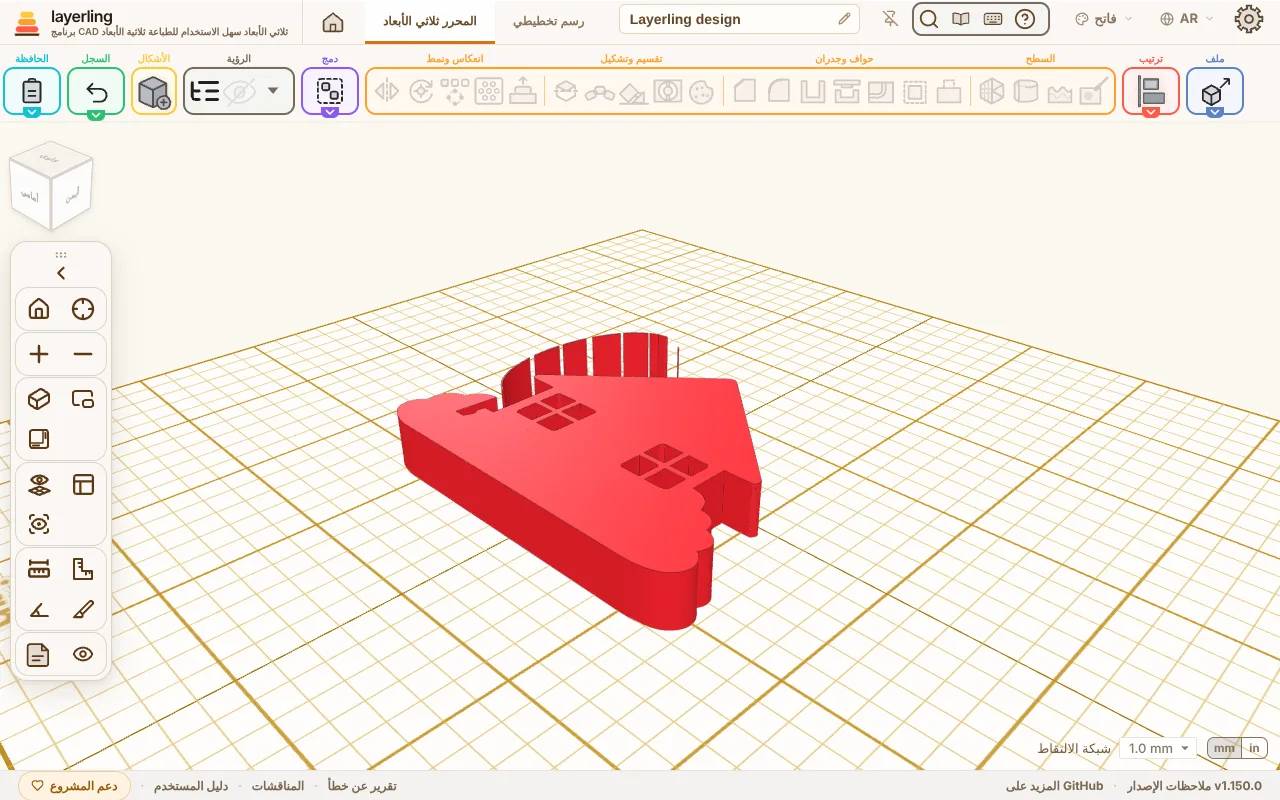
انقر على «إنهاء الرسم التخطيطي». يقف الحد الخارجي كجسم على سطح العمل. في إعداداته تغير الارتفاع، اللون وكل شيء آخر كما هو الحال مع أي شكل آخر. عندما تغير حجمه، يبنيه layerling مجددًا من الرسم التخطيطي بعد لحظة، وينمو الرسم التخطيطي معه. لذا يبقى جسمًا دقيقًا يأخذ الشطف والتنعيم، وفي المرة القادمة التي تعدله فيها يكون للرسم التخطيطي الحجم الذي لدى الجسم.
إذا كان سطح العمل على جانب جسم، ترسم كما تنظر إلى ذلك الجانب: الأعلى في الرسم التخطيطي هو الأعلى في الجسم النهائي أيضًا. ويُظهر الحد الخارجي الباهت للجسم في عرض الرسم التخطيطي مكانه. وإذا كان سطح العمل يقطع جسمًا، يُظهر عرض الرسم التخطيطي حدود ذلك المقطع بدلًا من ذلك، فيظهر الجسم المفرّغ كحلقة، ويمكنك محاذاة الرسم التخطيطي مع جدرانه. والنقطة التي تضعها أو تسحبها قرب زاوية هذه الحدود تلتقط عليها تمامًا؛ وتُظهر ذلك حلقة زرقاء صغيرة. وهكذا تنقل حواف الأجسام الأخرى إلى الرسم التخطيطي، حتى عندما لا يقع سطح العمل عليها تمامًا. وللرسم حول ما هو موجود، شغّل «إظهار الأجزاء كأنها شفافة: كل حوافها على مستوى الرسم التخطيطي» (زر الطبقات في أزرار العرض على اليسار): فتُرسم كل حواف الأجسام على مستوى الرسم التخطيطي، رفيعة وباهتة، كأنك تنظر من خلالها، أيًّا كان ارتفاعها. والمستوى الرأسي، الموضوع على وجه أمامي مثلًا، يُظهر المسقط الأمامي بهذه الطريقة. ويُحفظ هذا الخيار في المتصفح.
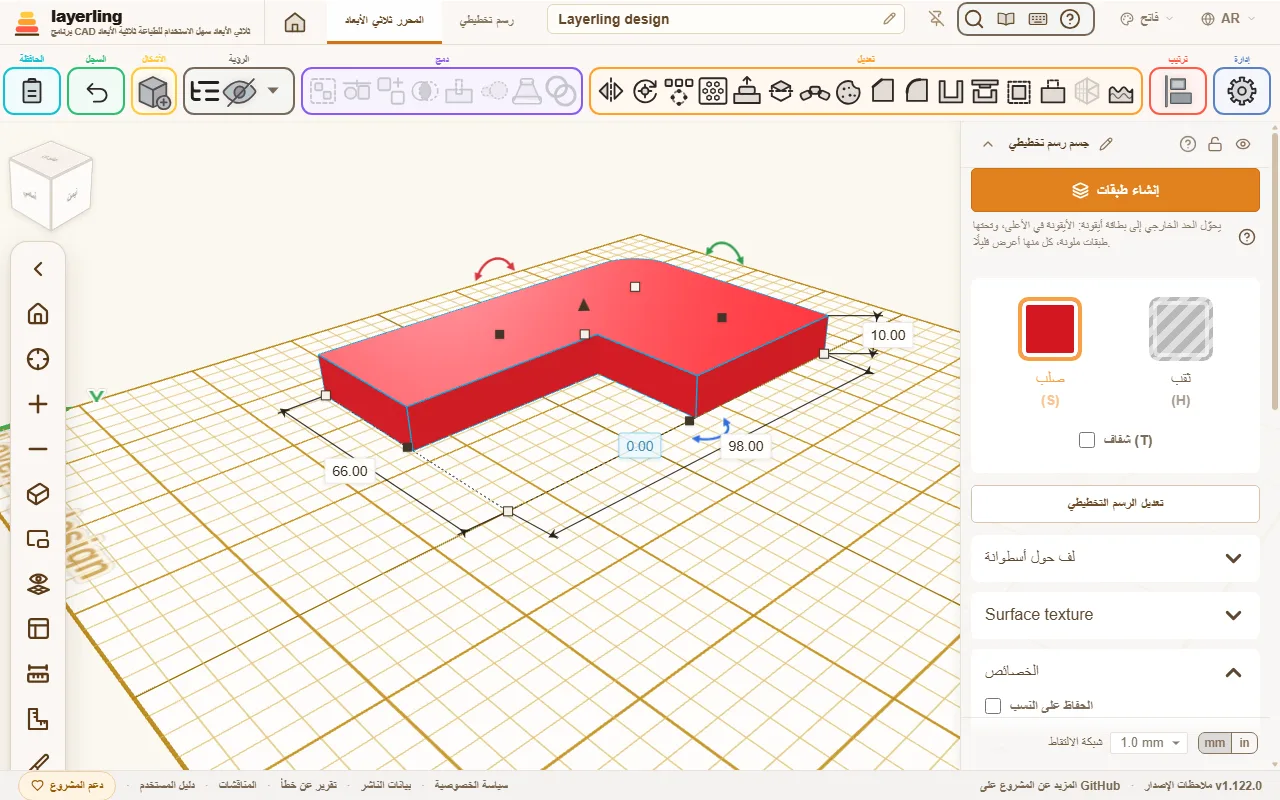
مع «تعديل الرسم التخطيطي» يمكنك العودة إلى الرسم التخطيطي في أي وقت لتغييره. والنقر المزدوج على الجسم يفعل الشيء نفسه، كما في Tinkercad (والجسم المقفل لا يُفتح)؛ و«النقر المزدوج يفتح الرسم التخطيطي» في الإعدادات يوقف ذلك. لكن معالجات الحواف التي أجريتها على الجسم تضيع، لأن الحواف تُنشأ من جديد. الجسم الذي دوّرته أو حرّكته في محرر 3D يُفتح حيث يقف على اللوح، مدوّرًا كما تراه هناك وعلى شبكة اللوح؛ فقط الجسم المائل أو المعكوس يُفتح في إطاره الخاص.
الرسم التخطيطي ذو الحدود الخارجية المتعددة يعطي جسمًا واحدًا، والحدود الخارجية المتداخلة تندمج فيه. ولكي يبقى كل حد خارجي وحده، حدد الجسم وانقر على «فصل الأجزاء»: يصبح كل حد خارجي من الخارج جسمًا مستقلًا مع الثقوب التي تقع داخله، ويحتفظ بارتفاع الجسم ولونه ومكانه. لكل جزء رسمه التخطيطي الخاص للتحرير، مع خطوط الإنشاء، فتستطيع رفع الأجزاء أو خفضها واحدًا واحدًا ثم دمجها أو طرحها. معالجات الحواف تمنع ذلك، وكذلك الجسم الذي مُدّد بعد إنشائه: يُفصل عندها كشبكة.
نوع آخر من الأجسام من الرسم التخطيطي نفسه: تبيّن الشارة أعلى الرسم التخطيطي ما سيصبح عليه: «رسم تخطيطي للبثق» أو «رسم تخطيطي للدوران» أو «سحب على مسار». انقر عليها واختر نوعًا آخر، حتى أثناء تعديل جسم موجود: ملف SVG المستورد، الذي يأتي مبثوقًا، يصبح مزهرية أو مقبضًا عند تحويله إلى «رسم تخطيطي للدوران». الحد الخارجي الذي يتجاوز المحور ينتقل إلى اليسار حتى تقع حافته اليمنى على المحور؛ ويتراجع Ctrl+Z عن هذا النقل. عند الإنهاء يحل الجسم الجديد محل القديم بنفس الاسم واللون، وقاعدته على نفس الارتفاع. وتضيع معالجات الحواف، كما في كل تعديل للرسم التخطيطي.
الدوران (Revolving)
عند الدوران، ترسم نصف المقطع العرضي على يسار المحور الظاهر في الرسم التخطيطي. وبجانبه ترى معاينة ثلاثية الأبعاد للدوران، تُظهر فورًا كيف سيبدو الجسم. ويمكنك تدويرها وإزاحتها وتكبيرها بالفأرة؛ والزر الصغير في زاويتها العليا اليمنى، أو النقر المزدوج عليها، يعيد العرض الأول. يجب أن يكون الحد الخارجي مغلقًا، أو أن تبني خطًا مفتوحًا كخط بعرض، انظر أدناه. وفي النهاية انقر على «إنهاء الدوران». تظهر الأجسام الأخرى في التصميم من الأمام، في المنظر نفسه الذي يظهر فيه المقطع، والمحور في المنتصف: ارسم المقطع بجانبها أو فوقها. يقف الجسم حيث رسمته، والخط الأفقي المار بمنتصف الرسم هو الأرض: المقطع الذي فوقه يعطي جسمًا أعلى، وأدنى نقطة فيه هي قاعدة الجسم. ولنصف قطر أكبر، أبعد المقطع عن المحور، إلى ما بعد حافة اللوح إن لزم: يكبر اللوح مع الرسم التخطيطي، وتتبعه شبكته عند الإفلات، وزر التصغير يصغّر العرض حتى يتسع له كله.
الجسم الدوراني جسم دقيق، مثل الجسم المبثوق: يقبل الشطف والتنعيم، ويمكنك تفريغه، لصنع كوب أو مزهرية. أما الجسم الدوراني المصنوع بإصدار أقدم من layerling فهو شبكة؛ افتح «تعديل الرسم التخطيطي» وأنهِه مجددًا ليصبح دقيقًا. والمقطع الذي يتجاوز المحور لا يمكن بناؤه بدقة ويصبح شبكة، كما كان من قبل.
أوجه مستديرة أنعم: «النعومة». يُقسَّم الجسم الدوراني الدقيق إلى أوجه مستوية صغيرة للعرض والتصدير والطباعة، وقد تظهر على وعاء كبير في الطباعة. حدد الجسم واضبط «النعومة» في لوحة الخصائص على «ناعمة» أو «ناعمة جدًا»: تُقسَّم الأوجه المستديرة بدقة أكبر، مقابل مثلثات أكثر وتصميم أبطأ. أما اللولب أو الدوران الشبكي فله «الأضلاع» لذلك.
خيط واحد متصل: «الخطوة». يحوّل الدوران الحد الخارجي إلى حلقات مغلقة. حدد الجسم الدوراني وأعطه في لوحة الخصائص «الخطوة» أكبر من 0، أي المسافة التي يرتفعها في كل لفة، فيلتف الحد الخارجي على شكل لولب: خيط واحد متصل مثل خيط الطباعة على البكرة أو الملف. عندها يصبح «زاوية الامتداد» هو «اللفات»، حتى 200؛ والرقم السالب يلفّ باتجاه اليسار. اللفات الأقرب من ارتفاع الحد الخارجي تندمج في جسم واحد، لذا يصلح أيضًا قلب صلب بخطوة دقيقة. يُبنى اللولب كشبكة، فلا يعمل عليه التنعيم ولا الشطف ولا التفريغ؛ أبقِ «الأضلاع» منخفضًا عند كثرة اللفات. الخطوة 0 تعيد الحلقات.
السحب على طول مسار (Sweeping along a path)
«سحب على مسار» يسحب حدًا خارجيًا على طول مسار: قناة كابلات تلتف عند زاوية، أو أنبوب، أو واقٍ حول سير، أو حلقة حول شكل سداسي. ويوجد بجانب «بثق الرسم التخطيطي» و«دوران الرسم التخطيطي» في مجموعة «إنشاء».
ترسم شيئين على الورقة نفسها:
- المقطع العرضي كحد خارجي مغلق، كالمعتاد. ارسمه كما تراه ناظرًا على طول المسار من بدايته: عبر المسار هو يسار ويمين الرسم التخطيطي، الأعلى هو الأعلى على الجسم المنتهي. المقطع المفرغ، قناة أو أنبوب، هو حد خارجي مع آخر داخله. يكون المقطع افتراضيًا في منتصف المسار. وتتيح لك القائمة بجانب شارة الوضع في الأعلى وضع حافته اليسرى أو اليمنى على المسار بدلًا من ذلك («على المسار: الحافة اليسرى»، «على المسار: الحافة اليمنى»، كما تُرى ناظرًا على طول المسار)، فيمكن للسكة أن تقف على جانب واحد من الخط أو أن تتبع حافة قطعة. ويقف الجسم على مستوى الرسم التخطيطي مع أدنى نقطة للمقطع.
- المسار كـ«خط إنشاء»: قم بتشغيله وارسم خطوطًا أو منحنيات، سلسلة واحدة، مفتوحة أو مغلقة (السلسلة المغلقة تعطي حلقة). يقع المسار مسطحًا في مستوى الرسم التخطيطي.
ارسم المقطع قرب طرف المسار الذي يجب أن يبدأ منه؛ فالمسار يبدأ من الطرف الأقرب إليه. ثم انقر على «إنهاء السحب». زاوية القطع المستقيمة تصبح وصلة مائلة (Mitre)، والمنحنى يبقى انسيابيًا، والمقطع يبقى قائمًا على طول المسار. والجسم دقيق، مثل المبثوق: التنعيم والشطف وتصدير STEP تعمل عليه. وإذا كان الحد الخارجي المغلق أو المسار مفقودًا، أو كانت هناك عدة مسارات منفصلة، يخبرك layerling بذلك. ومع «تعديل الرسم التخطيطي» يمكنك العودة إلى الرسم التخطيطي وتغيير المقطع أو المسار.
البناء كخط بعرض (Building as a stroke)
عادة ما تكون المنطقة داخل حد خارجي مغلق هي الجسم. مع «خط بعرض» في قسم «إنهاء» تبني الخط نفسه بدلًا من ذلك، بعرض تضبطه. علم «البناء كخط بعرض» في نافذة الخط؛ يعرض الرسم التخطيطي على الفور ما يخرج.
- الحد الخارجي المغلق يصبح إطارًا. «الموضع» يحدد موضع الجدار: «متمركز» على الخط المرسوم، أو «للداخل» داخله، أو «للخارج» خارجه. والخارج مفيد للتفاوت: ارسم الحد الخارجي لثقب، كذيل الحمامة مثلًا، وأعطه خطًا بعرض 0.2 مم للخارج لتحصل على الفجوة التي تحتاجها الطباعة.
- الخط المفتوح يصبح شريطًا، متمركزًا على الخط. «النهايات» يضبط كيف تبدو أطرافه: «مسطحة»، «مربعة» (أطول بنصف العرض) أو «مستديرة».
- «الزوايا» ينطبق على الاثنين: «حادة»، «مستديرة» أو «مشطوفة».
يحتفظ الرسم التخطيطي بالخط المرسوم. افتحه مجددًا وواصل تغيير الخط وعرضه؛ وألغِ تحديد المربع فتُبنى المساحة من جديد. وتُقسَّم المنحنيات لهذا الغرض إلى قطع مستقيمة قصيرة.
في الدوران يكون الخط بعرض جدارًا رقيقًا: ارسم جدار مزهرية أو كوب كـخط مفتوح واحد على يسار المحور، وفعّل «خط بعرض» واضبط العرض، فيُدار ذلك الشريط حول المحور. وما يتجاوز المحور يُقطع عنده.
التعبئة والظل الخارجي (Fill and silhouette)
يمكنك ضبط الخط بعرض دون فتح الرسم التخطيطي أيضًا: في خصائص جسم الرسم التخطيطي، اختر «مساحة» أو «خط بعرض للخارج» أو «خط بعرض للداخل» أو «خط بعرض متمركز» تحت «تعبئة»، مع «عرض الخط» و«الزوايا». فيُعاد بناء الجسم فورًا في مكانه. وهذه تطابق أوضاع التعبئة في استيراد SVG في Tinkercad: افتراضي، والخط الخارجي، والخط الداخلي. و«أعرض» يُبقي المساحة معبأة ويوسّعها بعرض الخط من كل الجهات، بزوايا حادة أو مستديرة أو مشطوفة: طبقة قاعدة تحت شعار للطباعة متعددة الألوان، لا يعطيها الخط بعرض للخارج وحده إلا كحلقة. و«أضيق» يفعل العكس: تبقى المساحة معبأة وتنزاح حافتها إلى الداخل بعرض الخط من كل الجهات، ومن ذلك الثقوب (فتكبر). استخدم الاثنين على نسخ من رسم تخطيطي واحد للتركيب: الثقب بحجمه المرسوم، والقطعة التي تمر فيه «أضيق» بـ0.5 مم، أو جدار داخل شكل يُقطع من الحد الخارجي نفسه. والعرض الأكبر مما يسمح به الحد الخارجي لا يترك شيئًا. وفي نافذة الخط بعرض في الرسم التخطيطي يوجد الخياران نفسهما تحت «الموضع». ومع خط للخارج أو للداخل أو في المنتصف، يجعل «حافة القطع» الجدار حادًا من الأعلى: يضيق أعلاه إلى ذلك العرض بشطف 45° من الجانبين، كما في قطّاعة الكعك. 0 يترك الأعلى مسطحًا؛ وتبقى الحافة عندما تغيّر عرض الخط.
«ظل خارجي (بدون ثقوب)» يستبعد كل حد خارجي يقع داخل آخر: الثقوب وما يقع فيها. فلا يبقى إلا الحد الخارجي. ومع «خط بعرض للخارج» يصنع قطّاعة كعك: استورد ملف SVG مرتين، مرة مع الظل الخارجي كمساحة للقاعدة، ومرة مع الظل الخارجي وخط بعرض 1 إلى 2 مم للخارج كجدار. والمفتاح موجود في نافذة «خط بعرض» في وضع الرسم التخطيطي أيضًا.
التنعيم والشطف على الحواف تذهب عندما يبنى الجسم مجددًا، كما عندما يعدل الرسم التخطيطي. أما «استدقاق» و«التواء وميل» فيبقيان، والاستدقاق يكبر أو يصغر مع المخطط.
الجدران المائلة، للأختام
الرسم التخطيطي المبثوق له جدران رأسية. أما الختم أو قالب النقش أو أداة الخرم فتحتاج إلى جدران مائلة، من الخارج والداخل، بسمك جدار ثابت على طولها. ليس في layerling زاوية سحب للبثق، لكن مع الأشكال العادية يوصلك «استدقاق» إلى ذلك. وإليك طريقة تنجح:
- ارسم الحد الخارجي مع الثقب الذي يحتاجه واصنع جسمًا منه. كرر الجسم (Ctrl+D).
- على الجسم الأول، قم بتشغيل «ظل خارجي (بدون ثقوب)»، لذا يتم تعبئة الثقب، وأعطه قاعًا أوسع من الأعلى بـ«استدقاق».
- على النسخة، افتح رسمها التخطيطي مجددًا واحذف الحد الخارجي، حتى يتبقى حد الثقب فقط. أنهِ الرسم التخطيطي، وحوّل الجسم إلى «ثقب» وأعطه قاعًا أضيق من الأعلى بـ«استدقاق».
- حرّك الثقب إلى الجسم الأول، حيث كان الثقب، وجمّعهما.
أصبحت الجدران مائلة الآن من الخارج والداخل. الاستدقاق يكبر/يصغر الحد الخارجي بأكمله، لذا يكون هذا دقيقًا للأشكال العادية، حيث يمكنك اختيار الأحجام حتى تجري الجدران متوازية، وتقريبًا فقط للتفاصيل الدقيقة مثل الكتابة.
صورة كقالب (A picture as template)
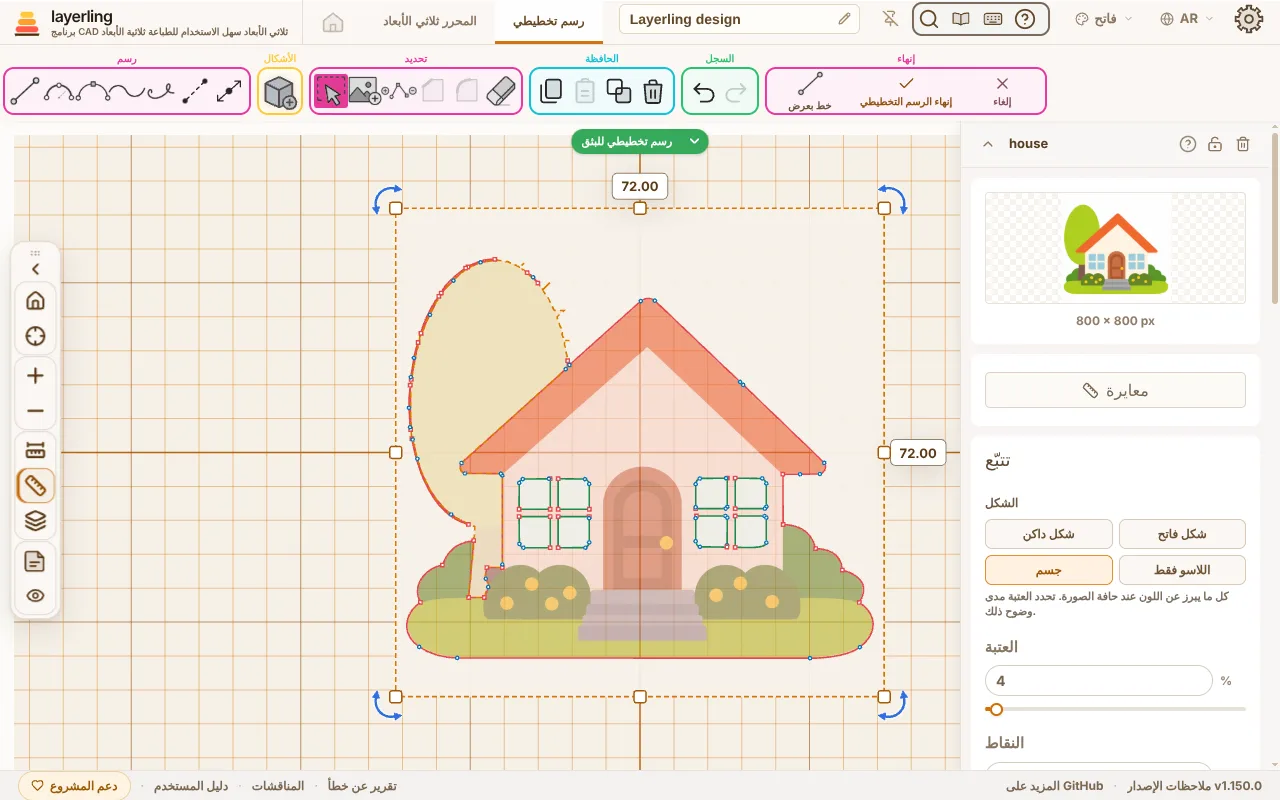
مع «إضافة صورة» تضع صورة أو رسمًا تحت الرسم التخطيطي وترسم فوقه، في أي وقت، حتى قبل الخط الأول. ويمكنك ضبط حجمها وعتامتها وموضعها. وبمجرد أن تستقر الصورة في مكانها الصحيح، اقفلها بـCtrl+L حتى لا تحركها عن طريق الخطأ أثناء الرسم. والصورة المقفلة لا تعترض طريقك: النقرات تمر عبرها، فيمكنك اختيار الخطوط والنقاط فوقها وسحب إطار عليها. والنقر على القفل في زاويتها يلغي قفلها، أما النقر مع Alt فيحددها دون إلغاء القفل. وإذا كانت إعداداتها عند الحافة اليمنى تغطي الصورة، فاسحبها جانبًا من شريط عنوانها؛ والنقر المزدوج عليه يثبّتها من جديد.
تحت «محاذاة» تحاذي صورة لم تُلتقط بشكل مستقيم:
- «الدوران»: أدر الصورة حول مركزها، بالأسهم المنحنية عند زواياها أو كرقم بالدرجات. مع Shift تلتقط الأسهم بخطوات 15°. داخل الحلقة التي تظهر أثناء التدوير تلتقط بخطوات 22.5°، وخارجها بدرجات كاملة.
- «إلى X = 0» و «إلى Y = 0»: ضع مركز الصورة على X = 0 أو Y = 0. للدوران، X = 0 هو المحور، لذا تقع الصورة حينها متناظرة حوله.
- «معايرة»: زرّه في الأعلى مباشرة تحت المعاينة. انقر نقطتين في الصورة تعرف مسافتهما، أطراف مسطرة أو قطرًا معلومًا، واكتب المسافة الحقيقية. تكبر/تصغر الصورة بالتساوي حتى تكون تلك المسافة صحيحة؛ تظل النقطة الأولى حيث كانت.
- «قص»: المقابض على الإطار تقص الصورة الآن بدلًا من تكبيرها/تصغيرها؛ وما يُقص يبقى محفوظًا ويعود بـ«إظهار الصورة كاملة» أو عندما يسحب مقبض للخارج مجددًا.
الأربعة تلمس المرجع فقط، وليس الرسم التخطيطي أبدًا.
«تتبّع»، في إعدادات الصورة، يضع النقاط عنك: يتتبع محيط الشكل في الصورة – صورة ظلية أو شعار أو كلمة – ويعرضه بالأحمر فوقها، بنقاط مربعة للزوايا ومستديرة للنقاط الناعمة. يختار «شكل داكن» أو «شكل فاتح» أي جزء من الصورة هو الشكل، و«العتبة» أين يتحول الداكن إلى فاتح، و«النقاط» كم نقطة تأخذ المحيطات معًا (الأقل يعطي منحنيات أنعم، والأكثر يتبع الصورة عن قرب)، و«زاوية ابتداءً من» من أي انعطاف تصبح النقطة زاوية، و«تجاهل البقع حتى» حجم البقع الصغيرة التي تُترك، ويحفظ «الإبقاء على الثقوب» وسط حرف A أو O. يضع «تطبيق» المحيطات في الرسم حيث تقع الصورة تمامًا، بحجمها ودورانها وقصّها، ويحددها: هي نقاط عادية تُحرَّك أو تُقوَّس أو تُحذف، وCtrl+Z يتراجع عنها بخطوة واحدة. يعمل أفضل مع تباين واضح؛ قصّ الصورة ذات الخلفية المزدحمة أولًا. ما يسقط – حول المحيطات وفي الثقوب وما يُقطع – تغطيه المعاينة بلون اللوح، فلا يظهر من الصورة إلا ما يبقى. المحيطات المتقاربة لدرجة أن المنحنيات الواسعة ستتقاطع تأخذ نقاطًا أكثر من تلقاء نفسها؛ وتقول البطاقة ذلك. لحافة خارج المحيط أو داخله، أعطِ جسم الرسم خطًا خارج خطوطه أو داخلها، أو أزِح الجسم الجاهز.
لصورة فوتوغرافية – لعبة على طاولة بيضاء مثلًا – اختر «جسم» تحت «الشكل»: الخلفية هي اللون عند حافة الصورة، وكل ما يبرز عنها يصبح حدًا خارجيًا واحدًا مهما كانت ألوانه؛ ويحدد «العتبة» حينها مدى وضوح بروزه. تبدأ الصورة الملونة على خلفية متجانسة هكذا. يرسم «اختيار مناطق» حدودًا أكثر: انقر منطقة في الصورة، نافذة مثلًا، فيُرسم الحد الخارجي للبقعة ذات اللون المشابه حول النقطة (ويحدد «تسامح اللون» مدى التشابه). تُسرد الثقوب والمناطق المنقورة تحت «الثقوب والمناطق»؛ الإشارة إلى واحدة تُظهرها في المعاينة، و✕ تزيلها، ومع إيقاف «قطع» تُرسم خط إنشاء بدل ثقب. المنطقة التي تبلغ حافة الصورة هي الخلفية فلا تؤخذ. ما لا تفصله عتبة ولا لون – ظل داكن كالعجلات فوقه – يزيله «قص بعيدًا»: انقر الزوايا حوله (نقرة على الزاوية الأولى أو نقرة مزدوجة أو Enter تغلقه)، فيسير الحد الخارجي على طول القطع؛ ويُسرد باسم «قص 1».
شجرة بجانب بيت، شخص أمام خلفية مزدحمة – حيث لا يفصل لون الشكل عن الباقي، يلتقطه «اللاسو المغناطيسي»: انقر تقريبًا على طول حافته، وبين نقرتين يتبع الخط الحافة وحده، في انحناءاتها أيضًا؛ وأثناء تحريك المؤشر تُظهر المعاينة أين سيمر. نقرة على النقطة الأولى أو نقرة مزدوجة أو Enter تغلقه، وEsc يتخلص منه. يُسرد باسم «لاسو 1»، مع الاختيار «ضم» (تنضم المنطقة إلى الشكل) أو «قص بعيدًا» (تُزال)؛ ولكل قطع الاختيار نفسه. تحت «الشكل»، يجعل «اللاسو فقط» الشكل مما تلتقطه بهذه الطريقة فقط – لا شيء آخر من الصورة.
المفاتيح في وضع الرسم التخطيطي
| المفتاح | التأثير |
|---|---|
| Esc | ترك أداة الملاحظة؛ وإلا ترك الأداة (العودة إلى «تحديد»)، ثم إلغاء التحديد |
| Delete | حذف العنصر المحدد |
| Ctrl+C | نسخ التحديد |
| Ctrl+X | قص التحديد |
| Ctrl+V | لصق |
| Ctrl+D | تكرار التحديد |
| Ctrl+Z | تراجع |
| Ctrl+A | تحديد كل النقاط والخطوط |
| Ctrl+I | «إضافة صورة» |
| Shift | أثناء الرسم: التقاط الخط بخطوات 15°؛ أثناء السحب: الحفاظ على الحركة على محور واحد |
| Alt | عند وضع نقطة أو سحبها: على الشبكة فقط، دون الالتقاط على الزوايا والمنتصفات |
| رقم، <، Tab، Enter | أثناء الرسم: كتابة وضبط طول وزاوية الخط التالي |
| R | تدوير الرسم التخطيطي المغلق بـ45° |
| Ctrl+L | قفل الحد الخارجي المحدد أو صورة القالب، أو فتح قفلهما |
| N | وضع ملاحظة: النقرة التالية تضعها على الرسم |
| Shift+N | إظهار الملاحظات أو إخفاؤها |