
Nézet és munkasík
Mozgás a jelenetben, egyenes nézetek, és új alakzatok elhelyezése bármilyen felületen.
Mozgás a jelenetben
Egérrel:
| Mit csinálsz | Mi történik |
|---|---|
| húzás jobb gombbal | a nézet forgatása |
| kattintás jobb gombbal | egy testen menü a leggyakoribb parancsokkal: másolat készítése, lyuk vagy tömör, csoportosítás, elrejtés, zárolás, törlés és még több; üres helyen Beillesztés és Az összes kijelölése |
| húzás középső gombbal | a nézet mozgatása |
| egérgörgő | nagyítás és kicsinyítés |
| Ctrl / Cmd nyomva tartása és húzás bal gombbal | szintén a nézetet mozgatja |
| dupla kattintás a munkasík egy üres pontjára vagy a tárgyasztal mellé | úgy mozgatja a nézetet, hogy az a pont középre kerüljön; a nézet ezután körülötte forog |
Hogy a görgő milyen gyorsan nagyít, azt a beállításokban a „Megjelenés” alatt a „Nagyítási sebesség” adja meg: egy csúszka 1-től 14-ig, kezdetben 5-ön; 10 fölött csak a görgő gyorsul. Közvetlenül alatta a(z) „Pan speed” adja meg, milyen gyorsan követi a nézet az egeret eltoláskor: csúszka 1-től 9-ig; az induló 5-ön a megfogott pont a kurzor alatt marad.
Egérgombok, mint a szeletelőben. Ha a Bambu Studióhoz vagy az OrcaSlicerhez szoktál, a beállításokban, a(z) „Megjelenés” alatt állítsd a(z) „Mouse buttons” értékét erre: „Like Bambu Studio and OrcaSlicer”. A bal gombbal üres helyen húzva ilyenkor a nézet forog, a jobb gomb a középsőhöz hasonlóan eltolja, a Shift és a bal gombos húzás pedig kijelölőkeretet rajzol. Egy test húzása továbbra is mozgatja, és egy rövid jobb kattintás továbbra is megnyitja a menüt. Vázlatban a jobb gomb is eltolja a nézetet.
3D egér. Egy SpaceMouse vagy más 3D egér forgatja, eltolja és nagyítja a 3D nézetet: told el magadtól a sapkáját a nagyításhoz, csúsztasd a nézet eltolásához, billentsd a nézet döntéséhez, és csavard el a nézet elforgatásához. A beállításokban, a(z) „Megjelenés” alatt kattints a(z) „Connect 3D mouse” gombra, és válaszd ki az eszközt a böngésző által megnyitott ablakban; a választást megjegyzi, így ezt csak egyszer kell megtenned. Chrome-ban és Edge-ben működik, amelyek elérik az ilyen eszközöket; Firefoxban és Safariban nem. Ha valamelyik irány fordítva működik, jelöld be a gomb alatt: oldalra tolás, fel-le tolás, nagyítás, döntés vagy forgatás.
Táblagépen vagy telefonon két ujjal nagyítasz (széthúzás és összecsípés) és mozgatod a nézetet (együtt csúsztatva). Egy ujjal üres helyen a nézetet forgatod, egy koppintás ott pedig megszünteti a kijelölést; egy alakzaton vagy fogantyún a terven dolgozol, pont mint a bal egérgombbal. Ha akkor is forgatnád a nézetet, amikor az ujjad egy alakzaton indul, kapcsold be a nézetsávon az „A nézet forgatása egy ujjal” kapcsolót. Ez a kapcsoló érintőképernyős eszközökön jelenik meg.
A tollas digitalizáló tábla egérként viselkedik: a toll hegye a bal gomb, a tollon lévő gomb a jobb, a nézet forgatásához és a menühöz. A tábla gyorsgombjait a meghajtójában a layerling billentyűparancsaira állíthatod.
Táblagépen lehetőleg érintőtollal dolgozz. A hegye sokkal finomabb, mint egy ujjbegy, és nem takarja el, amire célzol, így a vázlat apró pontjait, vékony vonalait és fogantyúit, a mérési pontokat és az éleket pontosan eltalálod, és a hosszabb munka is kevésbé fárasztó. A layerling már most is kicsit messzebbről engedi elérni ujjal a pontokat, vonalakat, fogantyúkat és éleket, mint egérmutatóval, de az érintőtoll marad a pontosabb.
A nézetkocka
A bal felső sarokban lévő kocka mutatja, merre nézel. Az egyik oldalára kattintva egyenes nézetbe ugrasz felülről, alulról, elölről, hátulról, balról vagy jobbról. A kocka egyik sarkára kattintva abból a sarokból, ferdén nézed a modellt, egy él közelébe kattintva pedig arról az élről, két oldal közül; a pont kivilágosodik, amíg a mutató rajta van. Az 1–6 számbillentyűk is az egyenes nézeteket adják. Ha közben a Shift billentyűt is nyomva tartod, a nézet a kijelölésre is ránagyít, mint a Shift+F.
A kockát húzva forgathatod a nézetet, pont mint a jobb egérgombos húzással. Ha semmi sincs kijelölve, a nyílbillentyűk is forgatják a nézetet: lenyomásonként 15°-kal, Shift billentyűvel 90°-kal. Arra forgatják a modellt, amerre mutatnak – a → jobbra fordítja az elejét, a ↑ felfelé billenti az elejét. A Ctrl lenyomva tartásával a nyilak ehelyett eltolják a nézetet a képernyőn: lenyomásonként a kép tizedével, a Shift billentyűvel együtt a felével. A modell arra mozdul, amerre mutatnak. Ha valami ki van jelölve, a nyilak azt mozgatják; a nézet forgatásához előbb kattints egy üres helyre. Érintőképernyőn ez egy ujjal is működik, az „A nézet forgatása egy ujjal” bekapcsolása nélkül.
A nézetsáv
A bal szélen egy keskeny sáv van. Felülről lefelé:
- A „Kezdőnézet” az egész jelenetet visszahozza a képbe. A billentyűje a Home; az F is ezt teszi, ha nincs semmi kijelölve.
- A „Nézet a kijelölés közepére” a kijelölésre nagyít (F vagy Shift+F).
- A „Nagyítás” és a „Kicsinyítés” lépésenként nagyít és kicsinyít, ahogy a + és a − billentyű is.
- Az „Ortografikus nézet” lapos nézetre vált, amelyben a párhuzamos élek párhuzamosak maradnak. Méréshez és élek egymáshoz igazításához ez gyakran kényelmesebb, mint a perspektivikus nézet. Az O oda-vissza vált, és egy második kattintás visszavált.
- A „Második nézet megnyitása” a terv második nézetét nyitja meg egy saját ablakban, lásd lent. Egy második kattintás bezárja.
- A „Show scrollbars” egy görgetősávot tesz a nézet aljára és egyet a jobb szélére. Húzd a sávot, és a nézet egyenletesen csúszik; a végén lévő nyílra kattintva egy kicsit mozdul (nyomva tartva tovább megy), a sáv mellé kattintva pedig majdnem egy egész nézetnyit. Semmi sem fordul el, és a nyílbillentyűkkel ellentétben a sávok akkor is működnek, ha egy alkatrész ki van jelölve - közelről, apró részleteknél hasznos. Egy második kattintás elrejti őket; hogy egy terv velük nyíljon-e meg, azt a beállítások „A szerkesztő görgetősávokkal induljon” kapcsolója dönti el. Ez a böngésző a választást is megjegyzi.
- A „Munkasík elrejtése” (a rács fölötti szem) elrejti a tárgyasztalt a rácsával együtt, így alulról is megnézheted egy terv alját. Csak a nézet változik: az új alakzatok továbbra is a munkasíkra kerülnek. Egy második kattintás újra megmutatja.
- A „Munkasík elhelyezése”, a mérőszalag és a derékszögvonalzó önálló eszközök, ezekről lentebb és a Mérés és jegyzetek fejezetben olvashatsz.
A sáv legtetején lévő kis nyíl elrejti a sávot, ha útban van.
Egy terv úgy nyílik meg, ahogy hagytad: a nézet szöge, nagyítása és helyzete ebben a böngészőben vele együtt megmarad, így ott folytatod, ahol abbahagytad, akkor is, ha közben a kezdőlapra mentél vagy bezártad az oldalt. Egy mentett fájl (.lyl) is magával viszi a nézetet, így máshol is abban nyílik meg. A nézet nem része a visszavonási előzményeknek.
Minden tervben négy saját nézetet is megőrizhetsz. A Shift+7, Shift+8, Shift+9 vagy Shift+0 pontosan úgy menti a nézetet, ahogy van - szög, helyzet, nagyítás, valamint sík vagy perspektivikus nézet - az adott billentyűre, a billentyű magában (7, 8, 9 vagy 0) pedig visszahozza. Egy üzenet alul megerősíti a mentést; ha ugyanarra a billentyűre újra mentesz, az lecseréli a nézetet. A fenti nézethez hasonlóan a mentett nézetek is a tervvel maradnak ebben a böngészőben, és egy mentett fájl (.lyl) is magával viszi őket; nem részei a visszavonási előzményeknek.
Második nézet saját ablakban
A „Második nézet megnyitása” egy ablakot nyit, amely ugyanazt a tervet egy saját kamerán át mutatja, így egyszerre két oldalról láthatod - például elölről, miközben felülről dolgozol. Minden változtatás, amit a szerkesztőben végzel, ott azonnal megjelenik; magát a tervet csak a főablakban lehet módosítani, és a fogantyúk is ott maradnak. A második ablakban az egér és a nézetkocka ugyanúgy forgatja a nézetét, mint itt, és a billentyűk is: 1–6, F, Home, O, + és −, a nyilak a forgatáshoz, a Ctrl a nyilakkal az eltoláshoz. Az F ott arra nagyít, ami a szerkesztőben ki van jelölve. A terv négy mentett nézete is működik ott: a 7, 8, 9 és 0 visszahozza őket, a Shift pedig ezek egyikével az ablak nézetét menti el alá - mindkét ablak számára. Saját nézetsávjában ott van a „Kezdőnézet”, a „Nézet a kijelölés közepére”, a „Nagyítás”, a „Kicsinyítés”, az „Ortografikus nézet” és a „Munkasík elrejtése”, és ezek csak arra az ablakra hatnak. Az ablak ott nyílik meg, ahol hagytad, ugyanakkora méretben, és a szerkesztővel együtt bezárul. Telefonon és táblagépen a gomb nem jelenik meg.
Belelátni: a metszeti nézet
A „Metszeti nézet”, a sáv utolsó gombja (a vágás eszköz), egy sík mentén felnyitja a nézetet, hogy ellenőrizhesd a falakat, az üregeket és az egymásba illeszkedő részeket. Valójában semmi sem vágódik el: a terv, a fájljai és minden export egészben marad. Ahol a sík egy testen megy át, a metszet a test kissé sötétebb színével van kitöltve, a benne lévő kivágás pedig üres marad, így megkülönböztethető a tömör a üregestől; a kitöltött felület egy pillanattal azután jelenik meg, hogy a sík megáll. A(z) „Metszetfelület” résznél választod ki, hogyan nézzen ki a metszet: a(z) „Vonalkázott”, az alapbeállítás, rajzszerűen vonalkázza, és a másik testen belül fekvő test fordítva van vonalkázva, így a kettő elválik egymástól; a(z) „Kitöltött” egyszínűen tölti ki; a(z) „Nyitott” nyitva hagyja, és a test héjába látsz bele. A választás minden tervre érvényes.
- Válaszd ki, melyik tengelyre merőlegesen álljon a sík: X (szélesség), Y (mélység) vagy Z (magasság), mint a helyzetmezőkben. A sík a terved közepén indul.
- A „Tengelyek innen” adja meg, mihez igazodnak ezek a tengelyek. A „Terv” a terv tengelyeit veszi. A „Munkasík” a munkasíkéit: a Z ekkor vele párhuzamosan vág, az X és Y merőlegesen rá, a pozíció pedig az origójától számít. Ha a munkasík egy ferde lapon fekszik, így azzal a lappal párhuzamosan vágsz, és a metszet vele mozog, ha áthelyezed a munkasíkot. A „Nézet” a képernyő felé fordítja a síkot: elveszi, ami előtte van, és a csúszkával a nézés irányában mélyebbre tolod a tervben, például hogy elérj és kijelölj egy takart alkatrészt. Ha utána elforgatod a nézetet, kattints rá újra, és a metszet az új nézethez igazodik.
- A „Durva” az egész terven át mozgatja a síkot, a „Finom” kicsit előre-hátra a mostani helyzetéhez képest, tized milliméterekhez. A helyzetet be is gépelheted.
- A tengelyek melletti gomb a vágás másik oldalát mutatja, a „Középre” visszateszi a síkot középre, a „Vágósík mutatása” pedig elrejti a kék síkot.
- Amit a vágás feltár, arra kattinthatsz és kijelölheted, a belső falakat is.
- A „Munkasík ide” a munkasíkot a vágásra teszi. A metszet síkjában fekszik, és a megmaradó testből kifelé néz, mint egy vágás után maradó lap. Ha ezután a vázlatra váltasz, pontosan ott indul, és a halvány körvonal mutatja a vágást, amely mentén rajzolhatsz, és amelyhez illeszthetsz. Így rajzolhatsz például egy fedelet, amely pontosan illik a metszettel feltárt üregbe. A tengelyek melletti gomb választja ki, melyik oldal marad meg, és ezzel azt is, merre néz a munkasík. A munkasíkot a szokásos módon teszed vissza az alaplapra.
- A „Vázlat a metszetből” új vázlatot indít közvetlenül a metszeten, amelyben a metszet körvonalai már vonalként benne vannak: egy furat valódi körként, egy lekerekített sarok ívként érkezik. Módosítsd őket, töröld, amire nincs szükséged, rajzolj tovább, és fejezd be: a test a metszetből a levágott oldal felé nő, így egy másikhoz illeszkedő alkatrész, például fedél, betét vagy tömítés, épp annak az alkatrésznek a körvonalából indul. A tengelyek melletti gomb választja ki ezt az oldalt. Ahogy az SVG-nél, itt is csak a látható testek számítanak, és a furatok már le vannak vonva.
- A „Mérés” közvetlenül a vágáson mér: a körvonal kéken látszik, és két kattintás rajta megadja a távolságot, valamint annak összetevőit a sík két tengelye mentén. Mindkét pont a körvonalhoz illeszkedik, elsősorban a sarkokhoz. Ha a második kattintás bárhol a szemközti falra esik, merőlegesen illeszkedik az első ponthoz – így pontos célzás nélkül leolvasod a falvastagságot, a réseket és a hézagot. Egy harmadik kattintás a következő mérést kezdi, az Esc befejezi a mérést. A sík mozgatása törli a mérést. Kerek körvonalon, például egy henger vagy egy lyuk metszetén, egy kis kereszt jelöli a középpontot, és a középpont is illeszkedik. Kattints egy pontra a körön, majd menj a vele szemközti pont közelébe: a második kattintás pontosan a középponttal szemben ér célba, és a szám Ø-t, az átmérőt mutatja. A középponttól a kör egy pontjáig R-t, a sugarat kapod.
- A „Metszet SVG-ként” a vágósíkon lévő körvonalakat 1:1 méretarányú SVG-ként menti, lézerhez, plotterhez, sablonhoz vagy tömítéshez. Az X vágást jobbról, az Y vágást elölről, a Z vágást felülről nézve látod. Mint az exportnál, csak a látható testek kerülnek bele, a lyukak már le vannak vonva, az azonos színű testek pedig egy körvonallá egyesülnek. Minden szín külön útvonal marad, kitöltés nélkül, így a lézerszoftver rétegekként tartja őket külön.
Az eszközablak a gombjához kapcsolódik. Ha eltakar valamit, húzd a címsoránál fogva bárhová a munkasíkon; legközelebb is ott nyílik meg. Kattints duplán a címsorára, vagy ejtsd a gombra, hogy visszakerüljön.
A kereszt és az Esc bezárja az eszközablakot; ha mérés fut, az Esc előbb azt fejezi be. A vágás megmarad, amíg ki nem kapcsolod a(z) „Metszet aktív” kapcsolóval, rá nem kattintasz a gombjára a sávban, amíg az ablak nyitva van, vagy vissza nem mész a tervek áttekintéséhez. Amíg be van kapcsolva, a gombja kiemelve marad. Ami a levágott oldalra kerül, csak akkor látszik, ha kikapcsolod a vágást. Táblagépen nincs Esc, ezért ott az eszközablaknak két további gombja van: a(z) „Vissza” befejezi a mérést, ha fut, egyébként bezárja az eszközablakot, a(z) „Kész” pedig egy lépésben bezárja az eszközablakot. Számítógépen ezek nem látszanak.
A munkasík
Az új alakzatok a munkasíkhoz igazodnak. Kezdetben ez az alaplap a rácsával. De bármilyen felületre áthelyezheted, hogy valamit egy oldalra vagy egy lejtős lapra tegyél.
- Nyomd meg a W billentyűt, vagy kattints a „Munkasík elhelyezése” gombra.
- Vidd az egeret egy test egyik lapja fölé. Kivilágosodik.
- Egy kattintás oda teszi a munkasíkot. Minden, amit most hozzáadsz, ezen a lapon ül.
Ha ehelyett az üres tárgyasztalra kattintasz, a munkasík laposan oda kerül, ahová kattintottál, az illesztőrácsra. Az új alakzatok és egy befejezett vázlat, a forgatott is, ezután ott jelennek meg, nem a tárgyasztal közepén. Amíg a munkasík így laposan a tárgyasztalon fekszik, a tárgyasztal csak a körvonalát mutatja: két rács ugyanabban a síkban vibráló mintát adna.
Egy lapon a munkasík origója egyébként a rácshoz illeszkedik. Ha a lap egyik sarka közelébe kattintasz, pontosan arra a sarokra kerül. Egy él közelében az élre fekszik, és a rács hozzá igazodik; így szándékosan választhatod meg a rács szögét. Sarok vagy él nélkül egy fekvő lapon a rács a testtel párhuzamosan fut, így egy elforgatott dobozon vele együtt el van forgatva.
Egy kattintás a tárgyasztal mellé vagy az Esc visszateszi a munkasíkot az alaplapra. Még gyorsabb a „Munkasík vissza az alaplapra”: a lefelé mutató nyilas gomb a nézetsávon a szem alatt van, amíg a munkasík egy lapon fekszik. A Shift+W közvetlenül az épp kijelölt lapra teszi. Az Alt+W bármikor visszateszi az alaplapra, akár van kijelölés, akár nincs. Ha kattintás közben a Shift billentyűt nyomva tartod, a sík a másik irányba néz.
Amíg a munkasík egy lapon van, a „Munkasík elhelyezése” mellett megjelenik egy szem. Elrejti a munkasíkot anélkül, hogy eldobná, hogy tisztán lásd a tervet: az új alakzatok továbbra is arra a lapra kerülnek, és a forgatás is körülötte történik. A szemre kattintva újra megjelenik, és egy új munkasík megadása is megjeleníti.
Ha merőlegesen akarsz a munkasíkra nézni, nyomd meg a P billentyűt, vagy kattints a nézetsávban a „Munkasík elhelyezése” melletti „Merőleges nézet a munkasíkra” gombra. A nézet addig fordul, amíg szemből látod a síkot, arról az oldalról, amerre az új alakzatok nőnek, a kezdőpontjával középen. Az alaplapon ez a felülnézet.
Nyomtatótálcák
Ha egy terv több alkatrészt tartalmaz, mint amennyi egy tálcára fér, például egy doboz a fedelével és betéteivel, több nyomtatótálcája is lehet. Kattints a „Build plates” gombra az „Elrendezés” csoportban, vagy válaszd a „Onto plate…” pontot egy testen jobb kattintással nyíló menüben. A nézet alján megjelenik egy sáv, tálcánként egy gombbal; a rajta lévő szám megmutatja, hány test áll a tálcán.
- Minden tálca akkora, mint a munkasík, és a tálcák egymás mellett fekszenek az első jobb oldalán, 20 mm-re egymástól. Egy test ahhoz a tálcához tartozik, amelyen az alapterülete közepe áll, így áthúzva a másik tálcára kerül. Egy tervnek legfeljebb 12 tálcája lehet.
- A sávban egy tálcára kattintva az megjelenik, és az új alakzatok és az importált fájlok ezután rá kerülnek. A „Show all plates” mindet megmutatja. Dupla kattintás egy tálcán vagy a „Rename plate” nevet ad neki, például „Fedél”, ami a tálcára is kiíródik.
- Egy új vázlat a tálcán szintén az aktív tálcán kezdődik: a vázlatterület azt a tálcát mutatja a rajta lévő testekkel, és a kész test oda kerül.
- A „Move plate left” és a „Move plate right” a sorrendet változtatja, a testek a tálcájukkal mozognak. A „Remove plate (its bodies go onto the first plate)” eltávolítja az aktív tálcát; a testei ugyanarra a helyre kerülnek az első tálcán.
- Az „Arrange on plates” a kijelölt testeket, vagy mindet, sorról sorra a tálcákra rakja, a legnagyobbat először, 5 mm-re egymástól, és tálcákat ad hozzá, amíg kell. A tálcánál nagyobb test a helyén marad.
- Kiválasztott nyomtatóval minden test a saját tálcájához mérve ellenőrződik, és a nyomtatási magasság a tálca legalsó testétől számít. Az a tálca, amelyen egy test nem fér el, pirosan mutatja a számát.
- A tulajdonságokban az X a test saját tálcájának közepétől számít.
Az exportálási ablak ekkor felkínálja: „Plates”: minden tálca egy fájlban, egymás mellett, mint a tervben; tálcánként egy fájl, egy ZIP-be csomagolva (STL, 3MF és OBJ); vagy egyetlen tálca, az első tálca helyére téve. A szeletelő minden fájlt egy tálcaként nyit meg, így ha a tálcákat egymás után nyomtatod, a tálcánkénti fájlokat válaszd. A testek tálcák közötti áthelyezése és elrendezése visszavonható; a tálcák hozzáadása, elnevezése, sorrendje és eltávolítása a tervvel együtt mentődik, de nem vonható vissza.
Rács és illesztés
A rács a tárgyasztal méretét mutatja. Jobbra lent van az illesztési lépés: a mozgatás és a méretezés ekkora lépésekben illeszkedik, például 1 mm-esekben. Finom munkához vedd kisebbre, durva elrendezéshez nagyobbra. A szalagon a „Rácshoz illesztés” utólag a legközelebbi rácspontra helyezi a kijelölt alakzatokat. Mozgatás közben az alakzatok más alakzatokhoz is illeszkednek, lásd a Kijelölés és elrendezés fejezetet. Egy rövid kattintás a középső egérgombbal, az egér mozgatása nélkül, közvetlenül a mutatónál nyitja meg az illesztési lépés menüjét, vázlatban is; a középső gombot lenyomva tartva a húzás továbbra is a nézetet mozgatja.
A beállítások ablaka
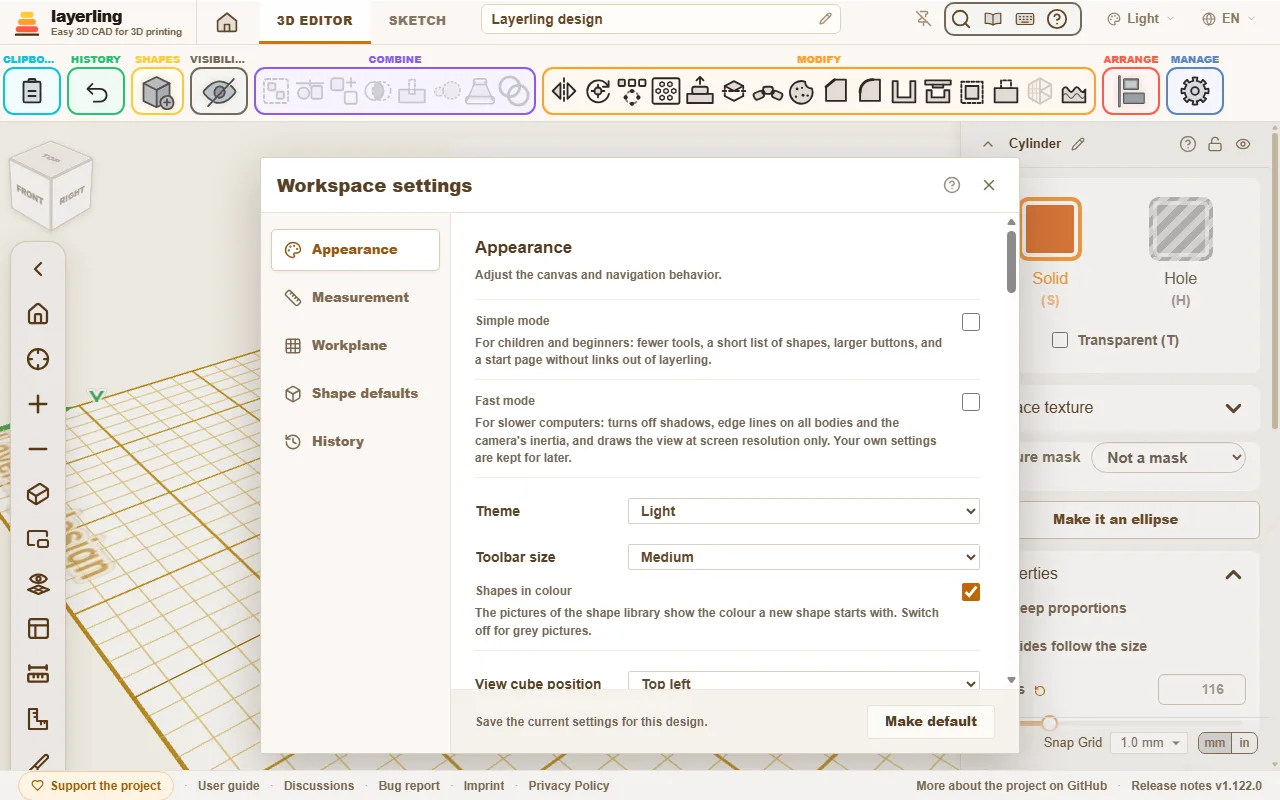
A címsorban lévő fogaskerék („Munkaterület beállításai”) megnyitja a beállításokat. Balra öt terület van: „Megjelenés”, „Mérés”, „Munkasík”, „Alakzatok alapértékei” és „Előzmények”. Egy változtatás azonnal érvényes. Alul a(z) „Legyen alapértelmezett” a jelenlegi beállításokat menti alapértelmezésként, így egy új terv ezekkel indul. Egy megnyitott fájl a saját beállításait hozza magával; a mellette lévő „Use my default” a mentett színeidet, rácsodat és a többit alkalmazza a nyitott tervre, a mértékegységeit pedig megtartja. Ha az alapértelmezéseid nyomtatót is tartalmaznak, annak tárgyasztal-mérete is jön vele; nyomtató nélkül a terv megtartja a saját tárgyasztalát és nyomtatóját. A jobb felső sarokban a(z) „Beállítások bezárása” bezárja az ablakot. Ez a rész sorban végigmegy a beállításokon.
„Export settings” fájlba menti az ablak beállításait (layerling-settings-<dátum>.json): a színeket, a rácsot, az árnyékokat, a kamerát és az alakzatok alapértékeit, valamint a témát, az eszköztár méretét, a nézetkocka sarkát, az alakzatszíneket és az egyes nyomtatók játékát. Másik számítógépen vagy a böngésző adatvesztése után „Import settings” újra beolvassa a fájlt: az új tervek alapértelmezése lesz, és a megnyitott tervre is rákerül, mint a „Use my default”. A billentyűparancsok saját billentyűi is vele mennek.
Megjelenés: téma, szalag és nézetkocka
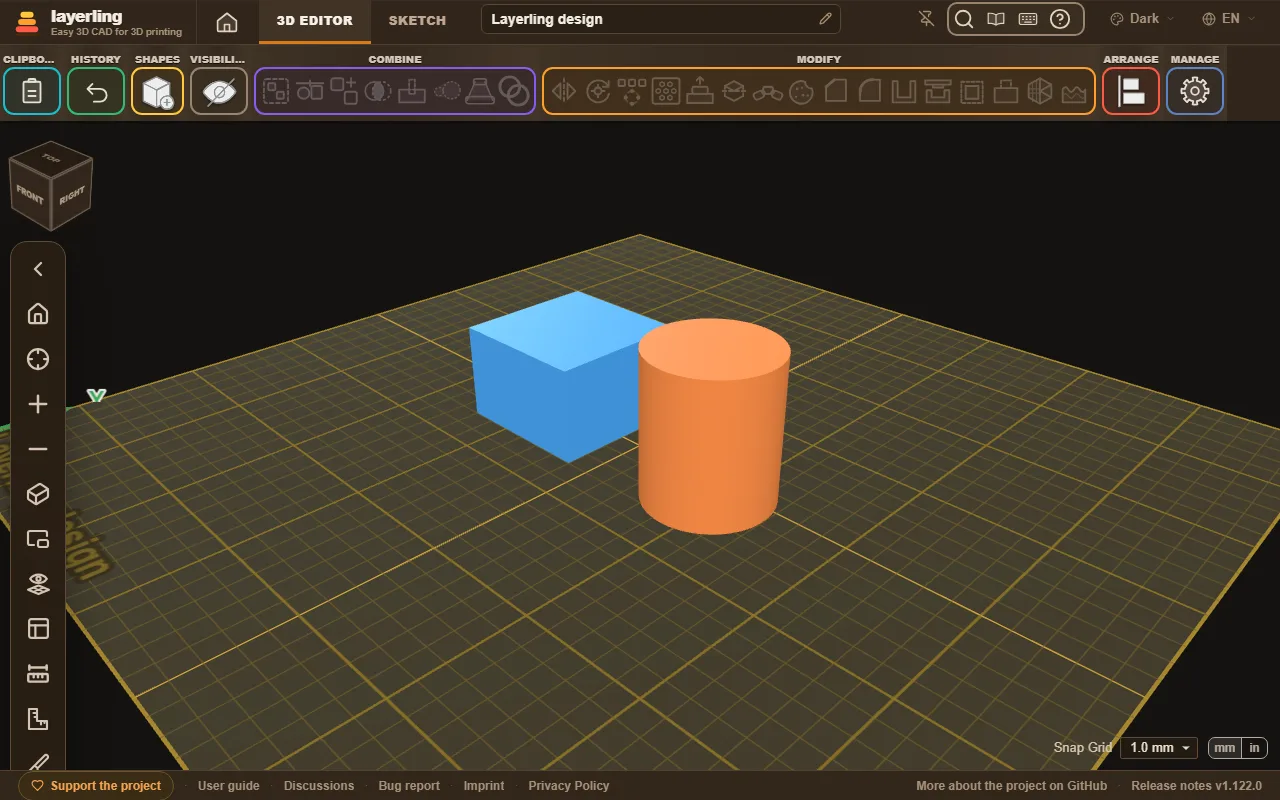
A(z) „Téma” az egész program színsémáját választja ki: a(z) „Rendszer” a számítógépet követi, ezenkívül van „Világos”, „Sötét” és „Grafit (semleges sötét)”. A szerkesztő jobb felső sarkában is átállíthatod.
Az „Kezelőelemek mérete” a „Megjelenés” alatt kisebbé vagy nagyobbá teszi a felső szalag gombjait, az alakzatmenüjét, a bal oldali nézetsávot és a jobb oldali tulajdonságpanelt: „Kicsi”, „Közepes” (ahogy mindig is volt) vagy „Nagy”. A kicsi laptopon több helyet hagy a munkasíknak; a nagyot könnyebb eltalálni nagy képernyőn vagy ujjal. Nagy gombokkal a szalag csoportjai egy második sorba kerülnek, ha az ablak túl keskeny hozzájuk. A méret a beállítások „Ribbon” lapján van, ebben a böngészőben megmarad, és minden tervre érvényes.
A(z) „Alakzatok színesen” az alakzattár képein azt a színt mutatja, amellyel egy új alakzat indul (a fajtája színét, vagy azt, amelyet a(z) „Mentés alapértékként” gombbal mentettél). Ha inkább szürke képeket szeretnél, kapcsold ki; a böngésző megjegyzi a választásodat.
A „A nézetkocka helye” a „Megjelenés” alatt a nézetkockát a munkaterület egy másik sarkába teszi: „Bal felső” (ahogy mindig is volt), „Jobb felső”, „Bal alsó” vagy „Jobb alsó”. A bal felső sarkon kívül minden sarokban a nézetsáv feljebb kerül, a kocka által szabadon hagyott helyre. Jobb alul a kocka közvetlenül a „Illesztőrács” vezérlő fölött áll. Amíg jobb oldalon egy alakzat tulajdonságai nyitva vannak, a jobb oldali kocka balra kitér előlük. A sarok ebben a böngészőben megmarad, és minden tervre érvényes. Keskeny ablakban, például telefonon, a beállítás rejtve van, és a kocka a bal felső sarokban marad.
Megjelenés: gombok a szalagon
A „Gombok a szalagon” kiveszi a szalagról azokat a csoportokat és gombokat, amelyeket sosem használsz. Egy csoportra kattintva megnyílik a listája: a „A csoport megjelenítése” az egész csoportot veszi ki, egy gomb melletti pipa csak azt a gombot. Az „Összes megjelenítése” mindent visszahoz. A gomb nélkül maradt csoport eltűnik, a többi előrébb lép, így a szalagból több fér el egy sorban.
Amit kiveszel, az csak a szalagról hiányzik: a parancskereső (Ctrl+K) továbbra is megtalálja, és a billentyűje továbbra is elindítja. A csoport melletti nyilak a listában felfelé vagy lefelé, így a szalagon is odébb viszik; a „Reset order” visszaállítja az eredeti sorrendet. A gomb melletti nyilak ugyanígy mozgatják a gombot a csoportján belül. A Súgó mindig megmarad. Az Alakzatok csoport a többihez hasonlóan mozgatható és kivehető; a panelje a parancskeresőből továbbra is megnyílik. A választást ez a böngésző jegyzi meg, és bekerül a „Export settings” fájljába is. A 3D-szerkesztőre vonatkozik; a vázlatnak saját sávja van.
A(z) „Folding” egy csoport listájában, a(z) „A csoport megjelenítése” alatt azt adja meg, mit tegyen a csoport, ha az ablakban nincs hely mindegyiknek. A(z) „When there is no room” az alapbeállítás: a legritkábban használt csoportok csukódnak össze először. A(z) „Always folded” széles ablakban is egyetlen gombbá csukva tartja a csoportot, így kevés helyet foglal, mégis kéznél van. A(z) „Keep open” csak az összes többi után csukja össze. A(z) „Reset order” ezt a választást is visszaállítja. A(z) „Tükrözés és ismétlés”, „Vágás és formák”, „Élek és falak” és „Felület” négy önálló csoport: mindegyik külön mozgatható, összecsukható és kivehető.
Megjelenés: gyors mód
A(z) „Gyors mód” lassabb számítógépekhez való. Kikapcsolja az árnyékokat, az élvonalakat minden testen és a kamera tehetetlenségét, és a nézetet csak a képernyő felbontásában rajzolja. A saját beállításaid későbbre elmentve maradnak, az általa átvett kapcsolók pedig a(z) „Gyors módban kikapcsolva” feliratot mutatják, amíg be van kapcsolva. Hogy mi segít még egy lassú gépen, azt lent, „Ha a layerling lassúnak tűnik” alatt találod.
Megjelenés: a munkaterület és a vázlat színei
A munkaterület színeit a(z) „Megjelenés” alatt állítod: „Ablak háttere (világos téma)” és „Munkasík a rács alatt (világos téma)” a világos témához (a sötét témák megtartják a sajátjukat), a rács színe mellett a(z) „Munkasík” alatt. Minden szín egy gomb, amely mutatja. Egy kattintás kis ablakot nyit színmezővel, kész színek sorával, egy hexadecimális értéknek való mezővel és egy nyíllal, amely a színt a layerling alapértékére állítja vissza. Az Enter átveszi a begépelt hexadecimális értéket, ahogy az ablakon kívüli kattintás is.
A vázlatnézetnek saját színei vannak: „Vázlat: ablak háttere (világos téma)” a lap körüli ablakhoz, „Vázlat: terület a rács alatt (világos téma)” a rács alatti laphoz és „Vázlat: rács színe (világos téma)”, mind a világos témához. A(z) „Vázlat a munkaterülethez igazítva” egy kattintással átveszi a munkaterület három színét.
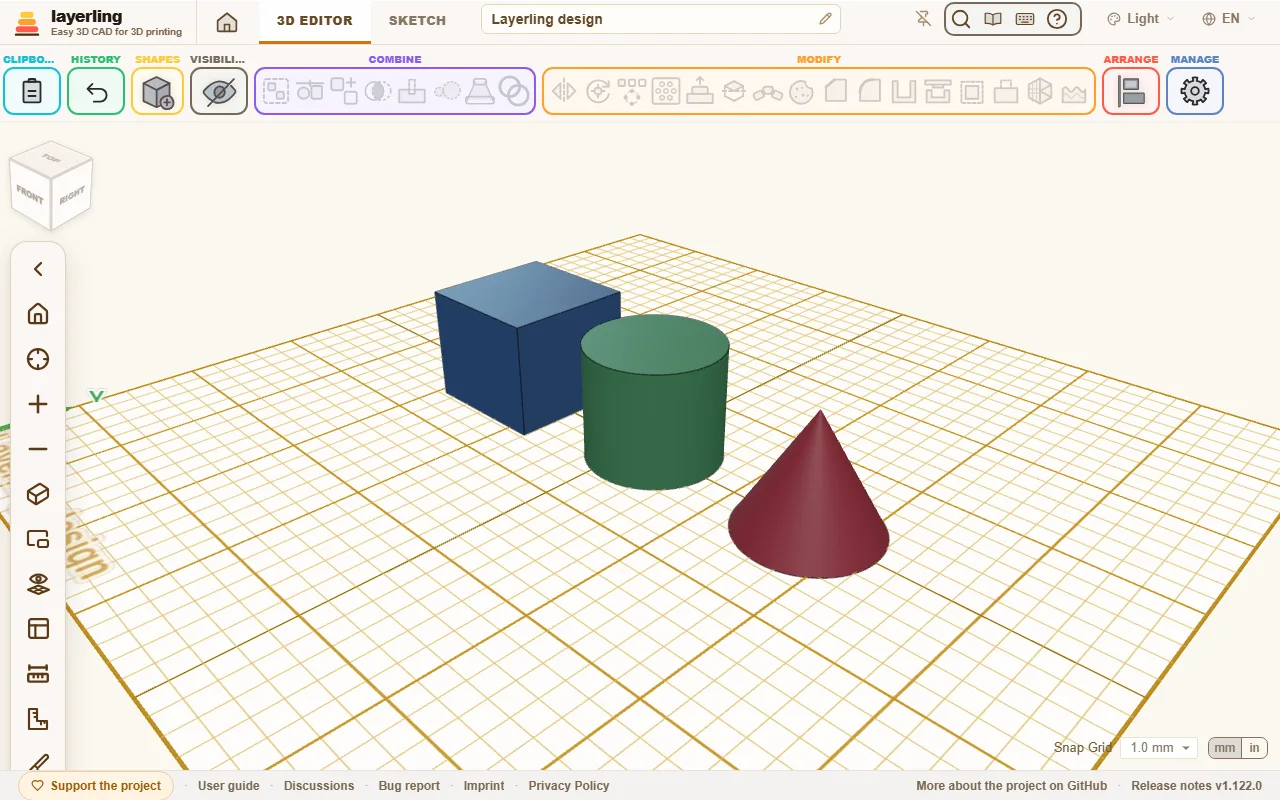
A(z) „Klasszikus megjelenés” úgy állítja be a munkaterületet, ahogy a Tinkercad mutatja: fehér háttér, világoskék milliméterrács minden centiméternél erősebb vonallal, fekete élvonalak, felülről jövő fény lágy árnyékokkal. Utána minden értéket külön is módosíthatsz. Mind úgy indul, ahogy a layerling mindig is kinézett, és hogy mi a jó, az a monitorodon is múlik.
Megjelenés: tengelynyilak és élvonalak
A „Tengelynyilak” (alapból bekapcsolva) három nyilat rajzol a tárgyasztal bal hátsó sarkába: az X pirosan jobbra, az Y zölden hátra, a Z kéken felfelé mutat, ahogy a helyzetmezők számolnak. Ez a jobbkéz-szabály, amelyet a Tinkercad, a CAD-programok és a szeletelők is használnak. Ha a munkasík egy lapon van, követik. Itt kapcsolhatod ki őket, ha útban vannak.
A(z) „Élvonalak minden testen” minden testre körvonalat rajzol „Élvonal színe” színnel (először feketével, mint a Tinkercad): segít, ha a sötét színek összefolynak. Alapból ki van kapcsolva, a nagyon nagy importált hálók pedig kimaradnak.
A „Lyukak jobban látható megjelenítése” a lyukakat sötétebb szürkével, kevésbé átlátszóan és sötét körvonallal rajzolja. Segít, ha egy lyukat nehéz megtalálni az átlátszó testek között. Az élvonalakkal ellentétben gyors módban is bekapcsolva marad.
„Hole opacity” alatta azt állítja, mennyire tömören rajzolódnak a lyukak, 10 és 90 százalék között. Kisebb értéknél jobban látszik, hol ér egy lyuk egy testhez. Kezdetben automatikus: 52 százalék, vagy „Lyukak jobban látható megjelenítése” mellett 72; a csúszkára duplán kattintva ide tér vissza.
Megjelenés: fény és árnyékok
A(z) „Árnyékok mutatása” be- és kikapcsolja a vetett árnyékokat. Két csúszka állítja, hogyan világítódnak meg a testek. A(z) „Árnyék erőssége” azt adja meg, mennyire sötétek a vetett árnyékok, a(z) „Árnyalás kontrasztja” pedig a fényt az egyenletes környezeti fénytől a fő fény felé tolja: az „erős” felé az árnyékos oldalak sötétebbek és az árnyékok jobban látszanak, a „lágy” felé minden laposabb. A legfelső végén a kontraszt nagyon erős, így az árnyékos oldalak és az árnyékok tényleg sötétek. A(z) „Árnyék lágysága” élesek helyett lágyakká teszi az árnyékok széleit. A(z) „Fény iránya” a tárgyasztal körül forgatja a fő fényt (0° elölről, 90° jobbról), a(z) „Fény magassága” pedig megemeli; 90°-nál a Tinkercadhez hasonlóan függőlegesen a tárgyasztal fölött áll, és az árnyékok pontosan a testek alá esnek. A(z) „Soft light” a fény nagy részét onnan hozza, ahonnan nézel, és a nézettel együtt forog: egyetlen lap sem marad sötét, és egy sötét színű, felfelé néző lap sem ég ki fehérré. A fő fény az árnyékokhoz kicsit megmarad, és a kontrasztcsúszka továbbra is működik. Ha alacsony fénynél még látszik egy világos csillogás, emeld a(z) „Fény magassága” értékét 90°-ra: akkor olyan, mint a Tinkercad. A(z) „Fény és árnyékok visszaállítása” mindent visszaállít.
Megjelenés: méretek a munkasíkon
A(z) „Mozgatási méretek mutatása” húzás közben mutatja, mennyit mozgatsz, a(z) „Origótól mért távolságok mutatása” pedig a kijelölés távolságait a tárgyasztal origójától, több kijelölt testnél is. A(z) „Méretek mindig láthatók” beállítással ezek a méretek folyamatosan látszanak, nem csak húzás közben. Amíg egy elforgatott test ki van jelölve, a szögei alatta, a munkasíkon látszanak; a(z) „Elforgatott testek szögeinek mutatása” ezt kikapcsolja. Bővebben a Mérés és jegyzetek fejezetben.
Megjelenés: kijelölés és mozgatás
„Kijelölés mozgatás előtt”: egy testet ilyenkor előbb ki kell jelölni, és csak a következő húzás mozgatja. Segít, ha gyerekek vagy sietős kezek nyúlnak a testekhez, és érintőképernyőn.
„A keret iránya dönt”: a jobbra húzott keret csak azt jelöli ki, ami teljesen benne van, a balra húzott mindent, amihez hozzáér (szaggatott vonallal rajzolódik), mint a SketchUpban.
A(z) „Dupla kattintás megnyitja a vázlatot” azt állítja, hogy egy kihúzott vázlatra duplán kattintva újra megnyílik-e a vázlat, mint a Tinkercadben, a(z) „Dupla kattintás megnyit egy csoportot vagy köteget” pedig azt, hogy egy csoportra vagy kötegre duplán kattintva megnyílik-e a szerkesztése. A(z) „Dupla kattintás a munkasíkon oda helyezi a nézet közepét” azt állítja, hogy az üres munkasíkra duplán kattintva a nézet arra a helyre ugrik-e.
A(z) „Illesztés más alakzatokhoz mozgatás és átméretezés közben” húzás közben más alakzatokhoz illeszti egy alakzat széleit és közepét; a jobb alsó rácsmenüben ugyanez a kapcsoló van. A(z) „Új alakzatok elhelyezése kattintással (Cruise)” az új alakzatot az egérmutatón lógatja, és a mutató alatti lapra fekteti, mint a Cruise a Tinkercadben; kikapcsolva az új alakzat a tárgyasztal közepén jelenik meg. Bővebben a Kijelölés és elrendezés fejezetben.
Megjelenés: a nézet
„A szerkesztő perspektivikus nézetben induljon”: a szerkesztő ilyenkor perspektivikus nézetben nyílik meg a lapos helyett.
„A szerkesztő görgetősávokkal induljon”: a terv ilyenkor a nézet görgetősávjaival nyílik meg. A beállítás a tervvel és a „Legyen alapértelmezett” gombbal is mentődik.
„Open the view bar on hover”: a becsukott nézetsáv kinyílik, amíg az egér a nyila fölött van, és nem sokkal azután, hogy az egér elhagyta, újra becsukódik, hacsak valamelyik eszköze nincs használatban. Ha így nyitva van, egy kattintás a nyílra nyitva tartja. Csak egérrel működik; érintőképernyőn egy koppintás nyitja ki a sávot, mint eddig.
A(z) „Indulási nézet” azt a szöget adja meg, amelyben egy új terv megnyílik, és amelyhez a(z) „Kezdőnézet” visszatér. Forgasd és nagyítsd a nézetet, ahogy tetszik, majd kattints a(z) „Aktuális nézet használata” gombra; a(z) „Alapértelmezett” visszahozza a szokásos elölről-jobbról nézetet. Ebben a böngészőben minden tervre érvényes. Egy újra megnyitott terv továbbra is úgy nyílik meg, ahogy otthagytad.
A(z) „Nagyítási sebesség” egy csúszka lassútól gyorsig: milyen gyorsan nagyít a görgő és az érintőpad; a nagyítás gombjai és billentyűi megtartják a saját kis lépéseiket. A(z) „Pan speed” szintén csúszka lassútól gyorsig: milyen gyorsan követi a nézet az egeret eltoláskor; középen a megfogott pont a kurzor alatt marad. „A kamera tovább forog”: ha elengeded az egeret, a nézet még egy pillanatig forog vagy csúszik, és finoman lelassul. Kikapcsolva azonnal megáll, mint a Tinkercadben és a Fusion 360-ban.
A(z) „Túlnyúlások jelölése {angle}°-tól” az a szög, amelytől egy lap túlnyúlásnak számít, ha a láthatósági menüben bekapcsolod a túlnyúlások megjelenítését: az ilyen lapok piros-fehér sraffozást kapnak. A 30° óvatos, a 70° jó nyomtatási hűtéssel számol; a 45° a szokásos kiindulás. Amíg látszanak, a nézet alatti sor megadja a legmeredekebb túlnyúlást, és hogy hány cm² igényel támaszt.
A(z) „Importált hálók vágása eddig” korlátozza, hány háromszöge lehet egy importált hálónak, amikor vágod, egyesíted vagy metszed, mert ez a böngésződben számolódik. A korlát fölötti háló nem kerül feldolgozásra; előbb egyszerűsítsd a hálót, vagy emeld a korlátot, ha a számítógéped bírja. Egy magasabb korlát néhány másodpercre lefagyaszthatja a szerkesztőt.
Mérés: mértékegységek, lépték és illesztési lépések
A(z) „Mérés” alatt állítod be a(z) „Mértékegységek” értékét, azt a mértékegységet, amelyben a méretek látszanak („Méretarány”: milliméter, centiméter vagy méter a metrikus, col vagy láb az angolszász rendszerben), hogy egy szám hány tizedesjegyet mutat („Pontosság”), a(z) „Illesztőrács” értékét, amelyhez a mozgatás és a méretezés illeszkedik, és saját illesztési lépéseket a(z) „Saját illesztőrácsok” alatt.
A beállításokban a „Mérés” alatt adod meg a „Mértékegységek” értékét. „Angolszász” beállítással a layerling minden méretet colban mutat: az alakzaton, a tulajdonságpanelen, a mérőszalagon és a vonalzón. Az illesztőrács ilyenkor 1/64 és 1 col közötti lépéseket kínál, a tárgyasztal rácsa pedig colban rajzolódik (1/8 és 1 col között, alapból 1/4 col), minden egész colnál erősebb vonallal. A „Colok megjelenítése” alatt választod ki, hogy a colok törtként jelenjenek meg, mint a Tinkercadben (1 5/8, 1/64 colra kerekítve), vagy tizedes törtként (1,625), annyi tizedesjeggyel, amennyit a „Pontosság” alatt beállítottál. Bármelyiket begépelheted, az „1 5/8” alakot is. Gyorsabban váltasz milliméter és hüvelyk között a Tulajdonságok ablak alján a „Illesztőrács” melletti kis mm | in kapcsolóval: ugyanúgy változtatja a mértékegységet, a lap rácsát és a rögzítési lépést, mint a beállítások, ennél a tervnél.
Ugyanitt a „Saját illesztőrácsok” alatt saját illesztési lépéseket adhatsz hozzá: egy nevet és egy méretet milliméterben, például „Tűosztás 2,54 mm” a DIP chipek, tüskesorok és próbapanel-furatok osztásához, vagy „MX Key Unit” 19,05 mm-rel a billentyűzetgombok osztásához. Az illesztési lépés menüje ezután ezt a méretet egészben, felezve és negyedelve kínálja fel (1 ×, ½ × és ¼ ×), így az alakzatokat egy, fél vagy negyed osztással mozgathatod. Ha csak magát a méretet szeretnéd, vedd ki mellette a pipát a „Fele és negyede is” elől; a menüben ekkor csak ez az egy lépés lesz. A saját lépések a tervvel együtt mentődnek, és a „Legyen alapértelmezett” gombbal is továbbvihetők.
„Az új tervek derékszögvonalzóval induljanak az origóban”: ebben a böngészőben ekkor minden új terv derékszögvonalzóval indul az origóban, lásd Mérés és jegyzetek. A meglévő tervek változatlanok maradnak, és ha egy tervből eltávolítod a vonalzót, az nem jön vissza.
Munkasík: tárgyasztal és nyomtató
A(z) „Nyomtató” a munkasíkot a nyomtatód tárgyasztalához igazítja, és megjelöli azokat a testeket, amelyek túlnyúlnak rajta, lásd Nyomtatás. A(z) „Feliratok a tárgyasztalon” ráírja a tárgyasztalra a terv nevét, kiválasztott nyomtatónál pedig annak nevét és nyomtatási terét is.
A(z) „Printer play” az az oldalankénti hely, amelyre egy nyomtatott csapnak szüksége van, hogy a nyomtatódon nyomtatott furatban forogjon. A(z) „Make fit test” a tárgyasztalra teszi az illesztési próbát, amely ezt méri; az új fedelek, fecskefarkak, pattintós kampók, anyák és a hézagellenőrzés ezután ebből indulnak, lásd Nyomtatás. Ebben a böngészőben marad, nem a tervben.
A(z) „Munkasík mérete” saját méretet ad a tárgyasztalnak, „Szélesség” és „Hosszúság” milliméterben vagy a választott mértékegységben. A rács mindig átmegy az origón, így az erősebb vonalak a tengelyeken vannak, bármekkora is a tárgyasztal.
Munkasík: rács
A(z) „Rács mutatása” megjeleníti vagy elrejti a rácsot a tárgyasztalon. A(z) „Rácsblokk mérete” a vonalai távolságát állítja, a(z) „Sötétebb rácsvonal minden” pedig azt, hogy minden 5. vagy 10. rácslépésnél jön-e egy erősebb vonal; a(z) „Sötétebb vonal színe” saját színt ad ennek a vonalnak, amelyet a középső kereszt és a tárgyasztal széle is átvesz. A(z) „Rács színe” a szokásos vonalak színe.
Minden rácsvonal vastagodik nagyításkor, mint a Tinkercadben, és látható marad kicsinyítéskor. Ha ez sok neked, kapcsold ki a(z) „A rácsvonalak nagyításkor vastagodnak” kapcsolót, és a vonalak minden nagyításnál egy pixel szélesek maradnak, mint a vázlatban.
Ha a rács eltűnt, például mert a színe a tárgyasztal színére lett állítva, a(z) „Munkasík” terület végén lévő „Rács visszaállítása” visszaállítja a láthatóságát, színeit, osztását és vonalvastagságát a szabványra, itt és a(z) „Legyen alapértelmezett” gombbal mentett alapértelmezésben is.
Alakzatok alapértékei
A(z) „Alakzatok alapértékei” alatt kiválasztasz egy alakzatot a(z) „Alakzat” mezőben, és beállítod, mivel indul, amikor hozzáadod: a szélességét, hosszát és magasságát. A(z) „A program alapértékeinek használata” visszaállítja az alakzatot azokra az értékekre, amelyekkel az alkalmazás indítja. A saját beállításokkal rendelkező alakzatok ezeket a(z) „Alakzat részletei” alatt mutatják. Az értékek az új alakzatokra érvényesek, nem a tárgyasztalon már állókra. A(z) „Egyéni mérethatár” saját felső határt szab annak, mekkorára tehetik ezt az alakzatot a fogantyúk és a tulajdonságok; üresen a szokásos határok érvényesek.
Mentett előzmények
A(z) „Előzmények” alatt a(z) „Mentett előzmények” csúszka azt adja meg, hány befejezett művelet marad visszavonható, miután mentetted vagy újra megnyitottad a tervet. Az alapérték tervenként 100 művelet. Egy alacsonyabb korlát a terv régebbi visszavonási lépéseit végleg elveti.
Ha a layerling lassúnak tűnik
A layerling mindent a böngésződben számol és rajzol. Régebbi gépen, gyenge videokártyával vagy több nagy képernyőn ezért a nézet nehézkesnek tűnhet. Ami segít:
- „Gyors mód” a „Megjelenés” alatt egyszerre kikapcsol mindent, ami a nézetnek sokba kerül: az árnyékokat, az élvonalakat minden testen és a kamera tehetetlenségét. A nézetet ráadásul csak a képernyő saját felbontásában rajzolja, ami nagy felbontású képernyőn akár négyszer kevesebb pixel. A saját beállításaid megmaradnak, és újra érvényesek, amint kikapcsolod.
- A kamera tovább forog: Ha forgatás után elengeded az egeret, a nézet még egy pillanatig forog, és finoman lelassul. Ez szándékos, nem akadozás. Ha a Tinkercadhez vagy a Fusion 360-hoz szoktál, kapcsold ki az „A kamera tovább forog” kapcsolót a „Megjelenés” alatt, és a nézet azonnal megáll.
- Egyes kapcsolók: Gyors mód nélkül csak az „Árnyékok mutatása” vagy az „Élvonalak minden testen” kapcsolót is kikapcsolhatod.
- Használd a videokártyát: Chrome-ban nyisd meg a
chrome://gpuoldalt (Edge-ben azedge://gpuoldalt). A „WebGL” mellett „Hardware accelerated” kell, hogy álljon. Ha „Software only” áll ott, a hardveres gyorsítás ki van kapcsolva a böngésző beállításaiban. Windowson a Gépház → Rendszer → Kijelző → Grafika alatt a böngészőhöz a „Nagy teljesítmény” lehetőséget is kiválaszthatod, hogy a valódi videokártyát használja, ne a processzorba épített gyengébbet. - Egyszerűsítsd a nagy importált hálókat: Egy sok százezer háromszögből álló modell bármilyen nézetet lelassít. Hogy hogyan ritkíthatod, az a fájlokról szóló fejezetben van, az „Importált háló egyszerűsítése” résznél.
- Zárd be a többi lapot: Minden nyitott layerling-lap és minden más 3D-s oldal ugyanazon a videokártyán osztozik.