
Sneltoetsen
Alle toetsen in één overzicht, rechtstreeks uit het programma gehaald, zodat de lijst altijd klopt.
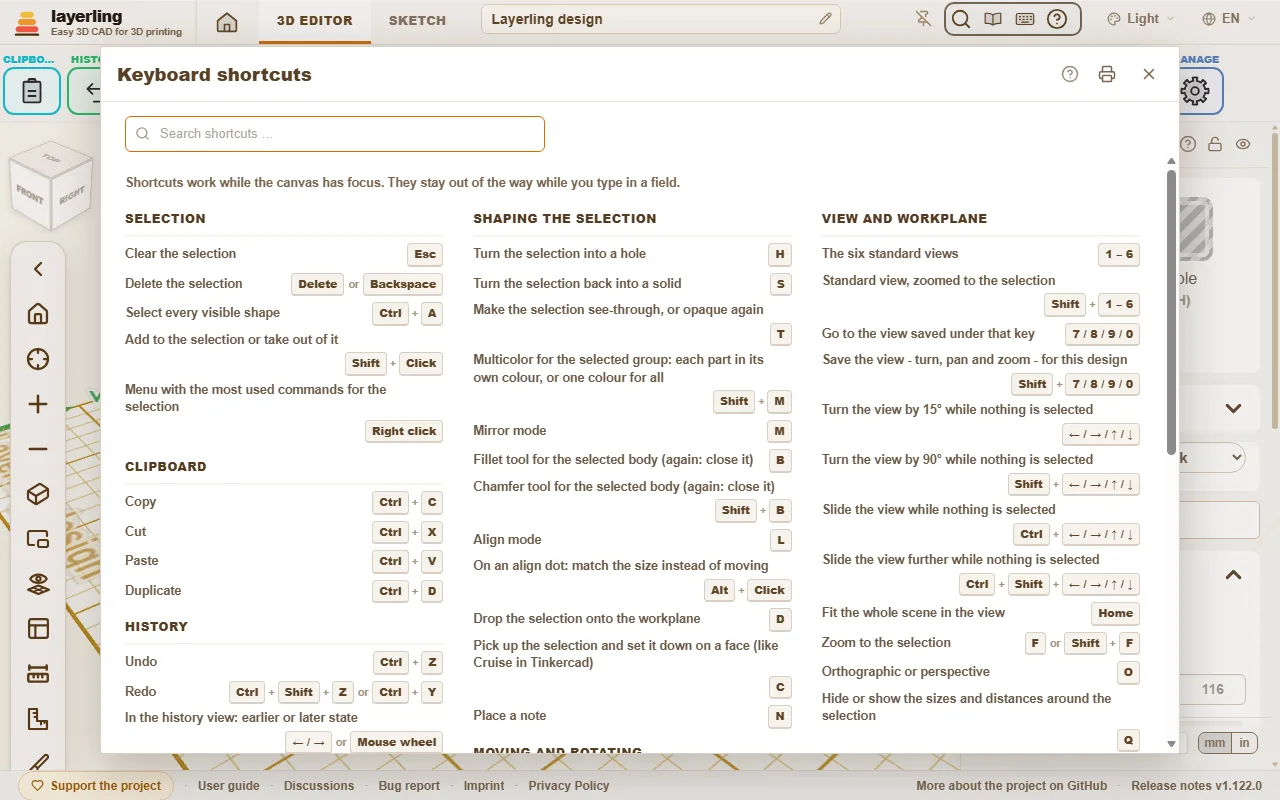
De sneltoetsen werken zolang het werkvlak de focus heeft. Terwijl je in een veld typt, houden ze zich afzijdig. Op de Mac geldt Cmd overal waar hier Ctrl staat.
In de editor opent “Sneltoetsen” in het gebied “Help” dezelfde lijst als venster. De printerknop in het venster (“Afdrukken of opslaan als pdf”) drukt de lijst apart af, zwart op wit en in grote letters; het afdrukvenster van de browser biedt ook aan om hem als pdf op te slaan.
Het veld bovenin het venster doorzoekt de lijst: het houdt alleen de sneltoetsen over waarvan de zin, de groep of de toetsen elk getypt woord bevatten, dus "ctrl+z" laat alleen die regels staan. Hoofdletters en accenten tellen niet, en één letter of cijfer vindt die toets en de woorden die ermee beginnen. De X aan het eind van het veld maakt het leeg; met een leeg veld is de hele lijst terug. De printerknop drukt af wat het venster toont, dus na een zoekopdracht alleen de gevonden sneltoetsen.
Opdrachten zoeken
Kun je een gereedschap niet vinden? Druk op Ctrl+K of klik op het vergrootglas in het gebied “Help” en typ wat je zoekt: een gereedschap ("afronding", "spiegelen"), een vorm ("cilinder") of een opdracht ("exporteren", "ongedaan maken"). Kies met de pijltjestoetsen en druk op Enter, of klik op het item.
- De zoekfunctie begrijpt naast het Nederlandse woord ook het Engelse en het Duitse, en negeert hoofdletters en umlauts: "aushoehlen" vindt “Uithollen”.
- Elk item toont de toetsen die hetzelfde doen en de groep van het lint waarin het staat, zodat je leert waar het zit.
- Uitgegrijsde items kunnen op dit moment niet worden uitgevoerd, meestal omdat er niets geselecteerd is. Ze blijven in de lijst staan, zodat de zoekfunctie je toch vertelt waar het gereedschap zit.
Ook deze handleiding heeft een zoekveld, bovenaan elke pagina: typ een of twee woorden en het toont de onderdelen waarin ze allemaal voorkomen, met de gevonden woorden gemarkeerd. Klik op een ervan, of druk op Enter voor het eerste, om er direct heen te springen. De pagina die opent, markeert elke plek waar je woorden staan en scrolt naar de eerste in dat onderdeel; Esc of een klik op een markering haalt ze weer weg.
- De naam van een vorm zet die vorm op het werkvlak, net als een klik erop in het vormenmenu.
- Met een leeg veld toont de zoekfunctie bovenaan de opdrachten die je het laatst hebt gebruikt.
- De naam van een lichaam in je ontwerp vindt dat lichaam en selecteert het, handig in een ontwerp met veel onderdelen. Lichamen verschijnen pas zodra je iets typt.
- Een eigen vorm die je hebt opgeslagen vind je ook op naam, zodra je iets typt, en een klik zet hem in het ontwerp zoals in het vormenpaneel.
- Het werkt ook in de schetsmodus, met de schetsgereedschappen.
Je eigen toetsen
Elke opdracht uit Opdrachten zoeken kan op een eigen toets: een gereedschap dat je steeds gebruikt, een vorm, “Centreren op werkvlak” of “Vormenpaneel openen”.
- Open “Sneltoetsen” en klik bovenaan het venster onder “Je eigen toetsen” op “Toets toevoegen”.
- Typ een paar letters van de opdracht en klik erop, of druk op Enter voor de eerste.
- Druk op de toets die je wilt, alleen of met Ctrl, Alt of Shift. Letters, cijfers en F1 tot F12 kunnen een opdracht dragen.
Een toets die de editor al gebruikt, een die de browser voor zichzelf houdt (zoals Ctrl+W) of een van je eigen toetsen wordt geweigerd, en het venster zegt waarvoor hij al dient. Klik op een toets in de lijst om hem te wijzigen, op de X ernaast om hem te verwijderen, of op “Al mijn toetsen verwijderen” om opnieuw te beginnen.
- De toets start de opdracht net zoals Opdrachten zoeken. Kan die nu niet, meestal omdat er niets geselecteerd is, dan zegt de statusbalk dat.
- Je toetsen staan naast hun opdrachten in Opdrachten zoeken en op de afgedrukte lijst.
- Ze blijven in deze browser, net als het thema. Een toets voor een schetsgereedschap werkt in de schetsmodus, een voor de 3D-editor daarbuiten.
- Terwijl je in een veld typt, houden je toetsen zich afzijdig, net als alle andere.
Interactieve hulp
Weet je niet waar je over een knop of een veld kunt lezen? Laat het programma je erheen brengen. Klik op het vraagteken in het gebied “Help” of druk op Shift+F1. De aanwijzer wordt een vraagteken en alles wat eronder ligt, krijgt een rand.
- Klik op een knop, een veld, een schakelaar, een greep, een groep van het lint of de titelbalk van een venster. Het doet dan niet wat het anders doet. In plaats daarvan opent een klein venster met de naam van het element, een korte samenvatting van het deel van deze handleiding dat erover gaat, maximaal twee andere plekken waar het genoemd wordt en “Openen in de handleiding”.
- De hulp gaat over het element waar je naar wees, niet over het hele venster eromheen. Een element zonder eigen naam gebruikt het dichtstbijzijnde element eromheen; in een venster valt het terug op het vraagteken van dat venster.
- “Openen in de handleiding” opent de handleiding op die plek in een nieuw tabblad. Daar is het onderdeel met kleur omlijnd, van de kop tot het einde, zodat je ziet waar het begint en ophoudt.
- Staat er niets over het element in de handleiding, dan zegt het venster dat en biedt het “Zoeken in de handleiding” aan.
- Esc, of nog een keer het vraagteken, verlaat de modus. Op een aanraakscherm is er geen aanwijzen: een tik op een element opent het venster meteen.
Het venster verplaats je net als de andere aan zijn titelbalk. Het programma vindt het onderdeel via de naam van het element - het opschrift van een knop, de naam van een veld - omdat deze handleiding elke knop schrijft zoals hij in het programma heet. Het zoekt die op met dezelfde zoekfunctie als het zoekvak bovenaan elke pagina van de handleiding, in de taal die je gebruikt, en alles gebeurt in je browser.
Selectie
| Esc | Selectie opheffen |
| Delete of Backspace | Selectie verwijderen |
| Ctrl+A | Alle zichtbare vormen selecteren |
| Shift+Klik | Aan de selectie toevoegen of eruit halen |
| Rechtsklik | Menu met de meestgebruikte commando’s voor de selectie |
Klembord
| Ctrl+C | Kopiëren |
| Ctrl+X | Knippen |
| Ctrl+V | Plakken |
| Ctrl+D | Dupliceren |
Geschiedenis
| Ctrl+Z | Ongedaan maken |
| Ctrl+Shift+Z of Ctrl+Y | Opnieuw |
| ← / → of Wheel | In de geschiedenisweergave: eerdere of latere staat |
| PgUp / PgDn | In de geschiedenisweergave: tien stappen eerder of later |
| Home / End | In de geschiedenisweergave: oudste of huidige stand |
| Esc | In de geschiedenisweergave: terug naar de huidige staat |
Bestand
| Ctrl+I | Importvenster openen of sluiten |
| Ctrl+E | Exportvenster openen of sluiten |
| Ctrl+S | Ontwerp opslaan in zijn bestand |
Groeperen en zichtbaarheid
| Ctrl+G | Groeperen |
| Ctrl+B | Bundelen (bij elkaar houden zonder samen te voegen) |
| Ctrl+Shift+G | Groepering of bundel opheffen |
| E | Geselecteerde groep bewerken |
| Ctrl+L | Selectie vergrendelen of ontgrendelen |
| Ctrl+Shift+L | Alleen de vorm vergrendelen of ontgrendelen: het onderdeel laat zich nog verplaatsen, draaien en groeperen |
| Ctrl+H | Selectie verbergen |
| Ctrl+Shift+H | Alles wat verborgen is tonen |
| Shift+N | Notities en punten tonen of verbergen |
| Ctrl+Shift+O | Objectenlijst tonen of verbergen |
Selectie vormgeven
| H | Selectie in een gat veranderen |
| S | Selectie weer massief maken |
| T | Selectie doorzichtig maken, of weer ondoorzichtig |
| Shift+M | Meerkleurig voor de geselecteerde groep: elk onderdeel in zijn eigen kleur, of één kleur voor allemaal |
| M | Spiegelmodus |
| B | Afrondingsgereedschap voor het geselecteerde lichaam (nogmaals: sluiten) |
| Shift+B | Afschuiningsgereedschap voor het geselecteerde lichaam (nogmaals: sluiten) |
| L | Uitlijnmodus |
| Alt+Klik | Op een uitlijnpunt: maat gelijkmaken in plaats van verschuiven |
| Alt+Klik | Op de punt voor gelijke tussenruimte: de tussenruimte intypen |
| D | Selectie op het werkvlak laten vallen |
| Alt+D | Selectie als één geheel laten vallen, de delen houden hun hoogte ten opzichte van elkaar |
| C | Selectie oppakken en op een vlak neerzetten (zoals Cruise in Tinkercad) |
| N | Notitie plaatsen |
Verplaatsen en draaien
| ← / → / ↑ / ↓ | Eén rasterstap verplaatsen, volgens de draaiing van de weergave |
| Shift+← / → / ↑ / ↓ | Vijf rasterstappen verplaatsen |
| Alt+← / → / ↑ / ↓ | Een vijfde rasterstap verplaatsen |
| Ctrl+↑ / ↓ | Selectie omhoog of omlaag |
| R | 45° draaien |
| Shift+R | 22,5° draaien |
| Shift | Ingedrukt houden tijdens slepen: alleen langs X of Y verplaatsen |
| Alt+Slepen | Een kopie slepen, het origineel blijft staan |
| Alt | Eenmaal indrukken tijdens slepen: snappen aan andere vormen pauzeren |
| Alt+Enter | Een maat naast de vorm typen: rond het midden groeien in plaats van vanaf de tegenoverliggende rand |
Weergave en werkvlak
| 1 – 6 | De zes standaardweergaven |
| Shift+1 – 6 | Standaardweergave, ingezoomd op de selectie |
| 7 / 8 / 9 / 0 | Naar de weergave die onder die toets is opgeslagen |
| Shift+7 / 8 / 9 / 0 | De weergave - draaiing, verschuiving en zoom - voor dit ontwerp opslaan |
| ← / → / ↑ / ↓ | Weergave 15° draaien als er niets geselecteerd is |
| Shift+← / → / ↑ / ↓ | Weergave 90° draaien als er niets geselecteerd is |
| Ctrl+← / → / ↑ / ↓ | Weergave verschuiven als er niets geselecteerd is |
| Ctrl+Shift+← / → / ↑ / ↓ | Weergave verder verschuiven als er niets geselecteerd is |
| Home | Hele scène passend in beeld |
| F of Shift+F | Inzoomen op de selectie |
| O | Orthografisch of perspectief |
| Q | Maten en afstanden rond de selectie verbergen of tonen |
| + of − | In- of uitzoomen |
| Alt+1 – 0 | Uitlijnraster kiezen: het item met dat nummer in het menu |
| , of . | Uitlijnraster een stap fijner of grover |
| Middelklik | Uitlijnrastermenu direct bij de muisaanwijzer |
| W | Werkvlak plaatsen |
| Shift+W | Op het geselecteerde vlak plaatsen |
| Alt+W | Terug op de grondplaat |
| P | Recht op het werkvlak kijken |
| Shift | Ingedrukt houden bij plaatsen om de richting om te keren |
| Esc | Werkvlak- of meetlintmodus verlaten |
Help
| Ctrl+K | Opdrachten zoeken openen |
| Shift+F1 | Interactieve hulp aan- of uitzetten |
| Ctrl+Shift+F | Focusmodus aan of uit (verbergt de titelregel en de voettekst) |
Schetsmodus
| Ctrl+K | Opdrachten zoeken openen |
| Shift+F1 | Interactieve hulp aan- of uitzetten |
| Ctrl+Shift+F | Focusmodus aan of uit (verbergt de titelregel en de voettekst) |
| Esc | Gereedschap neerleggen (terug naar Selecteren), dan selectie opheffen |
| Delete of Backspace | Geselecteerd element verwijderen |
| Ctrl+C | Kopiëren |
| Ctrl+X | Knippen |
| Ctrl+V | Plakken |
| Ctrl+D | Dupliceren |
| Ctrl+Z | Ongedaan maken |
| Ctrl+Shift+Z of Ctrl+Y | Opnieuw |
| Ctrl+A | Alle punten en lijnen selecteren |
| R | Gesloten schets 45° draaien |
| Ctrl+L | Geselecteerde omtrek of referentieafbeelding vergrendelen of ontgrendelen |
| N | Notitie plaatsen |
| Shift+N | Notities en punten tonen of verbergen |
| Ctrl+← / → / ↑ / ↓ | Weergave verschuiven als er niets geselecteerd is |
| Ctrl+Shift+← / → / ↑ / ↓ | Weergave verder verschuiven als er niets geselecteerd is |
| Home | Hele schets passend in beeld |
| F of Shift+F | Inzoomen op de selectie in de schets |
| + of − | In- of uitzoomen in de schets |
| Alt+1 – 0 | Uitlijnraster kiezen: het item met dat nummer in het menu |
| , of . | Uitlijnraster een stap fijner of grover |
| Middelklik | Uitlijnrastermenu direct bij de muisaanwijzer |
| Alt+Enter | In het lengteveld van een lijn: naar beide kanten groeien |
| ← / → / ↑ / ↓ of Shift+← / → / ↑ / ↓ | Geselecteerde punten, lijnen of afbeelding één rasterstap verplaatsen (Shift: grotere stap, Alt: een vijfde ervan) |
| ← / → / ↑ / ↓ of Shift+← / → / ↑ / ↓ | Een aangeklikte krommegreep één rasterstap verplaatsen (Shift: grotere stap, Alt: een vijfde ervan) |
| 1 of 2 of 3 of 4 of 5 | Tekengereedschap kiezen: 1 Lijn, 2 Bézierkromme, 3 Vloeiende kromme, 4 Punten toevoegen of verwijderen, 5 Uit de vrije hand (zolang er geen lijn wordt getekend) |
| Shift | Tijdens tekenen: de nieuwe lijn in stappen van 15° laten snappen |
| Shift | Tijdens slepen: op één as blijven |
| Alt | Bij het zetten of slepen van een punt: alleen op het raster, zonder vast te klikken op hoeken en middens |
| 0-9 of < of Tab of Enter | Tijdens tekenen: typ de lengte, ‘<’ of Tab voor de hoek, Enter zet het punt |
Afschuining en afronding
| Enter | Voorbeeld toepassen |
| Esc | Voorbeeld verwerpen |