
Bryta kanter och gröpa ur kroppar
Fasning och avrundning på valda kanter, jämntjocka väggar för lådor, koppar och höljen.
Fasa och avrunda kanter
Skarpa kanter ser sällan bra ut på en utskriven del och är dessutom skörare. En fas skär av kanten snett, medan en avrundning rundar av den. Båda arbetar på de kanter du klickar på.
- Markera kroppen (eller gruppen).
- Klicka på ”Avrunda” eller ”Fasa” i verktygsfältet, tryck B för avrundning eller Shift+B för fas, eller högerklicka på kroppen och välj i menyn.
- Kroppens kanter tänds. Klicka på de kanter som ska bearbetas. Ett nytt klick tar bort en kant igen. Med Shift lägger du till eller tar bort en enstaka kant.
- Ställ in måttet och bekräfta med ”Tillämpa” eller Enter. Efteråt stannar fönstret kvar öppet på den nya kroppen med samma mått så att nästa avrundning eller fas kan följa direkt; ”Klar”, Esc eller krysset stänger det. Med Shift eller Ctrl lägger ett klick på ”Övre kanter”, ”Nedre kanter”, ”Vertikala kanter” eller ”Horisontella kanter” till de kanterna i stället för att ersätta urvalet.
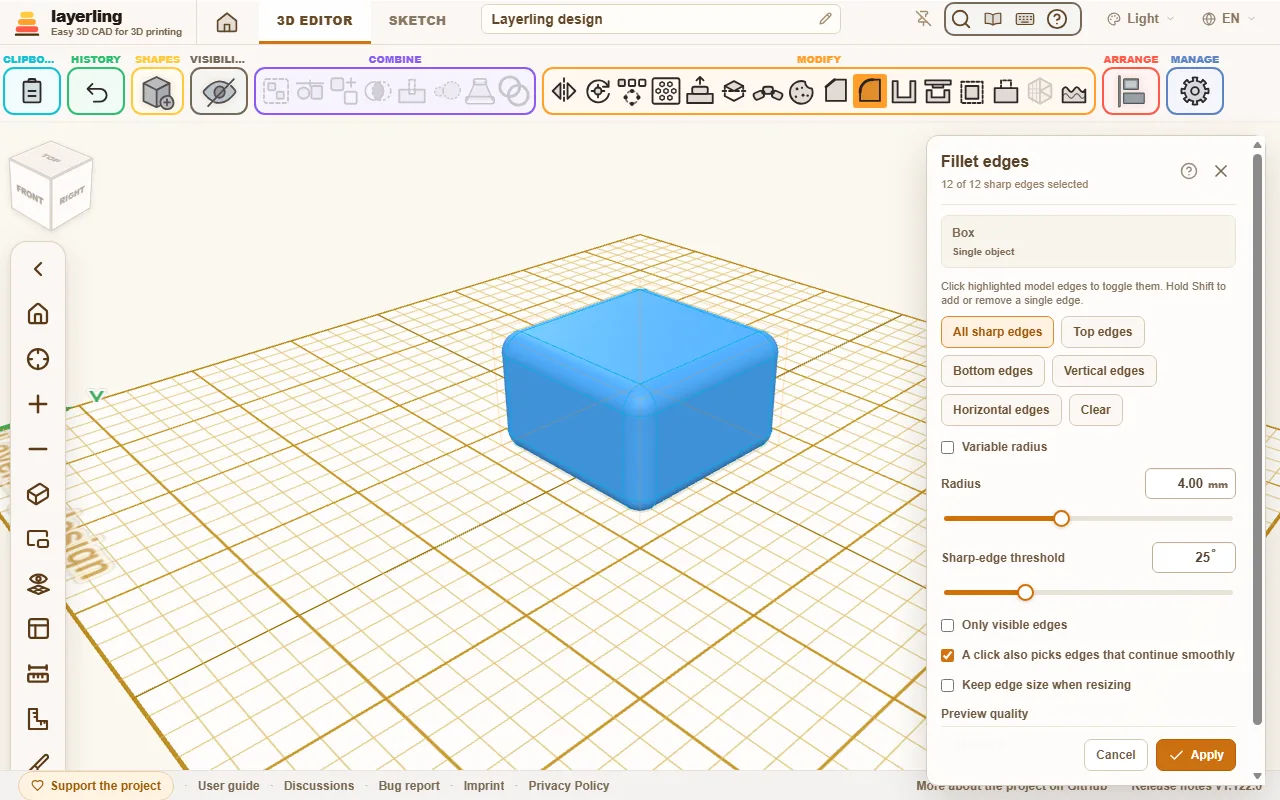
Verktygsfönstret sitter uppe till höger. Om det täcker kanter du vill klicka på kan du dra undan det i rubrikraden; det öppnas där nästa gång också, precis som ”Gröp ur” och ”Mönster”. Dubbelklicka på rubrikraden för att sätta tillbaka det.
Om du väljer en form ur formbiblioteket medan verktygsfönstret är öppet stängs fönstret utan att utföra något och dina valda kanter glöms bort. Nästa klick placerar då formen i stället för att välja kanter.
I verktygsfönstret hittar du:
- ”Alla skarpa kanter” markerar alla kanter på en gång, ”Rensa” tömmer urvalet.
- ”Radie” för avrundning. För fas ställer du in ”Avstånd” eller ”Vinkel”.
- ”Variabel radie” (bara avrundning) låter radien ändras längs en och samma kant: liten i ena änden, större i den andra, jämnt däremellan – exempelvis där en rak vägg möter en lutande. Klicka på en enstaka kant och ställ sedan in ”Radie vid starten” och ”Radie vid slutet”. Vilken ände som räknas som start avgörs av hur kanten byggts; hamnar den större radien i fel ände vänder ”Byt ändar” på den. Det arbetar på en kant i taget, så avrunda flera kanter i följd. ”Redigera” hämtar tillbaka båda värdena.
- ”Konkav (gröp ur)” (bara avrundning) vänder avrundningen inåt: i stället för att runda av kanten utifrån skärs en kvartsrund hålkäl ut ur den, som urgröpta hörn på en låda. Hålkälen motsvarar en cylinder med angiven ”Radie” längs kanten, så den fungerar oavsett vinkel mellan ytorna, men bara på raka kanter och inte tillsammans med ”Variabel radie”. ”Redigera” tar tillbaka den också.
- ”Tröskelvärde för skarpa kanter” bestämmer vilka kanter som alls räknas som skarpa. Ett värde på 25° tar bara tydliga brytningar och lämnar mjuka övergångar i fred.
- ”Vertikala kanter” väljer alla kanter som står rakt upp, som hörnen på en låda: en avrundning rundar då alla lodräta hörn på en gång.
- ”Övre kanter” väljer bara kanterna längst upp på kroppen. Det är genvägen för en pepparkaksform: bygg konturen i en skiss som linje och fasa sedan överkanterna. ”Vinkel” bestämmer hur brant fasen blir; den kan inte bli bredare än väggen är tjock.
- ”Nedre kanter” väljer bara kanterna längst ned på kroppen, spegelbilden av ”Övre kanter”. Det är snabbaste sättet att avrunda eller fasa enbart foten av en del.
- ”Fas + rundning”, som väljs överst i fasningsfönstret bredvid ”Fasa”, skapar en lättutskriven fot på en del: en fas mot plattan som övergår mjukt tangentiellt i en avrundning upp mot väggen, så att de första lagren klarar sig utan stöd och kanten ändå slutar mjukt. ”Avstånd” anger hur högt foten når och ”Vinkel” (15° till 75°) hur brant fasen lutar mot plattan. Välj kanterna med ”Nedre kanter”.
- ”Endast synliga kanter” döljer kanter som ligger bakom kroppen sett från din vinkel. Från start lyser alla kanter igenom kroppen, vilket blir rörigt på komplicerade delar; med valet påslaget ser du bara – och kan bara klicka på – kanter vända mot dig. Vrid vyn för att nå resten. En rödmarkerad kant (se nedan) syns alltid.
- ”Ett klick väljer även kanter som fortsätter mjukt”: ett klick tar då även med kanter som fortsätter mjukt in i varandra, exempelvis alla kanter runt en yta med rundade hörn. Omkopplaren styr bara vad ett klick markerar: CAD-kärnan låter ändå alltid en fas eller avrundning löpa vidare längs sådana mjuka övergångar. Verktygsfönstret visar längs hur många fler kanter det sker.
- ”Behåll kantstorlek vid storleksändring” behåller fasen eller avrundningen lika stor även om du skalar kroppen senare.
- ”Hitta största storlek som får plats” dyker upp under meddelandet när ett mått är för stort för de valda kanterna. Den provar mindre mått tills ett fungerar, ringer in det största som får plats på en hundradels millimeter när och fyller i fältet; förhandsvisningen följer som vanligt. På en stor kropp tar det några sekunder. Om inte ens ett mycket litet mått går igenom säger verktyget ifrån: då är det inte storleken som hindrar utan vilka kanter som valts tillsammans.
- ”Förhandsgranskningens kvalitet” (”Utkast”, ”Standard” eller ”Fin”) avgör hur fint förhandsvisningen beräknas. För svåra delar är ”Utkast” snabbare.
- Fönstret sparar sina inställningar i den här webbläsaren, en uppsättning för fas, avrundning respektive fas-avrundning: mått, vinkel, tröskel, förhandsvisningskvalitet och brytare ligger kvar efter ”Tillämpa”, efter ett ångra-steg och nästa gång du öppnar verktyget. Ett mått som inte ryms på den aktuella kroppen viker för det som räknas fram från kroppen. Endast ”Ett klick väljer även kanter som fortsätter mjukt” börjar alltid på samma sätt: påslagen vid en kropps första fas eller avrundning, avslagen därefter.
Medan du justerar måttet räknar layerling om förhandsvisningen. Det kan ta ett ögonblick. Du kan fortsätta justera under tiden; det sista värde du ställer in blir det som beräknas.
Om måttet är för stort för kanten berättar layerling det och föreslår ett mindre värde. Ofta räcker en eller två millimeter mindre. Vid spetsiga vinklar behöver en avrundning mer plats än radien antyder. På en liten skärm rullar verktygsfönstret ned av sig självt så att meddelandet syns.
När ett urval som fungerade faller omkull efter att du klickat på ännu en kant blir den kanten röd och ritas grövre: det är den som inte kan bearbetas ihop med de andra i det här måttet. Klicka på den igen för att ta bort den, eller minska måttet. Klickar du på fler kanter medan meddelandet står kvar förblir den första röd. När det inte fanns något fungerande urval innan – vid allra första klicket eller efter att du höjt måttet – färgas de kanter röda som inte klarar sig ens på egen hand, eller alla om det bara är kombinationen som skär sig.
En avrundning längs en krökt kant har en begränsning till. Där kanten kröker runt kroppens utsida skarpare än radien, som vid spetsen av en droppe ritad i en skiss eller importerad som SVG, kan rundningen inte följa böjen. layerling anger då hur snäv den skarpaste böjen är och markerar kanterna som har den i rött. Välj en radie mindre än så, eller rita böjen mjukare. Ett skarpt hörn är ingen sådan böj: där möts två skilda kanter som avrundas var för sig. Avrunda därför överkanterna innan du avrundar ett hörn med liten radie: det avrundade hörnet skulle annars bilda en för snäv böj för överkanten.
Innan layerling ger upp gör den ett sista försök med de korta kanter som möter ändarna på de valda, upp till dubbelt så långa som måttet. En sådan ligger där en tidigare fas stannar mot en vägg som fortfarande är skarp: en kort sned kant i hörnet som hindrar bearbetning så länge den lämnas skarp. Om det hjälper tas de kanterna med automatiskt, och ett meddelande säger hur många som följde med. Och där de valda kanterna möts i ett skarpt innerhörn, som två cirkelskivor i ett moln, saknar en avrundning utrymme oavsett storlek: då rundar layerling av de inre hörnen först i samma radie eller mindre, och berättar hur många och med vilket mått (en fas fasar dem).
Kanten under muspekaren ritas grövre också så att du tydligt ser vilken som väljs vid klick.
Även ett hål tar ”Fasa” och ”Avrunda”, liksom ”Gröp ur”, ”Förskjut” och ”Ta bort yta”: det förblir ett hål och skär med sin nya form. Rundar du de fyra stående kanterna på ett lådhål skär hålet ut en ficka med rundade innerhörn, och ett hål som vuxit med ”Förskjut” skär med motsvarande extra spelrum. För att bryta kanten där hålet möter själva delen bearbetar du i stället den färdiga gruppen: den kanten hör till gruppen.
Ta tillbaka en kantbearbetning
En bearbetad kropp kan alltid bearbetas igen. Markera den igen och öppna verktyget – Avrunda, Fasa eller Gröp ur visar alla listan: under ”Ångra en kantbearbetning” ser du vad som redan ligger på kroppen. ”Ångra” tar tillbaka en enstaka åtgärd. Obs: om nyare åtgärder ligger ovanpå försvinner de med, och verktygsfönstret berättar hur många.
Bredvid en fas, avrundning eller urgröpning finns även ”Redigera”. Det tar tillbaka åtgärden på samma sätt men öppnar genast verktyget igen med samma kanter och gamla värde. Du ändrar värdet och verkställer på nytt: en 3 mm avrundning blir 5 mm utan att du behöver klicka på alla kanterna igen. Om nyare åtgärder ligger ovanpå tas de bort här med. Det gäller kantbearbetningar du skapar från och med nu; äldre erbjuder bara återtagning, liksom enskilda delar av en grupp.
På en grupp, säg en cylinder med hål, tillhör den bearbetade kanten den färdiga kroppen, inte någon av dess ursprungsdelar. Därför blir gruppen en enda kropp. ”Dela upp grupp” fungerar ändå på den: den tar tillbaka kantåtgärderna först och löser sedan upp gruppen i ett steg som Ctrl+Z ångrar. Tar du tillbaka bearbetningen som ovan återkommer gruppen med alla sina delar. Enklast är att bearbeta kanter sist. Det gäller gängor också: kantverktyget hanterar en gänga som exakt kropp, så ett block med ett gängat hål kan få kanterna avrundade med gängan kvar. Att räkna fram kanterna kring en gänga tar längre tid än för en enkel form, några sekunder för M6 och omkring en halv minut för en G1/2 rörgänga.
En del som importerats som STEP behåller sin CAD-geometri också: avrundning, fasning och urgröpning fungerar direkt på filens kropp oavsett hur fint delen ritas på skärmen. STL, OBJ och 3MF bär bara trianglar, och en tätt indelad del kan bli för tät för kantverktyget. Finns delen även som STEP bör du importera den i stället. ”Gör exakt” omvandlar en sådan del till en exakt kropp med riktiga plan och cylindrar först, se Filer, lagring och delning, ”Göra ett importerat nät exakt”.
Gröpa ur kroppar
Lådor, koppar, höljen och kåpor har en sak gemensam: de är tomma inuti med jämntjocka väggar. Det är precis vad ”Gröp ur” gör.
- Markera kroppen och klicka på ”Gröp ur”, eller högerklicka på kroppen och välj i menyn.
- Ställ in ”Väggtjocklek”.
- Under ”Öppna sidor” slår du på de sidor som ska förbli öppna: ”Ovansida”, ”Undersida”, ”Framsida”, ”Baksida”, ”Vänster” eller ”Höger”, så många du vill – bara ”Framsida” ger ett fack för en utdragslåda, ”Vänster” och ”Höger” en tunnel. Utan någon öppen sida vald blir kroppen sluten runtom med ett hålrum i mitten. ”Sluten (hålrum inuti)” stänger alla sidor med ett klick. ”Ovansida” är påslagen när fönstret öppnas; ett klick på den stänger ovansidan igen. En helt sluten kropp ser oförändrad ut utifrån: snittvyn visar hålrummet inuti.
- Bestäm om ”Innerkanter” ska vara ”Avrundade” eller ”Skarpa”.
- Klicka på ”Gröp ur”.
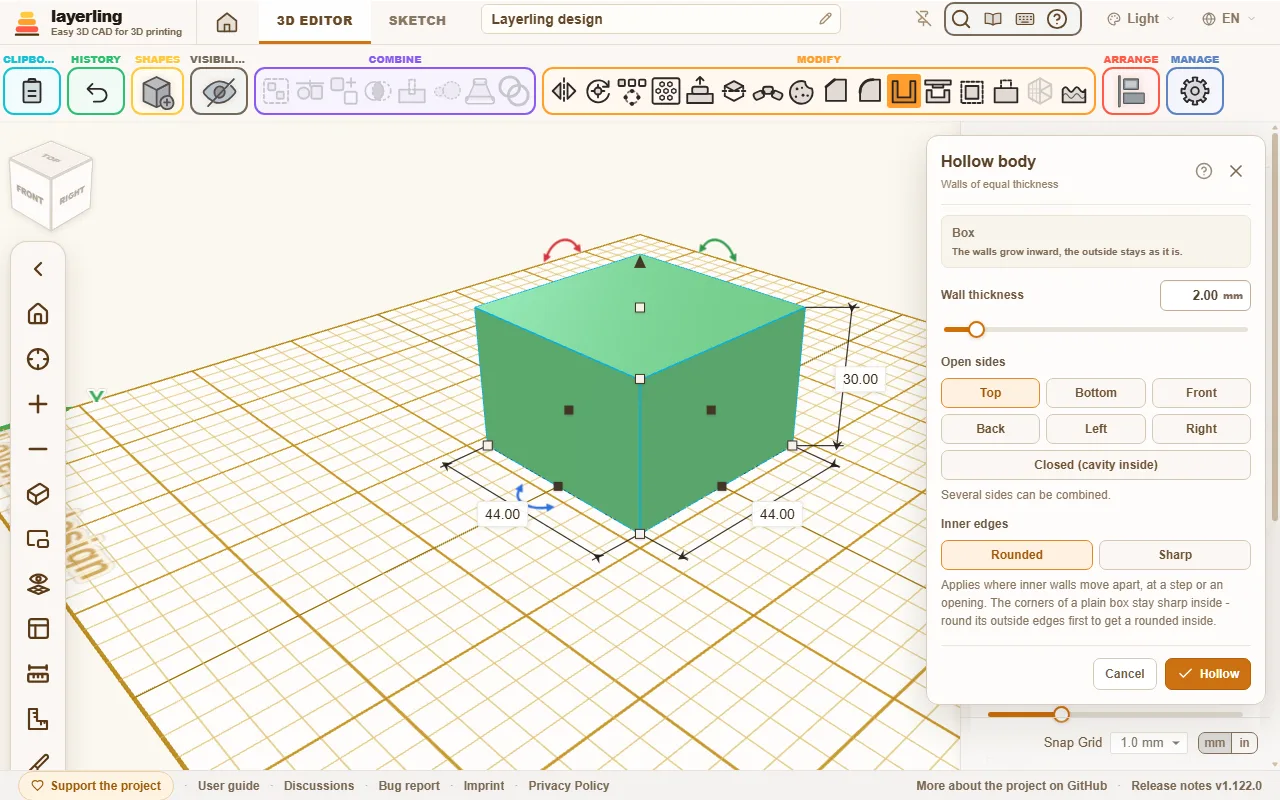
Väggarna växer inåt. Utsidan förblir densamma.
”Innerkanter” spelar bara roll där innerväggarna går isär – vid ett trappsteg i kroppen eller runt en öppning. Hörnen inuti hålrummet på en enkel låda blir alltid skarpa med båda valen. För rundad insida avrundar du först kroppens ytterkanter (se ovan) och gröper sedan ur den: insidan följer då med radien minus väggtjockleken. Om den rundade insidan inte kan byggas, vilket kan hända med en kontur av väldigt många korta raka bitar som en spårad teckning, bygger layerling samma ihåliga kropp med skarpa innerhörn i stället.
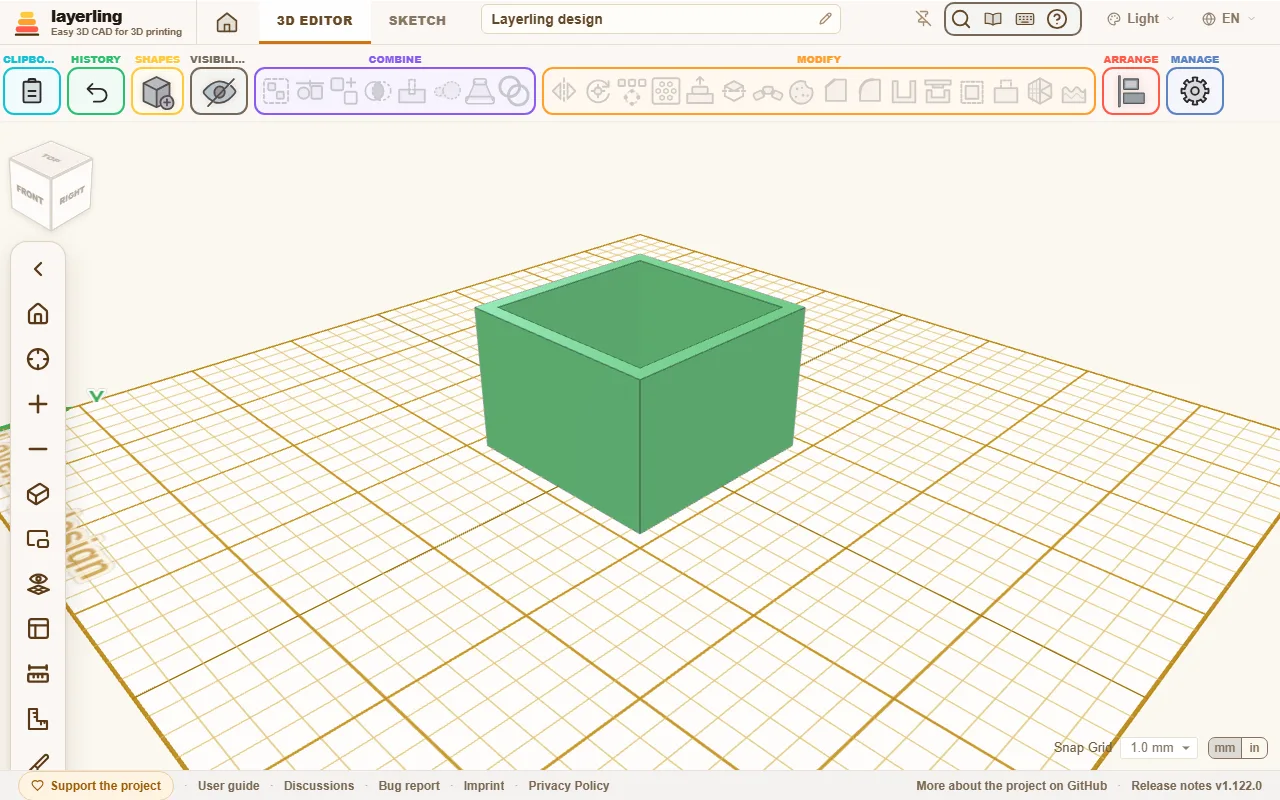
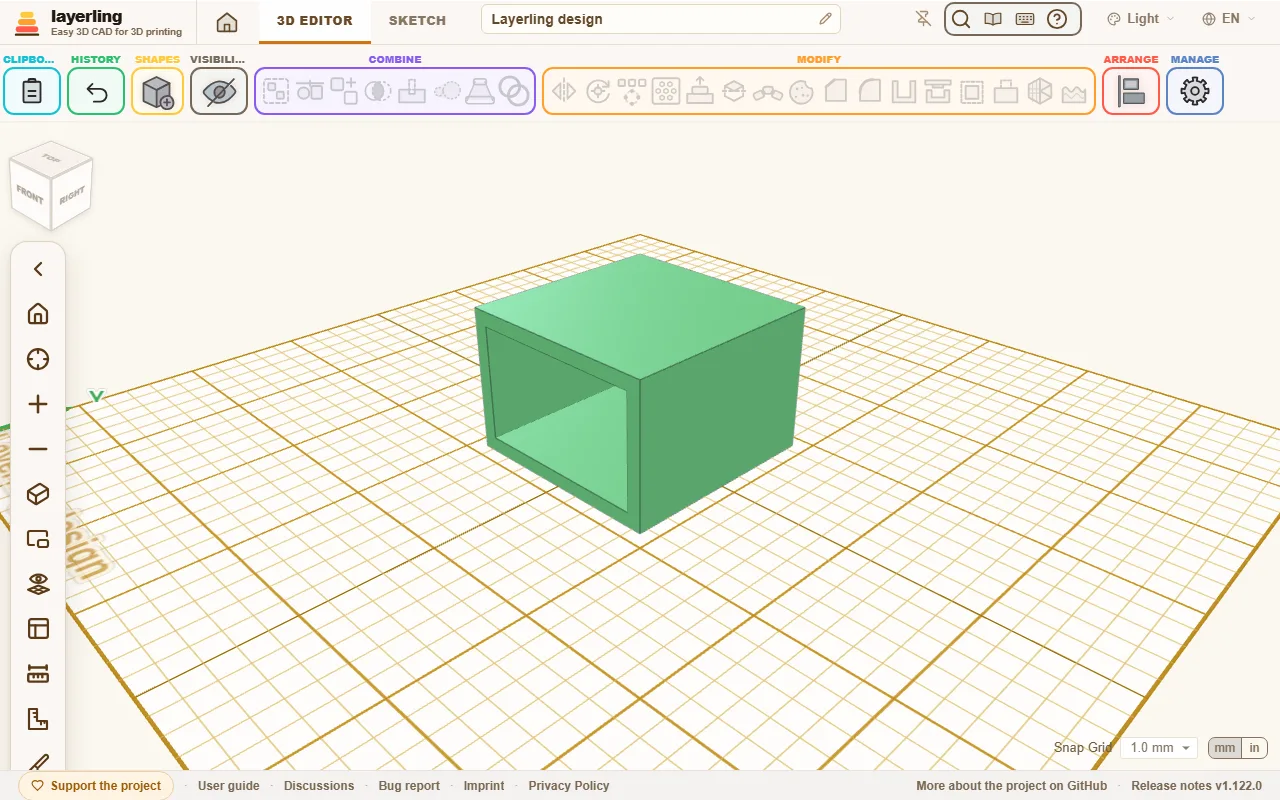
För varje öppen sida behöver kroppen en plan yta längst ut åt det hållet. En snett avskuren topp räknas också: en låda med lutande ovansida, eller en låda grupperad med ett lutat hål som kapar toppen, lämnas öppen längs den lutande ovansidan så länge lutningen är högst 60° från horisontellt. Sfärer och fria former kan inte gröpas ur på det här sättet. Är väggen för tjock för kroppen säger layerling till och ber om en tunnare vägg. En rundad låda vars övre och undre kanter också är avrundade är ett sådant fall: dess vägg måste vara klart tunnare än den avrundningen, eller sätt avrundningen till 0 först.
En kropp med en ficka – ett block med ett hål som inte går rakt igenom, skapat genom att gruppera en låda med ett upplyft hål – går att gröpa ur också, med toppen öppen: väggarna runt fickan gröps ur även de, så att ett ringformat hålrum hamnar mellan ytterväggen och fickan, öppet upptill, med ett tunt hålrum under fickans botten.
Kroppar som slutar i en spets, som en kon eller en roterad triangel, saknar en plan yta upptill som kan hållas öppen. Ett helt slutet hålrum fungerar inte där heller, eftersom en spets inte kan förskjutas inåt: även med 1 mm vägg får du meddelandet att väggarna inte kan vara så tjocka. Rita i stället väggen direkt i profilen innan du roterar: duplicera konturen, skala ned kopian jämnt, lägg den mitt i den stora konturen och skär ut den ur den stora, och rotera sedan allt (kapitlet Skisser, avsnittet Rotera). Avståndet mellan de två konturerna blir väggtjockleken.
Om du ändrar storlek på en urgröpt kropp senare gröper layerling om den till den nya storleken direkt. Väggen förblir lika tjock som du valt, även på runda kroppar. En cylinder som dras ut längre på ena ledden än den andra blir en ellips. Avrundningar och fasningar som du lade på efter urgröpningen läggs på samma kanter igen.
Ett lock till en öppen kropp
”Lock” gör locket till en kropp som är öppen upptill: en låda du gröpt ur med öppen topp, en burk eller en bricka. Markera kroppen och klicka på ”Lock”. I fönstret väljer du typ:
- ”Instick”: en platta lika stor som kroppen med en kant nedanför som skjuts in i öppningen.
- ”Över kanten”: en platta en väggtjocklek bredare än kroppen med en sarg nedanför som träs över utsidan.
- ”Båda sidor”: en platta en väggtjocklek bredare än kroppen med bådadera: en kant in i öppningen och en sarg över utsidan. Kroppens vägg kläms in i spåret däremellan, som på en matlåda.
- ”Platt”: bara plattan, att lägga ovanpå eller limma fast.
- ”Skruvas på”: en skruvkork som skruvas på som locket på en glasburk, för en rund kropp; mer om det nedan.
- ”Skruvas in”: en platta med en gängad tapp som skruvas in i öppningen på en rund kropp; mer om det nedan.
- ”Bajonett”: ett bajonettlås för en rund kropp, ett lock som trycks ned över klackar och vrids om; mer om det nedan.
- ”Skjutlock”: en platta som skjuts in i en låda genom ena väggen, som locket på ett pennskrin i trä; mer om det nedan.
Sedan ställer du in ”Locktjocklek”, ”Passform” (”Spelrum per sida” mellan lock och kropp: 0,1 mm trång, 0,2 mm normal, 0,3 mm lös, eller valfritt värde upp till 1 mm) samt hur djupt kanten eller sargen når ned och hur tjock dess vägg är. Klicka på ”Skapa lock”: locket läggs bredvid kroppen, vänt upp och ned med ovansidan nedåt så att det skrivs ut utan stöd. Kroppen förblir oförändrad. Locket följer varje kontur, rund som kantig, eftersom det hämtas från kroppen själv strax under dess kant. En kropp utan öppning upptill får bara ett platt lock; för övriga gröper du ur den med öppen topp först. Kanten måste vara plan i våg: för en kropp vars ovankant lutar gröper du ur den ”Sluten (hålrum inuti)” och kapar den med ”Dela” längs ett lutat plan där locket ska gå av; den övre biten blir locket med väggar och allt redan klara. För en kropp som är en exakt CAD-kropp, till exempel en rundad låda urgröpt med Gröp ur, blir locket också det med runda hörn som förblir runda: avrunda eller fasa dess kanter med kantverktyget som med vilken kropp som helst. Övriga kroppar, samt lock med stolpar för magneter, får ett lock byggt av trianglar.
Bocka för ”Magneter i hörnen” så hålls locket i stället av fyra runda magneter i stället för klämkraft. Välj ”Magnet” (6 × 2, 8 × 3 eller 10 × 3 mm) eller ange ”Magnetdiameter” och ”Magnethöjd”, samt ”Spelrum runt magneten”: 0,1 mm för att pressa i magneterna, 0,2 till 0,3 mm för att limma dem. layerling skär ut en ficka i varje hörn av kroppens kant och en mittemot i lockets platta, en aning djupare än magneten så att den aldrig sticker upp. Där väggen är för tunn för en ficka fyller en stolpe hörnet från botten ända upp till kanten, och lockets kant går runt den. Kroppen grupperas med sina fickor och stolpar: löser du upp gruppen har du kroppen tillbaka som den var. Plattan måste vara minst lika tjock som magnetens höjd plus 0,8 mm; slår du på magneter höjs den dit automatiskt.
Bocka för ”Gångjärn” så svänger locket upp kring en tapp längs en rak sida av kroppen: baksidan, eller den sida du väljer under ”Gångjärnssida” (sett ur startvyn där baksidan pekar bort från dig). Gångjärnsöglor varvas längs kanten – de yttre på kroppen och de däremellan på locket, med ”Gångjärnsspelrum” emellan – och ett hål för sprinten går genom allihop: med ”Sprintdiameter” på 1,75 mm fungerar en bit filament som sprint; bocka för ”Skriv ut sprinten också” för en grövre sprint utskriven vid sidan av. Sprinten sitter trångt i kroppens del av gångjärnet så att en itryckt bit filament stannar kvar, och löper fritt i lockets del: ”Sprintspelrum (per sida)” är spelrummet per sida där, 0,2 mm från start; öka om locket går trögt. I kroppens del får en utskriven sprint 0,15 mm på varje sida eftersom den kommer ut i full bredd: den sitter fortfarande fast men går att trycka in. Kroppens gångjärnsöglor vilar på en 45° lutning så att kroppen skrivs ut stående utan stöd; lockets ligger jämns med dess ovansida så att det ändå skrivs ut upp och ned. ”Leder (0 = automatiskt)” på 0 ger ungefär en ögla per 10 mm. Ett gångjärn passar ihop med plugglock eller platt lock; en yttre sarg skulle ta i bakväggen när det öppnas. På en rund sida, en burk eller ett rör, löper gångjärnet där väggen håller sig inom en öglas radie från gångjärnslinjen, och kroppens öglor står på en liten klack som når in till väggen. ”Droppformade sprinthål (sjunker inte vid utskrift)” (påslagen från start) ger sprinthålen en spets upptill i utskriftsläget så att de inte hänger ned; en utskriven sprint vilar på en liten platt yta. Under ”Gångjärnstyp” fäller ”Infällt” in öglorna i själva väggen i stället för bakom den: lådan behåller sitt yttermått, delarna urholkas runt varandras öglor och locket öppnas till cirka 140°. ”Vridtappar” gör ett lock som vilar inuti öppningen på en liten hylla och svänger kring två tappar genom sidoväggarna, till cirka 95°; lådan behåller sitt yttermått där med. Båda kräver en rak sida och kan inte kombineras med magneter.
För ett gångjärn av typen ”Infällt” kan du bocka för ”Ändpluggar” för att stänga sprinthålet i båda ändar så att sprinten döljs och inte kan glida ut. De sista 4 mm av hålet i varje ände görs då fyrkantiga på högkant så att de också har spets upptill och skrivs ut utan att säcka ihop, lagom stora för att sprinten ska gå igenom: skjut i sprinten först och tryck sedan in en plugg i varje ände. De fyrkantiga pluggarna kan inte rotera och nyper lika fast som sprinten i kroppen; varje plugg skärs jämns med lådans utsida inklusive rundade hörn (på en sådan låda löper gångjärnet ut i hörnen, med eller utan pluggar). Pluggarna läggs ut bredvid locket på en platt sida. Sprinten görs kortare för att ge plats åt dem, och statusraden anger dess exakta längd.
Bocka för ”Klickknölar” så snäpper locket fast med ett klick: små runda klackar på utsidan av dess kant (på ett lock med ytterkant: på insidan av sargen) knäpper in i gropar som layerling skär ut i kroppens vägg på motsvarande ställen – en mitt på varje rak sida om 12 mm eller mer, två på en sida över 80 mm, fyra runt en rund öppning och ingen på gångjärnssidan. ”Knölhöjd” anger hur långt varje klack går in i väggen, 0,4 mm från start: mindre för en liten låda eller styv kant, mer för ett hårdare klick. Under ”Handtag” ger ”Dragflik” plattan en flik 6 mm ut från framkanten (eller kanten mittemot gångjärnet), lika tjock som plattan så att locket fortfarande skrivs ut upp och ned, och ”Fingerurtag” skär en greppränna för fingret i lådans framvägg strax under lockkanten, med minst 0,8 mm vägg kvar; ingetdera kombineras med ett vipp-lock (”Vridtappar”), och klickklackar inte med ett platt lock.
Välj ”Skruvas på” så skruvas locket på som ett burklock: kroppen får en gänga utanpå sin ovankant och locket motsvarande gänga inuti sin sarg. Det kräver en rund kropp – en cylinder, ett rör eller en rund burk urgröpt med öppen topp med minst 0,8 mm väggtjocklek; en låda eller oval nekas. En rundad eller fasad överkant, som på ett kärl svarvat av en linje med runda ändar, får vara kvar både för detta lock och för ”Bajonett” nedan: gängan eller klackarna hamnar på den raka väggen under avrundningen och locket når ned över den. Gängan läggs utanpå väggen i stället för att skäras in i den så att även en tunn vägg behåller sin styrka, och den grupperas med kroppen: löser du upp gruppen är kroppen tillbaka som den var. ”Gängstigning” anger hur mycket gängan stiger per varv, 3 mm från start som på en burk; gängan blir tre tiondelar av det djup (högst 1,5 mm) med 45° flanker så att kroppen skrivs ut stående och locket på sin ovansida, båda utan stöd. ”Varv” anger hur många varv den går runt och bestämmer ihop med stigningen hur långt lockets sarg når ned. ”Spelrum per sida” är gängans spelrum på varje sida, mätt över radien som på en mutter; går locket trögt väljer du lösare passning. Vrid locket medsols för att stänga. Lock och gänga byggs av trianglar, och magneter, gångjärn, klickklackar och handtag går inte ihop med skruvlock.
Under ”Gänga” kan du i stället för ”Egen” välja gängan för en standardflaska eller burk: PCO 1881 är 28 mm-halsen på de flesta vatten- och läskflaskor, PCO 1810 den äldre varianten med högre gänga, GL 45 gängan på laboratorieflaskor (DIN 168), och Mason 70 samt Mason 86 vanlig respektive bred öppning för konserveringsglas. Locket tillverkas då efter standarden så att det passar en köpt flaska eller burk; standarden sätter stigningen och hur långt locket når ned, medan ”Spelrum per sida” är spelrummet runt gängan. Kroppen får bara flaskhalsens gänga om dess topp faktiskt har rätt halsmått – rund och så bred som halsen under sin gänga, vilket fönstret uppger (24,94 mm för PCO 1881); då passar en köpt kork också på kroppen. Varje annan kropp förblir orörd och bara locket skapas, vilket statusraden talar om. För att göra en kork till en flaska du har hemma markerar du en cylinder ungefär lika bred som halsen, klickar på ”Lock” och väljer ”Skruvas på” samt flaskans gänga. Standardgängors flanker är brantare än de 45° som egen gänga använder, så undersidan av gängan på kroppen och åsarna inuti korken lutar ut mer vid utskrift; de är bara omkring en millimeter djupa, men skriv gärna ut en kork först för att se hur din skrivare klarar dem. Konserveringsglasgängor saknar publicerad ritning och måtten är uppmätta: prova locket på din burk.
Innan du klickar på ”Skapa lock” mäter fönstret din kropps överdel och säger om det är rätt hals: hur bred den är, hur bred halsen måste vara under gängan och om kroppen får gängan eller om bara locket skapas. Om den inte stämmer och kroppen är en stående cylinder, rör eller urgröpt cylinder anpassar ”Anpassa kroppen till halsen” dess bredd till mitten av standardmåttet (65,85 mm för Mason 70) med behållen höjd; en urgröpt kropp behåller sina väggar lika tjocka som innan. ”Skapa lock” ger den sedan halsens gänga, och ett ångra-steg tar tillbaka anpassningen. För övriga kroppar, som grupper eller importerade nät, visar fönstret vilken bredd toppen måste ha.
Välj ”Skruvas in” så hamnar gängan tvärtom – exempelvis för en pennhållare vars utsida ska förbli helt slät: kroppen får gängan inuti öppningen som en mutter, och locket är en platta lika stor som kroppen med en tapp undertill som har motsvarande gänga och skruvas ned tills plattan vilar på kanten. Både kroppen och dess öppning måste vara runda med samma centrum – en cylinder, ett rör eller en rund burk urgröpt med öppen topp med minst 0,8 mm vägg; en låda, oval eller fyrkantig öppning nekas, liksom en öppning som är för smal eller för grund för tappen. Även här läggs gängan på väggen i stället för att skäras in i den: väggen behåller sin styrka, utsidan förblir orörd och öppningen smalnar bara av med gängdjupet nära toppen. ”Gängstigning”, ”Varv” och ”Spelrum per sida” fungerar som för ett utvändigt skruvlock; stigning och varv avgör också hur djupt tappen når. Tappen är ihålig, en ring med ”Tappvägg” på 1,6 mm från början (minst 0,8 mm), och förblir massiv där öppningen inte ger plats för ett hålrum. Kroppen skrivs ut stående och locket på sin platta med tappen pekande uppåt, båda utan stöd. Vrid locket medsols för att stänga. Liksom vid utvändigt skruvlock byggs lock och gänga av trianglar, utan magneter, gångjärn, klickklackar eller handtag.
Välj ”Bajonett” för ett bajonettlås – som en glödlampa i sin sockel – för att koppla ihop lampdelar eller stänga en rund ask: kroppen får klackar utanpå sin ovankant (”Klackar”: tre från start, två till fyra), och locket motsvarande L-formade spår inuti sin sarg. Sätt på locket med spåren över klackarna, tryck ned och vrid medsols tills det klickar – 40° med tre klackar (45° med två, 30° med fyra): en klack inuti locket ligger då under varje klack och håller den nere, och ett stopp hindrar vidare vridning. Med ”Vridning (0 = automatiskt)” ställer du själv in vridvinkeln upp till ett kvarts varv på 90°, till exempel för ett lock med två klackar som låser efter 90° vridning; vid 0 gäller standardvinkeln för antalet klackar. Varje klacks spår, vridning och stopp före nästa spår måste rymmas runt kroppen: med fler klackar eller på en smal kropp begränsas vridningen till vad som får plats, och statusraden säger till. Två klackar når 90° på alla utom de allra minsta kropparna; fyra vrider högst cirka 65° på en kropp med 40 till 80 mm diameter. Liksom skruvlocket kräver det en rund kropp med minst 0,8 mm vägg, och klackarna grupperas med kroppen. De dimensioneras efter diametern och sticker ut en fyrtiondel av diametern (1,2 till 2,5 mm); undersidor och låshylla lutar 45° så att kroppen skrivs ut stående och locket på sin platta utan stöd. ”Kantdjup” anger hur långt locket når ned, 8 mm från start; under klackarna styr det locket längs väggen. ”Spelrum per sida” är spelrummet runt klackarna och längs väggen och utgår från skrivarens uppmätta spel; ”Spelrum i höjdled” är spelet ovanför låshyllan, hur mycket ett låst lock kan lyftas, 0,3 mm från start. ”Låsklackshöjd” anger hur långt en liten ås bakom varje låst klack sticker in i dess bana: klacken snäpper över den så att locket inte gängar upp sig av sig självt. Minska om locket går för tungt, sätt 0 för ingen alls. För att öppna vrider du tillbaka och lyfter av locket. Lock och klackar byggs av trianglar, utan magneter, gångjärn, klickklackar eller handtag.
Bocka för ”Fästband” med skruv- eller bajonettlock så hänger locket kvar vid kroppen när det öppnas, som på en sportflaska. Bandet är en enda lös del som läggs plant bredvid locket: två öppna ringar förenade av en rem. Den större ringen snäpper på locket nedifrån och lägger sig under en krage runt toppen, hållen av en vulst. Den mindre går runt kroppen strax under locket i ett spår bakom en vulst som kroppen får där, så att gängan eller klackarna ovanför håller den kvar: bänd upp ringen lite och skjut den över dem eller underifrån över vulsten. Båda ringarna roterar fritt så att locket fortfarande kan skruvas på och av, och remmen är tillräckligt lång för att det öppna locket ska kunna hänga vid sidan av halsen. Skriv ut bandet i PETG eller TPU; i PLA tål det bara några få böjningar. Vulsterna lutar 45° så att lock och kropp ändå skrivs ut utan stöd, och ringarna håller ”Spelrum per sida” runt delarna de löper på. Bandet behöver några millimeters rak, rund vägg nedanför locket i samma bredd som upptill samt minst cirka 4 mm lockkant; saknas det säger verktyget till.
Skruvlock och bajonettlock kan göras som flipplock, som på en schampo- eller ketchupflaska: bocka för ”Flipplock” så får lockplattan en rund öppning i mitten (”Öppning”: dess diameter, 8 mm från start) med ett lock i som sluter jämnt med ovansidan. Korken sitter kvar och du fäller bara upp flärpen. En kork skrivs ut med ovansidan nedåt på bädden, så en flärp utvikt bredvid den skulle hamna upp och ned med sin plugg mot bädden; därför skrivs flärpen ut direkt inuti öppningen med ”Spelrum per sida” runtom och fungerar som sin egen plugg. Dess kant smalnar av i 45° strax under toppen så att den vilar mot plattan utan att kunna tryckas igenom, och i framkant hakar en snäppkant fast under öppningens kant så att den klickar igen. Längst bak förenar en rak remsa på 0,4 mm tjocklek och 3 mm längd, platt mot bädden, flärpen med plattan som dess gångjärn så att den aldrig lossnar; under remsan lutar flärp och platta mot varandra i ett V. Inget lutar brantare än 45°, och korken skrivs ut i ett stycke utan stöd. För att öppna sätter du en nagel i skåran tvärs över flärpen och lyfter; tryck ned tills det klickar för att stänga. Skriv ut ett flipplock i PETG eller PP: i PLA går remsan av efter några öppningar. Plattan måste vara minst 1,8 mm tjock (med 0,2 mm spel), och öppningen med sitt gångjärn måste rymmas inom kroppens öppning; en för stor öppning nekas med uppgift om största möjliga mått.
Skruv- och bajonettlock kan få överkanten avrundad eller fasad: under ”Överkant” väljer du ”Avrundad” eller ”Fasning” och ställer in ”Kantstorlek”, 1 mm från start, högst lika mycket som plattans tjocklek. Kanten byggs direkt ihop med locket, eftersom lock och gänga annars blir ett nät med alltför många trianglar för det vanliga kantverktyget. Locket skrivs ut upp och ned så att den här kanten ligger mot bädden: en fas skrivs ut rent, och även en avrundning på 1 eller 2 mm blir fin.
Välj ”Skjutlock” för ett lock som skjuts in som på ett klassiskt träpennskrin: en skiva i öppningen med ovansidan i plan med kanten, vars kanter löper i spår i tre väggar. Den fjärde väggen – den som valts under ”Skjuts in från” (framsidan från start, sett från startvyn) – skärs ned till lockets undersida där locket löper, så att det skjuts in över den väggen och lockets ände fyller urtagningen kant i kant med utsidan. En låda som lagts vriden på arbetsytan får det också: då väljs den vägg som pekar närmast det hållet. Det krävs en låda med raka, lodräta väggar, även med rundade hörn; en rund kropp nekas. Spåren går så djupt som ”Locktjocklek” medger, knappt 1 mm för ett 2 mm lock och upp till 1,5 mm för ett tjockare, med alltid minst 0,8 mm vägg kvar bakom spåret; spårens ovansidor lutar 45° så att lådan skrivs ut stående och locket liggande på ovansidan utan stöd. Är väggar eller lock för tunna för spåren säger fönstret hur tjocka de måste vara. ”Spelrum per sida” anger lockets spel i spåren per sida; glider det trögt väljer du en lösare passning. Innerväggar inuti lådan kapas också under locket. Bocka för ”Klickknölar” så snäpper en liten klack under lockets ände fast förbi den kapade väggen så att locket inte glider ut av sig självt; ”Knölhöjd” anger hur långt den når nedanför väggens topp. Under ”Handtag” ger ”Fingerurtag” locket fyra spår tvärs över ovansidan nära den änden som tumgrepp, och ”Dragflik” en dragflik där. Spåren och urtagningen grupperas med lådan som hål: löser du upp gruppen har du lådan tillbaka som den var. Magneter och gångjärn passar inte ihop med ett skjutlock.
För att sänka ned locket under kanten ställer du in ”Ram ovanför locket” (0 från start). Locket och dess spår hamnar då så mycket lägre medan väggarna behåller sin fulla höjd ovanför, som en ram runt locket. Väggen som det skjuts in genom kapas då inte heller ned upptill: den behåller full höjd med en springa rakt igenom där locket löper, och lockets ände fyller springan kant i kant med utsidan. Ovanför locket lämnar springan samma spel som vid sidorna (”Spelrum per sida”), plus klackens höjd med ”Klickknölar” så att locket kan fjädra upp förbi sin klack på vägen ut; minst 1 mm vägg måste finnas kvar ovanför springan, och en lägre ram nekas med uppgift om minsta nödvändiga höjd (1,2 mm med 0,2 mm spel). Lådan skrivs fortfarande ut stående: springans ovankant är det enda stället i luften, en kort vågrät brygga över lockets bredd som de flesta skrivare överbryggar utan stöd. Tumskårorna hamnar då strax innanför den väggen, medan en dragflik sticker ut ur springan.
En kabelkanal genom en kropp
”Kabelkanal” drar en rund tunnel genom en kropp för en kabel eller LED-sladd, från ingång till utgång, och letar själv upp vägen. Markera kroppen och klicka på ”Kabelkanal”, klicka sedan på kroppen där kabeln går in (”Ingång”) och där den kommer ut (”Utgång”). Banan börjar och slutar vinkelrätt mot ytan, löper rakt där det går och böjer där det behövs, aldrig snävare än ”Minsta böjradie”, och håller sig så långt från utsidan som möjligt och aldrig närmare än ”Minsta vägg”. En kabel går lätt att skjuta genom en böj med radie omkring fem gånger dess diameter; ”Diameter” är kanalens diameter.
Medan panelen är öppen blir kroppen halvgenomskinlig med kanalen synlig inuti och en markering i vardera änden. Panelen anger hur lång kanalen är, dess snävaste böj och tunnaste vägg, med röd text om någon böj eller vägg blev snävare än önskat; ett mindre värde för ”Minsta böjradie” eller en annan in- eller utgång hjälper då. ”Välj igen” flyttar en ände. ”Skapa kanal” skär ut kanalen: den blir en ”Böjt rör” som hål, grupperad med kroppen så att kroppen förblir exakt, och efter uppdelning går röret fortfarande att ändra. Ett böjt rör har högst elva böjar; en väg som kräver fler ber om en annan in- eller utgång.
Förskjuta kroppar
Varje yta på en kropp kan flyttas lika långt utåt eller inåt. Det behövs för presspassning, lock eller snäpplås: ett spelrum på 0,1 till 0,3 mm runtom medan alla detaljer ligger kvar på sina platser, vilket skalning inte klarar.
- Markera en kropp och klicka på ”Förskjut”, eller högerklicka på kroppen och välj där.
- Välj ”Förstora” eller ”Krymp” och ange ”Avstånd”.
- ”Yttre hörn” styr ytterhörnen: rundat behåller den förskjutna ytan rund i hörnen, skarpt låter ytorna löpa tills de skär varandra.
- Bocka för ”Behåll originalet och lägg till den förskjutna kroppen som ett hål” om du vill behålla delen som den är och få den förstorade kroppen som en kopia som redan är ett hål. Gruppera det hålet med motparten så skär det ut exakt det spelrum du valde.
- Klicka på ”Förskjut”.
Bocka för ”Bara sidorna: plana ovan- och undersidor behåller sin höjd” när bara konturen i sidled ska växa eller krympa: sidoytorna flyttas med avståndet medan alla plana ovan- och undersidor behåller sin höjd. En skylt får en bredare bård runtom, en fotplatta blir bredare och kroppen växer inte på höjden. På en trappstegsformad kropp behåller varje steg sin höjd. En text som förskjuts via sina konturer behåller också sin höjd då.
Utan bocken förskjuts själva kroppen. Den blir en låst exakt kropp, som efter en fas: listan överst i verktygsfönstret tar tillbaka förskjutningen, och ”Redigera” öppnar verktyget igen med det gamla avståndet. Endast kroppar som är exakta CAD-kroppar kan förskjutas – lådor, cylindrar och andra former, grupper av dem samt importerade STEP-delar. En kropp som bara är ett triangelnät, som många STL-importer, går ofta inte att förskjuta. Ett avstånd som är för stort för kroppen – till exempel krympning förbi dess tunnaste vägg – nekas.
En text vars bokstäver CAD-kärnan inte klarar att förskjuta som kropp – i vissa typsnitt ett A, B, M, N, W eller 9 – förskjuts i stället via sina konturer: den får fyllningsläget ”Bredare (bas för flerfärgsutskrift)” med avståndet (smalare när den krymps) och växer lika mycket uppåt och nedåt. Den förblir en redigerbar text. Det fungerar för texter med ifyllda bokstäver utan avrundning; en text som redan har ett linjeläge nekas som tidigare.
Ta bort ytor
En avrundning i vägen, ett hål på fel ställe, en tapp du inte längre behöver: ”Ta bort yta” tar bort det från kroppen igen utan att du behöver bygga om kroppen från grunden.
- Markera kroppen och klicka på ”Ta bort yta”, eller högerklicka på kroppen och välj i menyn.
- Klicka på varje yta av det som ska bort: ytorna på en rundad kant, väggen inuti ett hål, sidan och ovansidan av en tapp. En vald yta tänds; ett klick till tar bort den ur urvalet. Verktygsfönstret räknar antalet ytor.
- Klicka på ”Ta bort” eller tryck Delete. Esc stänger verktyget utan att ändra något.
Ytorna runt de borttagna växer tills glappet sluter sig. En låda med rundade överkanter får tillbaka sina skarpa kanter, ett hål fylls igen och en tapp är borta. Kroppen förblir exakt så att den kan avrundas och fasas på nytt och STEP-exporten behåller sina äkta ytor. Ctrl+Z tar tillbaka raderingen i ett enda steg. Den listas också under ”Ångra en kantbearbetning” ihop med avrundningar och fasningar där ”Ångra” tar tillbaka den; däremot finns inget ”Redigera” för borttagna ytor. På en grupp blir resultatet en enda kropp, liksom vid kantbearbetning.
Välj alla ytor av det som ska bort, och bara dem. Om de omgivande ytorna inte kan sluta luckan talar layerling om det och inget ändras: en hel huvudvägg på en låda har till exempel ingen granne som kan fylla dess plats. Tar du bara bort botten på en ficka blir den i stället ett genomgående hål, eftersom fickans väggar löper vidare till andra sidan.
”Ta bort yta” kräver exakta ytor: det fungerar på delar importerade som STEP och på layerlings egna former. Allt som layerling bara håller som nät saknar det: importerade STL-, OBJ- eller 3MF-filer, delade, lindade eller förenklade kroppar, eller mycket detaljerade former som lång text. Importera helst som STEP om det finns. På en detaljrik importerad del kan några ytor bli för mycket för CAD-kärnan: efter 45 sekunder avbryts borttagningen och inget ändras. En kropp som ändrats i storlek efter en kantbearbetning med bevarat kantmått saknar exakta ytor i sin nya storlek tills storleksändringen tas tillbaka.
Ett importerat nät som gjorts exakt med ”Gör exakt” kan ha hårfina strimmor kvar där filens trianglar var dåliga mellan ytor som ligger i samma plan, så att en sida består av remsor som inte kan raderas var för sig. En sådan tunn yta, för smal att träffa med musen, tas automatiskt med när den nuddar en vald yta och leder vidare till ännu en yta i samma plan som den valda, tillsammans med övriga sammanhängande tunna ytor som också möter en yta i det planet; verktygsfönstret räknar med dem bland de valda.