
Markera och ordna
Markera former, hitta dem i objektlistan, rikta in, spegla, vrida, lägga platt mot en yta och upprepa i mönster.
- Markera
- Objektlistan
- Skriva in en position
- Parkera delar vid sidan av plattan
- Fästa under flytt
- Rikta in
- Spegla
- Vrida och ställa in rotationspunkten
- Lägga platt på en yta
- Mönster: rad och cirkel
- Hålmönster på en yta
- Dra ut eller trycka in en yta
- Ändra flera delar på en gång
- Skala i procent
- Ångra
- Se bakåt: historikvyn
Markera
Ett klick på en form markerar den. Med Shift lägger du till fler eller tar bort dem ur markeringen igen. Medan Shift hålls nere och två eller flera former är markerade räknar en liten siffra under muspekaren upp antalet. Ett klick på tom yta rensar markeringen, och det gör Esc också. Dra en ram över den tomma arbetsytan för att markera allt den nuddar; håller du Shift nere lägger ramen till det som inte var markerat och tar bort det som redan var markerat. Vill du hellre plocka ut enstaka delar ur ett gytter slår du på ”Riktningen på markeringsramen avgör” i inställningarna (området ”Utseende”): en ram dragen åt höger tar då bara med det som ligger helt inuti, medan en ram dragen åt vänster fortfarande tar allt den nuddar med streckad linje. Håll ned Alt medan du drar för att vända på ramens regel för just det draget, till exempel för att fånga hela kroppar från ett håll där riktningen annars inte tillåter det. Och Ctrl+A markerar alla synliga kroppar. Medan du drar en kropp eller ett handtag på ramen avbryter Esc så länge musknappen ännu hålls nere: allt återgår som det var och inget hamnar i historiken.
En form som ligger bakom en annan, som ett hål inuti en kropp, når du utan att vrida vyn: högerklicka på stället och välj ”Välj annan…”. Menyn listar då alla former under pekaren, framifrån och bakåt. Den som muspekaren står på ramas in i vyn, även rakt genom former framför den; ett klick markerar den, och med Shift läggs den till i markeringen. Posten dyker alltid upp när fler än en form ligger under pekaren; på surfplatta öppnar ett långt tryck samma meny.
Det som är i vägen döljer du (”Dölj markerade”, Ctrl+H). Dolda former ligger kvar i designen, de bara syns inte och följer inte med vid export; exportfönstret berättar i förväg hur många de är. Ctrl+Shift+H tar fram alla igen. Det som ska ligga still låser du med hänglåset överst i egenskaperna eller med Ctrl+L. En låst form kan inte flyttas, ändras i storlek, vridas, färgas om eller raderas: dess handtag blir grå, ett hänglås syns bredvid pilen överst och de verktyg som skulle ändra den gråmarkeras. Håller du muspekaren över ett handtag visas fortfarande måtten, och ett försök med en tangent säger ”Objekt låst”. Så länge minst en låst form finns i markeringen ändras inte heller de övriga. Dölja, byta namn, kopiera och duplicera fungerar fortfarande. För att behålla en dels mått men ändå kunna bygga vidare med den låser du bara dess form: skölden bredvid hänglåset, ”Lås form” i högerklicksmenyn eller Ctrl+Shift+L. Den kan fortfarande flyttas, vridas, lyftas, riktas in, kopieras och grupperas med andra, men storlek, inställningar och namn ligger fast: handtagen som ändrar storlek är borta, deras fält är gråmarkerade och skalning, spegling, uppdelning, kantverktyg och radering nekas. En kopia behåller låsningen, och det gör även delen inuti en grupp som då fortfarande kan flyttas och tas isär men inte ändras i storlek. Objektlistan har skölden bredvid hänglåset också: en del med låst form visar den alltid, andra visar den på markerad rad och under musen, och ett klick på den låser eller låser upp formen.
För att arbeta ostört på några delar långt inne i en design markerar du dem och väljer ”Dölj övriga” i högerklicksmenyn eller under ”Visningsalternativ”: allt annat döljs i ett steg så att Ctrl+Z eller Ctrl+Shift+H tar fram dem igen. ”Invertera markering” i högerklicksmenyn markerar varje synlig form som inte var markerad och släpper de som var det. Båda finns i kommandosökningen (Ctrl+K) också, där du även kan ge dem egna tangenter.
En siffra på knappen i gruppen ”Synlighet” visar hur många former som är dolda, och ett klick på den tar fram alla igen. En design som öppnas med dolda former säger till en gång med en knapp för att visa dem. En del som du döljer medan en grupp är öppen förblir dold när du stänger den med ”Klar”: gruppen behåller sin storlek och kvarvarande delar stannar där de är, den dolda delen räknas fortfarande när gruppen riktas in, och att visa alla dolda former lämnar den ifred. Öppna gruppen igen för att visa den.
Objektlistan
Med många delar tappar man lätt överblicken i vyn. Objektlistan (”Visa objektlistan” eller Ctrl+Shift+O) visar alla former i en lista. Den förblir öppen eller stängd så som du lämnade den, för alla designer, tills du stänger den; valet sparas i webbläsaren.
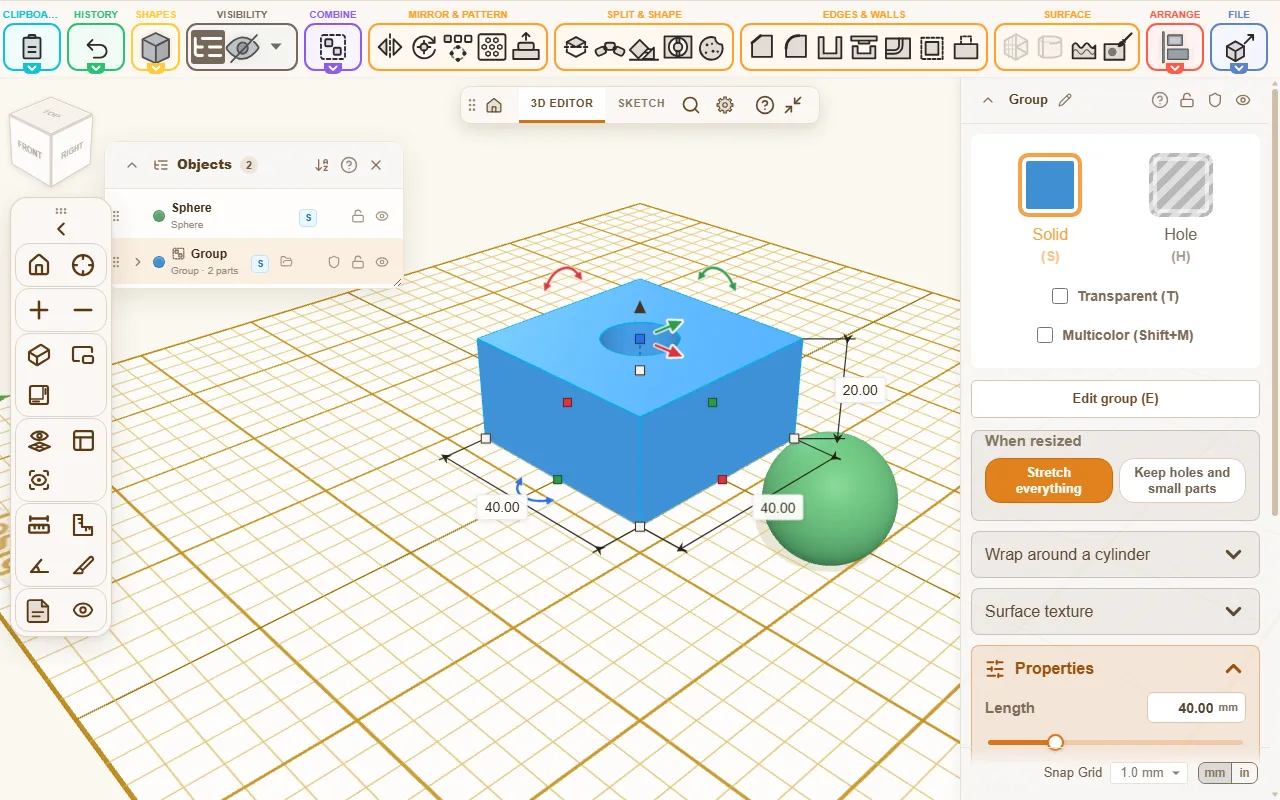
- Ett klick på en rad markerar formen, även delar inuti en grupp. Håller du Shift nere lägger du till eller tar bort poster precis som i 3D-vyn. Pilarna fäller upp och ihop grupper.
- Bokstaven efter namnet anger om delen är ”Solid” eller ”Hål”: det är första bokstaven i ordet, och hela ordet syns när du håller muspekaren över den.
- Under namnet står vilken sorts form det är. En kropp som inte längre är en enkel grundform (avrundad, urgröpt eller importerad) visar ”Exakt kropp” när STEP-exporten sparar den exakt, och ”Mesh” när den bara är trianglar och sparas som STL. En avsmalning, lutning eller vridning lagd efter avrundning eller urgröpning böjer bara nätet, så då visar den ”Mesh”.
- Hänglås och öga låser och döljer enskilda delar.
- ”Byt namn” ger en del ett eget namn; pennan bredvid namnet överst i egenskaperna gör samma sak för den markerade formen. Tydliga namn underlättar enormt i större designer.
- Knappen A–Ö i rubrikraden (”Sortera namngivna former A–Ö”) sorterar de former som du har gett egna namn i bokstavsordning, med tal räknade som tal (Del 2 före Del 10). Former som fortfarande bär sina standardnamn hamnar nedanför i den ordning de lades till, nyast sist, och delar inne i grupper sorteras på samma sätt. Bara listan ändras, aldrig själva designen. Ett andra klick visar allt i den ordning det skapades igen, och webbläsaren kommer ihåg valet.
- Handtaget längst till vänster på en rad (sex prickar) flyttar en form i listan: dra den upp eller ned, eller fokusera handtaget och tryck ↑ eller ↓. Det ändrar designens egen ordning – den som listan återvänder till när A–Ö-sortering är avstängd – och Ångra tar tillbaka ändringen. När A–Ö-sortering eller sökning är aktiv döljs handtagen.
- För att flytta in en form i en grupp fäller du upp gruppen med dess pil och drar formen i handtaget in över gruppens delar; gruppen får en orange ram. Formen står kvar på samma plats och behåller sitt namn, liksom gruppen: en grupp beräknas om med formen i sig, medan en bunt bara tar upp den. Delarna i en utfälld grupp har egna handtag: dra ut en del ur gruppen så hamnar den fritt igen på den plats i listan där du släpper den, eller släpp den i en annan utfälld grupp för att flytta den dit. En grupp som får bara en del kvar försvinner och lämnar kvar den delen. Ångra tar tillbaka vart och ett av dessa steg. Medan du redigerar en grupp är den här funktionen avstängd.
- Sökfältet hittar former på både namn och typ, alltså även ”cylinder” eller ”hål”. Det söker även inne i grupper hur djupt nästlade de än är: en grupp med en träff i stannar kvar i listan och fälls upp för att visa träffen och mellanliggande grupper. En grupp som hittas på sitt eget namn visar alla sina delar när du öppnar den.
- Pilen längst till vänster i rubrikraden fäller ihop listan till bara rubrikraden och fäller ut den igen.
Listan sitter dockad strax till höger om vykuben. Dra den i rubrikraden för att placera den var som helst på arbetsytan; den glider bakom vykuben och vyfältet. Släpp tillbaka den bredvid vykuben, eller dubbelklicka på rubrikraden, så dockas den igen. Var den låg och om den var ihopfälld sparas i webbläsaren. För att göra listan bredare eller smalare drar du i dess nedre högra hörn, från 240 till 600 pixlar; bredden sparas också i webbläsaren.
Skriva in en position
Kortet ”Position” i egenskapspanelen visar var den markerade kroppen står och låter dig skriva in exakta tal: ”X” och ”Y” är mitten av kroppens låda på plattan med samma tecken som avstånden på arbetsytan, och ”Z (höjd)” är höjden för dess undersida. Med ”Mätt från” överst i kortet byter du till ”Kant”: då visar X och Y kroppens vänstra respektive främre kant så att du kan ställa en kant på ett exakt mått. Valet ligger kvar tills du byter tillbaka till ”Centrum”. X räknas åt höger, Y bakåt och Z uppåt enligt högerhandsregeln som i Tinkercad och andra CAD-program; axelpilarna på plattan visar riktningarna. Värdena anges i din valda enhet och reglagen når lika långt som det går att dra.
Parkera delar vid sidan av plattan
Du kan dra ut en form förbi kanten på plattan och lämna den där, ungefär en plattbredd utanför varje sida, för att spara den till senare. Piltangenterna flyttar den hur långt som helst. En parkerad del tillhör fortfarande designen och följer med i exporter tillsammans med allt annat. Vill du lämna den utanför döljer du den eller exporterar bara markeringen. Har du valt en skrivare varnar layerling vid export om något ligger utanför dess platta.
Fästa under flytt
När du drar en form över arbetsytan fäster den automatiskt mot andra former: dess vänstra, högra, främre eller bakre kant – eller dess mittpunkt – landar exakt i linje med en kant eller mittpunkt på en annan form. En rosa stödlinje visar vad den fäster mot. Så hamnar två delar kant i kant bredvid varandra eller centrerade bakom varandra utan att skriva siffror. Det fungerar även med rutnätet avslaget. Arbetsytans mitt räknas också: de rosa linjerna syns när formen står mitt på plattan längs X, Y eller båda.
Även storleksändring fäster: när du drar i ett sidohandtag stannar den sidan vid kanter och mittpunkter på andra former samt mot väggar den stöter emot – även innerväggen i en låda, en urgröpt kropp eller ett importerat hölje – och den rosa linjen visar var. Det måttet behålls exakt, oberoende av rutnätet. Så fyller en del ut insidan av ett skal från vägg till vägg: ställ den intill ena väggen och dra andra sidan mot den motsatta väggen. Med Alt växer formen från sin mitt medan den dragna sidan fäster på samma sätt; med Shift behåller den sina proportioner utan fästning. Detta fungerar på den plana arbetsytan för former som står upprätt längs X och Y, och ”Fäst mot andra former vid flytt och storleksändring” slår av det ihop med fästning vid flytt.
Håll ned Shift medan du drar för att låsa rörelsen till en axel: formen följer då bara X eller Y beroende på åt vilket håll du dragit längst, och lämnar den andra riktningen orörd. Tryck helst på Shift först när du redan börjat dra; på en ännu omarkerad form lägger ett Shift-klick den bara till markeringen.
Eller dra i den röda eller gröna pilen ovanför markeringen: då flyttas formen bara längs X eller Y, och den följer musen längs linjen även i en låg sidovy där fri dragning annars skenar iväg. Pilarna fäster precis som en vanlig dragning, Alt släpper fästningen och efteråt kan du klicka på flyttsträckan och skriva in exakt värde.
Håller du Alt nere redan när dragningen börjar drar du fram en kopia, som i Tinkercad: ursprungsformen stannar där den är och kopian landar där du släpper. Trycker du Alt först under färden pausas fästningen tillfälligt så att formen bara följer rutnätet. Även en kopia fäster så fort du släpper Alt längs vägen. För att slå av fästning helt använder du rutnätsmenyn nere till höger (”Fäst mot former”) eller inställningarna. För närvarande fäster bara flytt på den vanliga arbetsytan och storleksändring i sidled, inte höjning i höjdled.
Rikta in
Två eller flera markerade former riktas in med ”Rikta in” (L, eller högerklicka på markeringen och välj där): punkter tänds runt markeringen för vänster, mitten och höger, fram, mitten och bak, samt botten, mitten och topp. Ett klick på en punkt flyttar alla former dit. Klickar du först på en av de markerade formerna stannar den still och de andra rättar sig efter den. En låst form i markeringen blir automatiskt den fasta formen. Vänster, höger, fram, bak, topp och botten går efter rambuxen runt formen; mitten på en triangel, femhörning eller stjärna är däremot dess egen tyngdmitt, så ett hål som centreras på den hamnar mitt i formen och inte i lådan runtom.
En form som vridits snett, exempelvis 45°, har sin rätvinkliga ram runt sig vid inriktning i stället för sina egna sneda kanter. För att rikta in längs kanterna lägger du först arbetsytan på en yta på den formen (”Placera arbetsyta”, klicka på ytan): då ställer sig punkterna längs den ytans axlar och formerna mäts och flyttas längs dem, som i Tinkercad. Återställ arbetsytan för att rikta in längs plattan igen.
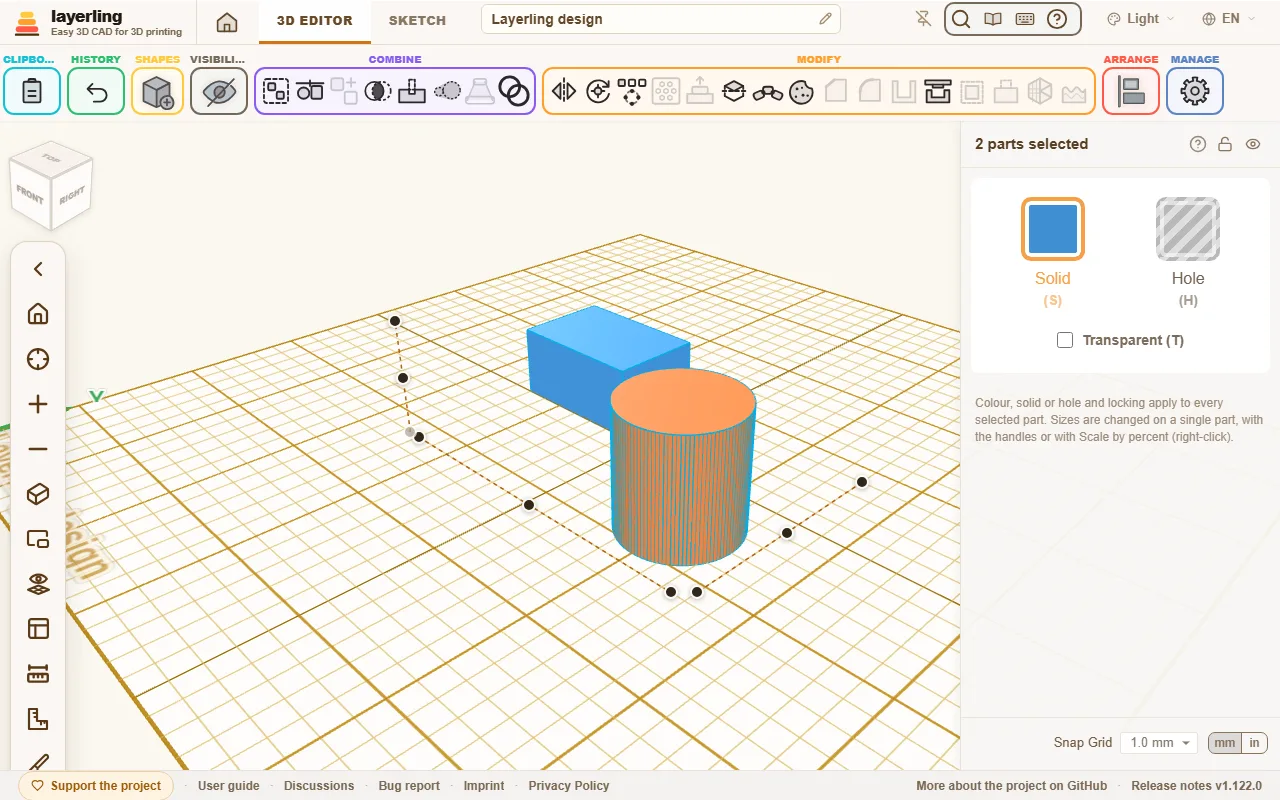
Tangenten är L. Esc avbryter.
Matcha storlekar
Håll Alt nere medan du riktar in så förvandlas prickarna till kvadrater: ett klick flyttar inte längre formerna utan ändrar deras storlek. En punkt på en sida sträcker ut varje form fram till den sidan medan motsatta sidan ligger kvar, som om du dragit dess handtag dit. Punkten i mitten lämnar varje form där den står och ger den samma bredd, längd eller höjd i den riktningen. På så vis byter du till exempel en låda mot en cylinder i samma storlek, eller ersätter en trasig del av ett nät med en ren form. Håll pekaren över en punkt med Alt nedtryckt för att se i förväg hur stora formerna blir.
Utgångspunkt är den form du klickade på först; bara de andra ändras. Utan vald fast form sträcker sidopunkterna alla former till den yttersta kanten, och mittpunkten ger alla samma storlek som den största. En cylinder förblir rund så den växer även åt andra hållet. En snett vriden form behåller sitt mått; former vridna i 90°-steg fungerar.
Lika mellanrum
Bredvid mittpunkten på varje linje sitter en bredare punkt med ett streck på var sida. Den sprider ut tre eller flera former i den riktningen så att mellanrummet mellan intilliggande kanter blir lika stort överallt, oavsett hur stora de enskilda formerna är. Den första och sista formen stannar där de står medan de emellan flyttas. En rad hål av olika storlek får exempelvis jämntjock vägg mellan sig. Peka på punkten så ser du i förväg var formerna hamnar; statusraden talar samtidigt om hur stort mellanrummet blir.
Finns en basplatta (ett underlag de andra står på, som en platt låda, inte ett SBC-kort) med i markeringen som är längre i den riktningen än alla övriga, fördelas formerna jämnt över den: avståndet till plattans ytterkanter blir lika stort som mellanrummen mellan delarna, och en enstaka form läggs mitt på den. Former i flera rader, som bitarna i ett knopppussel, fördelas rad för rad; former vars ramar överlappar tvärs över riktningen räknas som en rad. Står formerna utan tydliga kolumner flyttas i stället former bredvid varandra som hel rad. Hela pusslet klaras då med ett klick från vänster till höger och ett framifrån och bakåt.
Utan en basplatta håller du Shift och klickar först på en tom plats på byggplattan: då fungerar plattan som den fasta formen, lika mellanrum sprider ut formerna över hela plattan med samma marginal till dess kanter, och de andra prickarna riktar in dem mot plattans kanter eller mitt. Ett nytt Shift-klick på den tomma plattan släpper den. Ett klick på tom yta utan Shift avslutar Rikta in, precis som L och Esc.
Håll Alt nere och klicka på punkten för att själv skriva in mellanrummet, till exempel 5 mm: då radar formerna upp sig med just det avståndet från den första formen eller från den du klickade på först; på en underlagsplatta centreras raden på den. En låst form stannar där den är, så en låst del mellan de yttre formerna hindrar utjämning.
Spegla
”Spegla” (M, eller högerklicka på markeringen och välj där) spegelvänder markeringen över ett plan: ”vänster-höger”, ”fram-bak” eller ”topp-botten”. Klicka på motsvarande axelpil. Det är praktiskt för symmetriska delar: bygg ena halvan, kopiera den och spegla kopian.
Vrida och ställa in rotationspunkten
Du roterar med de böjda pilarna runt formen, med siffrorna i egenskaperna eller med R i 45°-steg. När du drar inne i vinkelcirkeln fäster vridningen vid varje streck, alltså var 22,5°; håll Shift för finare steg så syns extra streck var 11,25°. Dra utanför cirkeln för fri vridning i 1°-steg, eller i 45°-steg med Shift. Normalt roterar markeringen kring sin egen mitt. Ibland passar det inte, som när ett lutat rör ska vridas vidare runt sin ände. Till det finns ”Ange rotationspunkt”: klicka sedan på en yta. En plan yta ger sitt centrum, exempelvis axeln i änden på ett rör. På en grupp eller bunt fortsätter ytan över delar som möts precis som på en enda kropp, och rotationspunkten hamnar mitt på hela ytan så snart delarna förenats, utom på en grupp eller bunt med text eller en bunt med hål bland delarna. Markeringen snurrar nu runt den punkten. Ett andra klick på verktyget tar bort den igen.
Vinklarna följer med kroppen. I egenskaperna visar ”Rotation” dem som ”Kring X”, ”Kring Y” och ”Kring Z (höjd)”, namngivna som positionen: Y löper tvärs över plattan, Z pekar uppåt. Skriv en vinkel där så vrider sig kroppen dit – kring sin mittpunkt, eller kring sin egen rotationspunkt om den har en. Så länge en vriden kropp är markerad syns vinklarna även nedanför den på arbetsytan; ”Visa vinklar för roterade kroppar” i inställningarna slår av det.
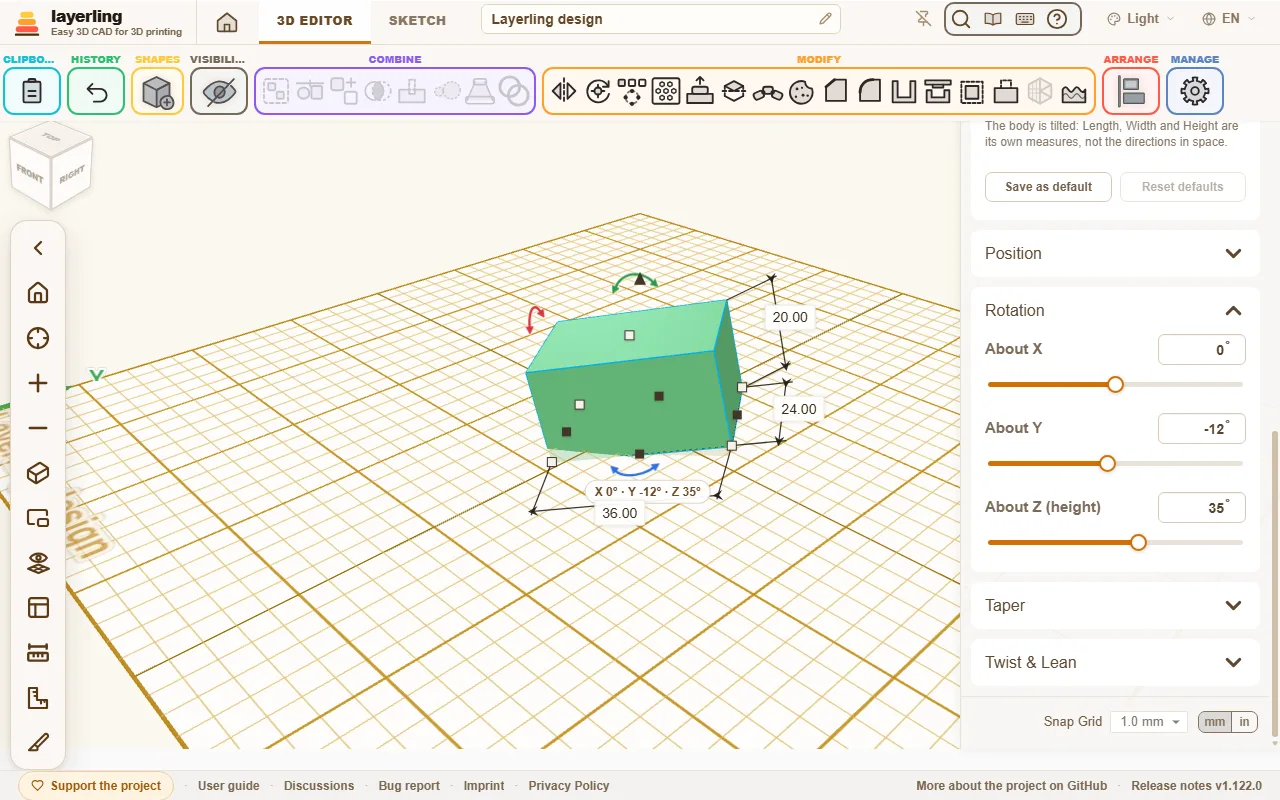
När en enda kropp är markerad tillhör rotationspunkten just den kroppen: markera annat och kom tillbaka, så finns den kvar. Den flyttas, vrids och skalas med kroppen, sparas med projektet och kommer tillbaka med Ångra. Under ”Position” har rotationspunkten egna X-, Y- och Z-fält som du kan skriva in eller ändra stegvis, och ”Ta bort” tar bort den. Du kan även dra rotationspunktens röda markör med musen: den glider över kropparnas yta och fäster mot hörn, kantmitter och kanter så att ett gångjärnsstift hamnar exakt i ett hörn. När flera kroppar är markerade gäller rotationspunkten bara den tillfälliga markeringen och försvinner vid nästa markering. Grupperar eller buntar du dem följer den med: gruppen tar över rotationspunkten som sin egen med X, Y och Z under ”Position”. Håller du Skift nere medan du drar den röda markören fäster den i stället mot centrum av ytan under pekaren – axeln för en rund yta, mitten på en plan yta eller spetsen av en kon – även genom halvgenomskinliga kroppar.
Lägga platt på en yta
Ska en del vila på sin bästa sida för 3D-utskrift? Markera den, klicka på ”Lägg plant på yta” och sedan på ytan som ska ligga nedåt. Medan du för muspekaren över delen tänds ytan under pekaren så att du ser vilken du väljer; vrid vyn för att komma åt andra sidor. Delen vrider sig så att den ytan ligger plant mot arbetsytan.
Ska två delar mötas yta mot yta eller ligga i samma plan? Markera den del som ska flyttas, klicka på ”Rikta in ytor”, klicka först på dess yta och sedan på den andra delens yta. I verktygsfönstret ställer ”Yta mot yta” ytorna emot varandra (rygg mot rygg, dikt an), medan ”I jämnhöjd” lägger dem i samma plan bredvid varandra; ”Mellanrum” lämnar ett mellanrum emellan, till exempel för spelrum. ”Rikta in” flyttar delen: den vrider sig kortaste vägen tills ytorna är parallella – inte alls om de redan är det – och glider sedan rakt mot den andra ytan så att sidoläget består. Den andra delen ligger still, och ett enda Ångra tar tillbaka allt.
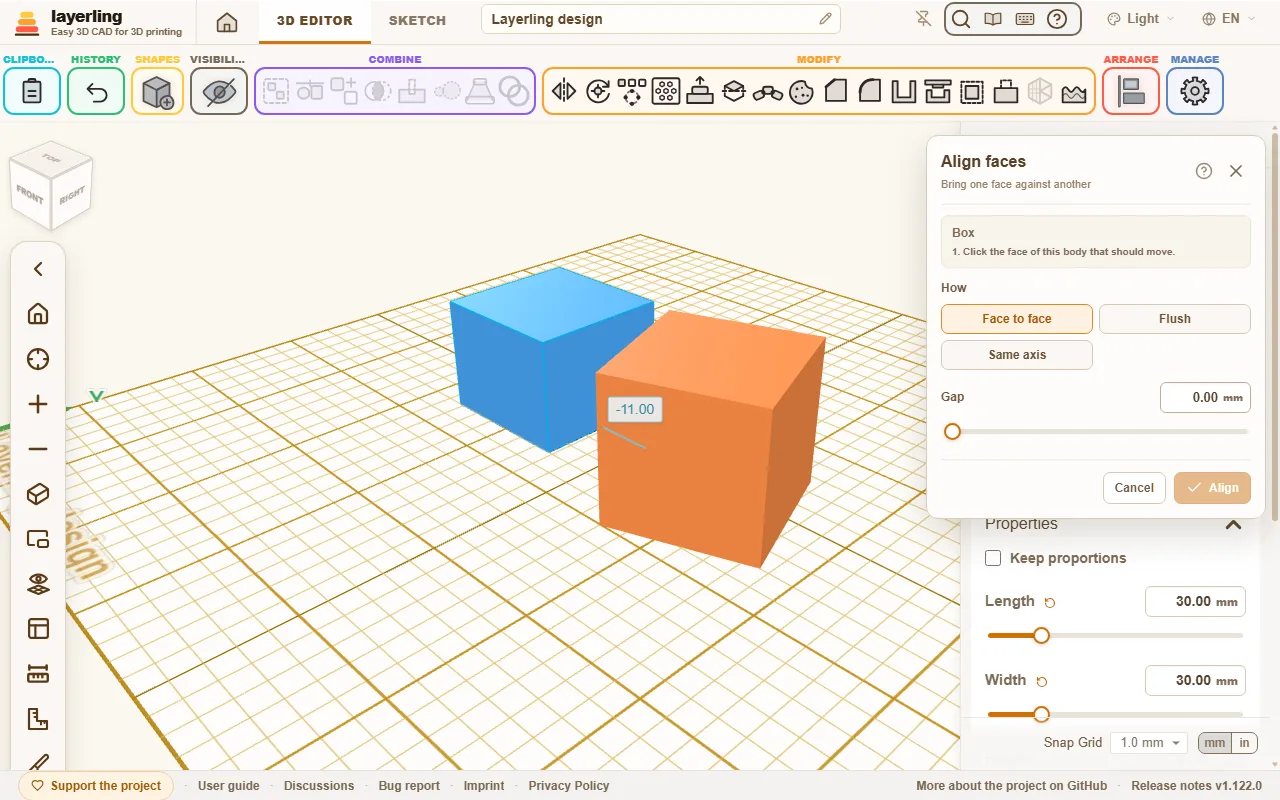
Hål på samma axel: ”Samma axel” riktar i stället in runda ytor: ett hål över ett hål, en tapp i ett hål eller en skruv i sitt genomgångshål. Välj det innan du klickar på ytorna. Klicka sedan på den runda insidan av ett hål (eller utsidan av en tapp) på delen som ska flyttas, och på en rund yta på den andra delen; hela den runda ytan tänds när du pekar på den. ”Rikta in” vrider delen kortaste vägen tills de två axlarna är parallella och skjuter in den rakt över på den andra axeln. Längs axeln stannar den där den var, så en tapp behåller sin höjd tills du skjuter in den. Detta fungerar även på importerade nät så länge hålet består av fasetter runt en axel.
Punkt på punkt: ”Punkt mot punkt” flyttar delen rakt, utan vridning, så att en av dess punkter landar på en punkt på en annan del. Klicka på ett hörn, en punkt på en kant, centrum av en rund kant eller en referenspunkt på delen som ska flyttas, och sedan på punkten dit den ska; en prick visar vilken punkt pekaren fångar. Under ”Flytta längs” bockar du ur de axlar den inte ska flyttas längs: med bara X och Y på slutar punkten rakt över eller under den andra; med bara Z på hamnar den på samma höjd. Ett Ångra tar tillbaka det.
Vrida med ett andra och tredje punktpar: efter ”Rikta in” stannar panelen öppen för ett andra par punkter. Den första punkten stannar där den landade, märkt i blått, och ”Vrid” vrider delen kring den tills linjen genom dess andra punkt går genom den andra punkten du valde på den andra delen – så att två kanter hamnar i exakt samma linje även om delarna är olika långa. Ett tredje par vrider delen kring axeln genom de två blå punkterna tills dess tredje punkt möter din tredje valda punkt så att även ytorna sammanfaller – som trepunktsinriktning i andra CAD-program. ”Klar” avslutar i vilket steg som helst; varje steg är ett Ångra-steg.
Exakt vinkel mellan två ytor: ”Rikta in ytor” lämnar ytorna parallella; det finns inget eget verktyg för en vinkel mellan dem, men den här vägen tar dig dit. För ihop ytorna med ”Rikta in ytor” först så att de blir parallella. Sätt sedan rotationspunkten på kanten där de möts (”Ange rotationspunkt”, klicka på kanten eller ett hörn) och skriv in vinkeln – säg 15 eller 30 – i kortet ”Rotation”. Delen vrider sig kring den punkten. Kortets axlar är plattans axlar, så det fungerar när kanten löper längs X, Y eller Z.
Lika enkla är ”Släpp på arbetsytan” (D), som släpper ned markeringen på arbetsytan, och ”Centrera på arbetsytan”. När arbetsytan ligger på en kroppsyta centrerar den runt punkten du valde med W och flyttar bara markeringen längs just den ytan, så att det som står på den stannar på den.
Alt+D sätter ned flera delar tillsammans som ett stycke: alla sänks exakt lika långt och behåller sin inbördes höjd, medan D sänker varje del var för sig ned till plattan.
C plockar upp markeringen, precis som Cruise i Tinkercad: den följer muspekaren och lägger sig på den yta av en annan kropp som du pekar på, även lutande ytor. Ett klick sätter ned den där, Esc lämnar den där den var. Undersidan vilar då mot ytan och rättar in sig efter dess kanter på samma sätt som en ny form, med bibehållen egen vridning kring sin uppåtaxel. Flera delar reser tillsammans och behåller sitt inbördes avstånd. Över den tomma plattan ställer C en lutad del rakt upp på arbetsytan igen. Håller du ned Shift medan du bär sjunker delen i stället ned i ytan: den förblir upprätt med ovansidan jämns med ytan och kroppen rakt under – så sätter man ned en försänkning eller planförsänkning i en kropp; en ny form från biblioteket placeras på samma sätt med Shift nedtryckt. Shift+D släpper markeringen med dess ovansida i plan med arbetsytan i stället för undersidan. Utan tangentbord har långtrycksmenyn ”Sätt ner på en yta” för samma funktion.
Mönster: rad och cirkel
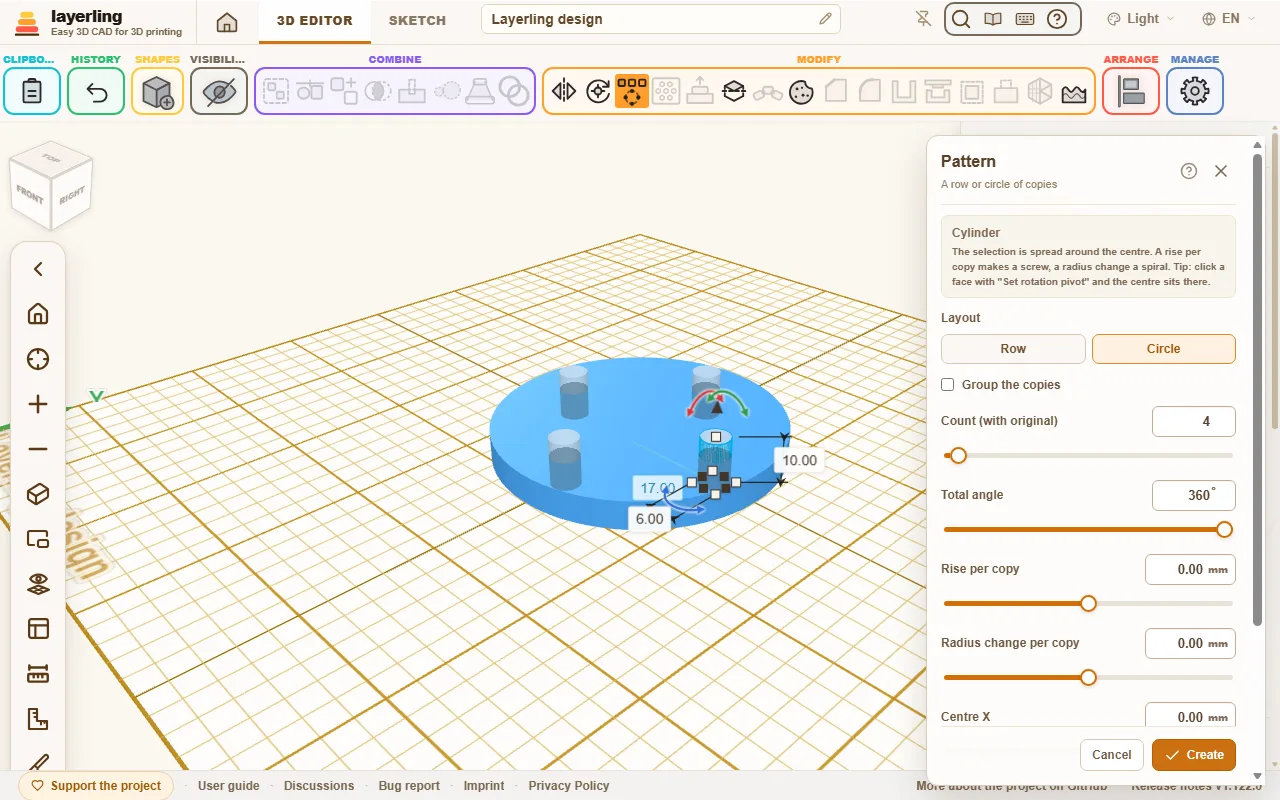
För hålmönster, bultcirklar och kuggkransar finns ”Mönster”. Markera formerna som ska mångfaldigas och klicka på knappen i verktygsfältet.
- ”Rad”: Markeringen upprepas med jämna mellanrum. Raden kan stega längs alla tre axlarna samtidigt med ”Avstånd X”, ”Avstånd Y” och ”Avstånd Z (höjd)”: en av dem ger en rak rad, två eller tre ger en diagonal rad eller en trappa. Ett negativt avstånd lägger raden åt motsatt håll.
- ”Fördela över en kropp”: För hål längs en platta, nyckelhållare eller klädhängare. Sätt första delen på eller i kroppen, välj ”Längs X” eller ”Längs Y” och ange ”Avstånd till kanten”: originalet flyttas in så långt från den närmare änden (från kanten till delens sida), och sista kopian håller samma marginal till den bortre änden. Avståndet räknas sedan ut efter ”Antal (inkl. original)”: fem hål eller nio, de fördelar sig alltid jämnt över plattan.
- ”Rutnät”: För hål i en perforerad platta eller ett fält av likadana delar. ”Kolumner längs X (inkl. original)” och ”Avstånd X” lägger kolumnerna sida vid sida, ”Rader längs Y (inkl. original)” och ”Avstånd Y” raderna framifrån och bakåt. En kolumn eller en rad ger en enkel linje. Ett rutnät rymmer högst 100 delar; över det kapas raderna och fönstret berättar det.
- ”Cirkel”: Markeringen sprids ut runt ett centrum. Hur många kopior det blir ställer du in under ”Antal (inkl. original)”, och ”Total vinkel” är 360° för en hel cirkel. Välj om kopiorna ska rotera med längs cirkeln. ”Stigning per kopia” lyfter varje kopia lite mer än föregående (en skruv eller stigande spiral), och ”Radieändring per kopia” flyttar dem utåt från eller inåt mot centrum (en platt spiral); tillsammans ger de en konisk spiral. En spiral går högst ett varv: vinklar över 360° räknas som en hel cirkel, och antalet kopior är högst 100.
Tips: sätt först rotationspunkten på en yta med ”Ange rotationspunkt”, så hamnar cirkelns centrum exakt där.
Efteråt behåller delarna cirkelns centrum som sin rotationspunkt, även när de grupperats. Det är där en annan del hör hemma, till exempel en kula mitt emellan tre bordsben: mitten av delarnas ytterlåda är inte alltid centrum eftersom tre ben fyller en låda som är bredare på ena ledden. Högerklicka på delarna och välj ”Markera rotationspunkten”, så fäster centrum av delen du drar rakt mot den punkten.
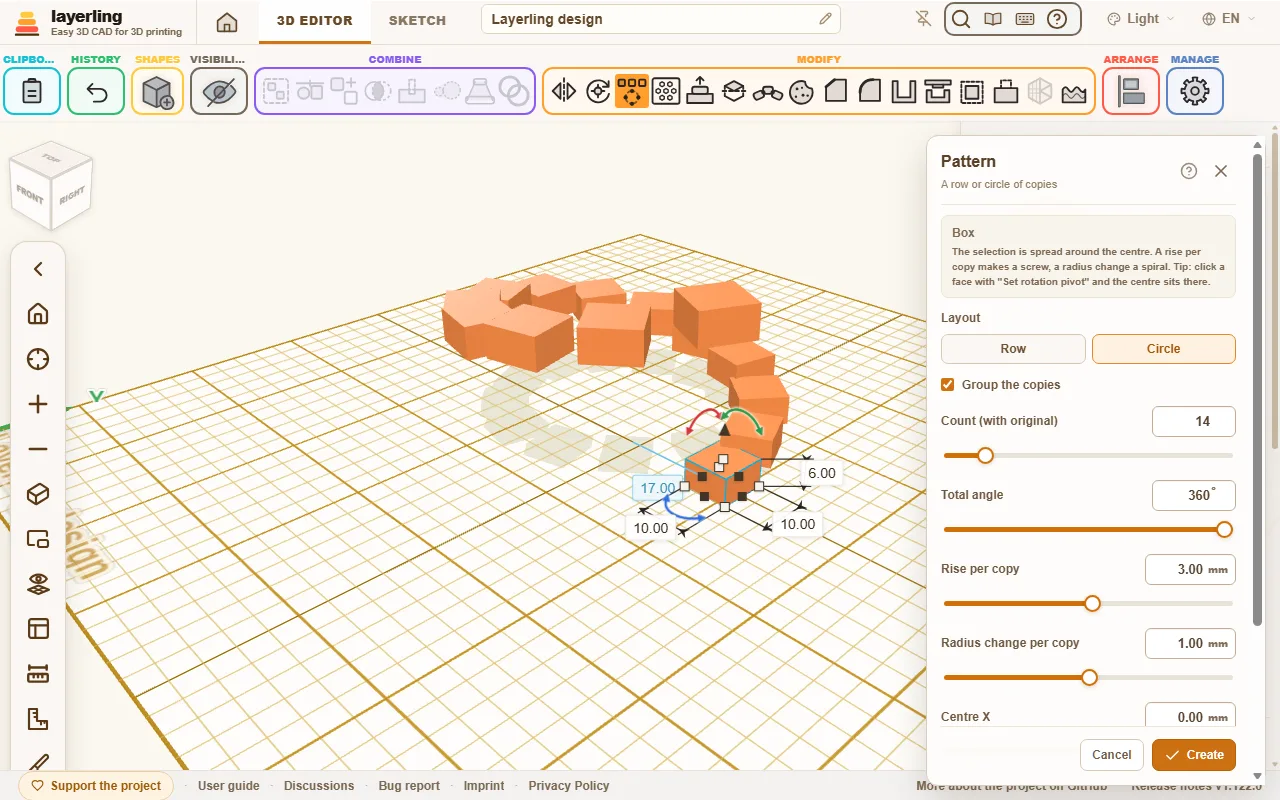
Kopiorna visas först som förhandsvisning. Först ”Skapa” skapar dem på riktigt. Om kopiorna är hål grupperar du dem efteråt med kroppen de ska skära i.
Med ”Gruppera kopiorna” förbockad slår ”Skapa” ihop originalet och alla kopior till ett enda objekt i samma steg, precis som ”Gruppera”: en ring med 36 delar blir då en enda del som du kan flytta, färga eller skära med. Över 5 delar bockar rutan automatiskt för sig själv; så snart du själv klickar i eller ur den stannar den som du bestämt. ”Dela upp grupp” löser upp den i enskilda delar igen. Skulle grupperingen misslyckas läggs mönstret ändå in som separata delar och meddelandet anger orsaken.
Hålmönster på en yta
För ventilationsgaller, högtalarfronter, korgar och höljen sprider ”Hålmönster” ut hål jämnt över en plan yta eller runt väggen på en cylinder. Du behöver inte längre göra ett hål, upprepa det och passa in det mot väggen. Markera exakt en kropp och klicka på ”Hålmönster” i gruppen ”Spegla & mönster” i verktygsfältet bredvid mönsterverktyget. Du kan också högerklicka på kroppen eller leta fram det med Ctrl+K.
- Klicka på en plan yta på kroppen. Hela den sammanhängande plana ytan runt ditt klick räknas, inte bara triangeln under pekaren. Den runda mantelytan på en cylinder, ett rör eller ett borrhål fungerar också, se nedan; andra krökta ytor fungerar inte, då får du en hint och klickar på en plan i stället. På en grupp eller bunt löper en yta vidare över delar som möts som på en kropp; på en bunt dock bara när inga hål ingår. Delarna slås ihop ett ögonblick efter att verktyget öppnas; fram till dess tänds bara en dels yta under pekaren och ett klick väntar in sammanslagningen. På en grupp eller bunt med text tänds bara en dels yta, och klicket slår ihop delarna.
- Ställ in i fönstret hur hålen ska se ut och ligga:
- ”Hålform”: ”Rund”, ”Kvadrat”, ”Rektangel”, ”Sexhörning” eller ”Spår”.
- Storlek: ”Diameter (Ø)” för ett runt hål, ”Sidolängd” för ett kvadratiskt, ”Bredd” och ”Höjd” för rektanglar och avlånga spår. För sexkanten är måttet ”Diameter över hörnen (Ø)”.
- ”Hålens vinkel”: bara rektanglar och spår: vrider varje hål på ytan så många grader moturs sett rakt mot ytan, från -90 till 90. Raderna förblir raka; om vridna hål skulle komma för nära varandra – även diagonalt – ökar layerling avstånd och radavstånd så att en vägg alltid finns kvar emellan.
- ”Lutning genom väggen”: bara plana ytor, inte med planförsänkning, försänkning eller egen form: lutar varje hål genom väggen från -60 till 60 grader. På en stående vägg sätter en positiv lutning inre änden högre upp så att regn rinner ut igen. Storleken gäller själva hålet, så på ytan ser det lite mer utdraget ut; båda ändarna av varje hål behåller marginalen. Lutning skymmer insynen först när väggtjockleken gånger sin(vinkel) är minst lika stor som hålets höjd, så använd låga spår eller tjockare vägg för det.
- ”Egen form”: upprepar en egen form från scenen i stället för ett hål – en nit, en dubb eller ett mönster för durkplåt. Välj den under ”Form från scenen”. Dess bredd och djup styr utrymmet den tar; den står upprätt på ytan som den skapades, utan egen vridning. En solid läggs på och förenas med ytan, ett hål skärs in så djupt som det är högt. Själva ursprungsformen stannar kvar där den stod.
- ”Håltyp”: bara runda hål. ”Enkelt” är ett rakt hål, ”Planförsänkning” lägger till en cylindrisk försänkning för en insexskruvskalle, ”Försänkning” en 90° kona för en försänkt skruv. Storleken anger då ”Skaftdiameter”; ”Skalldiameter” samt för planförsänkning ”Skalldjup” ställer in skallen. ”Skruvstorlek” fyller i alla mått efter en metrisk skruvdimension. På en konisk försänkning erbjuds även tummåtten #2 till #14, vars kona har 82°.
- ”Avstånd centrum till centrum”: avståndet från mitten av ett hål till nästa. Om det är mindre än hålen tillåter höjer layerling det till minsta möjliga så att vägg blir kvar mellan hålen. För rektanglar och spår räknas det längs raden från vänster till höger.
- ”Rader centrum till centrum”: bara rektanglar och spår: avståndet från en rad till nästa. På så vis står smala, höga hål tätt intill varandra medan raderna håller avstånd. Ett hål 2 mm brett och 14 mm högt kräver 4 mm längs raden och 16 mm mellan raderna för 2 mm vägg.
- ”Vägg mellan hålen”: samma avstånd uttryckt på annat sätt: hur tjock väggen blir mellan två intilliggande hål, alltså utskriftsväggen. Ställ in den så följer centrumavståndet automatiskt (för rektanglar och spår även radavståndet), och vice versa. För sexhörningar, rektanglar och spår mäter layerling det minsta avståndet mellan kanterna.
- ”Placering”: ”Rutnät” ordnar hålen i raka rader och kolumner. ”Förskjutet” förskjuter varannan rad ett halvt steg och flyttar raderna tätare så att varje hål får lika långt till sina grannar – med sexkanter blir det ett bikakemönster.
- ”Längs kanten”: i stället en krans av hål längs ytans ytterkant på avståndet ”Marginal till ytans kant” innanför – skruvhål runt ett lock eller en platta. ”Fördela efter” ”Avstånd” siktar på önskat avstånd, medan ”Antal” låser ”Antal hål”; i båda fallen jämnas avstånden ut så att ringen sluts utan glapp. ”Ett hål i varje hörn” (påslaget från början) placerar ett hål i varje hörn och fördelar varje kant jämnt däremellan. På en rund yta, eller med rutan avbockad, sprids hålen jämnt runt med start upptill, och ”Start längs kanten” flyttar hela kransen längs kanten.
- ”Marginal till ytans kant”: det fria avståndet mellan hålen och ytans kant. Bara hål som ligger helt innanför ytan minus denna marginal skapas; allt som skulle nå utanför hoppas över. Marginalen gäller även runt öppningar inne i ytan.
- ”Djup”: ”Genom hela kroppen” (standard) skär genom hela väggen. Med ”Eget djup” anger du djupet i millimeter, till exempel för grunda försänkningar.
- Hålen syns genast som förhandsvisning på ytan och följer varje ändring. Fönstret berättar hur många hål som ryms. ”Annan yta” väljer en annan yta, Esc stänger verktyget, och likt andra verktygsfönster flyttas det i sin rubrikrad.
- Först ”Skapa” skapar hålen.
Hålen är vanliga hål grupperade med kroppen precis som efter ”Gruppera”: inget är fastbakat. ”Dela upp grupp” löser upp gruppen igen och gör varje hål fritt så att du kan flytta, ändra eller radera dem ett och ett. Allt sker i ett enda steg för ”Ångra”. Verktyget skapar högst 400 hål åt gången; gör hålen större eller öka avståndet om gränsen nås.
Den runda väggen på en cylinder, ett rör eller ett hål kan också perforeras: en pennhållare, en lampskärm eller ett ventilationsrör. Klicka på rundväggen i stället för en plan yta så tänds hela väggen under pekaren. Varje hål pekar då rakt mot axeln och raderna löper runt väggen. På en helt sluten rundvägg rymmer varje varv ett helt antal hål, utjämnat så att ringen sluts utan skarv och aldrig tätare än angivet avstånd; fönstret anger hur många som ryms per varv och med vilket avstånd. Marginalen hålls mot övre och undre kant samt öppningar i väggen – på en delvis rund vägg (som en avrundad kant) även mot dess sidor. ”Genom väggen” skär genom just den vägg du klickade på och lämnar motsatta sidan av röret hel; på en massiv cylinder går hålen in till centrumaxeln. Klickar du inuti ett borrhål skär hålen utåt genom dess vägg. ”Längs kanten” är för plana ytor och erbjuds inte på en rundvägg.
En AI kan göra samma sak över MCP-bryggan med layerling_perforate_face (se kapitlet AI med MCP).
Dra ut eller trycka in en yta
För att göra en vägg tjockare, höja en klack på en yta eller fälla in en ficka i den arbetar ”Yta” på en plan yta. Det fungerar även på importerade STL-filer där det inte finns någon skiss att redigera. Markera exakt en kropp och klicka på ”Yta” i gruppen ”Spegla & mönster” i verktygsfältet bredvid hålmönstret. Du kan också högerklicka på kroppen eller söka med Ctrl+K.
- Klicka på en plan yta på kroppen. Precis som för hålmönstret räknas hela den plana ytan runt ditt klick; en krökt yta fungerar inte här, och inte heller en rund vägg. På en grupp eller bunt fortsätter ytan över mötande delar precis som med hålmönstret.
- I fönstret:
- ”Riktning”: välj ”Utåt: lägg till material” för material som växer ut från ytan, eller ”Inåt: skär ut en ficka” för en ficka som skärs in i den. En ficka når aldrig djupare än kroppen bakom ytan; på en ihålig kropp kan den fortfarande öppna in i hålrummet.
- ”Indrag från ytans kant”: hur långt in innanför ytans kant den nya konturen ligger. På utåtvägen tar 0 hela ytan och gör därmed en vägg tjockare. Öppningar i ytan växer eller krymper lika mycket.
- ”Hörnradie”: rundar av alla hörn på konturen, även de inre, så att en skarp spets slutar i en mjuk båge. En skåra smalare än dubbla radien växer igen, och en del av ytan smalare än dubbla indraget plus radien hoppas över.
- ”Djup”: hur långt den nya delen sticker ut från ytan eller hur djupt fickan skärs ned.
- ”Som en egen kropp (inte grupperad)”: med valet påslaget blir den nya delen (eller fickans hål) en fristående kropp bredvid ursprungskroppen i stället för att grupperas med den, så att du direkt kan ändra storlek, flytta eller skära med den.
- Resultatet syns direkt som förhandsvisning och följer varje ändring. ”Annan yta” väljer en annan yta, Esc stänger verktyget.
- Först ”Skapa” skapar den.
Det verktyget lägger till är en vanlig skisskropp grupperad med kroppen om inte ”Som en egen kropp (inte grupperad)” är påslaget (då finns inget för ”Redigera grupp” att öppna och delen ligger fritt): inget är fastbakat. ”Redigera grupp” öppnar gruppen, och ”Redigera skiss” på den nya delen visar skisskonturen den bygger på. På toppen eller botten av en ren skisskropp – en yta, inte grupperad, speglad, avsmalnande, vriden eller lutad och utan linjeläge, nyckelring, fas eller avrundning – är det kroppens egen skisskontur som dragits in när den byggdes, så dess linjer och bågar förblir exakta varhelst CAD-kärnan kan dra in dem, redo för kantverktygen och STEP-export. Ändras storleken senare behåller delen sitt indrag. På alla andra ytor, samt på varje yta av ett importerat nät, följer konturen ytans trianglar och en kurva består av korta raka segment. Allt utförs i ett steg för ”Ångra”. För att ändra indraget eller radien senare ångrar du och kör verktyget igen. För att runda av överkanten efteråt använder du ”Avrunda” med ”Övre kanter” på gruppen som sista steg: likt alla kantbearbetningar på en grupp förenas gruppen då till en enda kropp.
En AI kan göra samma sak över MCP-bryggan med layerling_push_face (se kapitlet AI med MCP).
Ändra flera delar på en gång
När flera delar är markerade visar egenskapspanelen till höger hur många de är och erbjuder det som gäller för alla gemensamt: ”Solid” eller ”Hål”, en färg för alla (ett klick på ”Solid” öppnar färgerna) och lås. Vid blandad markering gör ett klick alla till solider eller alla till hål. Om någon av delarna är låst går bara låset att använda. Storleken ändras med handtagen, med ”Skala i procent” eller genom att skriva en siffra i en måttruta. Med flera delar är siffran storleken på hela markeringen: varje del växer med den, även mellanrummen, precis som när du drar i ett handtag. Solid och hål fungerar också via högerklick eller tangenterna S och H.
Skala i procent
För att göra en eller flera delar större eller mindre i samma proportion, säg alla delar i en utskriftsfil med 20 %, använder du ”Skala i procent”. Markera delarna, högerklicka och välj ”Skala i procent”, eller sök efter den med Ctrl+K.
Under ”Ny storlek” skriver du den nya storleken i procent av den nuvarande: 120 % är en femtedel större, 50 % halva storleken. Bredd, djup och höjd ändras lika mycket så proportionerna består. Undersidan ligger kvar där den stod så att inget sjunker ned i plattan.
Med flera delar väljer du hur de ska växa:
- ”Tillsammans”: Delarna växer kring sin gemensamma mittpunkt, och mellanrummen växer i samma takt. Helheten blir större som om den vore en enda del.
- ”Var och en på plats”: Varje del växer på sin egen plats medan mellanrummen behåller samma bredd.
Procentfältet har fokus när fönstret öppnas, så från tangentbordet räcker Ctrl+K, procenttalet, Enter; Esc stänger fönstret. Först ”Skala” (eller Enter i fältet) ändrar designen, och ett steg bakåt ångrar det. Finns en låst del i markeringen öppnas verktyget inte.
Ångra
”Ångra” (Ctrl+Z) och ”Gör om” (Ctrl+Shift+Z eller Ctrl+Y) stegar genom din historik. Hur många steg som följer med en sparad design ställer du in i inställningarna under ”Historik”. Peka på någon av knapparna så berättar verktygstipset vilket steg som kommer att ångras eller göras om, inklusive måttet där det finns ett, till exempel ”Avrundade kanterna på Kub (5 mm)” eller ”Flyttade 3 objekt (12 mm)”; meddelandet efteråt säger detsamma. För att gå tillbaka flera steg på en gång använder du historikvyn nedan. Ett meddelande som rapporterar ett nyss gjort steg, som ”3 former raderade”, har knappen Ångra som tar tillbaka just det steget.
Se bakåt: historikvyn
”Historik”, bredvid ångra och gör om, öppnar en överblick av din historik utan att ändra något. Arbetsområdet visar designen som den såg ut då, och ett reglage längst ned stegar genom varje ångra-steg: längst till höger ligger det aktuella läget, varje steg åt vänster är ett steg bakåt i tiden och ångrade steg ligger till höger om det aktuella. Piltangenterna stegar genom lägena och Esc återgår till det aktuella läget. Mushjulet över reglaget gör samma sak, ett steg per snäpp mot ett äldre läge; Page Up och Page Down hoppar tio steg, Home går till det äldsta läget och End tillbaka till det aktuella. Du kan vrida och zooma vyn under tiden och klicka på objekt för att hämta tillbaka dem (se nedan), men inget kan flyttas; själva designen förblir helt orörd. Täcker listen något drar du undan den i rubrikraden; ett dubbelklick sätter tillbaka den. Listknappen i rubrikraden listar varje steg vid namn med det nyaste överst: ett klick på ett steg hoppar dit, det läge designen står i är märkt ”nu” och ångrade steg är grå. Listan stannar öppen nästa gång om du lämnar den öppen. De två uppspelningsknapparna under reglaget spelar upp historiken som en film: den som pekar åt höger spelar framåt från visat läge och den som pekar åt vänster spelar baklänges, ett ögonblick per steg tills det tar slut; ett nytt klick på samma knapp pausar, och att röra reglaget, hjulet, tangenterna eller listan tar över styrningen. Startar uppspelningen vid ändpunkten börjar den om från motsatt ände. ”Hastighet” anger hur länge varje steg stannar (långsam, normal eller snabb) och sparas till nästa gång. Spela in skärmen medan den går för att visa hur en modell vuxit fram.
Två saker kan du ta med dig från ett tidigare läge. ”Nytt projekt från det här tillståndet” lägger det läget som en ny design på startsidan, döpt efter den aktuella med tidpunkten för läget inom parentes – en design sparad innan layerling började lagra tider får ”kopia” i stället – och med historiken fram till den punkten så att ångra fungerar vidare där. ”Exportera det här tillståndet” öppnar vanlig export med det läget som design så att du kan spara det som STL, 3MF, STEP, bild eller en .lyl-fil med historiken fram till det stället.
Du kan också hämta tillbaka enstaka objekt till den aktuella designen. Klicka på ett objekt i det visade läget – Shift+klick lägger till eller tar bort fler, ett klick på tom yta väljer inget – och välj ”Hämta till designen”. Vyn stängs och en kopia av varje valt objekt landar i den nuvarande designen exakt som det såg ut i det läget och på den plats det hade då, markerat bredvid det som redan finns i designen; inget annat ändras. Det sker i ett enda steg så att ångra tar tillbaka det. Använd det för en äldre version av en del du har ändrat eller en du råkat ta bort. En hel grupp kommer tillbaka komplett; anteckningar och referenspunkter på objektet lämnas kvar. Namnet får tiden för läget, som ”Kub (12:32)”, så att det lätt skiljs från designens nuvarande version. För att hämta tillbaka en del inifrån en grupp markerar du gruppen och väljer ”Öppna grupp” eller trycker E, precis som i designen: dess delar breds ut där gruppredigeringen skulle lägga dem, färdiga att välja, och listen berättar vilken grupp du befinner dig i. ”Gå ut igen” stänger den igen. Det här är bara för att titta – gruppen, designen och historiken förblir orörda.
”Ta bort historik” ligger ensam längst ned till vänster i listen. Efter en bekräftelse raderar den alla tidigare steg för gott: designen behåller sitt nuvarande läge (inte det som just visas), Ångra har inget att gå tillbaka till och en .lyl-fil som sparas efteråt rymmer ingen historik. Använd den när du vill dela en design utan dess historik eller börja om med ångra-stegen. Det kan inte ångras; för att dela en fil utan att röra din egen design väljer du hellre ”Ingen” vid export.