
Filer, spara och dela
Var dina designer bor, hur du säkerhetskopierar dem, vilka format layerling importerar och exporterar och vad som går på en delad server.
Var dina designer bor
layerling sparar allt i webbläsaren på din dator. Det finns inget konto och ingenting laddas upp. (Med en kopia som du driver själv kan designerna i stället ligga i en delad mapp på servern; se avsnittet om den delade mappen längre ned.) Varje ändring sparas automatiskt. Förhandsgranskningsbilden på startsidan visar den vy du senast hade framför dig när du gick tillbaka med ”Startsida”. Öppnar du layerling igen i samma webbläsare flera dagar senare finns allt kvar.
Om du går tillbaka till startsidan från en tom design frågar layerling om den ska behållas. ”Ja” eller Enter behåller den, ”Nej” tar bort den så att tomma designer inte samlas på hög. För en design i en delad mapp på en server tar ”Nej” bort filen från servern för alla som använder den.
Det har en baksida: den som rensar webbläsarens lagring eller byter till en annan dator förlorar designerna. Säkerhetskopiera därför viktigt arbete till en fil.
Dina designer, din säkerhetskopia
Dina designer bor i den här webbläsaren på din dator. Precis som med all data är bara det som finns en andra gång på en annan plats säkert: en trasig hårddisk, en ny dator, rensad webbläsardata eller en bugg – utan säkerhetskopia är arbetet borta. Att ta hand om den säkerhetskopian är upp till dig; inget program kan göra det åt dig. layerling gör det enkelt: ”Säkerhetskopiera alla” på startsidan packar alla designer i en enda fil med ett klick (se nedan). Förvara den filen på ett USB-minne, i en molnmapp eller på en NAS efter varje större pass.
layerling påminner dig. Raden ovanför den här webbläsarens designer blir tydligare ju längre sedan den senaste ”Säkerhetskopiera alla” gjordes: med knappen ”Säkerhetskopiera nu” så fort den är äldre än antalet dagar under ”Påminn mig att säkerhetskopiera” (7 till att börja med) och designer har ändrats sedan dess, och i rött när det finns fler än tre designer och ingen säkerhetskopia alls, eller ingen på 30 dagar. Redigeraren påminner dig en gång om dagen i statusraden, med samma knapp. De automatiska säkerhetskopiorna nedan räknas inte här: de ligger på samma dator.
Tidigare versioner
layerling sparar dessutom två sorters säkerhetskopior på egen hand:
- Före överskrivning av en fil. När Ctrl+S eller ”Spara layerling-design” skriver till en
.lyl-fil som redan finns (Chrome och Edge, se nedan) behålls filen först så som den såg ut. En fil som inte har ändrats sedan sin senaste säkerhetskopia sparas inte två gånger. - Lägen under arbete. Medan du arbetar med en design sparas ett läge av den var 10:e minut, men bara när något har ändrats; de sex senaste av varje design behålls.
”Tidigare versioner” listar dem: i redigeraren i exportfönstret under LYL och i kommandosökningen, på startsidan bredvid ”Återställ säkerhetskopia” för alla designer samt i en designs meny för just den designen. Varje post visar bild, tidpunkt, typ, namn och storlek. ”Öppna” öppnar versionen som en ny design: den design du har öppen förblir som den är, och den nya är inte bunden till den ursprungliga filen, så när du sparar skrivs den filen aldrig över. Nedladdningsknappen sparar versionen som en .lyl-fil och papperskorgen tar bort den.
I inställningarna (kugghjulet i verktygsfältet) anger sidan ”Säkerhetskopior” hur många tidigare versioner av en fil som behålls (ingen upp till 20, 5 från början), hur ofta ett läge sparas (aldrig, var 10:e eller var 30:e minut) och när påminnelserna börjar. De här inställningarna hör till den här webbläsaren, inte till en design. Alla säkerhetskopior tillsammans tar högst 500 MB; över det försvinner de äldsta lägena först.
Säkerhetskopieringsmapp (Chrome och Edge). Under ”Säkerhetskopieringsmapp på den här datorn” kan du välja en mapp på din dator. Varje säkerhetskopia hamnar då även där som en .lyl-fil döpt efter designen och tidpunkten, till exempel Fäste 2026-11-11 20-31-05.lyl, ett arbetsläge med auto före filändelsen. Gamla rensas där precis som i webbläsaren; allt annat i mappen lämnas orört. Efter en omladdning ber webbläsaren om behörighet en gång till första gången du sparar; ett läge som sparats dessförinnan stannar i webbläsaren, och meddelandet erbjuder ”Tillåt mappen”. En mapp som synkas till molnet eller ligger på en annan enhet är också en andra plats.
Säkerhetskopiorna i webbläsaren försvinner om webbläsarens data rensas. Därför ersätter de inte ”Säkerhetskopiera alla”.
Mappar för dina designer
Med dussintals designer räcker inte en enda lista. På startsidan skapar ”Ny mapp” en mapp för den här webbläsarens designer; ett klick på mappen öppnar den. Mappar kan innehålla mappar.
- In i en mapp: dra en design till mappen, eller välj ”Flytta till …” i designens meny, som listar varje mapp. En ny design, och en fil som du öppnar eller importerar medan en mapp är öppen, hamnar i den mappen.
- Ut igen: den första rutan i en mapp,
.., och raden under flikarna leder tillbaka; du kan släppa en design på dem också. En mapp som du drar till en annan mapp hamnar inuti den. - Byta namn och ta bort finns i mappens meny. Att ta bort en mapp tar inte bort någon design: det som låg i den flyttas upp en nivå.
- Sökningen letar igenom varje mapp; en design som hittas visar sin mapp, och ett klick på den öppnar mappen.
”Säkerhetskopiera alla” behåller mapparna: designerna ligger i sina mappar i säkerhetskopian, och att återställa säkerhetskopian lägger tillbaka dem där. Den här webbläsarens mappar är skilda från mapparna på en server. Kortens miniatyrbilder följer med i filen också, så de är tillbaka så fort du återställer.
Säkerhetskopiera och dela
På startsidan har varje design en meny med alternativen för att byta namn, duplicera och ta bort. Raden bredvid flikarna har samma knappar på varje flik. För att ta bort flera designer på en gång klickar du på ”Välj”: ett klick på ett kort markerar det (en bock visar vad som är valt), ”Välj alla” väljer alla designer i listan och ”Ta bort” frågar en gång för allihop. ”Klar” eller Esc avslutar markeringen. Med ”Säkerhetskopiera alla” packar du alla designer i den öppna fliken i en enda ZIP-fil. ”Återställ säkerhetskopia” bredvid (den finns även på en ny dator utan designer) hämtar tillbaka dem, även i en annan webbläsare eller på en annan dator; ”Öppna en design eller importera geometri” tar emot samma fil. ”Egna former” följer med i samma fil, i mappen Custom shapes, se Former. Om du återställer en säkerhetskopia till en webbläsare som redan har några av de här designerna läggs de inte till en andra gång; meddelandet anger hur många som redan fanns där. En design som inte går att läsa hoppas över, och meddelandet anger vilken det är. Om sidan laddas om mitt i en säkerhetskopiering, oftast för att en mycket stor design tog allt minne webbläsaren tillåter, säger startsidan efteråt vid vilken design den stannade: spara den designen för sig som en fil (se nedan) eller förenkla dess största meshar, och säkerhetskopiera sedan igen. Ovanför den här webbläsarens designer visar en kort rad hur läget är: i orange så länge de inte ingår i någon säkerhetskopia ännu, eller när några har lagts till eller ändrats sedan den senaste ”Säkerhetskopiera alla” (den berättar när det var och hur många), och i grått så snart alla finns med. Det är bara en säkerhetskopia av alla designer som räknas här, inte en av en mapp eller av valda designer.
Bara några designer: efter ”Välj” packar ”Säkerhetskopiera” bara de valda designerna, i sina mappar, i en ZIP-fil, och ”Säkerhetskopiera” i en mapps meny packar den mappen med varje design och undermapp i den. Ingendera tar med de egna formerna, och ”Återställ säkerhetskopia” hämtar tillbaka båda precis som en fullständig säkerhetskopia. Det här gäller den här webbläsarens designer.
Var en säkerhetskopia hamnar: i Chrome och Edge frågar en spardialog efter mapp och namn, och den kommer ihåg mappen till nästa säkerhetskopia. På så vis hamnar dina säkerhetskopior direkt i en egen mapp, till exempel på en molnenhet. Detsamma gäller ”Säkerhetskopiera egna former”. Andra webbläsare lägger filen i sin nedladdningsmapp; vilken mapp det är ställer du in i webbläsarens inställningar.
Om en design öppnas mycket långsamt eller inte alls, oftast för att dess historik av ångrasteg har vuxit sig väldigt stor, väljer du ”Öppna utan historik” i dess meny på startsidan. layerling läser då bara in det aktuella läget, tar bort alla tidigare steg för gott och öppnar designen – efter en fråga, eftersom detta inte kan ångras. För att behålla stegen säkerhetskopierar du designen med ”Säkerhetskopiera” först.
En enskild design säkerhetskopierar du i redigeraren: ”Exportera”, välj formatet LYL och klicka på ”Spara layerling-design”. LYL-filen är layerlings eget designformat och innehåller allting: former, grupper, skisser, CAD-data, importerade källor och historiken, alltså ångrastegen. Under ”Sparad åtgärdshistorik” väljer du hur många av de senaste stegen som ska följa med; det börjar på det antal som inställningarna (kugghjulet i verktygsfältet) behåller under ”Historik”. Det sista valet, ”Ingen”, sparar designen med enbart det aktuella läget – sättet att dela en fil utan dess ångrasteg. Exporten är en kopia under det ”Filnamn” du anger; designen i din webbläsare behåller sin historik. Äldre .skf-filer från tidigare versioner går fortfarande att öppna; de sparas sedan som .lyl.
Spara i din egen mapp (Chrome och Edge). Där öppnar knappen systemets spardialog så att du själv väljer mapp och namn, och en befintlig fil kan ersättas. Därefter sparar Ctrl+S designen till exakt samma fil igen, utan dialogruta. En design som öppnats från en .lyl-fil med ”Öppna en design eller importera geometri” eller öppna-knappen i exportfönstret sparas också tillbaka till den filen. Webbläsaren kan fråga en gång om behörighet att ändra filen. När sidan har laddats om glömmer designen sin fil, och nästa Ctrl+S frågar efter den igen; dialogrutan startar i den mapp du använde senast. Firefox och Safari tillåter inte en sida att skriva i filer på det här sättet. Där laddas filen ned till nedladdningsmappen som förut, och Ctrl+S laddar ned den igen; Firefox kan ställas in på att fråga efter mappen varje gång under Inställningar, Allmänt, Filer och hämtningar. Om du ger filen ett annat namn där behåller designen sitt eget namn, eftersom en version eller ett datum i filnamnet ofta är tänkt just så; meddelandet efter att du sparat erbjuder då ”Ge designen det här namnet också”.
När spardialogen inte sparar något. Om dialogrutan stängs utan någon fil säger meddelandet längst upp det och erbjuder ”Ladda ner i stället”: designen hamnar då i nedladdningsmappen precis som i Firefox. Webbläsaren rapporterar en dialog som stängts med Avbryt på samma sätt som en den inte kunde använda, så på en dator där spardialogen misslyckas för varje mapp är det här sättet att fortsätta spara.
En STL-export vars dialog inte lämnar någon fil tillbaka får samma meddelande och knapp. Vill du hoppa över spardialogen helt slår du på ”Spara designer som nedladdning” i inställningarna under ”Utseende”: ”Spara layerling-design” och Ctrl+S sparar då alltid designen som en nedladdning, och ”Spara STL som nedladdning” gör detsamma för STL.
Bilagor
Instruktioner, en stycklista, anteckningar, ett foto eller ett datablad kan följa med designen som filer. ”Bilagor” i gruppen ”Fil” i verktygsfältet, gemet, öppnar listan; en liten prick på gemet visar att designen har bilagor.
- ”Ladda upp bilaga”: Välj en eller flera filer:
.md(Markdown) eller.txtsom ren text (UTF-8), bilderna.png,.jpg,.jpegeller.webp, eller dokument som.pdf. En fil kontrolleras efter sitt innehåll, så en fil som inte är vad filnamnet påstår avvisas, och andra filtyper, däribland.svg, kan inte bifogas. En textfil får vara högst 2 MB, en bild 16 MB och en PDF 32 MB; en design rymmer upp till 32 filer och 64 MB sammanlagt. - Listan: Pilen laddar ned en fil så som den laddades upp. Papperskorgen tar bort den; raden frågar en gång till först, och en borttagen fil kan inte tas tillbaka med Ångra, eftersom bilagor inte ingår i ångrahistoriken.
- Läsa en fil: Ögat på raden för en
.md- eller.txt-fil öppnar den i ett läsfönster utan att ladda ned den. Markdown visas formaterad, med rubriker, listor, kryssrutor, tabeller och kod; en textfil visas exakt som den är skriven. Bara länkar till webbsidor och e-postadresser fungerar, och de öppnas i en ny flik. Bilder som anges i filen laddas inte: i deras ställe visas deras beskrivning. Escape, krysset eller ett klick bredvid fönstret stänger det. Läsa fungerar i historikvyn också. - Titta på en bild: Ögat på raden för en bild öppnar den i samma fönster, förminskad för att få plats när den är stor. En PDF har inget öga: ladda ned den och öppna den i det program du läser PDF-filer med.
- Ett namn som redan finns: layerling frågar vad som ska göras. ”Ersätt” lägger det nya innehållet i filen med det namnet, som behåller sin plats i listan. ”Byt namn” lägger till den nya filen under ett annat namn och föreslår det första lediga, som
anteckningar 2.md. Krysset hoppar över den nya filen. Versaler och gemener räknas lika, och att ladda upp samma fil igen ändrar ingenting.
Bilagor sparas med designen precis som allt annat: i webbläsaren, i en LYL-fil, i en säkerhetskopia och i en design på en server, som de når så snart en läggs till eller tas bort. De följer inte med vid ”Infoga i denna design” eller med en egen form, och en felrapport innehåller dem inte. En design med bilagor sparas som en nyare typ av LYL-fil: en äldre version av layerling säger att den inte kan öppna den i stället för att tappa bort filerna. En design utan bilagor sparas exakt som tidigare.
Exportera
Klicka på ”Exportera” eller tryck Ctrl+E.
Om fönstret skymmer något drar du det i namnlisten till en annan plats; fönstren för Importera och Bilagor flyttas på samma sätt. Ett dubbelklick på namnlisten sätter tillbaka det.
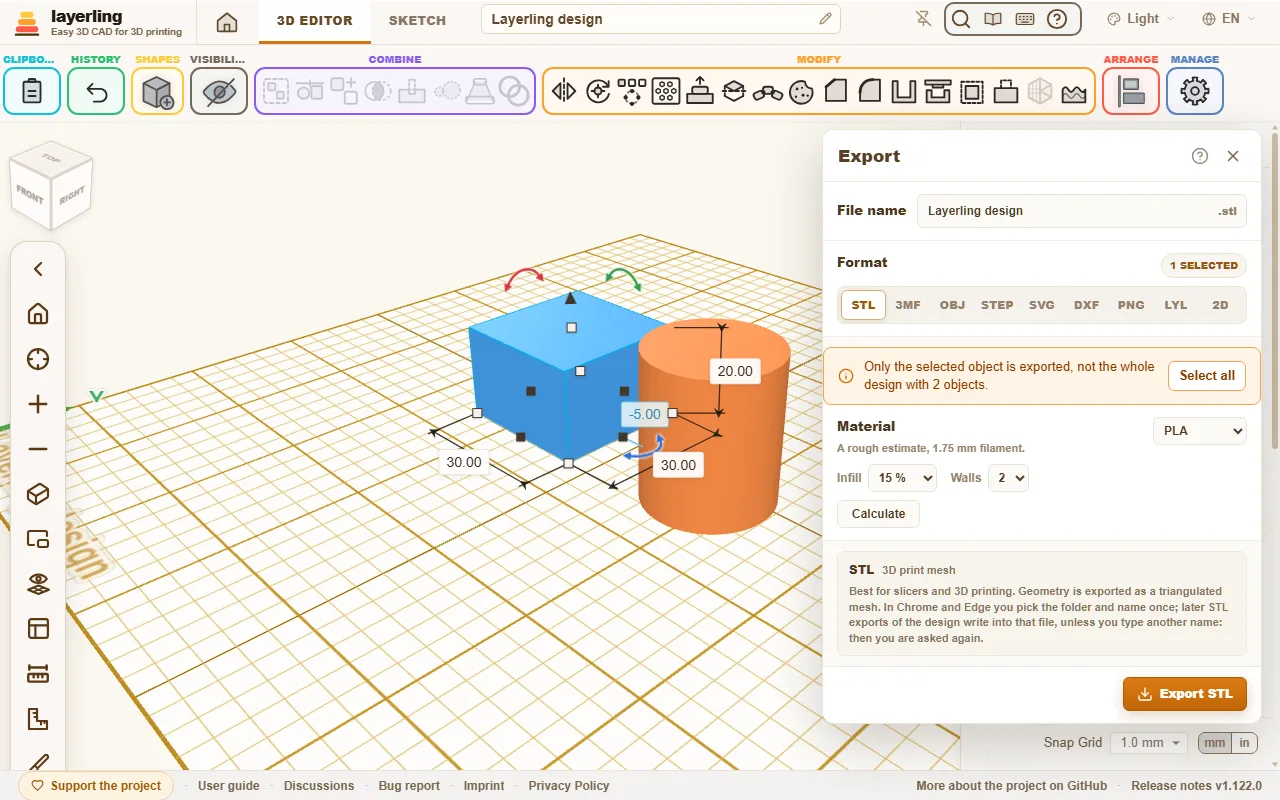
Överst står filnamnet, och nedanför väljer du formatet. Är något markerat exporteras bara markeringen, annars hela designen. Om markeringen utelämnar synliga delar berättar en tydlig notis i fönstret det, och ”Markera allt” markerar allt synligt med ett klick. När filen har skrivits stängs fönstret av sig själv; om exporten misslyckas stannar det öppet med meddelandet.
| Format | För | Att veta |
|---|---|---|
| STL | slicer och 3D-utskrift | En triangelmesh. Det enklaste och mest spridda formatet. En STL har inga delar: kroppar som överlappar slås ihop till en enda mesh. För att behålla dem som separata delar exporterar du 3MF. I Chrome och Edge frågar den första STL-exporten var filen ska sparas, och senare STL-exporter av designen skrivs till den filen tills du skriver ett annat namn i filnamnsfältet eller trycker på ”Spara som…”. |
| 3MF | slicer med färger | Varje kropp förblir en egen del med namn och färg. Överlappande kroppar slås bara ihop när de har samma färg; där en form sitter inuti en i en annan färg, exempelvis en logotyp i en platta, lämnar den först byggda plats för den senare. Passar PrusaSlicer, Bambu Studio, OrcaSlicer och Cura. Bambu Studio och OrcaSlicer frågar vid öppning hur färgerna ska fördelas på dina filament, och kallar filen ”not from Bambu” – meddelandet är harmlöst. OrcaSlicer och slicers som bygger på den läser dock inte färg per yta. En fil med en kropp i flera färger, till exempel en Gridfinity-låda med bokstäver i en egen färg eller en grupp med ”Flerfärg” påslagen, har därför också varje yta målad med sin färgs filament, precis som om du målat den i slicern: OrcaSlicer och PrusaSlicer 2.9 skriver då ut varje färg med sitt filament, PrusaSlicer upp till 15 färger, och Bambu Studio 2.9 hämtar filamenten från målningen i stället för att fråga. |
| OBJ | modellering och filutbyte | Ett brett stött meshformat. Färgerna lagras som hörnpunktsfärger i samma fil, utan någon extra .mtl. Bambu Studio och OrcaSlicer läser dem och frågar, som vid 3MF, hur de ska fördelas på dina filament; andra program ser bara formen. Precis som vid 3MF slås överlappande kroppar bara ihop när de har samma färg. |
| STEP | ett fullfjädrat CAD-program | Behåller boxar, cylindrar, sfärer och koner som exakt geometri, och likaså former byggda av en kontur (stjärna, hjärta, ellips, rör, halvsfär, rundat tak, rundad box, laxstjärt, borrhålen med mera), det böjda röret, kilen, pyramiden, paraboloiden, den böjda konen, gängor, fjädrar och kugghjul samt avrundningar och fasningar. Den första STEP-exporten i en session laddar in CAD-kärnan (cirka 22 MB) en gång. |
| SVG | laserskärare och plotter | En ren toppvy i millimeter, inklusive hål och böjda konturer. Under ”Vy” skriver ”Avtryck på arbetsytan” bara konturerna där objekten står på arbetsytan. ”Synliga kanter uppifrån” skriver de kanter du ser uppifrån som linjer, varje kropp i sin färg; se nedan. |
| DXF | laserskärningsfirma | Samma toppvy (”Silhuett uppifrån” eller ”Avtryck på arbetsytan”) som en enda kontur av linjer, äkta bågar och cirklar – inga polylinjer, splines eller kurvor gjorda av korta raka stycken – på lager 0 i vitt, DXF 2000 i millimeter, inte speglad. Kroppar som rör vid varandra blir en gemensam kontur så att ingen linje skärs två gånger. Verkstäder vill ha en del per fil: markera delen före exporten. Ännu inte provad på en laserskärare: återkoppling tas tacksamt emot. |
| PNG | foruminlägg, utskriftssidor, frågor | En bild av vyn precis som den är, i dubbel upplösning och utan handtag, markeringsramar och mått. ”Visa byggplattan” och ”Transparent bakgrund” väljs i fönstret. Vrid och zooma först tills bilden blir rätt; markeringen spelar ingen roll här. |
| LYL | layerling självt | Den redigerbara designen med allting som hör till den. |
| 2D | verkstad, svarv och fräs, dokumentation | En ritning i skala 1:1 som PDF eller SVG: fram-, uppifrån- och högervy på ett ISO-ark. Se nedan. |
Bryggor för delar som skulle falla ut (DXF och SVG). När en platta med text skärs ut med laser eller plotter faller mitten av bokstäver som o, a och b ut. Kryssa för ”Bryggor för delar som skulle falla ut” i exportfönstret för DXF, eller för SVG med toppvyn, så håller små bryggor fast sådana delar i materialet runtom, som på en schablon: ”Bryggbredd” (0,5 till 3 mm) och ”Bryggor per del” (1 till 4) ställs in bredvid. En brygga rör aldrig vid en annan kontur eller en annan brygga och lämnar aldrig en springa som är för smal att skära; delar som annars bara skulle hålla i varandra kopplas till plattan också. Om en del inte får någon brygga vid den valda bredden säger meddelandet efter exporten hur många det gäller. Ingenting ändras förrän rutan är ikryssad.
STL i din egen mapp (Chrome och Edge). Där öppnar den första STL-exporten av en design systemets spardialog så att du själv väljer mapp och namn och kan ersätta en befintlig fil. Därefter skriver varje STL-export av designen till exakt samma fil utan dialogruta; exportfönstret visar vilken fil, och Spara som… bredvid exportknappen väljer en annan. Dialogrutan kommer ihåg en egen mapp, skild från den för designer, så att slicer-filerna kan stanna hos slicern. När sidan har laddats om glömmer designen sin STL-fil och nästa export frågar igen. Firefox och Safari laddar ned filen som förut. Om du hellre vill ha varje STL som en vanlig nedladdning, så att webbläsaren numrerar ett namn den redan använt (namn (1).stl, namn (2).stl) som Tinkercad gör, slår du på ”Spara STL som nedladdning” i inställningarna under ”Utseende”.
Ett hål som du inte har grupperat skärs ut ur varje kropp det når när du exporterar, precis som vyn visar det. Du behöver alltså inte gruppera före varje export. Med en markering räknas bara de markerade hålen. Ett hål kan inte exporteras för sig självt; det påpekar layerling.
STEP tar bara med exakta CAD-kroppar. En importerad mesh görs exakt för filen, så som ”Gör exakt” gör (se ”Göra en importerad mesh exakt” nedan), vilket kan göra att exporten tar upp till en minut; en mesh som mestadels är friform, exempelvis en figur, utelämnas, liksom allt annat som inte kan skrivas exakt. Meddelandet efter exporten namnger de kropparna och berättar varför. Till skrivaren använder du STL eller 3MF, som tar med allting.
SVG för laser eller plotter
Med ”Synliga kanter uppifrån” under ”Vy” visar SVG-filen designen så som du ser den uppifrån, som toppvyn på en ritning: varje kant du kan se är en linje, och kanter som döljs av andra delar utelämnas. Varje linje har sin kropps färg, så att ett laser- eller plotterprogram som sorterar efter färg lägger varje färg på ett eget lager. Om ett lager ska skäras, ristas eller graveras väljer du där.
Varje yta som en färg visar har en sluten kontur, och där två kroppar möts får båda linjen. Ytorna är fyllda enligt regeln jämn–udda (even-odd), så att fylla en färg för gravyr lämnar dess hål och andra kroppars platser fria. En del som sticker igenom en annan får linjen där den kommer ut. SVG-filen är i skala 1:1 i millimeter, med designens framsida längst ned på sidan, på samma plats som silhuetten. En design med för många kanter för den här vyn, till exempel en platta med hundratals hål, får sin fyllda silhuett i stället, och meddelandet efter exporten berättar det.
En ritning för verkstaden
Välj formatet 2D (håll muspekaren över det så står det Ritning) och, under filnamnet, PDF eller SVG. Är något markerat ritas bara markeringen, annars hela den synliga designen; hål som du inte har grupperat skär ändå ut de delar de når.
layerling ritar fram-, uppifrån- och högervy i förstavinkelprojektion (höger sida till vänster om framvyn, toppvyn nedanför den) på det minsta ISO-ark som passar, från A4 till A0, eller ett större om delen kräver det. Skalan är alltid 1:1. Varje vy bär sin totala bredd och höjd, och kanter du inte kan se är streckade. Runda borrhål som löper parallellt med en betraktningsriktning får ett centrumkors och en beteckning (F1, T1, R1), och en tabell längst ned listar deras diameter och position, mätt från vyns nedre vänstra hörn. Ritningshuvudet i nedre högra hörnet innehåller namn, skala, enheter, datum och bladnummer. Orden på bladet följer gränssnittets språk.
Skriv ut i 100 % eller ”verklig storlek”, annars stämmer inte längderna. Vad ritningen inte gör: gängor, djup, toleranser och sneda borrhål måttsätts inte, och måtten kommer från modellen som en mesh, så de är nominella. En mycket detaljerad del (över 100 000 trianglar) eller fler än 200 borrhål nekas med ett meddelande; välj då färre objekt.
Projektionen bygger på ritningsarbetet i Cadverix-3D av WC3D.
Hur mycket filament går det åt?
För STL, 3MF, OBJ och STEP visar rutan ”Material” volym, vikt och längd på 1,75 mm filament för det som exporteras. Den räknar precis som filen: bara synliga kroppar, hål bortdragna, överlappningar bara en gång. Till höger väljer du filament – PLA, PETG, ABS, ASA, TPU eller PA (nylon) – och vikten följer dess densitet. Volymen är kroppens egen. Vikt och filament är en grov uppskattning för en utskrift med väggar och fyllning: under rubriken ställer du in ”Fyllning” (15 % från början) och ”Väggar” (2), och rutan visar vad den räknat fram och vad samma del skulle väga massiv. Din slicers egna inställningar avgör den verkliga siffran, så ta den som ett riktvärde: bra för att jämföra designer och se om rullen räcker. Vid 100 % fyllning räknas delen som massiv, den övre gränsen. Rutan räknar ut siffrorna först när du trycker på ”Beräkna”, så att exportfönstret öppnas direkt även för en fint spårad modell.
Importera
Med ”Importera” eller Ctrl+I tar du in främmande filer i designen.
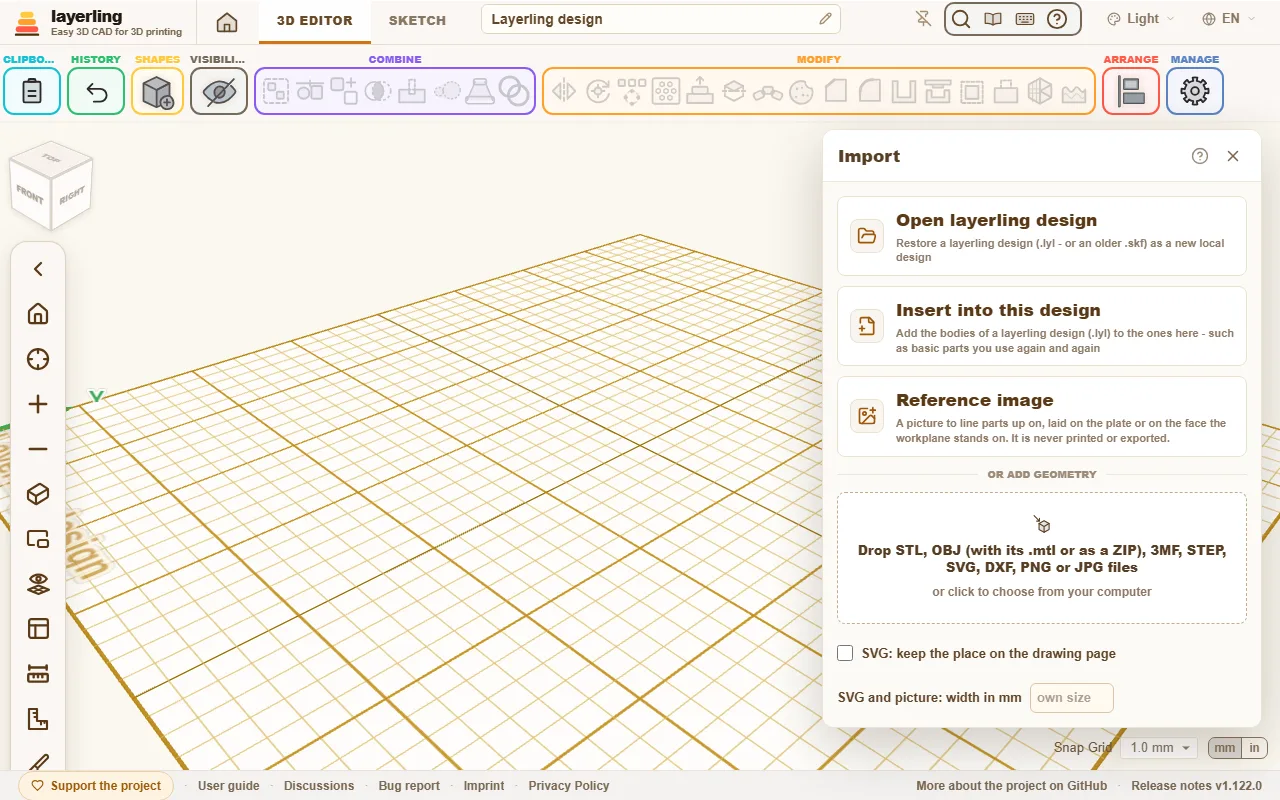
- ”Öppna layerling-design”: En layerling-design (
.lyl, eller en äldre.skf) kommer tillbaka som en ny design. - ”Infoga i denna design”: Kropparna från en layerling-design läggs till i den öppna designen. Praktiskt för grundformer du behöver om och om igen: bygg dem en gång, spara dem och ta in dem varje gång. Släpper du en eller flera
.lyl-filer på släppzonen nedanför infogas de på samma sätt. Dess anteckningar följer med, hopfällda och numrerade vidare efter dem som redan finns i designen, och det gör även dess referenspunkter. - ”Infoga från servern”: Detsamma för en design som ligger på servern (visas när det finns en serverlagring). Välj mappen och klicka på designen; dess kroppar läggs till i den öppna designen.
- DXF: En DXF, som en laserskärningsfirma eller en leverantör skickar som en delkontur, kommer in som delar att arbeta vidare med: varje sluten kontur blir en kropp på 4 mm höjd och varje hål i den ett eget hål bredvid den (ett runt hål blir en cylinder), så att ett hål flyttas och ändras i storlek i 3D-redigeraren precis som vilket annat som helst; markera alla för att flytta delen. I millimeter (en fil i tum räknas om, en utan enhet läses som millimeter), med bågar och cirklar bevarade som äkta bågar. Linjer, bågar, cirklar, ellipser, polylinjer, splines och block läses in; text, måttsättningar och skrafferingar lämnas utanför, och även konturer som inte sluts – meddelandet anger hur många. Tjockleken ställer du in i egenskaperna.
- Lägg till geometri: Släpp STL-, OBJ-, 3MF-, STEP-, SVG-, PNG- eller JPG-filer i fönstret eller klicka för att välja en fil. Importerade meshar kan vridas, flyttas, skäras med hål och byggas vidare på. En STEP-fil med flera solider, en sammanställning från ett annat CAD-program, kommer in som en kropp var under det namn filen ger den, på sin plats i förhållande till de andra och i den färg filen ger den; flera kroppar under en och samma post i filen, exempelvis skruvarna till en del, blir en del var. Dess sammanställningar blir buntar under sina namn, och en sammanställning inuti en blir en bunt inuti bunten; på så vis döljer eller flyttar du en hel sammanställning på en gång, och ett dubbelklick öppnar den för arbete med en enskild del. En SVG kommer in som en skisskropp, även en från en spårare som picsvg.com eller Inkscapes ”Kalkera bitmap”: dess konturer blir linjer och kurvor i en skiss, 4 mm hög och rättvänd uppifrån som i ritningen. I egenskaperna ställer du in dess ”Fyllning”, en yta eller ett streck utanför, innanför eller centrerat, och ”Silhuett (inga hål)” lämnar hålen utanför, se Skisser, ”Fyllning och silhuett”. Själva punkterna ändrar du i skissläget. Om den ska komma in i en egen storlek skriver du först in bredden i importfönstret under SVG och bild: bredd i mm, precis som i Tinkercad: ritningen skalas till den bredden, höjd och djup med den, och fältet blir tomt igen efter den importen; lämnat tomt kommer en SVG in i sin egen storlek och en bild 50 mm bred. Bara en väldigt invecklad SVG med fler än 2 500 linjer och kurvor kommer in som en fast mesh. En PNG- eller JPG-bild spåras till en kontur och kommer in på samma sätt, som en skisskropp på 50 mm bredd som du kan ändra storlek på efteråt: den del av bilden som inte är dess bakgrund, där bakgrunden är den del som upptar mest av bildens kant. En SVG som inte innehåller något annat än en enda bild spåras på samma sätt. En form som inte går att bygga till en solid, exempelvis en kontur som korsar sig själv eller vidrör sig själv i en punkt, lämnas utanför, och efter importen anger layerling hur många det var. Då hjälper det att slå ihop överlappande delar i ritprogrammet, sluta konturerna och spara filen igen. Ritningar gjorda på samma sida, som lagren i ett dokument exporterade som separata filer, hamnar i linje igen när du slår på ”SVG: behåll platsen på ritningssidan” i importfönstret innan du importerar dem: varje ritning behåller sin plats på sidan, där varje ritning annars centreras kring sig själv. En SVG ritad i flera färger kommer också in som en kropp per färg, var och en i sin färg och på sin plats; med fler än 12 färger, som en spårad bild har, förblir den en kropp. En färgad OBJ eller 3MF kommer in som en kropp per färg, var och en på sin plats. I en OBJ sitter färgerna antingen i själva filen, som i en OBJ från layerling, eller i en
.mtlbredvid den. Välj den också, eller importera hela ZIP-filen så som Tinkercad ger ut sin OBJ. En 3MF bär sina färger själv, och i ett projekt från Bambu Studio, OrcaSlicer eller PrusaSlicer får varje del färgen från sitt filament. En 3MF med flera objekt, till exempel ett projekt med ett objekt per byggplatta, kommer in som en kropp per objekt; modifierare, negativa volymer och stödblockerare från slicern utelämnas. Färg som målats på ytor i slicern läses inte in. - Från Tinkercad: En STL- eller OBJ-export från Tinkercad kommer in som geometri precis som vilken annan mesh som helst, och en OBJ behåller färgerna. De riktiga formerna följer med genom ett gratisverktyg från communityn: Export to layerling av taylormadearmy, ett bokmärke som omvandlar en Tinkercad-design i din webbläsare till en
.lyl-fil som du öppnar här med ”Öppna layerling-design”. Det ingår inte i layerling och vi har inte hunnit testa det själva ännu; upphovspersonen har testat det i Windows med Chrome.
En design som sparats med en nyare layerling kan innehålla sådant som din version inte känner till ännu, som en ny form, en ny inställning eller egna typsnitt. Om layerling inte kan öppna den av det skälet namnger meddelandet båda versionerna. Om den öppnas säger notisen att nyare delar kan se annorlunda ut här. I vilket fall som helst hjälper det att ladda om sidan: layerling.com levererar alltid den nyaste versionen. Den installerade appen hämtar den nästa gång den startar; på din egen server installerar du uppdateringen.
Mallbilder läggs till i skissläget, se Skisser.
Förenkla en importerad mesh
En skannad eller skulpterad mesh har ofta långt fler trianglar än dess form behöver, och varenda en av dem följer med när du flyttar, skär och sparar. ”Förenkla mesh” i gruppen Ändra (eller i kroppens högerklicksmeny) visar meshen som den ser ut bredvid vad en vald andel av dess trianglar skulle lämna kvar av den; båda vyerna vrids och zoomas tillsammans med arbetsytans musknappar. Ställ in hur mycket som ska behållas som en procentsats eller ett antal trianglar, så övertar ”Förenkla” den lättare meshen. Resultatet är en ren mesh: för resultatet av en skärning eller sammanslagning försvinner ”Redigera grupp” och dess ursprungliga delar. Med ”Behåll kanter och hål” påslagen, som den är från början, stannar skarpa kanter och kanterna på hål exakt där de är medan plana ytor ändå blir av med de flesta av sina trianglar; avslagen får förenklingen runda av dem för att nå ett lägre antal. Om förenklingen stannar över det antal du bad om säger fönstret det och varför: med ”Behåll kanter och hål” påslagen kan en kropp av plana ytor och skarpa kanter, såsom boxar och kilar, ofta inte tappa fler.
Att skära, slå ihop och ta snittet med en importerad mesh beräknas i din webbläsare, så arbetsytans inställningar sätter en gräns för hur många trianglar en sådan mesh får ha (”Skär importerade nät upp till”). En mesh över gränsen bearbetas inte, och meddelandet anger dess triangelantal; förenkla meshen först, eller höj gränsen om din dator orkar med det.
Göra en importerad mesh exakt
En STL-, OBJ- eller 3MF-fil innehåller bara trianglar, även när delen ritades i CAD med plana ytor och runda borrhål. ”Gör exakt” i gruppen ”Yta” (eller i kroppens högerklicksmeny) letar igenom de trianglarna efter de plan, cylindrar, koner, sfärer och torusar de byggdes av och bygger om kroppen utifrån dem som en exakt CAD-kropp: ett borrhål blir en riktig cylinder med rund kant i stället för hundra smala remsor. Därefter följer ”Avrunda” och ”Fasa” en enda ren kant, ”Ta bort yta” tar bort en hel avrundning eller väggen i ett hål, och en STEP-export bär med sig de verkliga ytorna. Statusraden berättar vad som hittades, till exempel ”plan: 9, cylindrar: 4”.
Det som inte passar in på någon av dessa ytor förblir små plana fasetter, och meddelandet anger hur stor del av ytan det är. En kropp som mestadels är friform, såsom en figur eller en skulpterad form, förblir en mesh, och likaså en mesh med glapp eller korsade väggar som inte kan slutas till en solid. Upp till 400 000 trianglar tas emot, och en stor mesh kan ta några minuter. En större mesh tar du ned under den gränsen med ”Förenkla mesh” och ”Behåll kanter och hål” påslagen; annars tar du meshen som den kom, då blir den renast. Ett ångrasteg hämtar tillbaka meshen.
För en liten mesh med runda ytor, upp till 4 000 trianglar, gör kantverktygen det här av sig själva: att avrunda en kant på en sådan STL bygger om den på samma sätt först.
Rapportera ett fel
Om layerling gör något oväntat sparar du en ”Felrapport”: länken sitter i sidfoten längst ned, bredvid forumet. Det är en ZIP-fil, eftersom GitHub och många forum nekar en ren .lyl: inuti ligger din design som en .lyl och en kort textfil med version, webbläsare, skärmstorlek, de senaste meddelandena och eventuella fel. Startsidan öppnar ZIP-filen som en säkerhetskopia, eller så packar du upp den och öppnar .lyl-filen. Ingenting personligt finns i den. Bifoga filen till ditt inlägg i forumet eller på GitHub så att problemet går att följa med exakt din design.
Om layerling stannar med ett fel visas ett fönster med felmeddelandet i stället för en tom sida. Därifrån kan du spara det tillstånd av designen som senast lagrades i webbläsaren som en .lyl-fil, gå tillbaka till översikten eller börja på en ny design. Felmeddelandet från fönstret och den sparade filen hjälper när du rapporterar det.
Delade designer på en server
När layerling körs på din egen dator eller webbserver kan det erbjuda en delad mapp där alla användare sparar designer. Startsidan rymmer då designerna i två flikar, ”Server” för den delade mappen och en för den här webbläsaren, var och en med antalet designer i den; den med flest designer kommer först och är öppen. Där skapar du mappar, flyttar designer genom att dra dem och söker över hela mappen. En design som bor där sparas tillbaka dit. En design från den här webbläsaren hamnar på servern genom att du drar dess kort till fliken ”Server”, eller med ”Lägg på servern” i kortets meny. En mapp från den här webbläsaren kommer till servern på samma sätt, med allt i den, och designer som flyttas till servern behåller sina mappar där, även med ”Lägg alla på servern”. Vägen tillbaka går via ”Lägg i den här webbläsaren” i menyn för en design på servern, eller genom att dra dess kort till fliken för den här webbläsaren: designen bor då bara i den här webbläsaren och lämnar servermappen, även för de andra. Medan fliken ”Server” är öppen lägger ”Skapa ny 3D-design” och ”Återställ säkerhetskopia” designen i den servermapp du har öppen, och ”Säkerhetskopiera alla” packar varje design på servern, i sina mappar, och dess egna former i en enda ZIP-fil. Startsidan visar en design under dess filnamn, så om du byter namn på en design, på dess kort eller högst upp i redigeraren, byter filen namn på servern också. Att ta bort en design eller en mapp raderar den för gott, tillsammans med dess arbetskopia i den här webbläsaren. Egna former som sparas på servern ligger i dess mapp Custom shapes, se Former.
Två saker gör det snabbare: ”Lägg alla på servern” på startsidan lägger varje design från den här webbläsaren på servern i ett svep, och att kryssa i ”Nya designer på servern” gör att varje ny design startar i servermappen så att den sparas där från första ändringen. Med bocken startar allt annat som skapar en design där också: att öppna eller importera en fil, ”Återställ säkerhetskopia” (med säkerhetskopians mappar), att duplicera och att hämta ett läge från historiken, vart och ett in i den servermapp du hade öppen; ”Ny mapp” på startsidan skapar då en mapp på servern. En design som skapas under de första ögonblicken väntar tills servern har svarat. När nya designer alltid måste starta på servern och den här webbläsaren inte har några egna visar startsidan bara serverns designer. Bocken sparas i den här webbläsaren. En design som inte kan flyttas – kanske för att dess namn redan är upptaget på servern – stannar kvar i webbläsaren, och meddelandet anger hur många.
De andra exportformaten (STL, 3MF, OBJ, STEP, SVG, PNG och ritningen) kan hamna i samma mapp: i exportfönstret skriver ”Spara på servern” filen bredvid din design, eller in i den mapp du har öppen på startsidan för en design som inte ligger på servern. Ett program som delar mappen, till exempel en slicer i Docker, kan öppna den därifrån. Filen syns inte i listan över designer. Om en fil med det namnet redan finns där säger meddelandet det, och att trycka på knappen en gång till ersätter den.
Det här är inte samtidig redigering: den som öppnar en fil arbetar på en egen kopia. Om någon annan har ändrat filen under tiden vägrar layerling att skriva över den.
På layerling.com är den här funktionen inte påslagen. Hur du ställer in den på din egen server beskrivs i README på GitHub.