
Hela handboken på en sida
Alla kapitel efter varandra, för att skriva ut eller spara som PDF: tryck Ctrl+P och stäng av ”Sidhuvud och sidfot” i utskriftsinställningarna. För att bara skriva ut en del, välj sidnummer där.
Innehåll
- Komma igång
- Vy och arbetsyta
- Placera och anpassa former
- Markera och ordna
- Solider och hål
- Bryta kanter och gröpa ur kroppar
- Skisser: från kontur till kropp
- Text och text längs en båge
- Gängor, kugghjul och andra delar
- Mäta och anteckningar
- Förbereda för 3D-utskrift
- Filer, spara och dela
- Kortkommandon
- Bygga med en AI (MCP)
- Installera som app, arbeta offline och driva själv
- Videor om layerling
- Surfplatta och pekskärm
1. Komma igång
Från en tom yta till din första del för 3D-skrivaren, på fem minuter, utan konto och utan att installera något.
layerling är ett designprogram för 3D-utskrift som körs direkt i webbläsaren. Du bygger en del av enkla former, skär ut hål i den, rundar kanterna och skickar den till din slicer. Det finns inget att installera och inget konto att registrera. Det du bygger stannar kvar på din dator.
Skapa en design
Öppna layerling.com. Klicka på ”Skapa ny 3D-design” på startsidan. Redigeraren öppnas med en tom arbetsyta, rutnätet där allting tar form.
Om du redan har en fil att fortsätta arbeta med väljer du ”Öppna en design eller importera geometri”. Det fungerar för layerling-designer (.lyl) liksom för STL-, OBJ-, 3MF-, STEP- och SVG-filer.
Alla dina designer visas senare på startsidan med en förhandsgranskningsbild. De lagras i webbläsarens lokala utrymme och sparas automatiskt efter varje ändring, så det finns ingen spara-knapp. layerling tar inget ansvar för designer som lagras i webbläsaren. En webbläsare kan krascha eller få problem efter en uppdatering, så säkerhetskopiera dina designer då och då med ”Säkerhetskopiera alla” på startsidan eller spara dem som filer. En säkerhetskopia läses tillbaka med ”Återställ säkerhetskopia”. Hur du packar designer i en fil och delar dem vidare beskrivs i Filer och lagring. Om du vill ha en påminnelse slår du på ”Fråga innan fliken stängs” i inställningarna (kugghjulet i verktygsfältet): då frågar webbläsaren innan en flik med en öppen design stängs eller laddas om.
Redigeraren i korthet
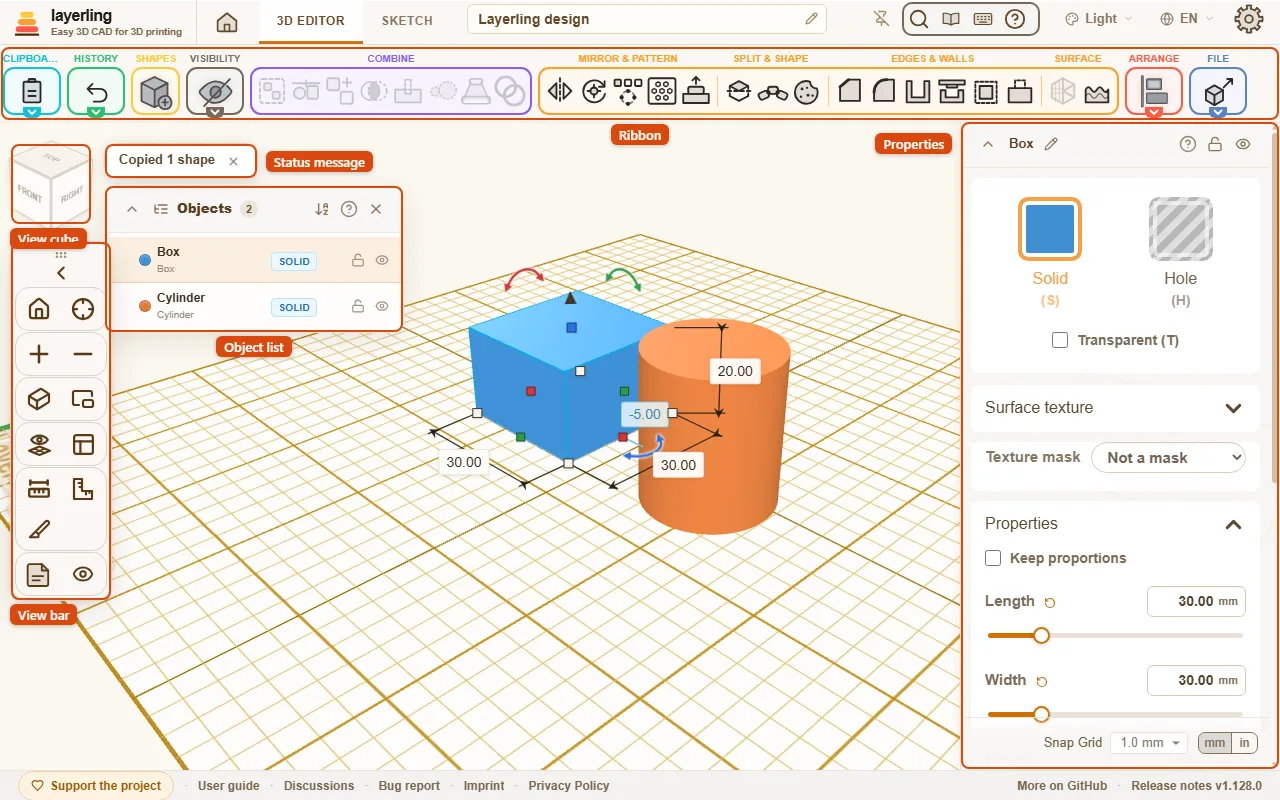
- Överst ligger verktygsfältet. Det är indelat efter uppgift: ”Urklipp”, ”Historik”, ”Former”, ”Synlighet”, ”Kombinera”, ”Spegla & mönster”, ”Dela & forma”, ”Kanter & väggar”, ”Yta”, ”Ordna” och ”Fil”; ”Hjälp” sitter ovanför i rubrikraden, och huset bredvid flikarna tar dig tillbaka till startsidan. När fönstret är för smalt för alla grupper fälls de minst använda ihop till en knapp under sitt namn, med en liten pil i gruppens färg under: peka eller tryck på den för att öppna gruppens verktyg. Ihopfälld ”Historik” är undantaget: dess knapp är ”Ångra” själv, och bara pilen under den öppnar ”Gör om” och resten. Nålen uppe till höger, till vänster om förstoringsglaset, håller i stället alla grupper öppna. Håll muspekaren över en ikon för att se dess namn, även när den är nedtonad; ”Interaktiv hjälp” (frågetecknet under ”Hjälp”, eller Shift+F1) förklarar varje del med ett klick och leder vidare till rätt avsnitt i den här handboken. Överallt där du ser ett litet frågetecken – till exempel i en forms egenskaper, i formbiblioteket eller i verktygsfönstren – leder det direkt till motsvarande kapitel här. En nedtonad ikon berättar också vad den väntar på, exempelvis ”Markera en kropp” eller ”Markeringen är låst: lås upp den först”. Hittar du inte ett verktyg? Tryck Ctrl+K och skriv dess namn; en tom design påminner dig om det längst ned i vyn.
- I mitten finns arbetsytan. Här placerar du former, drar dem till rätt mått och ser resultatet.
- Till höger visas egenskapspanelen för den markerade formen: färg, mått, position och allt annat som hör till formen. Att skriva in siffror är mer exakt än att dra.
- Till vänster finns vyfältet med vykuben ovanför. De flyttar dig runt i scenen, läs mer i Vy och arbetsyta.
- Bredvid vyfältet öppnas objektlistan (Ctrl+U) med alla former i designen. Mer om det i Markera och ordna.
- Till höger om vykuben visas statusmeddelandet när layerling har något att tala om, till exempel vad ett verktyg väntar på härnäst. När inget finns att meddela syns rutan inte.
- Verktygsfönster öppnas över arbetsytan när du startar ett verktyg som avrunda, mönster eller gröpa ur. Dra dem åt sidan i rubrikraden om de skymmer något.
- Längst upp växlar du mellan ”3D-redigerare” och ”Skiss”, byter namn på designen och väljer språk och färgtema.
Knapparna runt arbetsområdet
Håll muspekaren över en knapp för att se dess namn. Om du är osäker på vad en knapp gör klickar du på ”Interaktiv hjälp” i området ”Hjälp” (Shift+F1) och sedan på knappen. Här är de som efterfrågas mest.
Klistra in
”Klistra in” (Ctrl+V) lägger till det du kopierade med ”Kopiera” i designen. ”Duplicera” kopierar och klistrar in i ett enda steg. När du klistrar in hamnar varje del en aning vid sidan av originalet. Delar från ett annat program kan hamna långt utanför plattan, och för dem finns ”Klistra in i mitten och släpp ned” i inställningarna under ”Utseende”: då läggs delarna samlat mitt på arbetsytan.
Ta bort
”Ta bort” (Delete) tar bort de markerade formerna. ”Ångra” tar tillbaka dem.
Dela upp grupp
”Dela upp grupp” (Ctrl+Shift+G) delar upp den markerade gruppen i de former den skapades av.
Inställningar för arbetsyta
”Arbetsyteinställningar” öppnar inställningarna för arbetsområdet: enhet, plattans storlek, skrivare, rutnät, färger, ljus med mera. Läs mer i Vy och arbetsyta.
Tema
”Tema” längst upp väljer hur layerling ser ut: som systemet, ljust, mörkt eller grafit.
Byt namn på design
”Byt namn på design”: pennan bredvid namnet längst upp. Skriv det nya namnet och tryck Enter.
Designnamn
Designens namn (”Designnamn”) står längst upp. Klicka på det, skriv, och Enter sparar namnet.
Visningsalternativ
”Visningsalternativ”, pilen bredvid ögat, samlar vad du kan visa eller dölja: objektlistan, allt som du har dolt, anteckningar och överhäng vid utskrift. Mer i Markera och ordna.
Dölj markerade
”Dölj markerade” (Ctrl+H) döljer de markerade formerna. De finns kvar i designen och i objektlistan; ”Visningsalternativ” visar dem igen.
Sök kommandon
”Sök kommandon (Ctrl+K)”: skriv det du söker – ett verktyg, en form eller en inställning – och klicka på träffen.
Dölj vyfältet
”Dölj vyfältet” fäller undan vyfältet till vänster och ger arbetsområdet större plats; ”Visa vyfältet” tar fram det igen.
Fäst mot rutnät
”Fäst mot rutnät” längst ned i egenskaperna anger det steg som flytt och storleksändring fäster mot. Bredvid växlar den lilla omkopplaren mm | in enhet. Mer i Vy och arbetsyta.
Enhet: millimeter eller tum
Omkopplaren mm | in bredvid ”Fäst mot rutnät” byter enhet, plattans rutnät och fäststeget för den aktuella designen.
Sidfoten
Längst ned i fönstret: ”Stöd projektet” leder till sidan där du kan stödja projektet; ”Användarhandbok” öppnar den här handboken; ”Diskussioner” leder till platsen för frågor, idéer och felrapporter (diskussionerna på GitHub, på tyska forumet hos drucktipps3d); ”Felrapport” skapar en ZIP-fil för en felrapport; ”Mer på GitHub” leder till projektet på GitHub, och versionsnumret öppnar versionsfakta. Länkarna till kolofon och integritetspolicy tillhör den som driver den kopia av layerling du använder.
Fokusläge
På en liten skärm ger ”Fokusläge” rubrikraden och sidfoten till arbetsytan: knappen med de två pilarna som pekar utåt uppe till höger, Ctrl+Shift+F eller kommandosökningen slår på läget. Verktygsfältet flyttar upp och vyn når ända ned till fönsterkanten. En liten list under verktygsfältet behåller huset till startsidan, flikarna ”3D-redigerare” och ”Skiss”, förstoringsglaset, inställningarna och knappen med de två inåtvända pilarna som avslutar fokusläget; dra listen i dess handtag till en annan plats, eller dubbelklicka på handtaget för att sätta tillbaka den. layerling kommer ihåg valet i den aktuella webbläsaren, och när webbläsaren körs i helskärm (F11) växlar den automatiskt till fokusläge.
Din första del
Som exempel bygger vi en kub med ett hål.
- Klicka på ”Lägg till form” i verktygsfältet och välj ”Box”. Formen följer nu muspekaren. Ett klick på arbetsytan sätter ned den.
- Ställ in måtten till höger, till exempel 40 mm lång, 40 mm bred och 20 mm hög.
- Placera en ”Cylinder” i mitten på samma sätt, 14 mm i diameter och 30 mm hög. Den bör vara högre än kuben så att den går rakt igenom.
- Markera cylindern och klicka på ”Hål” till höger. Den blir halvgenomskinlig: soliden har blivit ett verktyg som tar bort material.
- Markera båda formerna och klicka på ”Gruppera”. Kuben har nu ett hål.
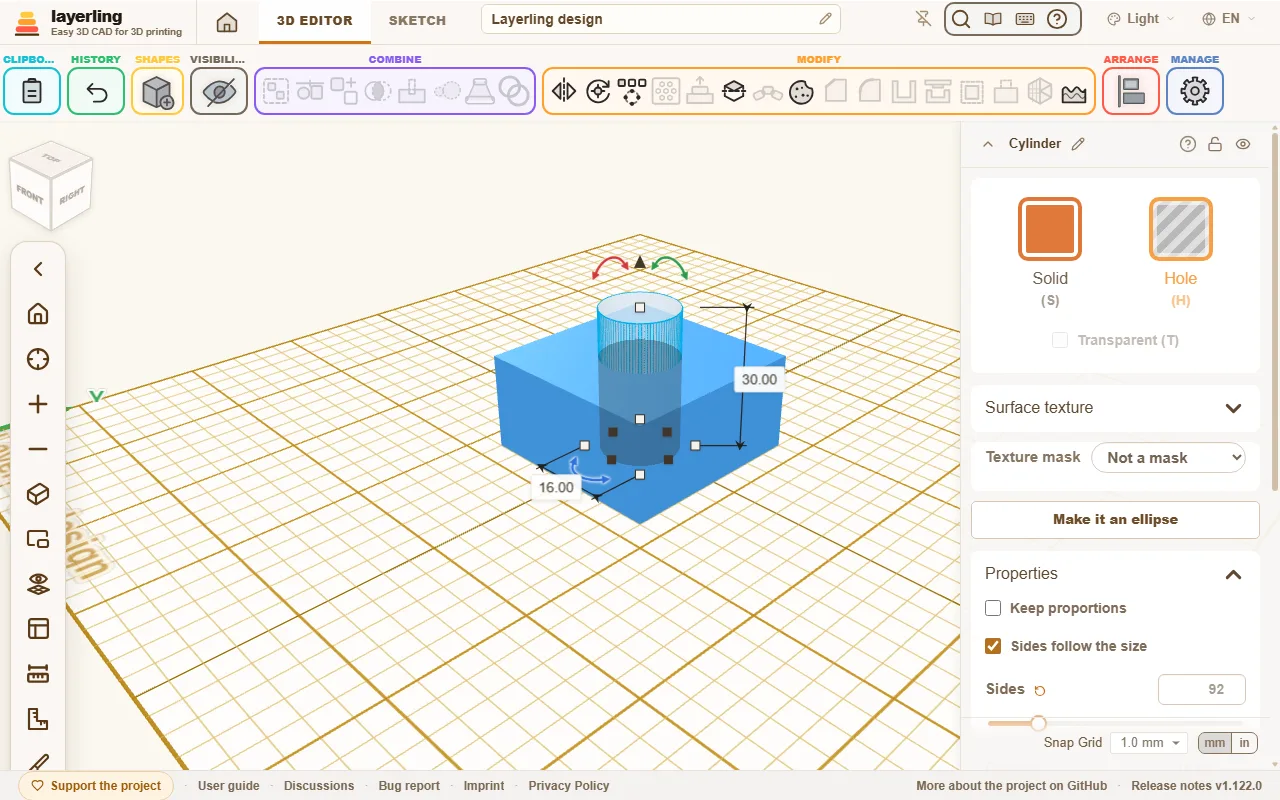
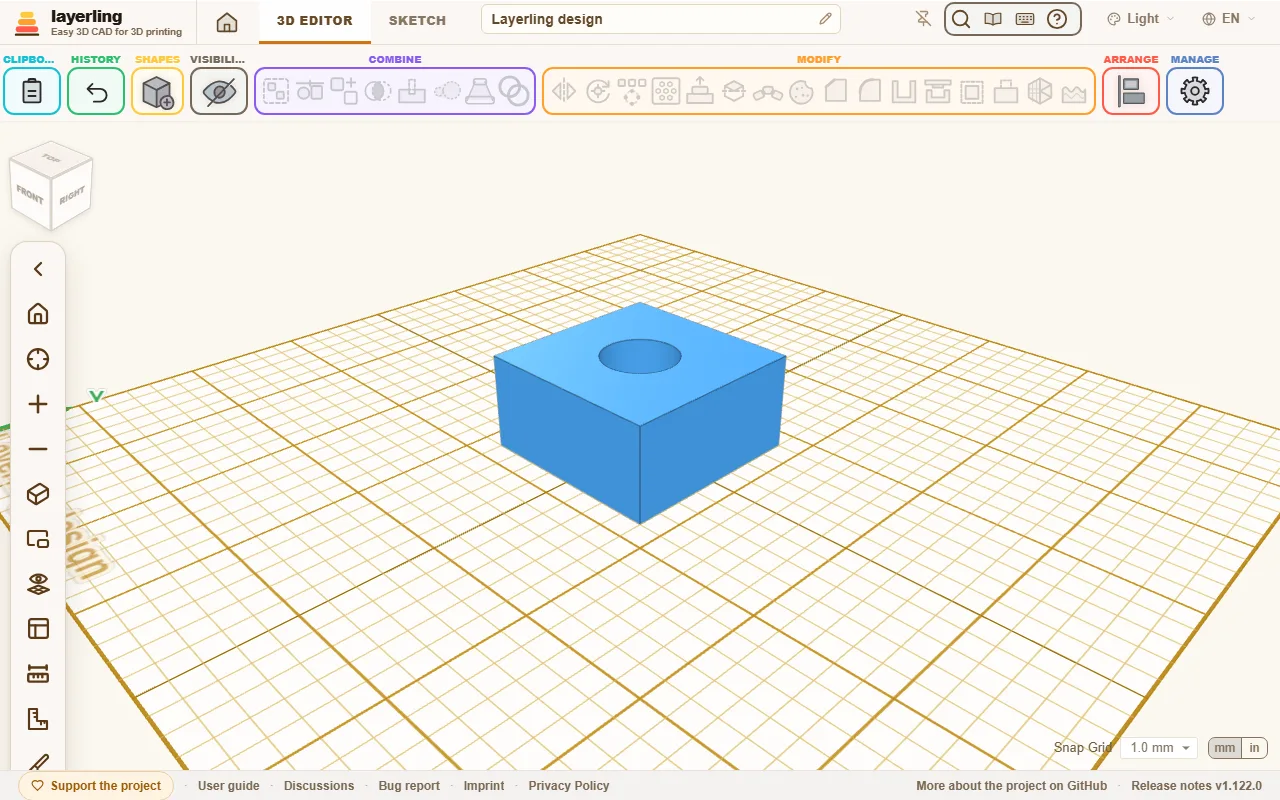
Så här görs borrhål, spår och fickor. Kapitlet Solider och hål förklarar det i detalj.
Nytt sedan ditt senaste besök
När du öppnar layerling igen efter en uppdatering visar ett kort på startsidan vad som har tillkommit sedan ditt senaste besök: varje version sedan dess, med den nyaste först. Efter en längre tids uppehåll rullar du ned i kortet. Nedtill lägger ”Visa tidigare versioner” även till versionerna från före ditt senaste besök. Stäng kortet med ”Uppfattat” så håller det sig borta tills nästa uppdatering kommer. ”Vad är nytt?” i sidfoten på startsidan visar de senaste nyheterna igen när som helst. I redigeraren öppnar knappen ”Vad är nytt?” bredvid ”Snabbguide” uppe till höger, eller kommandosökningen, samma lista; den ligger kvar bredvid designen medan du provar nyheterna. Webbläsaren kommer ihåg vilken version du såg senast, och ingen information om dig lämnar datorn.
På en kopia av layerling på din egen dator eller server har meddelandet om tillgänglig uppdatering en knapp, ”Förhandsgranskning: vad innehåller uppdateringen?”, som visar vad uppdateringen innehåller innan du installerar den. Listan hämtas från GitHub först när du trycker på knappen.
Från design till utskrift
När din del är klar klickar du på ”Exportera”, väljer STL eller 3MF och laddar ned filen. Öppna den i din slicer, till exempel Bambu Studio, PrusaSlicer, OrcaSlicer eller Cura. Om du väljer din skrivare i inställningarna ser du redan medan du ritar om delen får plats på byggplattan. Läs mer i Utskrift.
2. Vy och arbetsyta
Förflytta sig i scenen, se rakt på och placera nya former på vilken yta du vill.
Förflytta sig i vyn
Med musen:
| Det du gör | Det som händer |
|---|---|
| dra med höger musknapp | vrider vyn |
| klicka med höger musknapp | på en kropp: en meny med de vanligaste kommandona (duplicera, hål eller solid, gruppera, dölj, lås, ta bort med mera); på tom yta Klistra in och Markera alla |
| dra med mittenknappen | flyttar vyn i sid- och höjdled |
| rulla mushjulet | zoomar in och ut |
| håll ned Ctrl / Cmd och dra med vänster musknapp | flyttar också vyn (på en MacBook-styrplatta: håll Cmd, tryck och dra); på Mac vrider Control i stället vyn, eftersom Control-klick motsvarar högerklick |
| dubbelklicka på tom arbetsyta eller bredvid plattan | flyttar vyn så att den punkten hamnar i mitten; vyn roterar sedan kring den |
Hur snabbt mushjulet zoomar ställs in med ”Zoomhastighet” i inställningarna under ”Utseende”: ett skjutreglage från 1 till 14, med 5 som startvärde. Det påverkar bara hjulet och styrplattan: knapparna och tangenterna + och − zoomar alltid i samma små steg. Ett snäpp på ett mushjul zoomar lika mycket i alla webbläsare, medan en styrplatta zoomar efter hur långt du drar. ”Panoreringshastighet” nedanför styr hur snabbt vyn följer musen när du panorerar, från 1 till 9: vid 5 i mitten stannar punkten du tar tag i under muspekaren.
Musknappar som i din slicer. Om du är van vid Bambu Studio eller OrcaSlicer ställer du in ”Musknappar” i inställningarna under ”Utseende” till ”Som Bambu Studio och OrcaSlicer”. Då vrider vänsterdrag på tom yta vyn, höger musknapp flyttar vyn på samma sätt som mittenknappen, och Skift + vänsterdrag drar markeringsramen. Att dra i en kropp flyttar fortfarande kroppen, och ett kort högerklick öppnar fortfarande menyn. I en skiss flyttar högerknappen också vyn.
3D-mus. En SpaceMouse eller annan 3D-mus vrider, flyttar och zoomar 3D-vyn: skjut reglaget framåt för att zooma in, skjut det åt sidorna för att panorera, luta för att luta vyn och vrid för att rotera runt modellen. I inställningarna under ”Utseende” klickar du på ”Anslut 3D-mus” och väljer enheten i webbläsarens fönster; den kommer ihåg valet så det behövs bara en gång. Detta fungerar i Chrome och Edge som når sådana enheter; Firefox och Safari kan inte. Om en riktning känns omvänd bockar du för den under knappen: sidled, höjdled, zoom, lutning eller vridning.
På surfplatta eller telefon zoomar två fingrar (för isär och nyp ihop) och flyttar vyn (dra tillsammans). Ett finger på tom yta vrider vyn, och ett tryck där rensar markeringen; på en form eller ett handtag arbetar det i designen precis som vänster musknapp. Vill du kunna vrida vyn med ett finger även när du börjar på en form slår du på ”Rotera vyn med ett finger” i vyfältet. Den knappen visas bara på enheter med pekskärm.
Ett ritbord med penna fungerar som en mus: spetsen är vänster musknapp och sidoknappen på pennan är högerknapp för att vrida vyn och öppna menyn. Ritbordets snabbknappar kan ställas in i drivrutinen till layerlings kortkommandon.
Använd helst pekpenna på surfplatta om du kan. Spetsen är mycket finare än en fingertopp och skymmer inte det du siktar på, så små punkter, tunna linjer och handtag i en skiss, mätpunkter och kanter träffas exakt och längre pass blir mindre tröttande. Redan nu låter layerling ett finger nå lite längre till punkter, linjer, handtag och kanter än en muspekare, men pekpennan är ändå tydligare och mer exakt. Det gäller aktiva pennor som surfplattan känner igen som penna (S Pen, Apple Pencil och liknande). En enkel penna med gummispets räknas av skärmen som ett finger och ger inte högre precision.
Det finns ingen höger musknapp på en surfplatta: håll ett finger stilla på en form eller på tom yta i en halv sekund så öppnas högerklicksmenyn, med Markera alla på tom yta. Markera flera i samma meny ersätter Skift på surfplatta: varje tryck på en kropp lägger då till eller tar bort den ur markeringen tills du trycker på tom yta eller Esc; ett finger på tom yta vrider fortfarande vyn. Handtagen runt en markerad form går att ta tag i lite vid sidan av.
Vykuben
Kuben uppe till vänster visar varifrån du tittar. Ett klick på någon av dess sidor hoppar rakt till vyn ovanifrån, underifrån, framifrån, bakifrån, från vänster eller från höger. Ett klick på ett hörn av kuben tittar snett mot modellen från det hörnet, och ett klick nära en kant tittar från den kanten mellan två sidor; stället lyses upp när muspekaren är över det. Siffertangenterna 1 till 6 ger också de raka vyerna. Håller du Shift nere samtidigt zoomar vyn även in på markeringen, precis som Shift+F.
Dra i kuben för att vrida vyn runt modellen, på samma sätt som med höger musknapp. När inget är markerat vrider också piltangenterna vyn: 15° per tryck, 90° med Shift. De vrider modellen åt det håll pilen pekar – → vrider framsidan åt höger, ↑ lutar framsidan uppåt. Håller du Ctrl nere glider vyn över skärmen i stället: en tiondel av bilden per tryck, halva bilden med Shift. Modellen rör sig åt det håll pilen pekar. Är något markerat flyttar pilarna i stället det markerade; klicka på tom yta först om du vill vrida vyn. På pekskärm fungerar allt detta med ett finger utan att du behöver slå på ”Rotera vyn med ett finger”.
Vyfältet
Längs vänsterkanten sitter en smal list. Uppifrån och ned:
- ”Hemvy” tar tillbaka hela scenen i bild. Tangenten är Home; F gör samma sak när inget är markerat.
- ”Centrera vyn på markeringen” zoomar till markeringen (F eller Shift+F); när inget är markerat visas hela scenen, precis som F.
- ”Zooma in” och ”Zooma ut” zoomar stegvis in och ut, liksom tangenterna + och −.
- ”Ortografisk vy” växlar till en ortografisk (rak) vy där parallella kanter förblir parallella. För mätning och kantpassning är det ofta bekvämare än perspektivvy. O växlar fram och tillbaka, och ett andra klick återgår.
- ”Öppna en andra vy” öppnar en andra vy av designen i ett eget fönster, se nedan. Ett andra klick stänger den.
- ”Visa rullningslister” lägger en rullningslist längst ned och längs högra kanten av vyn. Dra i en list för att skjuta vyn mjukt i sidled eller höjdled, klicka på en pil i änden för att flytta lite (håll inne för att fortsätta) eller klicka bredvid markören för att flytta nästan en hel vy. Inget roteras, och till skillnad från piltangenterna fungerar listerna även när en del är markerad – praktiskt när du är nära små detaljer. Ett andra klick döljer dem; ”Starta redigeraren med rullningslister” i inställningarna bestämmer om en design öppnas med dem synliga. Webbläsaren kommer också ihåg knappen.
- ”Dölj arbetsytan” (ögat över ett rutnät) döljer plattan och rutnätet så att du kan se undersidan av designen nedifrån. Bara vyn ändras: nya former landar fortfarande på arbetsytan. Ett andra klick visar den igen.
- ”Placera arbetsyta”, måttbandet och vinkelhaken är egna verktyg som beskrivs nedan och i Mäta och anteckningar.
Den lilla pilen högst upp på fältet fäller in det om det är i vägen. Samma knapp går att dra för att flytta vyfältet var som helst i redigeraren, även i skissläget; ett dubbelklick sätter tillbaka det. 3D-förhandsgranskningen i en rotationsskiss flyttas på samma sätt i sin rubrik.
En design öppnas precis som du lämnade den: vinkel, zoom och position sparas med den i webbläsaren så att du fortsätter där du slutade, även efter att ha gått hem eller stängt sidan. En sparad .lyl-fil tar med sig vyn så att den öppnas likadant på andra håll. Vyn ingår inte i ångra-historiken.
Du kan dessutom spara fyra egna vyer i varje design. Shift+7, Shift+8, Shift+9 eller Shift+0 sparar vyn precis som den är – vinkel, position, zoom samt ortografisk eller perspektiv – på den tangenten, och själva siffertangenten (7, 8, 9 eller 0) tar fram den igen. Ett meddelande längst ned bekräftar att vyn sparats; att spara på samma tangent igen skriver över den gamla. Precis som den senast visade vyn stannar de sparade vyerna kvar med designen i webbläsaren, följer med i .lyl-filen och ingår inte i ångra-historiken.
En andra vy i ett eget fönster
”Öppna en andra vy” öppnar ett fönster som visar samma design genom en egen kamera, så att du ser modellen från två håll samtidigt – till exempel framifrån medan du arbetar uppifrån. Varje ändring du gör i redigeraren syns genast där; designen ändras bara i huvudfönstret, och handtagen stannar där. I det andra fönstret vrider musen och vykuben vyn precis som här, och tangenterna fungerar också: 1 till 6, F, Home, O, + och −, piltangenterna för att vrida och Ctrl + piltangenterna för att flytta. F där zoomar in på det som är markerat i redigeraren. Designens fyra sparade vyer fungerar där med: 7, 8, 9 och 0 tar fram dem, och Shift ihop med siffertangenten sparar fönstrets vy där – gemensamt för båda fönstren. Dess eget vyfält har ”Hemvy”, ”Centrera vyn på markeringen”, ”Zooma in”, ”Zooma ut”, ”Ortografisk vy” och ”Dölj arbetsytan”, som bara påverkar det fönstret. Fönstret öppnas där du senast lämnade det i samma storlek och stängs när redigeraren stängs. På telefoner och surfplattor visas inte knappen.
Titta inuti: snittvyn
”Snittvy”, den nedersta knappen i fältet (skärningsverktyget), skär upp vyn längs ett plan så att du kan granska väggar, hålrum och delar som passar in i varandra. Ingenting skärs av på riktigt: designen, filerna och varje export förblir hela. Där planet skär genom en solid fylls snittet i en något mörkare nyans av kroppens färg, medan ett hål inuti förblir tomt så att du ser skillnad på solitt gods och hålrum; den fyllda ytan syns ett ögonblick efter att planet stannat. Under ”Snittyta” väljer du hur snittytan visas: ”Skrafferad” (förvalt) skraffering som på en ritning, där en kropp inuti en annan skraffas åt motsatt håll så att delarna skiljs åt; ”Fylld” fyller enfärgat; ”Öppen” lämnar snittet öppet så att du ser rakt in i kroppens skal. Valet gäller alla designer.
- Välj den axel planet skär tvärs över: X (bredd), Y (djup) eller Z (höjd), på samma sätt som i positionsfälten. Planet börjar mitt i din design.
- ”Axlar från” styr vad axlarna följer. ”Design” använder designens egna axlar. ”Arbetsyta” följer arbetsytans: Z skär då parallellt med arbetsytan, X och Y vinkelrätt mot den, och positionen räknas från dess origo. Med arbetsytan på en lutande yta skär du parallellt med den ytan, och snittet följer med när du flyttar arbetsytan. ”Vy” vrider planet så att det möter skärmen: det tar bort det som ligger närmast dig och reglaget skjuter planet djupare in längs blickriktningen, till exempel för att komma åt och klicka på en dold del inuti. När du har vridit vyn klickar du igen så följer snittet den nya blickriktningen.
- ”Grov” flyttar planet genom hela designen, medan ”Fin” flyttar det lite åt vardera hållet där det står, för tiondels millimeter. Du kan också skriva in positionen.
- Knappen bredvid axlarna visar den motsatta sidan av snittet, ”Centrera” sätter tillbaka planet i mitten och ”Visa snittplan” döljer det blå planet.
- Du kan klicka och markera det som snittet lägger fritt, även innerväggar.
- ”Arbetsyta här” lägger arbetsytan direkt på snittet. Den hamnar i skärplanet riktad utåt från den del av kroppen som blir kvar, precis som den yta ett snitt skapar. Om du sedan byter till skissläget börjar skissen exakt där, med den svaga konturen av snittet att rita längs och fästa mot. Så kan du till exempel rita ett lock som passar det hålrum du just skar fram. Knappen bredvid axlarna väljer vilken sida som blir kvar och därmed åt vilket håll arbetsytan pekar. Du lägger tillbaka arbetsytan på grundplattan som vanligt.
- ”Skiss från snitt” startar en ny skiss direkt på snittet med snittets konturer redan inlagda som linjer: ett hål blir en riktig cirkel, ett rundat hörn en cirkelbåge. Ändra dem, ta bort det du inte behöver, rita mer och avsluta: kroppen växer ut ur snittet mot den sida som var bortskuren, så en del som ska passa i en annan – ett lock, en insats eller en packning – utgår direkt från den delens egen kontur. Knappen bredvid axlarna bestämmer vilken sida det gäller. Precis som vid SVG-export räknas bara synliga kroppar, och hålen är redan avdragna.
- ”Mät” mäter direkt på snittet: konturen visas i blått och två klick på den ger avståndet samt delarna längs planets två axlar. Båda punkterna fäster mot konturen, med hörn i första hand. När det andra klicket landar någonstans på motsatta väggen fäster det vinkelrätt mot den första punkten – så att du läser av väggtjocklek, spalter och spelrum utan att behöva sikta på håret. Ett tredje klick påbörjar nästa mätning, Esc avslutar mätningen. Flyttar du planet rensas mätningen. På en rund kontur, som snittet genom en cylinder eller ett hål, markerar ett litet kryss centrum som det också går att fästa mot. Klickar du på en punkt på cirkeln och för pekaren nära den motsatta sidan landar andra klicket rakt tvärs över centrum och måttet visar Ø, diametern. Från centrum till en punkt på cirkeln får du R, radien.
- ”Snitt som SVG” sparar konturerna i skärplanet som SVG i skala 1:1 för laser, skärplotter, mall eller packning. Ett X-snitt ses från höger, ett Y-snitt framifrån och ett Z-snitt ovanifrån. Liksom vid vanlig export kommer bara synliga kroppar med, hål är redan utskurna och kroppar i samma färg slås ihop till en kontur. Varje färg får sin egen bana utan fyllning så att laserprogram håller isär dem som lager.
Verktygsfönstret sitter fäst vid sin knapp. Om det skymmer något drar du det i rubrikraden var som helst på arbetsytan; nästa gång öppnas det där igen. Dubbelklicka på rubrikraden eller släpp det på knappen för att sätta tillbaka det.
Krysset och Esc stänger fönstret; pågår en mätning avslutar Esc den först. Snittet ligger kvar tills du stänger av det med ”Snitt aktivt”, klickar på knappen i vyfältet medan fönstret är öppet eller går tillbaka till startsidan. Så länge det är på är knappen markerad. Allt du placerar på den bortskurna sidan syns först när du slår av snittet. Eftersom en surfplatta saknar Esc finns där två extra knappar i verktygsfönstret: ”Tillbaka” avslutar pågående mätning eller stänger annars fönstret, och ”Stäng” stänger fönstret direkt. På dator visas de inte.
Arbetsytan
Nya former rättar sig efter arbetsytan. Från start är det grundplattan med rutnätet. Men du kan lägga den på vilken yta som helst för att bygga på en sida eller en sluttande yta.
- Tryck W eller klicka på ”Placera arbetsyta”.
- För musen över en yta på en kropp. Den tänds.
- Ett klick lägger arbetsytan där. Allt du lägger till nu hamnar på den ytan.
Klickar du i stället på den tomma plattan lägger sig arbetsytan plant på stället du klickade på, fäst mot rutnätet. Nya former och en avslutad skiss – även en roterad – hamnar då där i stället för mitt på plattan. När arbetsytan ligger plant på plattan på det här viset visar plattan bara sin ytterkant: två rutnät i samma plan skulle flimra.
På en kroppsyta fäster annars arbetsytans origo mot rutnätet. Klicka nära ett hörn på ytan så hamnar det exakt i hörnet. Nära en kant lägger det sig på kanten med rutnätet riktat längs kanten; så styr du rutnätets vinkel medvetet. Utan hörn eller kant nära löper rutnätet på en liggande yta parallellt med kroppen, så på en vriden låda följer rutnätet med i vridningen.
Ett klick vid sidan av plattan eller Esc flyttar tillbaka arbetsytan till grundplattan. Ännu snabbare går ”Arbetsyta tillbaka till grundplattan”: knappen med pilen nedåt syns i vyfältet under ögat så länge arbetsytan ligger på en yta. Shift+W lägger den direkt på den för närvarande markerade ytan. Alt+W flyttar alltid tillbaka den till grundplattan, oavsett om något är markerat eller inte. Håller du ned Shift när du klickar pekar planet åt motsatt håll.
När en arbetsyta ligger på en kroppsyta visas ett öga bredvid ”Placera arbetsyta”. Det döljer arbetsytan utan att släppa den, för fri sikt över designen: nya former landar fortfarande på den ytan och vridning utgår fortfarande från den. Ett klick på ögat visar den igen, liksom att lägga en ny arbetsyta. Storlekshandtagen på en kub följer också en arbetsyta som står på en av dess sidor: hörn- och kanthandtagen ligger på den ytan och varje handtag ändrar kubens egen bredd, längd eller höjd längs just den ytan. Handtaget mitt på ytan ändrar måttet tvärs ut från den.
För att titta rakt mot arbetsytan trycker du P eller klickar på ”Titta rakt på arbetsytan” bredvid ”Placera arbetsyta” i vyfältet. Vyn vrids tills du ser arbetsytan rakt uppifrån den sida nya former växer mot, med origo i mitten. På grundplattan motsvarar det vyn ovanifrån.
Byggplattor
När en design innehåller mer än en enda byggplatta rymmer – till exempel en låda med lock och insatser – kan den ha flera byggplattor. Klicka på ”Byggplattor” i gruppen ”Ordna” eller välj ”Till platta…” i högerklicksmenyn på en kropp. En list dyker upp längst ned i vyn med en knapp för varje platta; siffran anger hur många kroppar som står på den.
- Varje platta är lika stor som arbetsytan, och plattorna ligger bredvid varandra till höger om den första med 20 mm mellanrum. En kropp hör till den platta där mitten av dess fotavtryck står, så att dra över den flyttar den till den andra plattan. En design rymmer upp till 12 plattor.
- Ett klick på en platta i listen centrerar vyn på den, och nya former och importerade filer landar då på den. ”Visa alla plattor” visar alla på en gång. Ett dubbelklick på en platta, eller ”Byt namn på platta”, ger den ett namn som ”Lock”, vilket skrivs ut på plattan.
- En ny skiss på plattan börjar också på den aktiva plattan: skissytan visar den plattan med kropparna på den, och den färdiga kroppen hamnar där.
- ”Flytta platta åt vänster” och ”Flytta platta åt höger” ändrar ordningen så att kropparna följer med sin platta. ”Ta bort platta (dess kroppar flyttas till den första plattan)” tar bort den aktiva plattan; dess kroppar flyttas till första plattan på motsvarande ställe.
- ”Ordna på plattor” lägger ut de markerade kropparna, eller alla kroppar, rad för rad på plattorna med de största först och 5 mm mellanrum, och skapar fler plattor vid behov. En kropp som är större än en platta står kvar där den är.
- Med en skrivare vald kontrolleras varje kropp mot sin egen platta, och utskriftshöjden räknas från den lägsta kroppen på den plattan. En platta med en kropp som inte får plats får sin siffra i rött.
- I egenskaperna räknas X från mitten av kroppens egen platta.
Exportfönstret erbjuder sedan ”Plattor”: alla plattor i en fil, sida vid sida som i designen; en fil per platta, packat i en ZIP-fil (STL, 3MF och OBJ); eller en enskild platta placerad där den första står. En slicer öppnar varje fil som en platta, så välj en fil per platta om du vill skriva ut dem i tur och ordning. Att flytta kroppar mellan plattor och ordna dem går att ångra; att lägga till, namnge, sortera och ta bort plattor sparas i designen men ingår inte i ångra.
Rutnät och fästning
Rutnätet visar storleken på plattan. Längst ned till höger finns fäststeget: flytt och skalning fäster i steg om det måttet, till exempel 1 mm. Gör steget mindre för detaljarbete och större för grov placering. ”Fäst mot rutnät” i verktygsfältet flyttar markerade former i efterhand till närmaste rutnätskorsning. Under flytt fäster former även mot andra former, se Markera och ordna. Utan musen väljer Alt+1 till Alt+0 motsvarande post i menyn (Alt+1 stänger av fästningen), medan , och . gör steget ett snäpp finare eller grövre. Detta fungerar i skissläget också. Ett kort klick med musens mittenknapp, utan att röra musen, öppnar fäst menyn direkt vid muspekaren, även i skissläget; att hålla in mittenknappen och dra flyttar fortfarande vyn.
Inställningsfönstret
Kugghjulet i rubrikraden (”Arbetsyteinställningar”) öppnar inställningarna. Till vänster finns fem områden: ”Utseende”, ”Mått”, ”Arbetsyta”, ”Standardvärden för former” och ”Historik”. Ändringar börjar gälla direkt. ”Gör till standard” längst ned sparar nuvarande inställningar som standard så att nya designer startar med dem. En fil du öppnar bär med sig sina egna inställningar; ”Använd min standard” bredvid lägger dina sparade färger, rutnät och övriga val på den öppna designen med dess enheter intakta. Om din standard har en vald skrivare följer den skrivaren med inklusive plattstorleken; utan skrivare behåller designen sin egen platta och skrivare. ”Stäng inställningar” uppe till höger stänger fönstret. Här följer alla inställningar i ordning.
”Exportera inställningar” bredvid sparar fönstrets inställningar i en fil (layerling-settings-<datum>.json): färger, rutnät, skuggor, kamera och formstandarder tillsammans med tema, knappstorlek i verktygsfältet, hörn för vykuben, formfärger och varje skrivares spelrum. På en annan dator, eller om webbläsaren har rensat sin data, läser ”Importera inställningar” in filen igen: den blir då din standard för nya designer och läggs på den öppna designen på samma sätt som ”Använd min standard”. Dina egna kortkommandon följer också med.
Utseende: tema, verktygsfält och vykub
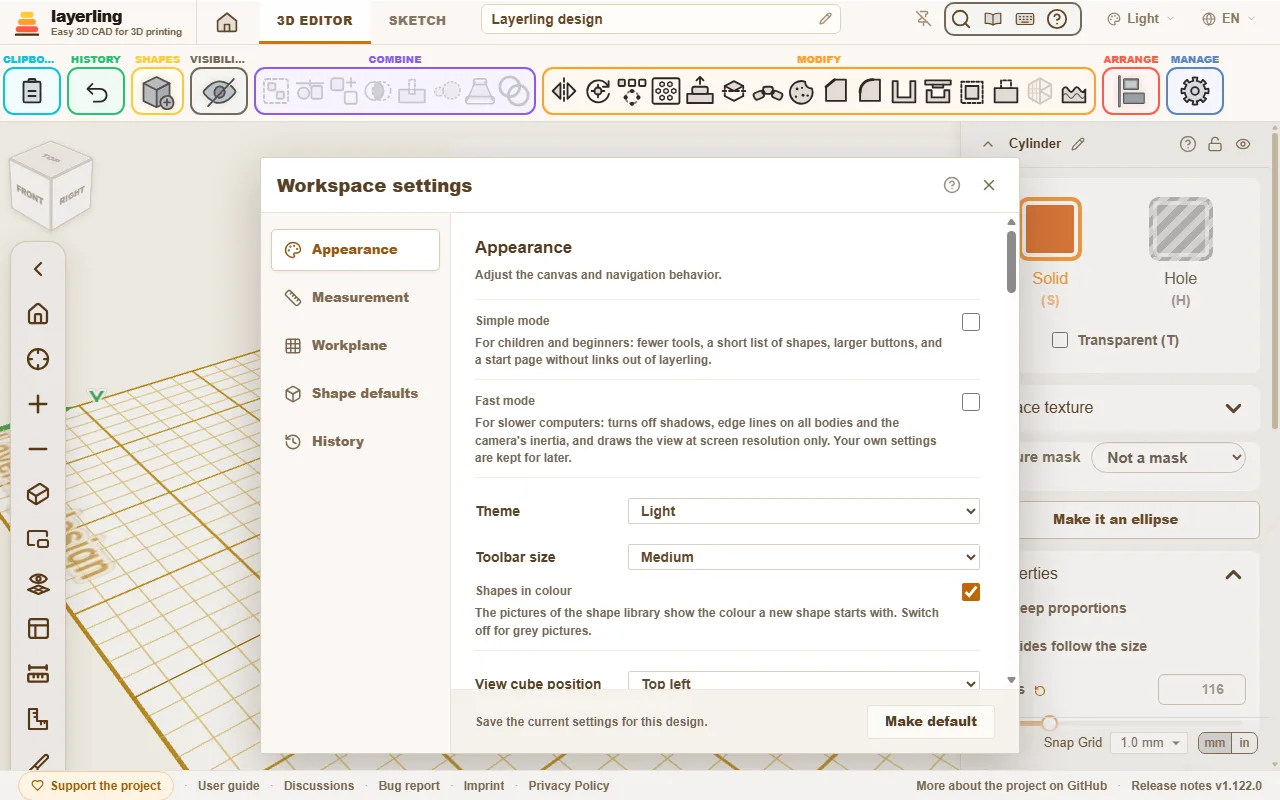
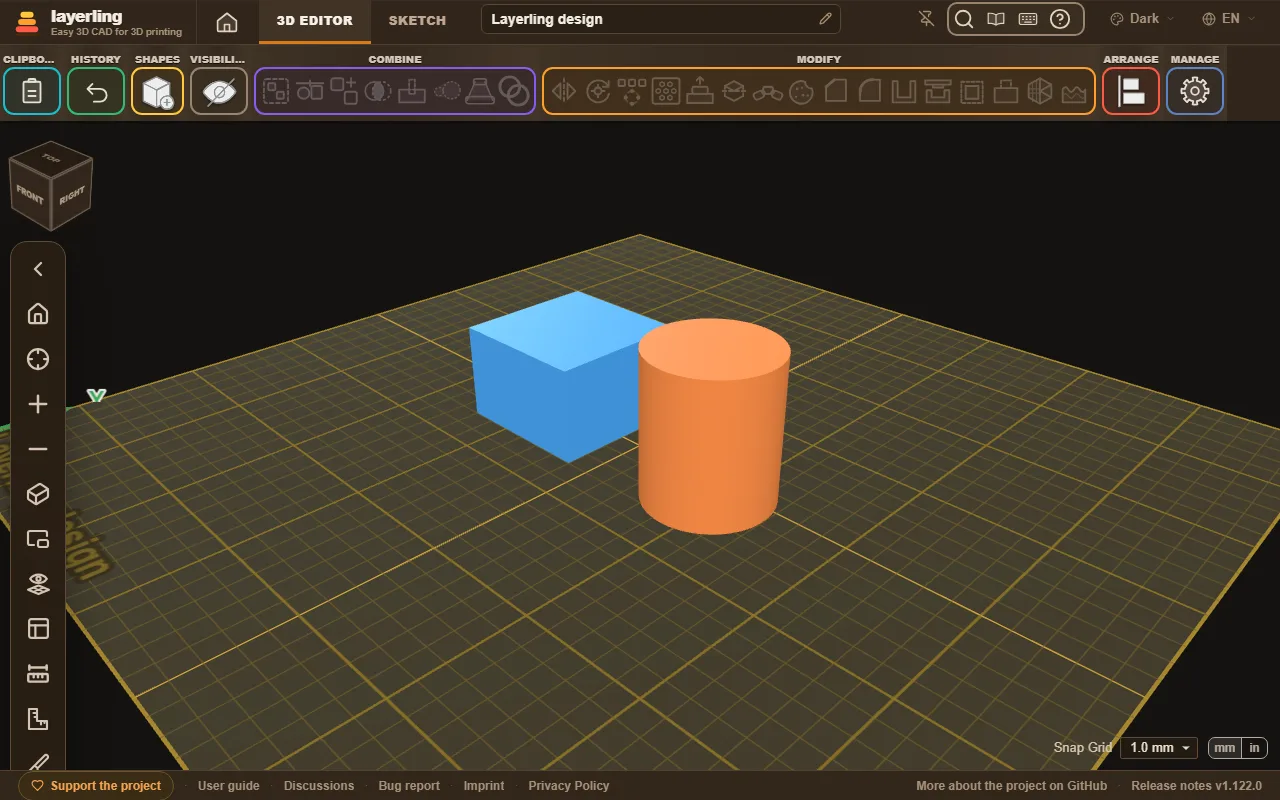
”Tema” bestämmer färgtemat för hela programmet: ”System” följer datorn, och de övriga är ”Ljust”, ”Mörkt” och ”Grafit (neutralt mörkt)”. Du kan även byta tema uppe till höger i redigeraren.
”Kontrollernas storlek” gör knapparna i verktygsfältet överst, formmenyn, vyfältet till vänster och egenskapspanelen till höger mindre eller större: ”Liten”, ”Mellan” (som det alltid varit) eller ”Stor”. Litet ger mer plats för arbetsytan på en bärbar dator; stort är lättare att träffa på stor skärm eller med fingret. Med stora knappar lägger sig grupperna i verktygsfältet på två rader om fönstret blir för smalt. Storleken ligger under fliken ”Verktygsfält”, lagras i den aktuella webbläsaren och gäller för alla designer.
”Former i färg” ger varje ikon i formbiblioteket den färg som en ny form startar med (sin egen typfärg eller den färg du sparat med ”Spara som standard”). Slå av om du föredrar grå bilder; webbläsaren kommer ihåg valet.
”Vykubens placering” flyttar vykuben till ett annat hörn på arbetsytan: ”Uppe till vänster” (som alltid), ”Uppe till höger”, ”Nere till vänster” eller ”Nere till höger”. I alla hörn utom uppe till vänster flyttar vyfältet upp till kubens gamla plats. Nere till höger står kuben strax ovanför reglaget ”Fäst mot rutnät”. När egenskapspanelen är öppen till höger kliver en högerställd kub åt vänster om panelen. Hörnet sparas i den aktuella webbläsaren och gäller för alla designer. På ett smalt fönster, som på en telefon, döljs inställningen och kuben stannar uppe till vänster.
Utseende: knappar i verktygsfältet
”Knappar i verktygsfältet” tar bort grupper och knappar som du aldrig använder från verktygsfältet. Klicka på en grupp för att öppna dess lista: ”Visa den här gruppen” tar bort hela gruppen, kryssrutan vid en knapp tar bara bort den knappen. ”Visa alla” tar tillbaka allt. En grupp utan kvarvarande knappar försvinner och övriga flyttar ihop, så att mer får plats på en rad.
Det du döljer försvinner bara från verktygsfältet: kommandosökningen (Ctrl+K) hittar det fortfarande och dess tangent fungerar lika bra som förr. Pilarna vid en grupp flyttar den upp eller ned i listan, och därmed längs verktygsfältet; ”Återställ ordning” återställer standardordningen. Pilarna vid en knapp flyttar den på samma sätt inom sin grupp. Hjälp stannar alltid kvar. Gruppen Former kan flyttas och döljas som övriga grupper; dess panel går ändå att öppna via kommandosökningen. Valet lagras i den här webbläsaren och följer med i filen från ”Exportera inställningar”. Det gäller 3D-redigeraren; skissläget har ett eget verktygsfält.
”Ihopfällning”, under ”Visa den här gruppen” i en grupps lista, styr hur gruppen beter sig när fönstret inte rymmer alla. ”När det inte får plats” är standard: de minst använda grupperna fälls ihop först. ”Alltid ihopfällt” håller gruppen hopfälld till sin knapp även i breda fönster så att den tar liten plats men ändå är nära. ”Håll öppet” gör att den fälls ihop först sist av alla. ”Återställ ordning” återställer det valet också. ”Spegla & mönster”, ”Dela & forma”, ”Kanter & väggar” och ”Yta” är fyra egna grupper som var för sig kan flyttas, fällas ihop och döljas.
Utseende: snabbläge
”Snabbläge” är till för långsammare datorer. Det stänger av skuggor, kantlinjer på alla kroppar och kamerans tröghet, och ritar vyn enbart i skärmens upplösning. Dina egna val sparas till senare, och de omkopplare som åsidosätts visar ”Av i snabbläge” medan läget är aktivt. Mer om vad som hjälper på en långsam dator finns under ”När layerling känns långsamt” nedan.
Utseende: färger för arbetsområde och skiss
Färgerna i arbetsområdet ställs in under ”Utseende”: ”Fönsterbakgrund (ljust tema)” och ”Arbetsyta under rutnätet (ljust tema)” för det ljusa temat (de mörka temana behåller sina egna), bredvid rutnätsfärgen under ”Arbetsyta”. Varje färg är en knapp som visar nuvarande nyans. Ett klick öppnar en liten ruta med färgfält, snabbval, fält för hex-kod och en pil som återställer ursprungsfärgen. Enter bekräftar en inskriven hex-kod, liksom ett klick utanför rutan.
Skissläget har sina egna färger: ”Skiss: fönsterbakgrund (ljust tema)” för området runt arket, ”Skiss: yta under rutnätet (ljust tema)” för själva arket under rutnätet och ”Skiss: rutnätets färg (ljust tema)”, allt för det ljusa temat. ”Skiss som arbetsområde” tar över arbetsområdets tre färger med ett klick.
”Klassiskt utseende” ställer in arbetsområdet som i Tinkercad: vit bakgrund, ett ljusblått millimeterrutnät med mörkare linje varje centimeter, svarta kantlinjer, ljus uppifrån med mjuka skuggor. Varje värde kan ändras separat efteråt. Allt börjar så som layerling alltid har sett ut, och vad som passar bäst beror på din skärm.
Utseende: axelpilar och kantlinjer
”Axelpilar” (påslaget som standard) ritar tre pilar i bakre vänstra hörnet på plattan: X i rött åt höger, Y i grönt bakåt och Z i blått uppåt, åt samma håll som positionsfälten räknar. Det är samma högerhandsregel som Tinkercad, CAD-program och slicers använder. Med arbetsytan lagd på en yta följer pilarna med den. Slå av dem här om de stör.
”Kantlinjer på alla kroppar” ritar konturlinjer på varje kropp i färgen från ”Kantlinjens färg” (svart som standard, som i Tinkercad): det hjälper när mörka färger annars flyter ihop. Det är avslaget från start, och mycket stora importerade nät hoppas över.
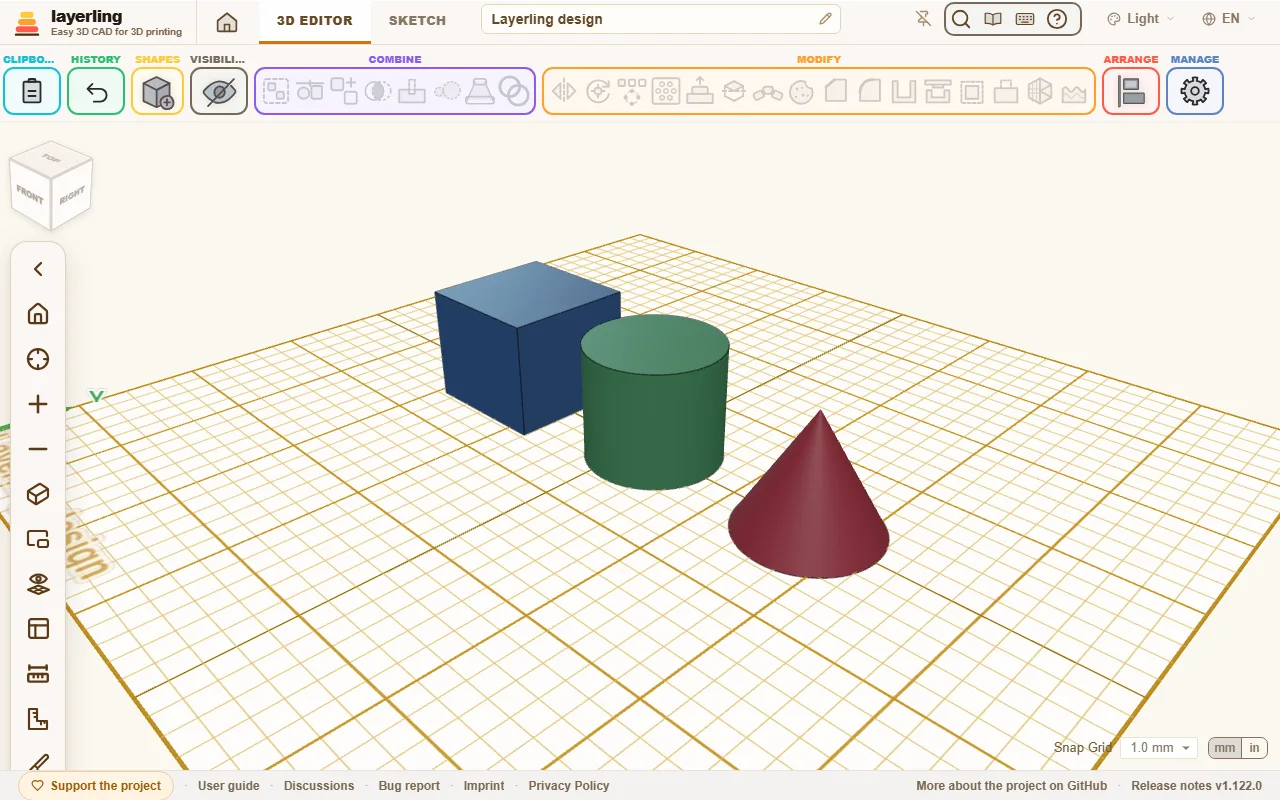
”Visa hål tydligare” ritar hål i ett mörkare grått, mindre genomskinligt och med en mörk ram runtom. Det underlättar när ett hål är svårt att se bland halvgenomskinliga kroppar. Till skillnad från kantlinjerna förblir det påslaget i snabbläge.
”Hålens opacitet” nedanför styr hur täta hålen ritas, från 10 till 90 procent. Lägre värde låter dig se bättre var ett hål möter en kropp. Från början är det automatiskt: 52 procent, eller 72 med ”Visa hål tydligare”; ett dubbelklick på skjutreglaget återgår till automatiskt värde.
Utseende: ljus och skuggor
”Visa skuggor” slår på och av slagskuggorna. Två skjutreglage styr ljussättningen. ”Skuggstyrka” bestämmer hur mörka slagskuggorna är, och ”Skuggningskontrast” flyttar ljus mellan det jämna omgivningsljuset och huvudljuset: mot ”tydlig” blir skuggsidor mörkare och skuggorna skarpare, mot ”mjuk” blir allting jämnare. Längst ut till höger blir kontrasten mycket stark så skuggade sidor och slagskuggor blir riktigt mörka. ”Skuggmjukhet” mjukar upp skuggkanterna i stället för att hålla dem skarpa. ”Ljusriktning” vrider huvudljuset runt plattan (0° framifrån, 90° från höger), och ”Ljushöjd” höjer det; vid 90° står ljuset rakt ovanför plattan som i Tinkercad och skuggorna faller rakt under kropparna. ”Mjukt ljus” lägger det mesta av ljuset bakom betraktaren så att ljuset följer med när du vrider vyn: ingen sida hamnar i kompakt mörker, och en uppåtvänd yta i mörk färg bränns inte längre ur till vitt. Huvudljuset finns kvar lite lätt för skuggorna, och kontrastreglaget fungerar fortfarande. Om en ljus reflex ändå syns när ljuset står lågt höjer du ”Ljushöjd” till 90°: då ser det ut som i Tinkercad. ”Återställ ljus och skuggor” återställer allt ljus.
Utseende: mått på arbetsytan
”Visa förflyttningsmått” visar hur långt du flyttar medan du drar eller använder piltangenterna, och ”Visa avstånd till origo” visar avstånden från markeringen till plattans origo, även med flera kroppar markerade. Med ”Mått alltid synliga” syns de här måtten hela tiden, inte bara medan du drar. När en vriden kropp är markerad visas dess vinklar under den på arbetsytan; ”Visa vinklar för roterade kroppar” slår av det. Mer i Mäta och anteckningar.
Utseende: markera och flytta
”Markera före flytt”: då måste en kropp markeras först innan nästa dragning flyttar den. Det hjälper när barn eller hastiga händer nuddar kroppar, samt på pekskärmar.
”Riktningen på markeringsramen avgör”: en markeringsram dragen åt höger tar bara med det som ligger helt inuti, medan en dragen åt vänster tar med allt den nuddar (ritad streckad), precis som i SketchUp.
”Dubbelklick öppnar skissen” styr om ett dubbelklick på en extruderad skiss öppnar skissen igen som i Tinkercad, och ”Dubbelklick öppnar en grupp eller bunt” styr om ett dubbelklick på en grupp eller bunt öppnar den för redigering. ”Dubbelklick på arbetsytan centrerar vyn där” bestämmer om ett dubbelklick på tom arbetsyta flyttar vyn dit.
”Fäst mot andra former vid flytt och storleksändring” låter kanter och centrum på en form fästa mot andra former medan du drar den; rutnätsmenyn nere till höger har samma brytare. ”Placera på ytor när nya former läggs till (Cruise)” gör att en ny form följer muspekaren och landar på den yta den pekar på, som Cruise i Tinkercad; avslaget hamnar en ny form mitt på plattan. Mer i Markera och ordna.
Utseende: vyn
”Starta redigeraren i perspektivvy”: redigeraren öppnas då i perspektivvy i stället för ortografisk vy.
”Starta redigeraren med rullningslister”: en design öppnas då med vyns rullningslister synliga. Det sparas med designen och med ”Gör till standard”.
”Öppna vyfältet när pekaren förs över”: ett ihopfällt vyfält öppnas när musen hålls över pilen och fälls ihop strax efter att musen lämnar den, om inte ett av verktygen är aktivt. Ett klick på pilen medan det är öppet så här låter det stanna öppet. Det gäller bara med mus; på pekskärm öppnar ett tryck fältet som vanligt.
”Startvy” ställer in vinkeln som en ny design öppnas i och som ”Hemvy” går tillbaka till. Vrid och zooma vyn som du vill ha den och klicka på ”Använd aktuell vy”; ”Standard” återställer den vanliga vyn snett framifrån höger. Det gäller för varje design i den här webbläsaren. En design som du öppnar igen öppnas ändå som du lämnade den.
”Zoomhastighet” är ett reglage från långsam till snabb: hur fort mushjulet och styrplattan zoomar; zoomknapparna och tangenterna behåller sina egna små steg. ”Panoreringshastighet” är också ett reglage från långsam till snabb: hur fort vyn följer musen vid panorering; i mitten stannar punkten du griper tag i under pekaren. ”Kameran fortsätter att rotera”: när du släpper musen fortsätter vyn att rotera eller glida ett ögonblick och stannar mjukt. Avslaget stannar vyn omedelbart, som i Tinkercad och Fusion 360.
”Markera överhäng från {angle}°” anger från vilken vinkel en yta räknas som överhäng när du slår på Visa överhäng i visningsmenyn: dessa ytor skraffas i rött och vitt. 30° är försiktigt, 70° räknar med stark utskriftskylning; 45° är vanligt startvärde. Medan de visas berättar en rad under vyn vad som är det brantaste överhänget och hur många cm² som behöver stöd.
”Skär importerade nät upp till” begränsar hur många trianglar ett importerat nät får ha när du skär, slår ihop eller tar snitt med det, eftersom allt beräknas i webbläsaren. Ett nät över gränsen bearbetas inte; förenkla nätet först eller höj gränsen om datorn orkar. En högre gräns kan frysa redigeraren i några sekunder.
Mått: enheter, skala och fäststeg
Under ”Mått” ställer du in ”Enheter”, i vilken enhet måtten visas (”Skala”: millimeter, centimeter eller meter i metriskt, tum eller fot i brittiskt måttsystem), hur många decimaler som visas (”Noggrannhet”), det ”Fäst mot rutnät” som flytt och storleksändring fäster mot och dina egna fäststeg under ”Egna fäststeg”.
Under ”Mått” i inställningarna ställer du in ”Enheter”. Med ”Tum” visar layerling alla mått i tum, på formen, i egenskapspanelen, på måttbandet och linjalen. Fäststeget erbjuder då steg från 1/64 till 1 tum och plattans rutnät ritas i tum (1/8 till 1 tum, 1/4 tum från start) med grövre linje vid varje hel tum. Under ”Visa tum som” väljer du om tum visas som bråk som i Tinkercad (1 5/8, avrundat till 1/64 tum) eller som decimaltal (1.625) med så många decimaler som ställts in under ”Noggrannhet”. Du kan skriva in vilket som, inklusive ”1 5/8”. Ett snabbt sätt att växla mellan millimeter och tum är den lilla omkopplaren mm | in bredvid ”Fäst mot rutnät” längst ned i egenskapspanelen: den ändrar enhet, plattans rutnät och fäststeg för den aktuella designen precis som inställningarna.
Under ”Egna fäststeg” på samma ställe lägger du till egna fäststeg: ett namn och ett mått i millimeter, till exempel ”Pin-delning 2.54 mm” för hålavstånd på kretskort, stiftlister och experimentkort, eller ”MX Key Unit” med 19.05 mm för tangentbordstangenter. Menyn för fäststeg erbjuder då måttet helt, halverat och i fjärdedelar (1 ×, ½ × och ¼ ×), så att former kan flyttas ett steg, ett halvt steg eller ett kvarts steg. Vill du bara ha själva måttet bockar du ur ”Även hälften och fjärdedelen” bredvid; då visas bara det ena steget i menyn. Egna steg sparas med designen och följer med i ”Gör till standard”.
”Starta nya designer med en vinkelhake i origo”: varje ny design i den här webbläsaren startar då med en vinkelhake i origo, se Mäta och anteckningar. Designer du redan har ändras inte, och en vinkelhake du tar bort från en design förblir borta.
Arbetsyta: platta och skrivare
”Skrivare” ger arbetsytan måtten från din skrivares byggplatta och varnar för kroppar som sticker ut utanför, se Utskrift. ”Etiketter på plattan” skriver designens namn på plattan samt skrivarens namn och byggvolym när en skrivare är vald.
”Skrivarens spelrum” är utrymmet per sida som en utskriven tapp behöver för att snurra i ett utskrivet hål på din skrivare. ”Skapa passformstest” sätter ut passningstestet som mäter det på plattan, och nya lock, laxstjärtar, snäpphakar, muttrar och frigångskontrollen utgår sedan från det, se Utskrift. Värdet sparas i webbläsaren, inte i designen.
”Arbetsytans storlek” ger plattan egna mått med ”Bredd” och ”Längd” i millimeter eller din valda enhet. Rutnätet går alltid genom origo så de grövre linjerna ligger alltid på axlarna oavsett plattans storlek.
Arbetsyta: rutnät
”Visa rutnät” visar eller döljer rutnätet på plattan. ”Rutnätets blockstorlek” ställer in avståndet mellan linjerna, och ”Mörkare rutnätslinje varje” avgör om den mörkare linjen kommer var 5:e eller var 10:e ruta; ”Färg på mörkare linje” ger den linjen en egen färg som mittkorset och plattans kantlinje också får. ”Rutnätets färg” är färgen på de vanliga linjerna.
Varje linje i rutnätet växer sig bredare när du zoomar in, som i Tinkercad, och förblir synlig när du zoomar ut. Om du föredrar tunna linjer slår du av ”Rutnätslinjer blir tjockare vid zoomning”, så håller sig linjerna en pixel tunna i varje zoomnivå precis som i skissläget.
Om rutnätet har försvunnit, till exempel för att det fick samma färg som plattan, återställer ”Återställ rutnät” längst ned i området ”Arbetsyta” dess synlighet, färger, linjeavstånd och linjebredd till standard, både här och i det som sparats med ”Gör till standard”.
Formstandarder
Under ”Standardvärden för former” väljer du en form med ”Form” och anger vilka startmått den ska ha när du lägger till den: bredd, längd och höjd. ”Använd appens standardvärden” återställer formen till appens ursprungliga mått. Former med egna specialinställningar visar dem under ”Formdetaljer”. Värdena gäller för nya former, inte för de som redan ligger på plattan. ”Egen storleksgräns” sätter en egen maxgräns för hur stor handtagen och egenskaperna kan göra formen; lämnas det tomt gäller de vanliga gränserna.
Sparad historik
Under ”Historik” anger reglaget ”Sparad historik” hur många slutförda åtgärder som hålls kvar för Ångra efter att du sparat eller öppnat en design på nytt. Standarden är 100 åtgärder i en design. En lägre gräns kastar äldre ångra-steg i designen permanent.
När layerling känns långsamt
layerling beräknar och ritar allt direkt i din webbläsare. På en äldre dator, med ett svagare grafikkort eller över flera stora skärmar kan vyn därför kännas seg. Det här hjälper:
- ”Snabbläge” under ”Utseende” stänger med ens av allt som kostar mest i visningen: skuggor, kantlinjer på alla kroppar och kamerans tröghet. Dessutom ritas vyn bara i skärmens egen upplösning, vilket på högupplösta skärmar blir upp till fyra gånger färre pixlar. Dina vanliga inställningar ligger kvar och gäller igen så snart du slår av läget.
- Kameran fortsätter snurra: När du släpper musen efter att ha vridit fortsätter vyn en kort stund och saktar mjukt in. Det är avsiktligt, inte hack. Om du är van vid Tinkercad eller Fusion 360 stänger du av ”Kameran fortsätter att rotera” under ”Utseende”, så stannar vyn omedelbart.
- Enskilda reglage: Utan snabbläget kan du också bara stänga av ”Visa skuggor” eller ”Kantlinjer på alla kroppar”.
- Använd grafikkortet: Öppna
chrome://gpui Chrome (i Edgeedge://gpu). Vid ”WebGL” bör det stå ”Hardware accelerated”. Står det ”Software only” är hårdvaruacceleration avslagen i webbläsarens inställningar. I Windows kan du även välja ”Höga prestanda” för webbläsaren under Inställningar → System → Bildskärm → Grafik, så att den använder det riktiga grafikkortet och inte det svagare i processorn. - Förenkla stora importerade nät: En modell med flera hundra tusen trianglar saktar ned alla vyer. Hur du tunnar ut den står i kapitlet om filer under ”Förenkla ett importerat nät”.
- Stäng andra flikar: Varje öppen layerling-flik och varje annan 3D-sida delar på samma grafikkort.
3. Placera och anpassa former
Formbiblioteket, mått via siffror och handtag, färg, rotation, avsmalning och vridning.
Varje del i layerling börjar med en form. Av dem bygger du allt annat: former kompletterar varandra, skär ut varandra eller fogas ihop till en ny form.
Lägga till en form
Klicka på ”Lägg till form” i verktygsfältet. Formbiblioteket öppnas.
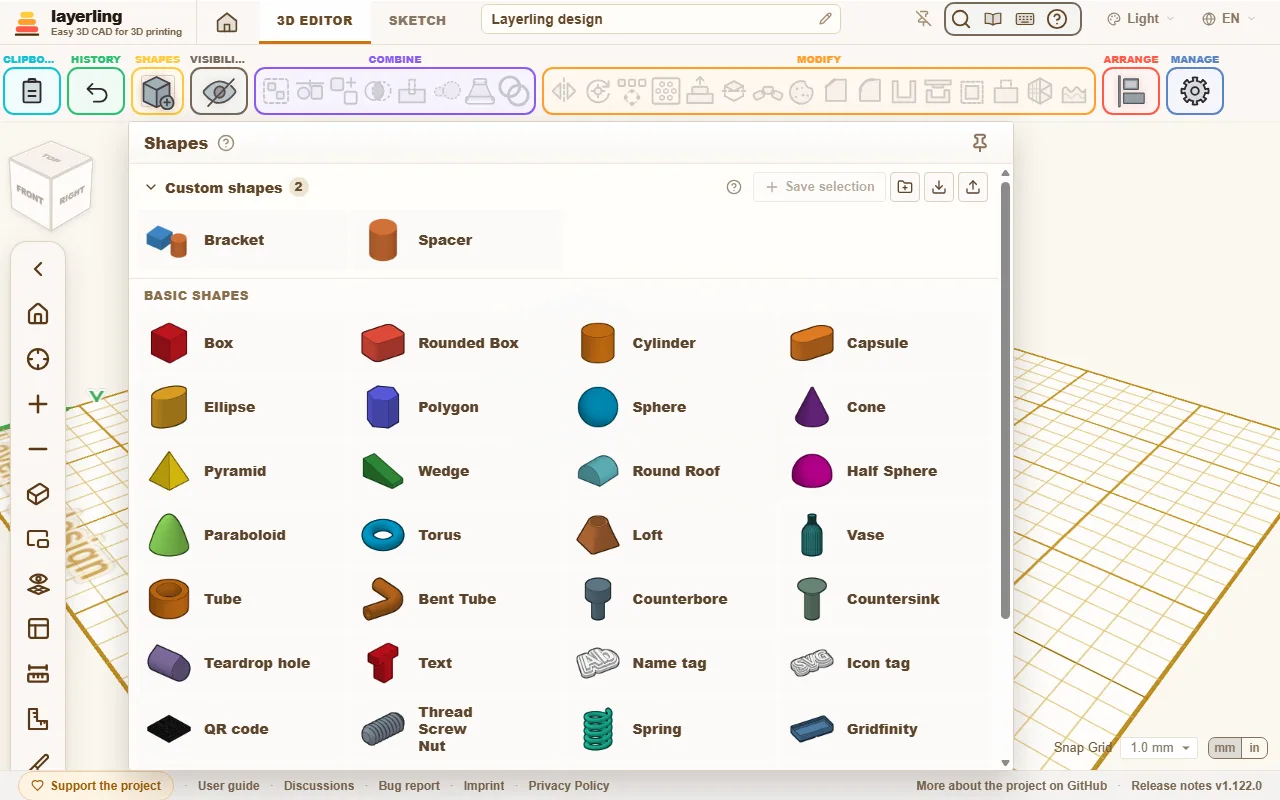
Biblioteket är en lista indelad i avsnitt, från ”Grundformer” till ”Hjälpmedel”, vart och ett med antalet former i sig. Ett klick på ett avsnitts namn fäller ihop det, och webbläsaren kommer ihåg vad du har fällt ihop; första gången är alla öppna. Överst samlar ”Senast använda” de fyra senaste formerna du lagt in. Sökfältet hittar en form på dess namn och på andra ord för den, även på engelska och tyska: ”USB” hittar ”Portöppning”. Medan du skriver visas bara de avsnitt som har en träff; ett tomt fält tar tillbaka dina hopfällda avsnitt som de var. ”Egna former” överst är en enda rad tills du sparar en form där.
Biblioteket stängs efter varje form du väljer. Dess rubrikrad flyttar det så att du kan lägga det där det inte täcker stället du siktar på, till exempel över egenskapspanelen; ett dubbelklick på rubrikraden sätter tillbaka det under knappen, och platsen där du lämnade det sparas i webbläsaren. Nålen i rubrikraden håller biblioteket öppet medan du lägger in flera former i följd. Dess kanter och hörn låter dig dra ut storleken, så brett och högt som skärmen tillåter; storleken sparas också i webbläsaren, och ett dubbelklick på en kant återställer den. Dras biblioteket smalt utelämnas namnen och bara bilderna visas; namnet dyker upp när du pekar på en form.
Välj en form. Den hänger nu på muspekaren och landar där du klickar. För den över en kropp så lägger den sig på ytan under pekaren, även lutande ytor, precis som Cruise i Tinkercad; över den tomma plattan landar den på arbetsytan. Esc avbryter placeringen. Ett verktyg som väntar på ett klick, som måttbandet, vinkelhaken, en anteckning, ”Placera arbetsyta”, ”Lägg plant på yta” eller kantverktygen, stängs av när du väljer en form så att klicket placerar formen. Omvänt läggs formen ned igen om du slår på ett av de verktygen. Om du hellre vill att formen ska dyka upp mitt på plattan kan du stänga av placering med klick i inställningarna (området ”Utseende”, reglaget ”Placera på ytor när nya former läggs till (Cruise)”).
På en yta fäster formen mot mitten av den ytan när pekaren kommer nära den, precis som ett hörn eller en kant fäster; håll ned Alt för att sätta ned den var som helst. Drar du den i stället från biblioteket till en yta landar den alltid mitt på ytan, eller med Alt där du släpper.
Vad biblioteket erbjuder:
- ”Grundformer”: ”Box”, ”Rundad box”, ”Cylinder”, ”Kapsel”, ”Ellips”, ”Polygon” (tre till tjugofyra sidor), ”Kil”, ”Sfär”, ”Kon”, ”Böjd kon” (sidan böjs inåt till en trumpet likt en pseudosfär eller utåt till en kupol; ”Toppdiameter” och ”Böjning” styr formen, och den kan gröpas ur och avrundas som vilken exakt kropp som helst), ”Pyramid” (med tre till tjugofyra sidor, alltså även tresidig), ”Rundat tak”, ”Halvsfär”, ”Paraboloid” (en kupol som smalnar av till en rundad spets där höjden avtar med kvadraten på avståndet från axeln) och ”Torus”.
- ”Kärl, rör & övergångar”: ”Loft” från en kontur till en annan, till exempel från fyrkantig till rund, ”Rör”, ”Böjt rör” av upp till tolv raka bitar med böjar emellan, samt ”Vas”.
- ”Hål & urtag”: ”Planförsänkning” och ”Försänkning” för skruvhuvuden, ”Dropphål” för vågräta hål samt ”Portöppning” för USB-, HDMI-, DisplayPort- och RJ45-uttag.
- ”Förband & kopplingar”: ”Gänga” (gängstång, skruv, mutter och gängat hål), ”Rosettbricka” under en försänkt skruv, ”Gångjärn” som skrivs ut direkt på plats och ”Laxstjärt”. Mer i Gängor och mekanik.
- ”Kapslingsdelar”: ”Skruvfäste” för smältinsatser och självgängande skruvar, ”Snäpplås” med sitt fäste samt ”Ribba” eller förstärkningskil. Mer i Gängor och mekanik.
- ”Mekanik & rörliga delar”: ”Fjäder”, ”Kugghjul”, ”Hirth-koppling” och ”GT2-remskiva”.
- ”System & mallar”: ”Gridfinity”-lådor och bottenplattor samt ”SBC-kort”, ett enkortsdator-kort i verklig storlek att bygga ett chassi runt.
- ”Text & skyltar”: ”Text”, även längs en cirkelbåge, ”Namnskylt”, ”Ikonskylt” och ”QR-kod”. Mer i Text.
- ”Dekorativa former”: ”Stjärna”, ”Hjärta”, ”Halvmåne” och ”Lättring” för grepp.
- ”Hjälpmedel”: ”Linjal”, som bara är ett mätverktyg och aldrig kommer med i en export.
En triangel får du på två sätt: ”Polygon” med tre sidor är en likbent triangel – Tinkercads ”Roof” – och ”Kil” är en rätvinklig triangel. Båda är riktiga triangulära prismor. För ett triangulärt hål kopierar du formen, gör kopian mindre, gör den till ett hål och riktar in den med ”Centrera på arbetsytan” eller ”Rikta in”. Båda arbetar med formens omslutande låda, den minsta box som omsluter den, så en halverad kvadrat räknas fortfarande som en hel kvadrat. Kommandosökningen (Ctrl+K) hittar också båda formerna under ”triangle” eller ”roof”.
”Kapsel” kan vara smalare i ena änden än i den andra, till exempel för ett skydd över en rem mellan två remskivor. Under ”Egenskaper” ställer du in ”Lilla änden (diameter)”; den stora änden är lika bred som kapseln, och sidorna löper rakt från den ena bågen till den andra. ”Centrumavstånd” är avståndet mellan de båda bågarnas mittpunkter, alltså hur långt isär remskivorna sitter. Ändrar du den lilla änden behålls centrumavståndet medan kapseln blir längre eller kortare. Den avsmalnande kapseln förblir också en exakt kropp, för avrundning, fasning och STEP.
Formens inställningar
Så snart en form är markerad visas dess inställningar till höger. Överst står namnet; med pennan bredvid (”Byt namn”) skriver du in ett nytt. Enter sparar det, Esc avbryter och ett tomt namn ger tillbaka formens standardnamn. Längre åt höger låser hänglåset formen mot oavsiktlig flytt och ögat döljer den. Pilen längst till vänster fäller ihop inställningarna till bara rubrikraden. Korten nedanför fälls upp och igen med ett klick på sin rubrik (”Egenskaper”, ”Position”, ”Rotation”, ”Avsmalning”, ”Vridning & lutning” samt specialformernas egna kort); layerling kommer ihåg vilka du har lämnat öppna, till nästa form och nästa besök.
Inställningarna sitter dockade vid högerkanten. Skymmer de något du vill se drar du dem i rubrikraden så svävar de där du släpper dem; där stannar de för nästa form också. Släpp tillbaka dem uppe till höger, eller dubbelklicka på rubrikraden, så dockar de igen. Medan de svävar eller är ihopfällda flyttar fäststeget från botten av inställningarna till nedre högra hörnet av arbetsytan.
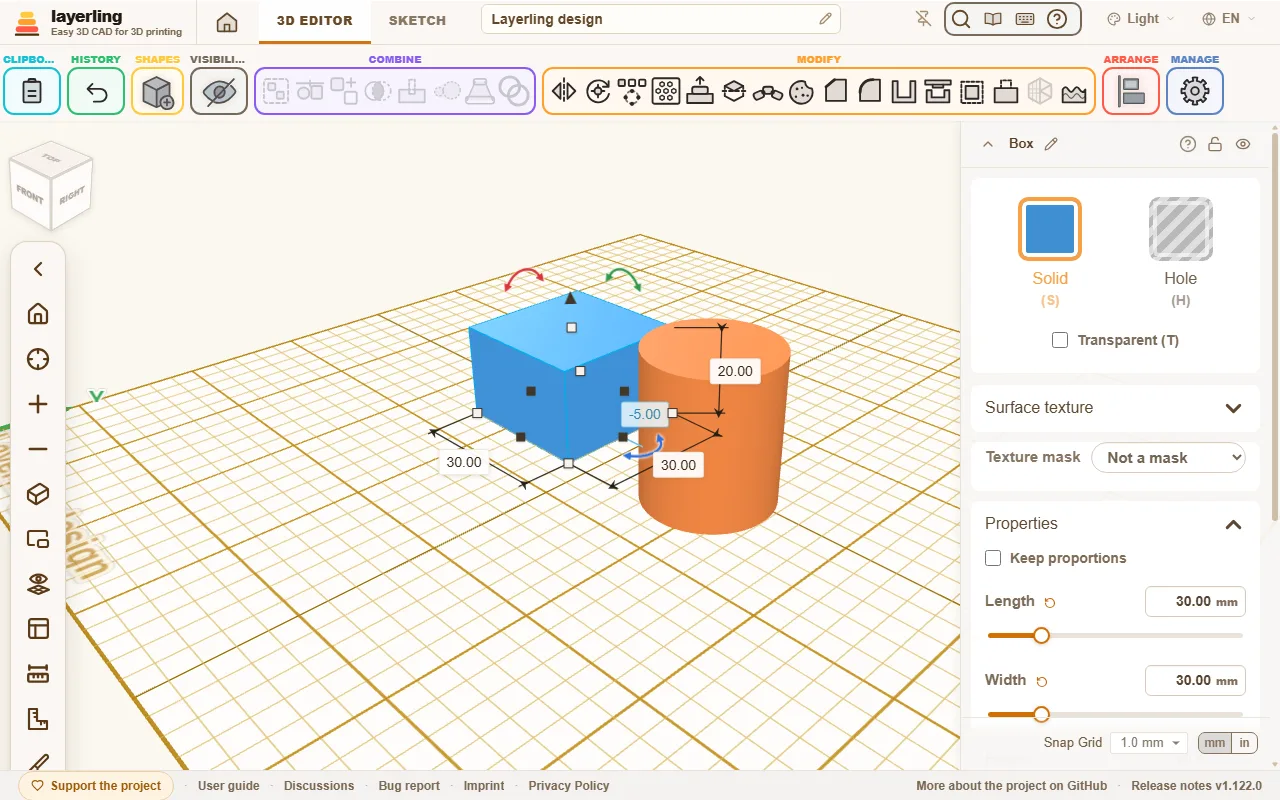
- ”Solid” eller ”Hål”: En solid blir kvar, ett hål tar bort material. Ett klick på ”Solid” öppnar färgerna; egna färger som du blandar där väntar sedan under ”Senast använda”, de åtta senaste. Mer i Solider och hål. Nålen i raden ”Sparade” behåller färgen du valt för gott: den står i en egen rad, nyare färger knuffar aldrig ut den, och samma nål släpper den igen; upp till 21 färger sparas i den här webbläsaren.
- ”Transparent”: Låter dig se genom kroppen, till exempel för att få syn på en form bakom den.
- ”Flerfärg”: För en grupp eller en bunt; Shift+M växlar den. Påslagen visar varje del i gruppen sin egen färg, även i en grupp som skurits med hål till en kropp (väggarna ett hål lämnar efter sig antar färgen på kroppen det skar i). Väljer du en färg för gruppen stängs flerfärg av och hela gruppen färgas; delarna behåller sina egna färger under, så slår du på den igen kommer de tillbaka. En bunt har den påslagen från början, och när den stängs av visas och exporteras bunten i en enda färg. En grupp av bara solider som du skapar börjar med den avslagen och visas som en kropp; tidigare skapade grupper fortsätter visa sina delars färger. Vid en 3MF-export behåller varje del sin färg så att slicern kan fördela delarna på olika filament; OBJ bär färgerna på sina punkter, så gränsen mellan två färger blir något grövre där.
- ”Egenskaper”: Måtten och allt som hör till den här formen. För en cylinder diametern, höjden och antalet sidor. För ett runt rör eller en ring ”Ytterdiameter”, ”Innerdiameter” (för en bussning på en axel med känt mått) och väggtjockleken: vilka två som helst ger det tredje, i vilken ordning du än skriver dem. Ytterdiametern behåller hålet och ändrar väggen, innerdiametern behåller ytterdiametern och ändrar väggen, och ett hål som är vidare än röret får ytterdiametern att växa med väggen. Rörets längd är dess höjd. Ett rör som inte är runt, efter att du dragit i en av dess sidor, har sidorna Längd och Bredd i stället för den enda ytterdiametern; där ligger väggen fast när du ändrar bredden. För ett kugghjul kuggarna, för en fjäder varven. Ett värde som du har flyttat bort från sitt standardvärde får en liten pil bredvid namnet: ett klick återställer bara det värdet, vad du än har gjort sedan dess, till skillnad från Ångra. Ett dubbelklick på ett reglage gör samma sak, här och för reglagen i inställningarna för arbetsytan. Dras ett längdreglage med musen fäster det mot fäststeget så att en höjd blir i hela millimeter (inte med rutnätet avslaget, och inte på korta reglage); ett inskrivet värde och piltangenterna på reglaget förblir exakta. ”Spara som standard” längst ned gör de aktuella värdena till startvärden för den här typen av form (samma som ”Standardvärden för former” i inställningarna), och ”Återställ standardvärden” går tillbaka till appens egna. Med ”Inre hålet skär som ett hål vid gruppering” räknas hålet i mitten som ett hål så snart röret grupperas: då skär det också i väggen på det som röret grupperas med, så att två rör i en T-förgrening mynnar in i varandra. Ett böjt rör med öppning har samma brytare.
- ”Gör till en ellips”: Endast på en cylinder. En cylinder är alltid rund: den har en enda diameter, och varje handtag ändrar båda sidorna tillsammans. För en oval klickar du här så blir den en ”Ellips” – samma kropp, vars längd och bredd du sedan ställer in var för sig. En cylinder med fas, avrundning eller vägg, eller en vriden eller grupperad cylinder, går inte att ändra så här; ta ”Ellips” från början för dem.
- ”Avsmalning”: Olika storlek upptill och nedtill, till exempel för en slänt eller en tratt. Med ”Behåll proportioner” påslagen ändras längd och bredd i samma ände tillsammans i det förhållande de har, så en kvadratisk topp förblir kvadratisk; topp och botten är fortsatt skilda åt.
- ”Vridning & lutning”: Vrider toppen i förhållande till botten eller förskjuter den i sidled. Det ger vridna pelare och lutande torn.
- ”Lutning längs med”: Låter ovansidan slutta ned mot ena änden. ”Lägre ände” väljer ände, ”Ändhöjd” eller ”Lutning (°)” hur lågt den går, och ”Kurva (%)” om ovansidan löper rakt (0), buktar uppåt (över 0) eller hänger ned (under 0). Den andra änden behåller kroppens höjd. Så snart det är inställt sitter en orange punkt överst på den lägre änden; dra den uppåt och nedåt precis som höjden. Det ger ett tak vars höjd sluttar längs längden, en ramp eller ett snedkapat rörslut.
- ”Smalna av längs med”: Sett uppifrån låter det båda långsidorna gå jämnt ihop mot ena änden, så att den änden stannar i mitten. ”Smal ände” väljer ände, ”Ändbredd” dess bredd (0 ger en spets), ”Börjar vid (%)” var längs längden avsmalningen börjar (0 % vid den breda änden, 50 % på mitten) och ”Kurva (%)” om sidorna löper rakt (0), buktar ut som en båtstäv (över 0) eller dras inåt (under 0). Dess orange punkt sitter på sidan av den smala änden och flyttas tvärs över. Tillsammans med ”Lutning längs med” skapar det en stäv eller en ås som samtidigt sluttar nedåt och smalnar av.
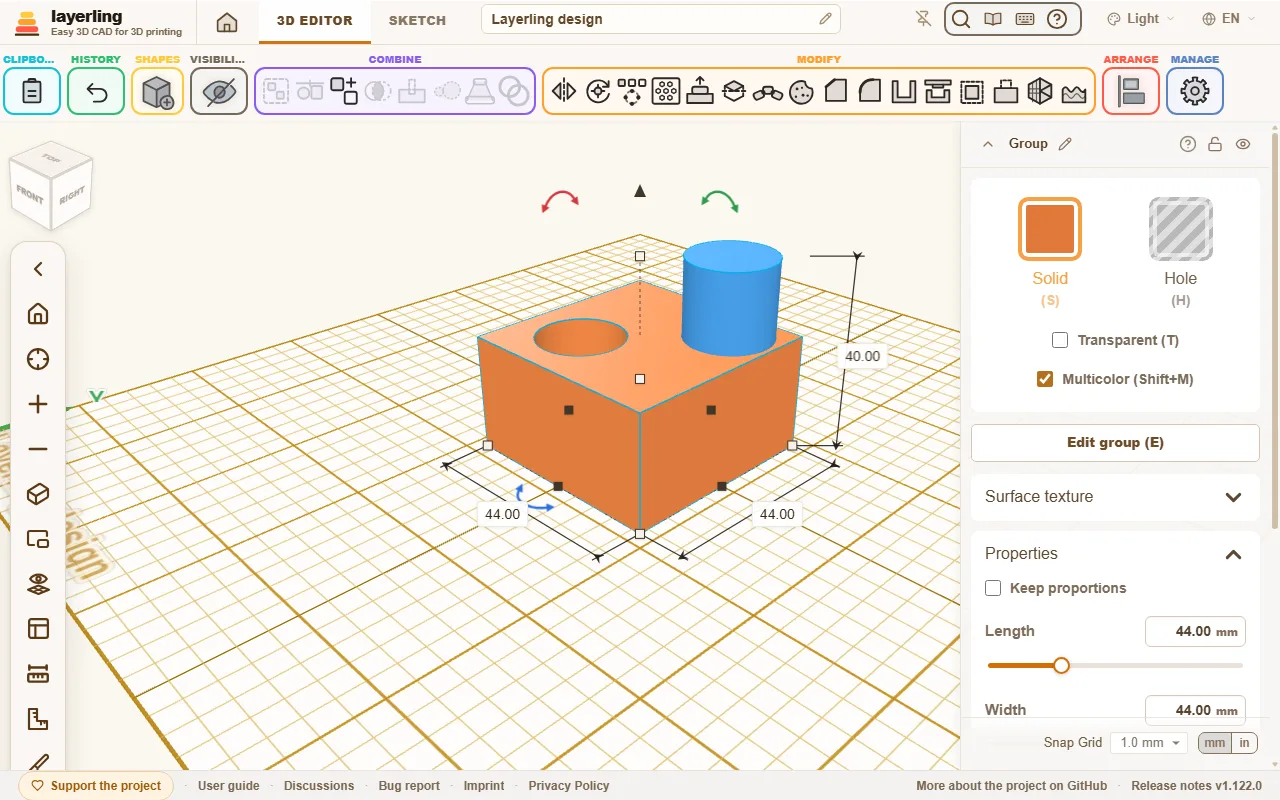
Avsmalning och vridning fungerar på nästan varje form. Bara kugghjul, gänga, fjäder, Gridfinity, gångjärn, pyramid, böjt rör, dropphål, portöppning, skruvförsänkningarna och linjalen lämnar dem utanför: de har sina egna fasta mått eller, som pyramiden, redan en egen topp.
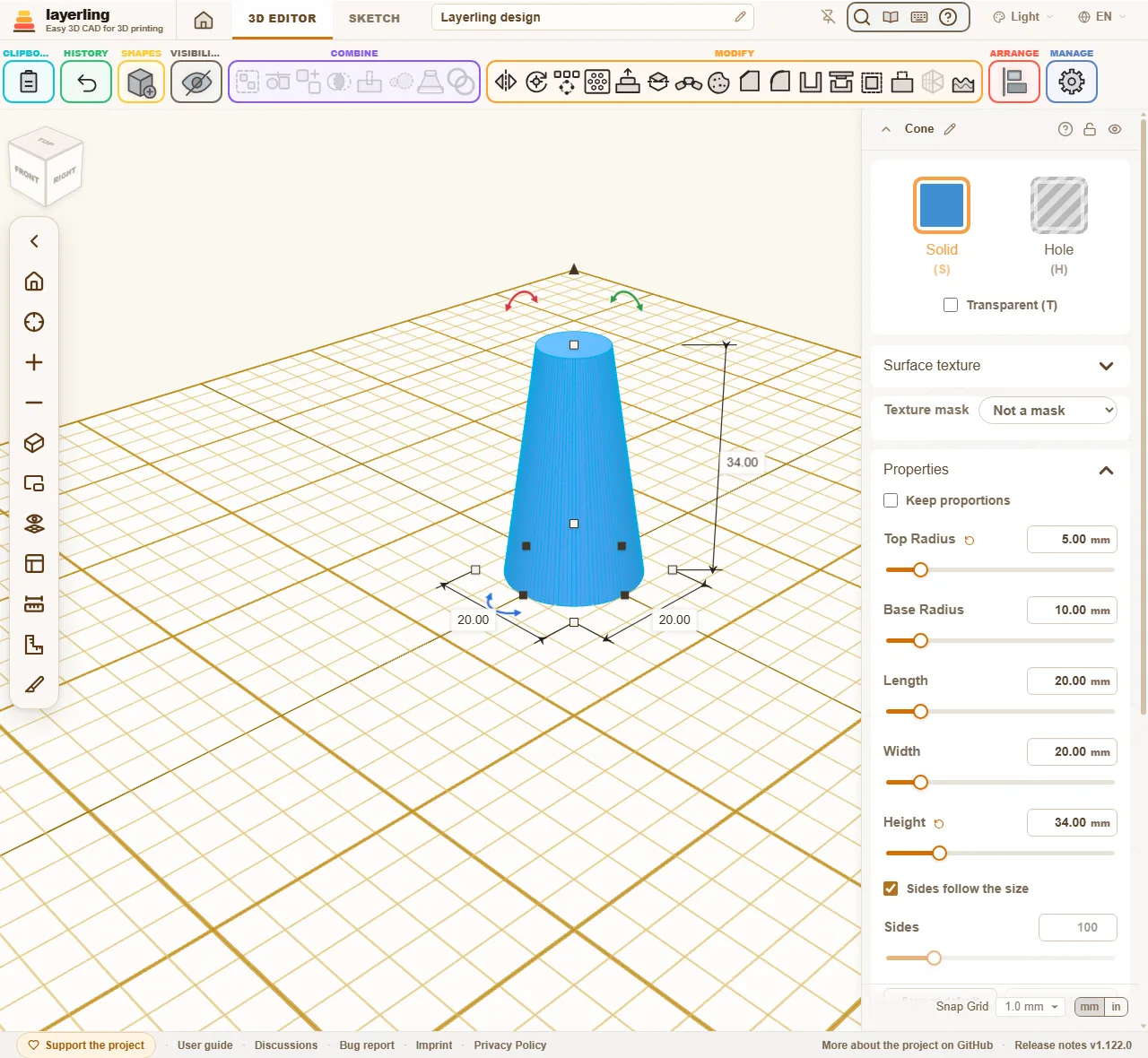
”Spara som standard” sparar det du ändrat på den här formen som startvärde för varje ny form av samma slag: måtten, formens inställningar och dess färg. Färga en cylinder grön och tryck på knappen, så blir varje cylinder du lägger till därefter grön; de andra sorterna behåller sina egna färger. ”Återställ standardvärden” tar tillbaka formtypen till det appen startar med. De typer som har egna standardvärden markeras i inställningarna under ”Standardvärden för former”. Även en ny design som du påbörjar från startsidan startar med dem; värdena sparas i den här webbläsaren.
En avsmalnande eller lutande box, cylinder, ellips, polygon, ett rör eller en ring behåller sin exakta form, och detsamma gäller kapsel, stjärna, hjärta, halvmåne, laxstjärt, en rundad box utan rundade topp- och bottenkanter samt en rak eller rund lättring (dess fasade ändar smalnar av med den): fasningar och avrundningar fungerar på den som på den vanliga formen, och STEP-exporten skriver den. Detsamma gäller en vriden form: dess tvärsnitt vrider sig exakt medan det stiger, och sidorna lindar sig jämnt från botten till topp.
”Lutning längs med” erbjuds på box, rundad box, cylinder, ellips, polygon, rör, ring, kil och rundat tak. Kil och rundat tak ligger längs sitt djup, så de sluttar bara framåt eller bakåt. Den sluttande kroppen behåller sin exakta form så att fasningar, avrundningar och STEP-export fungerar på den som på den vanliga formen; endast en rundad box med rundade topp- och bottenkanter, samt en lutning tillsammans med avsmalning, vridning eller sidolutning, stannar på visningsnätet.
”Smalna av längs med” erbjuds på samma former utom rör och ring, vars vägg skulle bli tunnare tvärs över än längs med. En avsmalnande box samt en kil eller ett rundat tak som smalnar av, sluttar eller båda behåller sin exakta form på samma sätt. Tills vidare täcker bara visningsnätet resten: en avsmalnande cylinder, ellips, polygon eller rundad box samt en box som sluttar och smalnar av samtidigt. Fasningar, avrundningar och STEP-export arbetar då på det nätet i stället för på en exakt kropp.
Att skriva är mer exakt än att dra. Alla sifferfält tar emot millimeter, men också procent: skriv ”50 %” i en bredd på 40 mm så får du 20 mm. De räknar också: ”15*3”, ”120-2*4” eller ”(40+2)/2” ger 45, 112 och 21; x fungerar i stället för *. Fältet kommer ihåg beräkningen, både i egenskapspanelen och i måttrutorna runt den markerade kroppen: klicka i det igen senare så står formeln där i stället för talet så länge värdet fortfarande stämmer med den, och du ändrar den direkt på plats så att ”(140+2)/2” blir ”(40+6)/2”. Drar du i ett handtag på kroppen eller skalar den passar inte formeln längre, så fältet visar bara talet igen. I ett sifferfält som du klickat i ändrar mushjulet och tangenterna ↑ och ↓ värdet ett steg i taget, med Shift ett större steg och med Alt ett finare. I ett storleks- eller positionsfält stegar Shift i stället med fästningsrutnätet, och med tio steg när rutnätet är avstängt. Det fungerar även utan att klicka i ett fält: håll ned musknappen på namnet på ett värde, som ”Bredd”, och dra åt vänster eller höger; värdet ändras medan du drar, med samma tangenter som mushjulet.
Välja färger
Ett klick på ”Solid” i en kropps egenskaper öppnar färgkortet med rubriken ”Formfärg”. Överst visar det hex-värdet för den färg kroppen har nu. Nedanför ligger palettens färdiga färger; ett klick på en av dem färgar kroppen och stänger kortet.
”Anpassad” öppnar webbläsarens färgväljare för en egen färg. Vad den erbjuder beror på webbläsaren: i Chrome och Edge har den ett färgfält, ett reglage för färgtonen, en pipett som hämtar en färg var som helst på skärmen samt värdet som HEX, RGB eller HSL som du växlar mellan med pilarna bredvid. Färgen gäller när du stänger väljaren eller klickar utanför.
En egen färg som du blandar där väntar sedan under ”Senast använda”, de åtta senaste. Nålen i raden ”Sparade” behåller färgen du valt för gott: den står i en egen rad, nyare färger knuffar aldrig ut den, och samma nål släpper den igen; upp till 21 färger sparas i den här webbläsaren. Nålen är för egna färger, palettens finns alltid där. Med flera färger markerade, eller med ett hål, finns ingen enskild färg att spara.
Färgerna för arbetsområdet i inställningarna har en egen, enklare väljare med ett färgfält, en rad färdiga färger och ett fält för hex-värdet; se Inställningarna.
Hur runt är runt? Sidantalet
Runda former som cylinder, kon, rör, ellips eller hålen har brytaren ”Sidor följer storleken” och reglaget ”Sidor” i sina egenskaper. ”Torus” har två reglage: ”Ringsidor” runt ringen och ”Rörsteg” runt röret. De följer storleken där också tills du anger dem själv, så att en stor torus inte visar fasetter. Skälet är att layerling för vyn och för STL, 3MF och OBJ ritar en cirkel som en polygon av många små sidor. Ju fler sidor, desto slätare blir den, och desto fler trianglar krävs.
”Rörtjocklek” anger hur tjockt röret är sett uppifrån. Höjden bara trycker ihop eller drar ut röret, så en platt ring behåller sitt hål; vid halva yttermåttet stängs hålet. Att dra i handtagen skalar röret längs med. Endast en torus vars rör är lika tjockt som torusen är hög förblir en exakt kropp för fasningar, avrundningar och STEP.
När sidantalet spelar roll
- Vid export för slicern (STL, 3MF, OBJ). En cylinder med få sidor hamnar där som en polygon.
- När kroppar och hål kombineras. Ett hål som skurits ut av ett hål med få sidor blir kantigt i den färdiga delen. Det gäller även skruvhål.
- I vyn. Många väldigt finkorniga former gör redigeraren långsammare.
När det inte spelar roll
- För STEP-exporten. Den skriver den runda formen, inte polygonen.
- För fasningar och avrundningar (”Fasa”, ”Avrunda”) så länge formen förblir rund. Det är fallet när du inte har ställt in något sidantal, när antalet är minst formens standardvärde, eller när polygonen avviker högst 0,05 mm från cirkeln. Standardvärdet är 96 sidor för cylinder, ellips, rör och kon, 64 för ”Rundat tak”, 24 steg för ”Sfär”, 32 för ”Halvsfär” och ”Paraboloid”, 96 sidor och 24 steg för ”Torus”, samt en ”Kvalitet” på 32 för ett runt ”Böjt rör”.
- För en gänga, en fjäder eller ett snedskuret eller pilkuggat kugghjul. Kantverktyget och STEP-exporten tar dess exakta kropp; dess ”Kvalitet” anger bara hur fint den ritas ut.
När det spelar roll igen
- För fasningar och avrundningar på en form med få sidor. Om du sätter sidantalet under standardvärdet tar kantverktyget formen som den ritas: en cylinder med 6 sidor förblir en sexkantig stång, och avrundningen löper runt dess sex kanter. Så kan du till exempel bygga en mutterficka med rundade hörn. För en rund form lämnar du ”Sidor följer storleken” på.
Hur du använder det
- Lämna ”Sidor följer storleken” på. Då väljer layerling sidantal efter diametern så att polygonen avviker högst 0,005 mm från den sanna cirkeln, långt under vad en skrivare upplöser. Små former får minst 24 sidor, stora fler.
- Färre sidor tar du när du med flit vill ha en polygon (men det finns ”Polygon” för det) eller när redigeraren blir långsam med väldigt många runda former.
- Fler sidor behöver du nästan aldrig. Bara på mycket stora runda delar, när du ser kanter i STL-filen.
- För delar som du bara kantbehandlar eller skickar vidare som STEP spelar sidantalet ingen roll.
Arbeta med handtagen
Förutom inställningarna finns det handtag på själva formen:
- Hörnen och kanterna gör formen större eller mindre. Dra ett förbi motsatt sida så fortsätter formen växa där, på andra sidan av den kanten. Pilen överst gör samma sak under basen. Håll ned Shift medan du drar ett hörn för att skala bredd, djup och höjd tillsammans och behålla proportionerna; håll ned Alt för att skala från mitten i stället för från motsatt hörn. Utan tangentbord, eller om du inte vill hålla ned en tangent, slår du på ”Behåll proportioner” överst i egenskaperna: då behåller hörnen alltid proportionerna, och skriver du in ett av måtten bredd, djup eller höjd skalas de andra två med samma faktor. Inställningen sparas.
- Den blå pilen ovanför formen lyfter eller sänker den; hålls Alt nere från början skapas en kopia där du släpper så att du kan stapla. Handtaget på ovansidan ändrar höjden. De handtag som ändrar ett enda mått bär sin axels färg, precis som de böjda pilarna: mitten på en sida (bredd röd, djup grön) och ovansidan (höjd blå); hörnen ändrar två mått och förblir vita.
- De röda och gröna pilarna ovanpå flyttar formen enbart längs X eller enbart längs Y. Formen följer då musen längs den linjen, även när du tittar på plattan lågt nedifrån där en fri dragning drar iväg långt. De fäster mot andra former som en dragning gör, och efteråt kan du klicka på flyttsträckan och skriva in exakt värde. Om de är i vägen stänger du av ”Visa de röda och gröna flyttpilarna” i inställningarna.
- De böjda pilarna vrider den.
- Siffrorna intill formen visar måtten. Ett klick på en öppnar ett fält där du skriver in det tal du vill ha. Med Enter växer formen från kanten mitt emot siffran, som när du drar; med Alt+Enter växer den kring sin mitt så att en form som riktats in mot en annan förblir inriktad. Med ”Behåll proportioner” ikryssad i egenskaperna, eller med Shift+Enter, följer de andra två måtten efter med samma faktor. Det gäller bredd och längd; höjden växer alltid uppåt från undersidan. Fälten i egenskaperna till höger behåller mitten utan någon tangent. Tab sparar siffran och öppnar nästa (bredd, djup, höjd); Shift+Tab går bakåt. I ett fält i egenskaperna som du har klickat i ändrar även mushjulet värdet: en enhet per snäpp, tio gånger så mycket med Shift (i ett storleks- eller positionsfält rutnätets fäststeg), en tiondel med Ctrl och en hundradel med Alt. Ett fält som du inte har klickat i lämnar hjulet åt panelen, som rullar.
- Ett klick på ett hörn (utan att dra) öppnar bredd och djup tillsammans. Skriv det första, tryck Tab för det andra och Enter för att verkställa båda. Esc avbryter.
Så snart en form vridits i räta vinklar, till exempel lagts på sidan med ”Lägg plant på yta”, får fälten i egenskaperna namn efter den riktning varje mått nu löper i: ”Höjd” är det som går uppåt, ”Bredd” löper längs X och ”Längd” längs Y. Ett fält med ett eget namn, som en försänknings huvuddiameter, behåller sitt namn. Att skriva in höjden på en liggande form ändrar därför det lodräta måttet, och dess undersida ligger kvar på plattan. En form som lutar i någon annan vinkel visar sina egna mått i fälten, och en notis nedanför säger så.
Utan mus använder du tangentbordet: piltangenterna flyttar markeringen ett fäststeg (0,01 mm när rutnätet är avstängt), med Shift fem steg, eller tio om du ställer in ”Mörkare rutnätslinje varje” på ”10 rutnätssteg” i inställningarna under ”Utseende”: ända fram till nästa mörkare linje, som i Tinkercad. De följer vyn: → flyttar åt det håll som är skärmens höger, ↑ bort från dig, även efter att plattan vridits. Knuffar du ut en form ur bild följer vyn med. Ctrl+↑ och Ctrl+↓ höjer och sänker den. En följd av piltryckningar är ett enda steg i historiken: så länge nästa tryck följer inom en och en halv sekund tar Ångra tillbaka hela följden, inte ett tryck i taget. R vrider 45°, Shift+R vrider 22,5°. D sänker ned markeringen till arbetsytan.
Handtagen drar en form lika stor som din platta, minst 220 mm bred och djup. Skriver du ett tal i egenskaperna kommer du längre än så, och en form som gjorts så stor krymper inte tillbaka när du tar tag i den igen. En egen storleksgräns per form ställs in i inställningarna under ”Standardvärden för former” med ”Egen storleksgräns”.
Fäststeget ligger längst ned till höger i redigeraren och kan ändras när som helst.
Kopiera och duplicera
”Kopiera”, ”Klistra in” och ”Duplicera” finns i verktygsfältet (”Urklipp”). Ctrl+D duplicerar en markering. layerling kommer ihåg hur du senast flyttade eller vred kopian och tillämpar samma sak igen vid nästa duplicering. Det ger en rad hål eller trappsteg med några få knapptryckningar. Det fungerar även med flera delar på en gång: duplicera ett helt lager, lyft kopian, och varje nytt Ctrl+D staplar nästa lager på samma avstånd. För regelbundna uppställningar finns också mönstret, som beskrivs i Markera och ordna. Om du även ändrade storlek på kopian växer varje ytterligare kopia med samma faktor igen, som i Tinkercad. En form som du gett ett eget namn får en kopia som kallas efter den, ”Hållare (kopia)”, därefter ”Hållare (kopia 2)” och så vidare, så att objektlistan förblir läsbar; en form som bara har det namn layerling delade ut (”Box”) behåller det.
Egna former
En hållare, ett grepp eller en bottenplatta du behöver gång på gång hör hemma i ”Egna former”. De sitter överst i formbiblioteket, ovanför ”Grundformer”, och fälls ihop med sin pil.
- Markera en eller flera kroppar, hål, grupper eller även en importerad modell.
- Öppna formbiblioteket och klicka på ”Spara markering”. Ange ett namn och bekräfta med ”Spara”.
- I vilken design som helst infogar ett klick på rutan formen, precis som vilken annan form som helst. Du kan också dra rutan till arbetsytan; den landar då där du släpper. Formen hänger sedan på pekaren, som alla andra: den följer den, även över ytor på andra kroppar, och ett klick sätter ned den; Esc lägger undan den.
Flera kroppar kommer tillbaka tillsammans, placerade så som de stod mot varandra, och förblir markerbara var för sig. Anteckningar fästa vid de sparade kropparna följer med och kommer tillbaka stängda, fästa vid de infogade kropparna; fria anteckningar och referenspunkter stannar kvar i designen. Pennan på en ruta byter namn på den, papperskorgen tar bort den efter att ha frågat. Former som redan infogats i designer förblir som de är.
”Egna former” bor i den här webbläsaren, skilt från designerna, och finns där igen nästa gång du startar. ”Säkerhetskopiera alla” på startsidan säkerhetskopierar dem tillsammans med designerna, och att öppna säkerhetskopian tar tillbaka båda. För att bara ta formerna till en annan webbläsare sparar ”Säkerhetskopiera egna former” (pilen som pekar nedåt) dem som en ZIP-fil och ”Läs in former” (pilen som pekar uppåt) tar tillbaka dem där. ”Läs in former” tar också emot enskilda .lyl-designer; var och en blir en form. Former som redan finns där läggs inte till två gånger.
Skriver du i sökningen i formbiblioteket hittas dina egna former på sina namn också, även de inuti mappar; de visas ovanför bibliotekets egna träffar. Knappen med pilen och bokstäverna A till Ö, bredvid mappknappen, lägger de egna formerna i ordning efter namn i stället för efter den dag de sparades; ett andra klick tar tillbaka den gamla ordningen, och webbläsaren kommer ihåg valet.
Mappar
Många egna former sorteras bättre i mappar. ”Ny mapp” (mappen med plustecknet, bredvid ”Spara markering”) frågar efter ett namn och skapar en mapp överst; mappen med plustecknet på en mapp, ”Ny mapp inuti”, skapar en inuti den. Mappar går tre nivåer djupt: en mapp på tredje nivån rymmer former men inga fler mappar. Mappar ligger ovanför de former som inte ligger i någon mapp, i namnordning, och öppnas och stängs med sin pil; siffran på en mapp räknar formerna i den och i mapparna inuti den. När du sparar väljer du mappen i listan bredvid namnet; ”Ingen mapp” behåller formen överst.
Mappen med pilen på en ruta flyttar den formen till en annan mapp, eller ut igen med ”Ingen mapp”. Pennan på en mapp byter namn på den, papperskorgen raderar den efter att ha frågat, tillsammans med mapparna och formerna i den. En mapp i sig kan inte flyttas: skapa den nya där den hör hemma och flytta över formerna. En säkerhetskopia behåller mapparna, och att läsa in den lägger formerna på samma plats igen.
Egna former på servern
Med delad serverlagring påslagen visar avsnittet två grupper: ”På servern” och ”I den här webbläsaren”. När du sparar väljer du vart formen går; servern är vald från början. Där bor den i mappen Custom shapes, som en egen .lyl-fil med en bild, redo på varje enhet som når servern; dess mappar är mappar inuti Custom shapes. Varje sida har egna mappar, och en form flyttas mellan mapparna på sin sida. Molnet på en webbläsarruta lägger den formen på servern; den lagras då inte längre dubbelt.
Mappen Custom shapes visas på startsidan också. Öppna en form där som en design, ändra den, och den sparas automatiskt som vilken design på servern som helst; nästa infogning tar den nya versionen. Eftersom serverlagringen saknar inloggning ser alla som når servern samma former.
Svepa runt en cylinder
Ska ett mönster, en logga eller en text sitta på en kopp, en burk eller ett rör? Lägg den först platt på plattan, till exempel som en importerad SVG eller som text, så som den ska se ut uppifrån. Svep den sedan runt en cylinder i formens inställningar under ”Svep runt en cylinder”:
- Öppna ”Svep runt en cylinder” och ange ”Diameter” för cylinderns vägg, till exempel ytterdiametern på din kopp. Tiondels millimeter fungerar också, exempelvis 63,5.
- Klicka på ”Svep runt”. Det som löpte från vänster till höger löper nu runt cylindern, den bakre kanten blir ovankanten och tjockleken sticker ut ur väggen.
- Markera den svepta formen och cylindern och centrera båda, vänster till höger och fram till bak. Mitten på den svepta formen är cylinderns axel, så den sitter då rakt på dess vägg.
Varje kropp går att svepa, en form från biblioteket också: säg ett rundat tak som ska sitta på väggen till ett runt torn. Lägg den på plattan så som den ska se ut på väggen, med dess runda topp baktill.
För en gravyr slår du på ”Inåt (gravyr)”: tjockleken går då in i väggen. Gör formen till ett hål, centrera den och gruppera den med cylindern.
En form som redan är svept är ett nät av det svepta och kan inte svepas igen: ångra svepningen eller svep det platta originalet en gång till med en annan diameter.
Resultatet är ett nät som en importerad modell. Ångra lägger formen platt igen; för en annan diameter ångrar du först och sveper igen. Den kan inte gå längre än ett varv runt cylindern; då anger layerling den minsta diameter som får plats.
En ytstruktur
Spår, lättring, bikaka eller knoppar på en kropp, för bättre grepp eller för utseendets skull: öppna ”Ytstruktur” i formens inställningar. Knappen ”Ytstruktur” i gruppen ”Yta” överst gör samma sak: den öppnar och stänger kortet för den markerade kroppen och förblir tänd medan kortet är öppet. Till skillnad från de andra korten sparas den inte: när du väljer en annan kropp, eller ingen, stängs den igen.
- Välj ”Mönster”, dess ”Avstånd” och dess ”Djup”. ”Riktning” anger om det går in i kroppen eller sticker ut ur den. För ”Knoppar” väljer ”Knoppform” mellan ”Halvklot”, ”Kon (spetsig)”, ”Mjukt rundad” och ”Platt ovansida”. Under ”Placering” sitter de ”Förskjuten”, varannan rad ett halvt avstånd förskjuten, eller i ”Raka rader”.
- Under ”Lagt på” tar du ”Runt en axel” för runda kroppar som en kopp, ett vred eller ett handtag. Mönstret löper runt ”Axel”, och avståndet avrundas något så att ett helt antal spår eller celler går runt: mönstret sluts utan skarv. ”Runt om” passar kroppar som inte är runda, ”Platt, längs axeln” ett lock eller en platta sedd uppifrån. Lämna det på ”Automatisk” så väljer layerling åt dig: ”Runt en axel” på runda kroppar och på kantiga som står upprätt som en box – mönstret följer då konturen och löper runt kanterna utan skarv, och ett utstående mönster böjer sig runt dem – och ”Runt om” på andra kantiga.
- Klicka på ”Lägg på struktur”. En stor kropp tar några sekunder; du kan fortsätta arbeta under tiden.
För att ge mönstret till bara vissa ytor, säg bara ovansidan på en box, klickar du på ”Välj ytor” och sedan på ytorna i vyn: ovansidan, undersidan eller en sida. En yta når fram till kroppens skarpa kanter; på en cylinder är mantelytan en enda yta, och ovansidan och undersidan är varsin. Valda ytor tänds, ett andra klick tar bort en igen och ”Alla ytor igen” ger mönstret hela kroppen igen. Bara de valda ytorna får mönstret; alla andra förblir som de var och behåller få trianglar. På en ovansida eller undersida ligger mönstret plant; på en rund ovansida löper spår, rep och stickning i ringar runt mitten, som årsringarna på ett träd. ”Riktning på topp/botten (°)” vrider mönstret på ovansida och undersida: vid 0° löper raderna längs framkanten, vid 90° längs sidokanten. ”Topp och botten” växlar spår, rep och stickning där mellan rader och ringar; på en kantig kropp följer ringarna dess kontur. ”Kant vid topp och botten” bestämmer vad som händer vid kanten mellan sidan och en mönstrad ovansida eller undersida: ”Skarp” låter båda sluta vid kanten. Med ”Sidan löper över” böjer sig sidans mönster runt kanten och tar hela ovansidan: rader av rep, stickning och vågräta spår löper vidare som ringar, lodräta och sneda spår som strålar nästan till mitten. ”Kort invikning” gör samma sak enbart som en bård; innanför ligger ovansidans eget mönster, så som ”Topp och botten” ställer in det. ”Bård” lägger en kantlist runt kanten för varje mönster – en snodd, en avmaskningskant eller en rund vulst. En snäv rundning (en avrundning) avslutar också en yta: på en kopp med rundade kanter är utsidan, rundningarna, kanten, insidan och botten egna ytor, så ett klick på utsidan tar bara utsidan. En bred rundning, ungefär en fjärdedel av kroppen eller mer, hör till ytan, precis som en sfär är en enda yta. När ytor har valts gäller inte ”Ytterväggar” och ”Innerväggar”.
Flera mönster på en kropp – tegel runt sidorna, lättring på ovansidan – är lager: ”Lager” bredvid det första lägger till ett, och ytvalet slås på för det direkt; klicka på de ytor det ska få. Varje ytterligare lager hamnar bara på sina egna ytor, det första på alla de andra. Flikarna visar ett lager i taget med dess inställningar, ”Ta bort detta lager” tar bort ett. Alla lager skapas tillsammans på kroppen under strukturen, så att ändra ett eller ta bort strukturen fungerar som för ett enskilt mönster. En text behöver inga ytor som lager: den hamnar där den sätts.
Under ”Mer” väljer du var mönstret hamnar: ytter- och innerväggar, hur långt nedtill och upptill som förblir slätt (en slät botten håller kroppen plan på byggplattan), ett band av höjden och om skarpa kanter ska förbli släta. Intill allt som förblir slätt tonar mönstret in mjukt; ”Tona in över” anger över hur många millimeter. Ju mindre den är, desto närmare en kant kommer mönstret; ett utstående mönster löper ut ända fram till den. På de plana sidorna av en kantig kropp som en kub slutar det i stället vid en rak gräns så långt bort: spår och romber stannar med en kort vägg, och bara hela knoppar blir kvar. ”Profil” formar tvärsnittet på ett spår eller en fog: spetsig och platt blir exakta, rund i så många steg som ”Detaljgrad” ger den.
Förutom ”Spår”, ”Lättring”, ”Bikaka” och ”Knoppar” finns det fler mönster. ”Celler” är oregelbundna celler som gatsten eller torkad lera; deras fogar skärs lika rent som bikakans, och ett annat ”Placering” lägger ut dem på nytt. ”Stickning”, ”Rep” och ”Korgflätning” efterliknar stickade maskor, ett tvinnat rep och en flätad korg med ståndare och vidjor; de börjar upphöjda och runda, i storleken av sina förlagor. ”Kornighet” ruggar upp ytan fint, som blästrad; kornigheten ligger i rymden, utan skarv eller töjning. ”Bild” tar en grå bild som höjdkarta: en av de färdiga som trä, topografi eller terrazzo, eller din egen med ”Läs in egen bild…”. Ljust blir fullt djup; ”Rutbredd” anger hur bred en ruta är, och under ”Upprepning” upprepas rutorna, speglas eller förskjuts. En mörk teckning på genomskinlig botten, som svarta linjer i en SVG, räknas efter sina linjer: de blir fullt djup. Med ”En gång” trycks bilden på en enda gång, som en etikett: ”Runt om (°)” och ”Höjd (%)” placerar dess mitt som för en text, ”Bildbredd” anger dess bredd, och ytan bredvid förblir slät. Med ytor valda landar den alltid på dem, även där ”Runt om (°)” och ”Höjd (%)” siktar förbi dem.
”Kolfiber (kypert)” lägger kolfiber vävd i kypert på kroppen: stående band och korsande band, över och under varandra, förskjutna ett band i taget från band till band så att den välkända diagonalen syns. ”Bindning” väljer ”Kypert 2/2”, den jämna väven hos de flesta kolfiberdelar, eller ”Kypert 2/1” och ”Kypert 3/1”, där de stående banden syns långa och de korsande korta. ”Bandbredd” anger hur breda de stående banden är; ”Bredd på korsande band” gör de korsande bredare eller smalare för en ojämn väv (0: lika breda). Runt en kropp avrundas bandbredden något så att väven sluts utan skarv. De enskilda fibrerna är alldeles för fina för en utskrift: det är banden med sina korsningar som syns.
”Tegel” lägger en tegelmur på kroppen, med fogar nedsänkta som murbruk. ”Förband” väljer hur stenarna läggs: ”Löpande förband” som de flesta väggar är, ”Stapelförband”, eller med korta stenar mellan de långa (”Blockförband”, ”Kryssförband”, ”Flamländskt förband”). ”Tegellängd” och ”Skifthöjd” räknas från fog till fog och avrundas något så att hela stenar får plats: runt en kopp, från kant till kant på en box sida och från botten till topp; ”Fogbredd” säger hur breda fogarna är. Under ”Mer” låter ”Ojämna stenar (%)” varje sten ligga aningen djupare, som i en gammal mur.
”Kvadrater” och ”Trianglar” lägger plattor av samma storlek i ett rutnät på kroppen, upphöjda eller intryckta, med branta, rent skurna väggar; trianglarna står i rader, pekande uppåt och nedåt omväxlande. ”Kvadratstorlek” eller ”Triangelstorlek” och ”Mellanrum” förblir exakt som du ställer in dem – kvadrater på 3,2 mm med 3,2 mm mellanrum motsvarar åtta banor vardera med ett 0,4 mm-munstycke och skrivs ut rent. Rutnätet centreras på varje yta; runt en rund kropp avrundas mellanrummet något så att ett helt antal går runt. Med ”Från nederkanten” börjar första raden direkt vid nederkanten och når ned i första lagret, där en brim håller den. För plattor på bara nedre halvan av två sidor väljer du de två ytorna och sätter en hjälpkropp över den övre halvan med ”Håller strukturen borta” under ”Texturmask” (se nedan). Under ”Mer” gör ”Profil” ”Spetsig” pyramider av dem, och ”Rund” och ”Halvrund” gör dem till kuddar.
”Korsvirke” och ”Stenmur” är gjorda för modellbyggnader, som husen till en modelljärnväg eller ett diorama. ”Korsvirke” höjer ut balkar ur väggen så att putsen emellan ligger lägre: stolpar ”Fackbredd” isär, syll och hammarband till varje våning om ”Våningshöjd”, samt ”Tvärreglar per våning” tvärs över. ”Strävor” väljer hur mycket trä facken rymmer: ”Snedsträvor” lutar mot mitten från båda ändar, ”Andreaskors” sitter under den nedersta tvärregeln, ”Knästrävor” i de övre hörnen, och ”Blandat” sätter strävor i ändarna med kors och knästrävor däremellan, som på många gamla hus. ”Balkbredd” och ”Balkhöjd” gör balkarna breda och djupa, och ”Träådring (%)” ger dem ådring: 0 % ingen, under 50 % fler och finare linjer, över det två breda, djupa spår – från hyvlat trä till grova plankor. Som med tegel avrundas fack och våningar något så att hela får plats, från nederkanten uppåt. ”Stenmur” lägger en gammal mur av stenar i olika storlek i grova skift, med murbruksfogarna lägre och varje sten buktande lite på sitt eget sätt. ”Rundhet (%)” går från huggen sten med skarpa kanter (0 %) till rundade fältstenar (100 %); ”Storleksvariation (%)”, ”Fogbredd” och ”Placering” säger hur olika stenarna är, hur breda fogarna är och hur de ligger. Båda är enbart form, i en färg, så ”Mönster som egen del” kan göra balkarna eller stenarna till en egen del i en andra färg.
Mönstret ”Sprickor (kintsugi)” låter sprickor växa över ytan som i kintsugi, med knyckar, grenar och en bredd som smalnar av mot änden. ”Start” anger var de börjar: vid överkanten på en vas eller en kopp, vid botten, från kanten till mitten på en tallrik eller var som helst; under ”Typ” blir de blixtar. Med ”Guldfyllning som egen del” fylls skåran av en egen del i guld, för ett andra filament; den följer med när du ändrar eller tar bort strukturen. Under ”Mer” ställer du in förgreningar, sicksack och flisiga kanter, och ett annat ”Slumpvärde” kastar om sprickorna på nytt.
”Bark” lägger ett träds bark runt en stock: ”Ek”, ”Tall”, ”Gran”, ”Björk” eller ”Bok”, var och en i sin egen storlek och djup. ”Träådring” gör kroppen till ett stycke trä: under ”Träslag” väljer du ek, ask, bok, tall eller valnöt, under ”Sågning” en stock utan bark eller en bräda, plansågad med sina bågar eller kvartersågad med raka linjer. ”Ringbredd” gör ådringen fin eller grov. Med ”Årsringar på ändarna” visar ändarna på en stock årsringarna, och de stämmer med ådringen på sidorna: ringarna löper genom hela kroppen som i ett riktigt stycke trä. Under ”Mer” lägger du till ”Kvistar”, och ringarna böjer sig runt dem.
Med mönstret ”Text (pålagd)” fäster du en text på kroppen som en påtryckt etikett: ytan vecklas ut runt stället så att bokstäverna behåller sin storlek på buken av en vas, på en lutande vägg eller över kanten på en box. ”Runt om” (0° är framsidan, 90° högersidan) och ”Höjd” i % längs axeln anger var den hamnar; med axeln på X eller Y är 0° ovansidan – det lägger texten på en plan platta. ”Riktning” graverar in den eller lyfter upp den. Över ett riktigt hörn rivs den som ett klistermärke; statusmeddelandet talar då om det. ”Bokstäver uppifrån och ner” staplar bokstäverna uppifrån och ned här också. Med valda ytor landar texten alltid på dem, även där ”Runt om (°)” och ”Höjd (%)” siktar förbi dem.
För att hålla en del av kroppen slät, eller för att ge struktur åt bara en del, använder du en hjälpkropp: ställ en box, en cylinder eller en sfär där den ska vara, markera den och välj under ”Texturmask” antingen ”Håller strukturen borta” eller ”Struktur endast här”. Den blir halvgenomskinlig och räknas med när den andra kroppen får sin struktur, även medan den är dold. Dölj eller ta bort den före utskrift.
Resultatet är ett nät likt en importerad modell, och det behåller kroppen som det gjordes på. Markera den senare, även efter att ha sparat, så visar kortet inställningarna den gjordes med: ändra dem och klicka på ”Ändra struktur”, så görs strukturen om på den kroppen, där och lika stor som den strukturerade kroppen står nu. ”Ta bort struktur” ger tillbaka den släta kroppen. Maskkroppar räknas med igen när strukturen ändras: dölj dem hellre än att ta bort dem om du kan ändra den senare. Ångra tar tillbaka vart och ett av dessa steg också.
För en utskrift i två färger slår du på ”Mönster som egen del”, med vilket mönster som helst: mönstret blir en egen del och ”Mönstrets färg” ger den sin färg – till att börja med en som sticker ut mot kroppen, nästa gång den du valde senast. Ut ur kroppen är delen det som sticker ut och kroppen förblir som den var; in i kroppen får kroppen mönstret inskuret och delen fyller utskärningen ända ut till ytan, som guldet i sprickorna. Båda går ihop i en bunt: de flyttar tillsammans, var och en behåller sin färg, och en 3MF har dem som två delar för slicern. Ändra eller ta bort strukturen som förut; mönsterdelen följer med. Med flera lager måste alla gå åt samma håll, ut ur kroppen eller in i den; ett mönster som går åt båda hållen förblir ett med kroppen.
Måla i flera färger
För en utskrift i flera färger färglägger ”Måla” delar av en kropp direkt i designen: en yta, en rund vägg, insidan av ett hål, en rund fläck eller ett område du ritar runt. Det fungerar som målverktygen i slicers, men färgen sparas med designen. Markera en kropp och klicka på ”Måla” i gruppen ”Yta”, bredvid ”Ytstruktur”. Panelen erbjuder färgerna i din design, och ”En egen färg” blandar en egen. Måla sedan i vyn med ett av tre verktyg:
- ”Fyll”: ett klick fyller ytan ända fram till dess skarpa kanter, som hinken i ett ritprogram: ovansidan på en box, väggen på en cylinder, botten i en ficka eller insidan av ett hål, vart och ett med ett klick. ”Stanna vid kanter skarpare än” anger hur skarp en kant måste vara för att stoppa fyllningen; vid 90° rinner den över kanterna på en box.
- ”Cirkel”: ett klick lägger en rund fläck med inställd ”Diameter” på ytan, centrerad där du klickar, på en välvd yta också. Den stannar vid kroppens skarpa kanter och kommer aldrig igenom på baksidan av en vägg.
- ”Lasso”: håll ned musknappen och rita runt ett område. Det du ser inuti formen målas; baksidan av kroppen bakom den gör det inte.
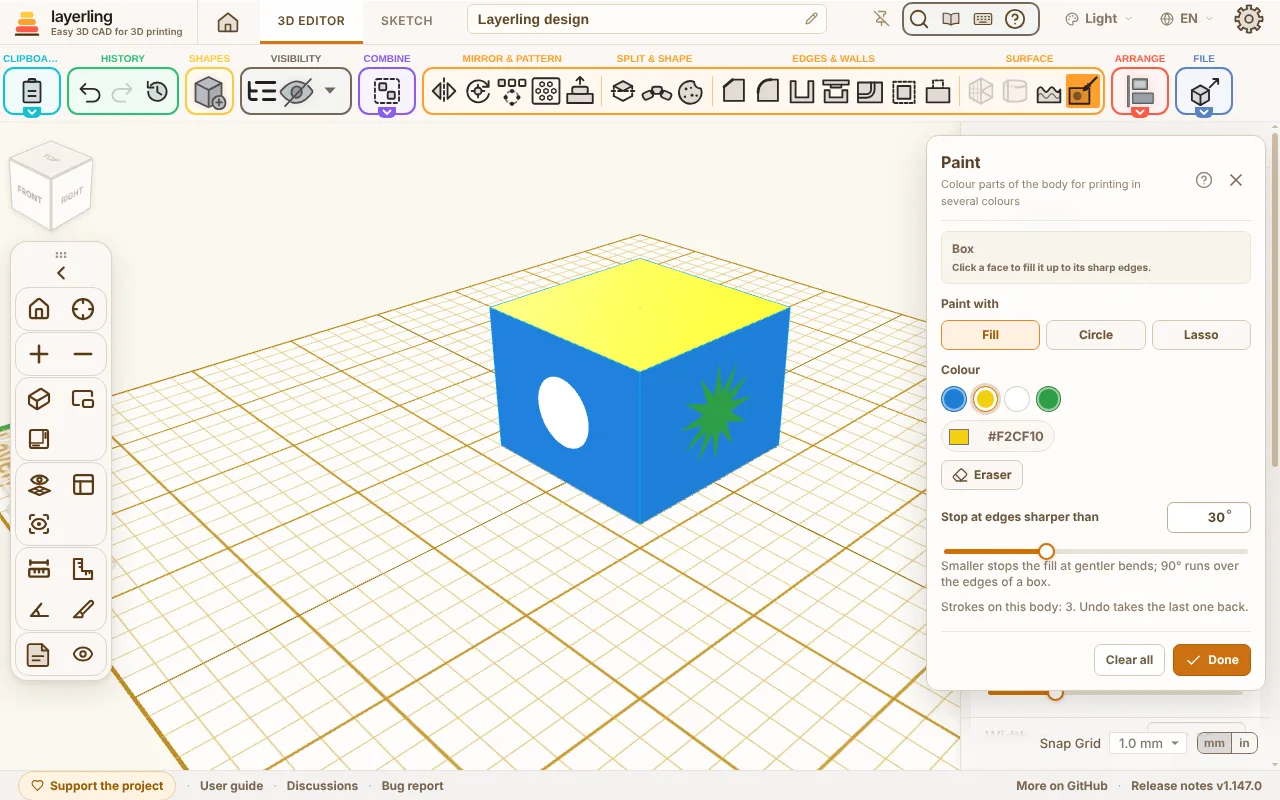
”Suddgummi” tar bort färgen igen med samma verktyg, ”Rensa allt” tar bort all färg på en gång. Varje drag är ett eget steg, så Ctrl+Z tar tillbaka det senaste. Mellan dragen vrider höger musknapp vyn som vanligt; ”Klar” eller Esc stänger panelen.
Kanterna på en cirkel eller ett lasso skärs in i kroppens nät, så en cirkel på ytan av en box blir rund och inte några trianglar, och kroppen förblir sluten. Färgen hör till kroppen: den flyttar och vrids med den, töjs med den när du ändrar storlek, och ett drag som inte längre träffar något efter en ändring hoppas över. En 3MF-export skriver färgen som målade ytor, som OrcaSlicer, Bambu Studio och PrusaSlicer skriver ut med sina filament (se Filer och lagring); en OBJ behåller färgerna också, en STL förblir enfärgad.
En grupp som skurits till en kropp, till exempel en box med sina hål, målas som en enda kropp: måla den efter att ha skurit hålen, så behålls färgen när du ändrar gruppen i en öppen grupp. Delarna i en bunt målas en i taget. En målad kropp som du grupperar med andra behåller sin färg som en del och visar den igen när du delar upp gruppen. Ett importerat nät som inte är slutet målas på sina egna trianglar.
En vas
”Vas” är en egen kropp för vaser, krukor och lampskärmar. Dess mått finns under ”Egenskaper”, dess form och mönster på kortet ”Form och mönster”; allt kan ändras när som helst, även efter att ha sparat:
- ”Kroppsform”: flaska, bukig, skål med hals, tunna, cylinder eller tratt. Höjden och den största diametern är formens egna mått: dra i handtagen eller skriv in ”Diameter” och ”Höjd”.
- ”Tvärsnitt”: en cirkel, en polygon med rundade hörn eller en våg (mjuk, spetsig, bågar eller fenor). ”Vridning (°)” vrider den upp längs höjden, ”Svängning (°)” låter den svänga fram och tillbaka.
- ”Uppbyggnad”: ”Massiv (vasläge)” är för slicerns vasläge (även kallat spiralisera): slicern skriver ut en vägg i en spiral och hoppar över toppen och fyllningen, så kroppen ritas massiv. ”Ihålig med vägg” ger en riktig vägg och botten för en vanlig utskrift. Med ”Botten” på 0 mm har den ihåliga vasen ingen botten: ett rör öppet i båda ändar, för klockor, munstycken och rör.
- ”Mönster”: en ny vas är slät. Att välja mellan finns räfflor, ränder, Voronoi-celler eller fasetter (low poly) på utsidan, i ett band av höjden om du vill; de tillhör vasen och förblir redigerbara med den.
”Tvärsnitt upptill” tonar över tvärsnittet i ett andra tvärsnitt upp längs höjden, till exempel från en cirkel nedtill till en sexhörning upptill.
”Rita vasen”, högt upp i vasens inställningar, öppnar ett eget stort fönster över arbetsområdet: i det ritar du vasen själv i verkliga millimeter. Du flyttar det i dess rubrikrad och gör det större från dess hörn; vasen i vyn följer varje ändring. ”Kroppsform” visar den från sidan: dra i punkterna, den översta anger höjden, den bredaste diametern; ”Handtag” ger en punkt en vinkel, ”Hörn” en knyck. ”Tvärsnitt” visar tvärsnittet uppifrån, och ”Symmetri” speglar eller upprepar det du ritar. ”Vridning” ritar vridningen som en kurva upp längs höjden. En SVG-fil från ett ritprogram blir tvärsnittet eller kroppsformen, nätet av en modellvas (STL, 3MF, OBJ) blir kroppsformen. Ett foto av en vas kan läggas bakom ritningen att rita av, eller så tar ”Hämta kontur” dess kontur. ”Spåra” gör samma sak med inställningar: ”Tröskelvärde” för hur tydligt föremålet måste sticka ut från bakgrunden, ”Punkter” (3 till 40) och ”Hörn från”; den nya kroppsformen visas först i rött över fotot och blir vasens med ”Tillämpa”. Där vasen står framför en rörig bakgrund (en hylla, ett rum) hittar sökningen den inte; då fångar ”Magnetlasso” in den: klicka grovt runt vasen, mellan två klick följer linjen kanten av sig själv, och ett klick på första punkten, ett dubbelklick eller Enter sluter den. Kroppsformen kommer då från lassot; ”Kasta lasso” låter sökningen leta igen. Ett drag med musen är ett ångrasteg; medan du drar visar vyn vasen grovt.
Kortet ”Botten och vägg” rymmer vad kroppen behöver utöver sin form. På en ihålig vas: dräneringshål med lutning mot dem, en ihålig fot, en öppen vägg (”Öppen vägg”: Voronoi, bikaka, romber eller cirklar, för lyktor och korgar) och en ”Lampskärm”, hängande, stående på en lamphållare eller över en LED-puck. På en massiv vas skär ”Starkare vasläge” fina slitsar genom vilka slicern skriver ut ribbor inuti eller en dubbel vägg i sitt vasläge, i ett svep. Urtag för gummifötter fungerar med båda. ”Ska hålla vatten” höjer väggen och botten på en ihålig vas till minst 1,6 mm.
På kortet ”Tillbehör” får vasen sina tillbehör. ”Ben” kan gjutas på, så de är en del av vasen, eller göras för att stickas in, med uttag i botten; en ställning håller vasen underifrån. Ett ”Fat” fångar upp vattnet eller gömmer sig i foten. En ihålig vas rymmer en ”Insats”: en planteringsinsats, en med vattenbehållare för en kruka som vattnar sig själv, en stjälkhållare eller vattenrör. Ett ”Lock” träs över kanten, snäpper i ett spår eller skruvas på en gänga i väggen. Som ”Tekannelock” blir toppen av vasen själv locket, som på en tekanna: ”Lockhöjd” (eller ”Kropp till · lock från”, från botten) anger hur mycket, mönstret och vridningen fortsätter över skarven, en kant håller det i öppningen och ”Knopp (skrivs ut separat)” lägger till en knopp som limmas in i ett hål upptill. ”Lägg ut tillbehör” lägger ut delarna bredvid vasen som egna objekt, klara för utskrift, upp och ned där det skriver ut bättre. Vasen har redan uttagen, spåret eller gängan. Efter att du ändrat en inställning lägger du ut dem igen: de tidigare delarna ersätts. Om en del inte passar den här vasen säger redigeraren till, till exempel när en insats inte kommer igenom en smal hals.
Kortet ”Utskrift” berättar vad vasen behöver för att skrivas ut: dess vikt i valt ”Material” och längden filament – för en massiv vas uträknad för slicerns vasläge, en bana längs väggen. Nedanför står anteckningar om att skriva ut den: ett överhäng på mer än 45° och var det sitter, en vägg som är för tunn, vad ett lock, en lampa eller ben behöver, samt slicerinställningarna för ribbor och en dubbel vägg. Ett tekannelock kontrolleras så som det skrivs ut, upp och ned på sin ovansida: där bildar en skuldra som smalnar av mot kanten ett överhäng.
”Detaljgrad” anger hur fint vasen delas upp i trianglar: finare ser slätare ut, men gör redigeraren långsammare med stora vaser.
4. Markera och ordna
Markera former, hitta dem i objektlistan, rikta in, spegla, vrida, lägga platt mot en yta och upprepa i mönster.
Markera
Ett klick på en form markerar den. Med Shift lägger du till fler eller tar bort dem ur markeringen igen. Medan Shift hålls nere och två eller flera former är markerade räknar en liten siffra under muspekaren upp antalet. Ett klick på tom yta rensar markeringen, och det gör Esc också. Dra en ram över den tomma arbetsytan för att markera allt den nuddar; håller du Shift nere lägger ramen till det som inte var markerat och tar bort det som redan var markerat. Vill du hellre plocka ut enstaka delar ur ett gytter slår du på ”Riktningen på markeringsramen avgör” i inställningarna (området ”Utseende”): en ram dragen åt höger tar då bara med det som ligger helt inuti, medan en ram dragen åt vänster fortfarande tar allt den nuddar med streckad linje. Håll ned Alt medan du drar för att vända på ramens regel för just det draget, till exempel för att fånga hela kroppar från ett håll där riktningen annars inte tillåter det. Och Ctrl+A markerar alla synliga kroppar. Medan du drar en kropp eller ett handtag på ramen avbryter Esc så länge musknappen ännu hålls nere: allt återgår som det var och inget hamnar i historiken.
En form som ligger bakom en annan, som ett hål inuti en kropp, når du utan att vrida vyn: högerklicka på stället och välj ”Välj annan…”. Menyn listar då alla former under pekaren, framifrån och bakåt. Den som muspekaren står på ramas in i vyn, även rakt genom former framför den; ett klick markerar den, och med Shift läggs den till i markeringen. Posten dyker alltid upp när fler än en form ligger under pekaren; på surfplatta öppnar ett långt tryck samma meny.
Det som är i vägen döljer du (”Dölj markerade”, Ctrl+H). Dolda former ligger kvar i designen, de bara syns inte och följer inte med vid export; exportfönstret berättar i förväg hur många de är. Ctrl+Shift+H tar fram alla igen. Det som ska ligga still låser du med hänglåset överst i egenskaperna eller med Ctrl+L. En låst form kan inte flyttas, ändras i storlek, vridas, färgas om eller raderas: dess handtag blir grå, ett hänglås syns bredvid pilen överst och de verktyg som skulle ändra den gråmarkeras. Håller du muspekaren över ett handtag visas fortfarande måtten, och ett försök med en tangent säger ”Objekt låst”. Så länge minst en låst form finns i markeringen ändras inte heller de övriga. Dölja, byta namn, kopiera och duplicera fungerar fortfarande. För att behålla en dels mått men ändå kunna bygga vidare med den låser du bara dess form: skölden bredvid hänglåset, ”Lås form” i högerklicksmenyn eller Ctrl+Shift+L. Den kan fortfarande flyttas, vridas, lyftas, riktas in, kopieras och grupperas med andra, men storlek, inställningar och namn ligger fast: handtagen som ändrar storlek är borta, deras fält är gråmarkerade och skalning, spegling, uppdelning, kantverktyg och radering nekas. En kopia behåller låsningen, och det gör även delen inuti en grupp som då fortfarande kan flyttas och tas isär men inte ändras i storlek. Objektlistan har skölden bredvid hänglåset också: en del med låst form visar den alltid, andra visar den på markerad rad och under musen, och ett klick på den låser eller låser upp formen.
För att arbeta ostört på några delar långt inne i en design markerar du dem och väljer ”Dölj övriga” i högerklicksmenyn eller under ”Visningsalternativ”: allt annat döljs i ett steg så att Ctrl+Z eller Ctrl+Shift+H tar fram dem igen. ”Invertera markering” i högerklicksmenyn markerar varje synlig form som inte var markerad och släpper de som var det. Båda finns i kommandosökningen (Ctrl+K) också, där du även kan ge dem egna tangenter.
En siffra på knappen i gruppen ”Synlighet” visar hur många former som är dolda, och ett klick på den tar fram alla igen. En design som öppnas med dolda former säger till en gång med en knapp för att visa dem. En del som du döljer medan en grupp är öppen förblir dold när du stänger den med ”Klar”: gruppen behåller sin storlek och kvarvarande delar stannar där de är, den dolda delen räknas fortfarande när gruppen riktas in, och att visa alla dolda former lämnar den ifred. Öppna gruppen igen för att visa den.
Objektlistan
Med många delar tappar man lätt överblicken i vyn. Objektlistan (”Visa objektlistan” eller Ctrl+Shift+O) visar alla former i en lista. Den förblir öppen eller stängd så som du lämnade den, för alla designer, tills du stänger den; valet sparas i webbläsaren.
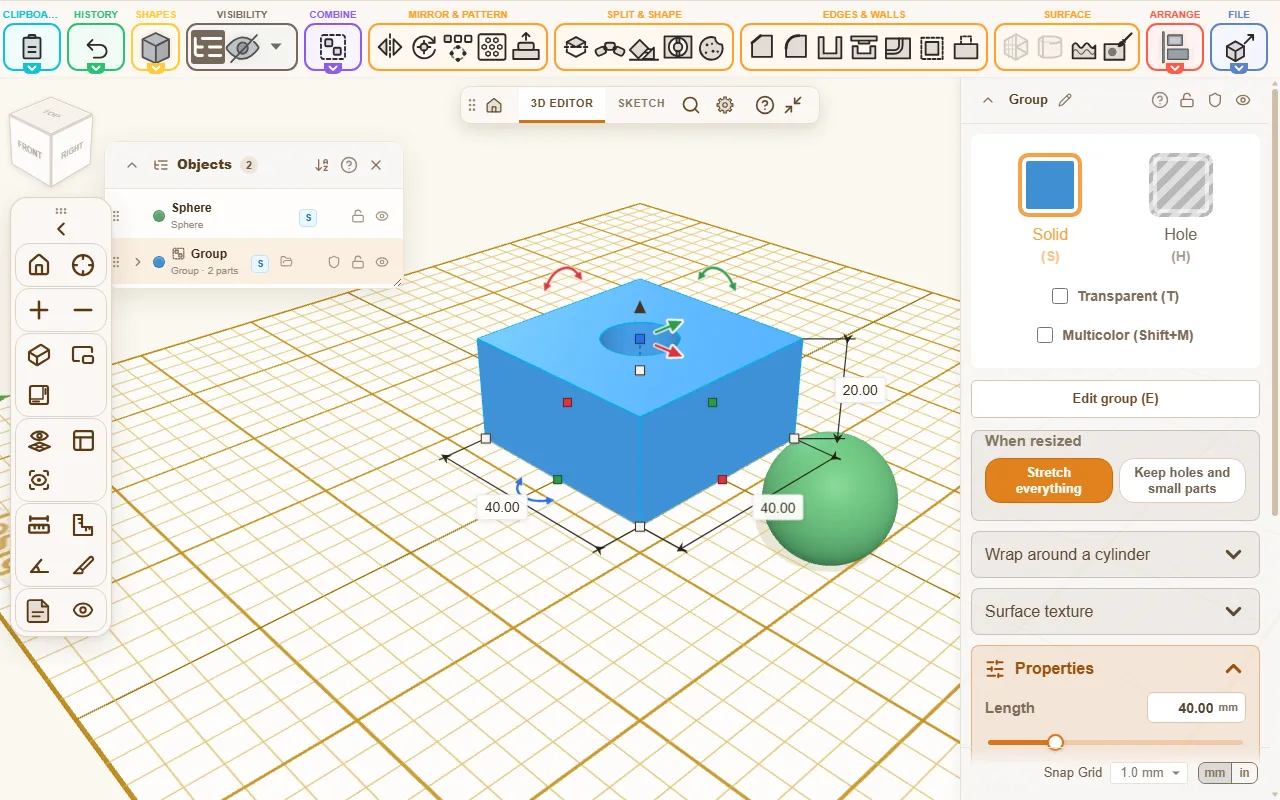
- Ett klick på en rad markerar formen, även delar inuti en grupp. Håller du Shift nere lägger du till eller tar bort poster precis som i 3D-vyn. Pilarna fäller upp och ihop grupper.
- Bokstaven efter namnet anger om delen är ”Solid” eller ”Hål”: det är första bokstaven i ordet, och hela ordet syns när du håller muspekaren över den.
- Under namnet står vilken sorts form det är. En kropp som inte längre är en enkel grundform (avrundad, urgröpt eller importerad) visar ”Exakt kropp” när STEP-exporten sparar den exakt, och ”Mesh” när den bara är trianglar och sparas som STL. En avsmalning, lutning eller vridning lagd efter avrundning eller urgröpning böjer bara nätet, så då visar den ”Mesh”.
- Hänglås och öga låser och döljer enskilda delar.
- ”Byt namn” ger en del ett eget namn; pennan bredvid namnet överst i egenskaperna gör samma sak för den markerade formen. Tydliga namn underlättar enormt i större designer.
- Knappen A–Ö i rubrikraden (”Sortera namngivna former A–Ö”) sorterar de former som du har gett egna namn i bokstavsordning, med tal räknade som tal (Del 2 före Del 10). Former som fortfarande bär sina standardnamn hamnar nedanför i den ordning de lades till, nyast sist, och delar inne i grupper sorteras på samma sätt. Bara listan ändras, aldrig själva designen. Ett andra klick visar allt i den ordning det skapades igen, och webbläsaren kommer ihåg valet.
- Handtaget längst till vänster på en rad (sex prickar) flyttar en form i listan: dra den upp eller ned, eller fokusera handtaget och tryck ↑ eller ↓. Det ändrar designens egen ordning – den som listan återvänder till när A–Ö-sortering är avstängd – och Ångra tar tillbaka ändringen. När A–Ö-sortering eller sökning är aktiv döljs handtagen.
- För att flytta in en form i en grupp fäller du upp gruppen med dess pil och drar formen i handtaget in över gruppens delar; gruppen får en orange ram. Formen står kvar på samma plats och behåller sitt namn, liksom gruppen: en grupp beräknas om med formen i sig, medan en bunt bara tar upp den. Delarna i en utfälld grupp har egna handtag: dra ut en del ur gruppen så hamnar den fritt igen på den plats i listan där du släpper den, eller släpp den i en annan utfälld grupp för att flytta den dit. En grupp som får bara en del kvar försvinner och lämnar kvar den delen. Ångra tar tillbaka vart och ett av dessa steg. Medan du redigerar en grupp är den här funktionen avstängd.
- Sökfältet hittar former på både namn och typ, alltså även ”cylinder” eller ”hål”. Det söker även inne i grupper hur djupt nästlade de än är: en grupp med en träff i stannar kvar i listan och fälls upp för att visa träffen och mellanliggande grupper. En grupp som hittas på sitt eget namn visar alla sina delar när du öppnar den.
- Pilen längst till vänster i rubrikraden fäller ihop listan till bara rubrikraden och fäller ut den igen.
Listan sitter dockad strax till höger om vykuben. Dra den i rubrikraden för att placera den var som helst på arbetsytan; den glider bakom vykuben och vyfältet. Släpp tillbaka den bredvid vykuben, eller dubbelklicka på rubrikraden, så dockas den igen. Var den låg och om den var ihopfälld sparas i webbläsaren. För att göra listan bredare eller smalare drar du i dess nedre högra hörn, från 240 till 600 pixlar; bredden sparas också i webbläsaren.
Skriva in en position
Kortet ”Position” i egenskapspanelen visar var den markerade kroppen står och låter dig skriva in exakta tal: ”X” och ”Y” är mitten av kroppens låda på plattan med samma tecken som avstånden på arbetsytan, och ”Z (höjd)” är höjden för dess undersida. Med ”Mätt från” överst i kortet byter du till ”Kant”: då visar X och Y kroppens vänstra respektive främre kant så att du kan ställa en kant på ett exakt mått. Valet ligger kvar tills du byter tillbaka till ”Centrum”. X räknas åt höger, Y bakåt och Z uppåt enligt högerhandsregeln som i Tinkercad och andra CAD-program; axelpilarna på plattan visar riktningarna. Värdena anges i din valda enhet och reglagen når lika långt som det går att dra.
Parkera delar vid sidan av plattan
Du kan dra ut en form förbi kanten på plattan och lämna den där, ungefär en plattbredd utanför varje sida, för att spara den till senare. Piltangenterna flyttar den hur långt som helst. En parkerad del tillhör fortfarande designen och följer med i exporter tillsammans med allt annat. Vill du lämna den utanför döljer du den eller exporterar bara markeringen. Har du valt en skrivare varnar layerling vid export om något ligger utanför dess platta.
Fästa under flytt
När du drar en form över arbetsytan fäster den automatiskt mot andra former: dess vänstra, högra, främre eller bakre kant – eller dess mittpunkt – landar exakt i linje med en kant eller mittpunkt på en annan form. En rosa stödlinje visar vad den fäster mot. Så hamnar två delar kant i kant bredvid varandra eller centrerade bakom varandra utan att skriva siffror. Det fungerar även med rutnätet avslaget. Arbetsytans mitt räknas också: de rosa linjerna syns när formen står mitt på plattan längs X, Y eller båda.
Även storleksändring fäster: när du drar i ett sidohandtag stannar den sidan vid kanter och mittpunkter på andra former samt mot väggar den stöter emot – även innerväggen i en låda, en urgröpt kropp eller ett importerat hölje – och den rosa linjen visar var. Det måttet behålls exakt, oberoende av rutnätet. Så fyller en del ut insidan av ett skal från vägg till vägg: ställ den intill ena väggen och dra andra sidan mot den motsatta väggen. Med Alt växer formen från sin mitt medan den dragna sidan fäster på samma sätt; med Shift behåller den sina proportioner utan fästning. Detta fungerar på den plana arbetsytan för former som står upprätt längs X och Y, och ”Fäst mot andra former vid flytt och storleksändring” slår av det ihop med fästning vid flytt.
Håll ned Shift medan du drar för att låsa rörelsen till en axel: formen följer då bara X eller Y beroende på åt vilket håll du dragit längst, och lämnar den andra riktningen orörd. Tryck helst på Shift först när du redan börjat dra; på en ännu omarkerad form lägger ett Shift-klick den bara till markeringen.
Eller dra i den röda eller gröna pilen ovanför markeringen: då flyttas formen bara längs X eller Y, och den följer musen längs linjen även i en låg sidovy där fri dragning annars skenar iväg. Pilarna fäster precis som en vanlig dragning, Alt släpper fästningen och efteråt kan du klicka på flyttsträckan och skriva in exakt värde.
Håller du Alt nere redan när dragningen börjar drar du fram en kopia, som i Tinkercad: ursprungsformen stannar där den är och kopian landar där du släpper. Trycker du Alt först under färden pausas fästningen tillfälligt så att formen bara följer rutnätet. Även en kopia fäster så fort du släpper Alt längs vägen. För att slå av fästning helt använder du rutnätsmenyn nere till höger (”Fäst mot former”) eller inställningarna. För närvarande fäster bara flytt på den vanliga arbetsytan och storleksändring i sidled, inte höjning i höjdled.
Rikta in
Två eller flera markerade former riktas in med ”Rikta in” (L, eller högerklicka på markeringen och välj där): punkter tänds runt markeringen för vänster, mitten och höger, fram, mitten och bak, samt botten, mitten och topp. Ett klick på en punkt flyttar alla former dit. Klickar du först på en av de markerade formerna stannar den still och de andra rättar sig efter den. En låst form i markeringen blir automatiskt den fasta formen. Vänster, höger, fram, bak, topp och botten går efter rambuxen runt formen; mitten på en triangel, femhörning eller stjärna är däremot dess egen tyngdmitt, så ett hål som centreras på den hamnar mitt i formen och inte i lådan runtom.
En form som vridits snett, exempelvis 45°, har sin rätvinkliga ram runt sig vid inriktning i stället för sina egna sneda kanter. För att rikta in längs kanterna lägger du först arbetsytan på en yta på den formen (”Placera arbetsyta”, klicka på ytan): då ställer sig punkterna längs den ytans axlar och formerna mäts och flyttas längs dem, som i Tinkercad. Återställ arbetsytan för att rikta in längs plattan igen.
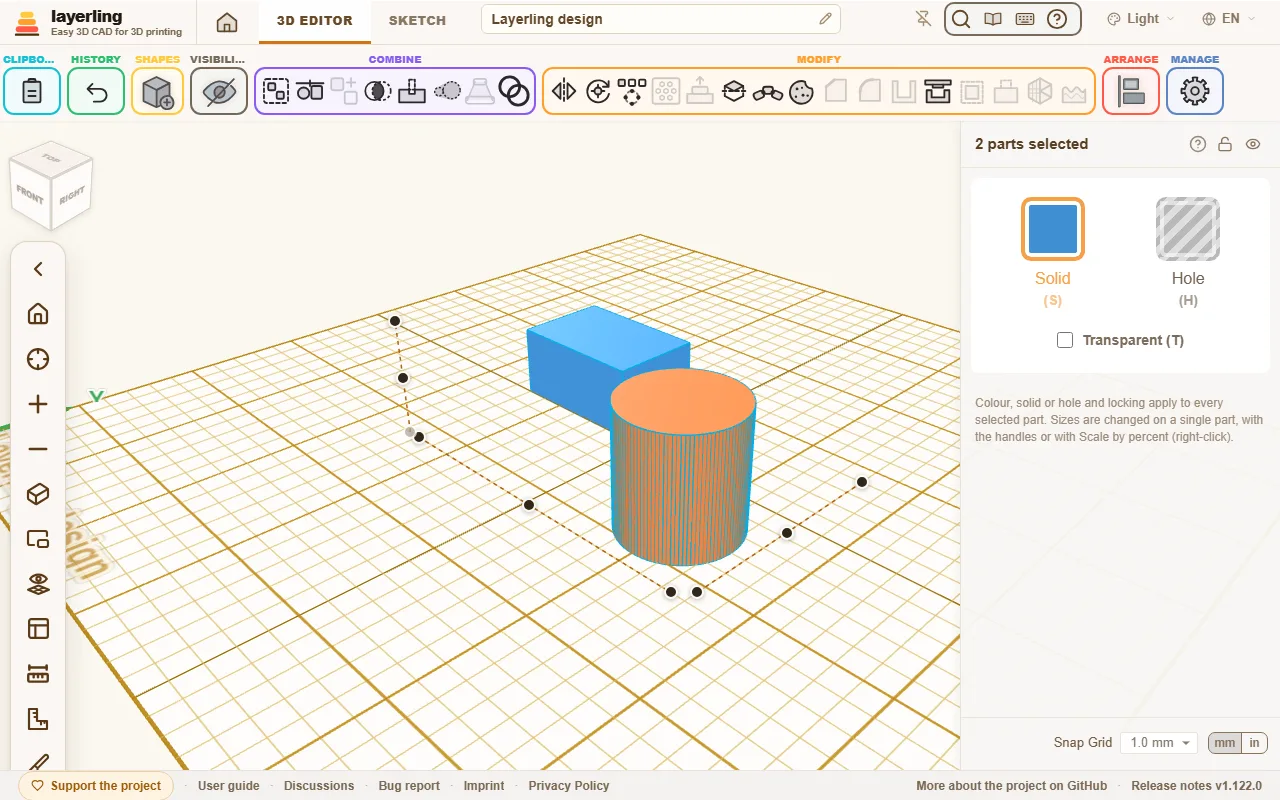
Tangenten är L. Esc avbryter.
Matcha storlekar
Håll Alt nere medan du riktar in så förvandlas prickarna till kvadrater: ett klick flyttar inte längre formerna utan ändrar deras storlek. En punkt på en sida sträcker ut varje form fram till den sidan medan motsatta sidan ligger kvar, som om du dragit dess handtag dit. Punkten i mitten lämnar varje form där den står och ger den samma bredd, längd eller höjd i den riktningen. På så vis byter du till exempel en låda mot en cylinder i samma storlek, eller ersätter en trasig del av ett nät med en ren form. Håll pekaren över en punkt med Alt nedtryckt för att se i förväg hur stora formerna blir.
Utgångspunkt är den form du klickade på först; bara de andra ändras. Utan vald fast form sträcker sidopunkterna alla former till den yttersta kanten, och mittpunkten ger alla samma storlek som den största. En cylinder förblir rund så den växer även åt andra hållet. En snett vriden form behåller sitt mått; former vridna i 90°-steg fungerar.
Lika mellanrum
Bredvid mittpunkten på varje linje sitter en bredare punkt med ett streck på var sida. Den sprider ut tre eller flera former i den riktningen så att mellanrummet mellan intilliggande kanter blir lika stort överallt, oavsett hur stora de enskilda formerna är. Den första och sista formen stannar där de står medan de emellan flyttas. En rad hål av olika storlek får exempelvis jämntjock vägg mellan sig. Peka på punkten så ser du i förväg var formerna hamnar; statusraden talar samtidigt om hur stort mellanrummet blir.
Finns en basplatta (ett underlag de andra står på, som en platt låda, inte ett SBC-kort) med i markeringen som är längre i den riktningen än alla övriga, fördelas formerna jämnt över den: avståndet till plattans ytterkanter blir lika stort som mellanrummen mellan delarna, och en enstaka form läggs mitt på den. Former i flera rader, som bitarna i ett knopppussel, fördelas rad för rad; former vars ramar överlappar tvärs över riktningen räknas som en rad. Står formerna utan tydliga kolumner flyttas i stället former bredvid varandra som hel rad. Hela pusslet klaras då med ett klick från vänster till höger och ett framifrån och bakåt.
Utan en basplatta håller du Shift och klickar först på en tom plats på byggplattan: då fungerar plattan som den fasta formen, lika mellanrum sprider ut formerna över hela plattan med samma marginal till dess kanter, och de andra prickarna riktar in dem mot plattans kanter eller mitt. Ett nytt Shift-klick på den tomma plattan släpper den. Ett klick på tom yta utan Shift avslutar Rikta in, precis som L och Esc.
Håll Alt nere och klicka på punkten för att själv skriva in mellanrummet, till exempel 5 mm: då radar formerna upp sig med just det avståndet från den första formen eller från den du klickade på först; på en underlagsplatta centreras raden på den. En låst form stannar där den är, så en låst del mellan de yttre formerna hindrar utjämning.
Spegla
”Spegla” (M, eller högerklicka på markeringen och välj där) spegelvänder markeringen över ett plan: ”vänster-höger”, ”fram-bak” eller ”topp-botten”. Klicka på motsvarande axelpil. Det är praktiskt för symmetriska delar: bygg ena halvan, kopiera den och spegla kopian.
Vrida och ställa in rotationspunkten
Du roterar med de böjda pilarna runt formen, med siffrorna i egenskaperna eller med R i 45°-steg. När du drar inne i vinkelcirkeln fäster vridningen vid varje streck, alltså var 22,5°; håll Shift för finare steg så syns extra streck var 11,25°. Dra utanför cirkeln för fri vridning i 1°-steg, eller i 45°-steg med Shift. Normalt roterar markeringen kring sin egen mitt. Ibland passar det inte, som när ett lutat rör ska vridas vidare runt sin ände. Till det finns ”Ange rotationspunkt”: klicka sedan på en yta. En plan yta ger sitt centrum, exempelvis axeln i änden på ett rör. På en grupp eller bunt fortsätter ytan över delar som möts precis som på en enda kropp, och rotationspunkten hamnar mitt på hela ytan så snart delarna förenats, utom på en grupp eller bunt med text eller en bunt med hål bland delarna. Markeringen snurrar nu runt den punkten. Ett andra klick på verktyget tar bort den igen.
Vinklarna följer med kroppen. I egenskaperna visar ”Rotation” dem som ”Kring X”, ”Kring Y” och ”Kring Z (höjd)”, namngivna som positionen: Y löper tvärs över plattan, Z pekar uppåt. Skriv en vinkel där så vrider sig kroppen dit – kring sin mittpunkt, eller kring sin egen rotationspunkt om den har en. Så länge en vriden kropp är markerad syns vinklarna även nedanför den på arbetsytan; ”Visa vinklar för roterade kroppar” i inställningarna slår av det.
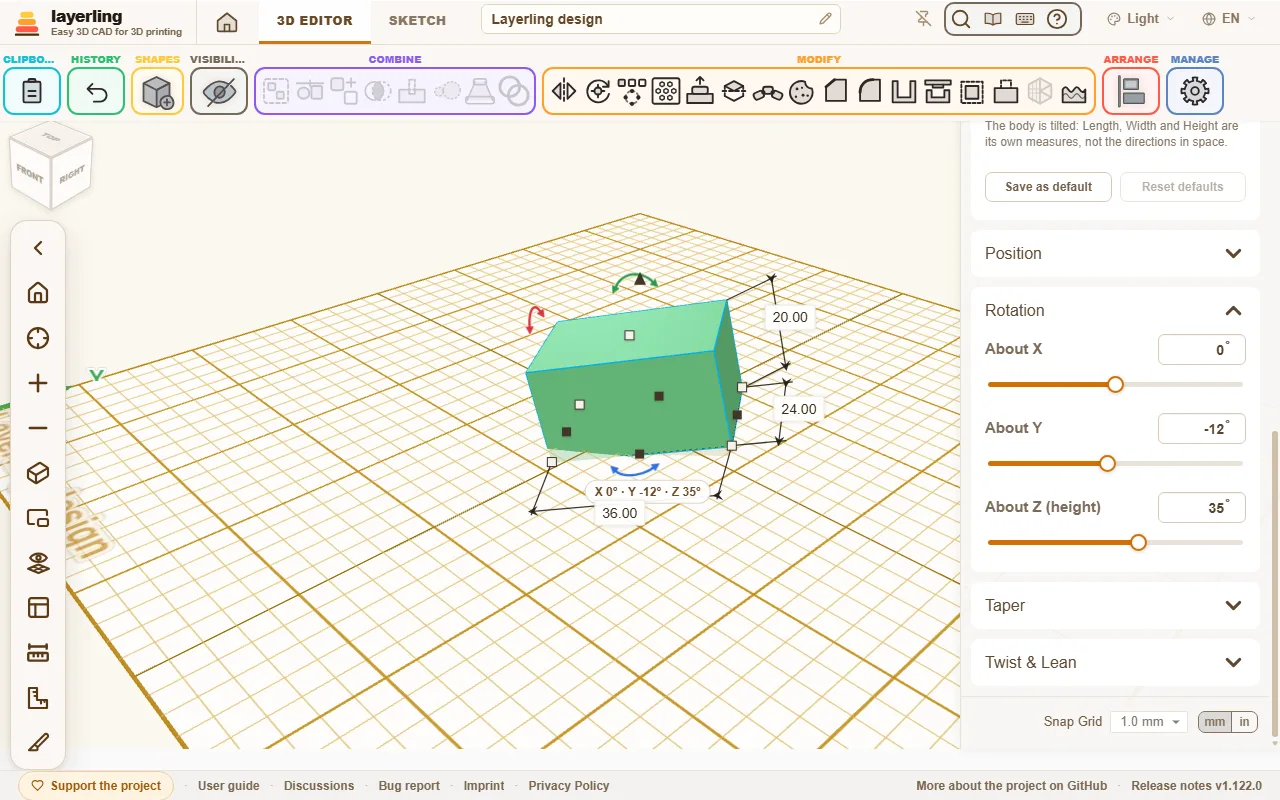
När en enda kropp är markerad tillhör rotationspunkten just den kroppen: markera annat och kom tillbaka, så finns den kvar. Den flyttas, vrids och skalas med kroppen, sparas med projektet och kommer tillbaka med Ångra. Under ”Position” har rotationspunkten egna X-, Y- och Z-fält som du kan skriva in eller ändra stegvis, och ”Ta bort” tar bort den. Du kan även dra rotationspunktens röda markör med musen: den glider över kropparnas yta och fäster mot hörn, kantmitter och kanter så att ett gångjärnsstift hamnar exakt i ett hörn. När flera kroppar är markerade gäller rotationspunkten bara den tillfälliga markeringen och försvinner vid nästa markering. Grupperar eller buntar du dem följer den med: gruppen tar över rotationspunkten som sin egen med X, Y och Z under ”Position”. Håller du Skift nere medan du drar den röda markören fäster den i stället mot centrum av ytan under pekaren – axeln för en rund yta, mitten på en plan yta eller spetsen av en kon – även genom halvgenomskinliga kroppar.
Lägga platt på en yta
Ska en del vila på sin bästa sida för 3D-utskrift? Markera den, klicka på ”Lägg plant på yta” och sedan på ytan som ska ligga nedåt. Medan du för muspekaren över delen tänds ytan under pekaren så att du ser vilken du väljer; vrid vyn för att komma åt andra sidor. Delen vrider sig så att den ytan ligger plant mot arbetsytan.
Ska två delar mötas yta mot yta eller ligga i samma plan? Markera den del som ska flyttas, klicka på ”Rikta in ytor”, klicka först på dess yta och sedan på den andra delens yta. I verktygsfönstret ställer ”Yta mot yta” ytorna emot varandra (rygg mot rygg, dikt an), medan ”I jämnhöjd” lägger dem i samma plan bredvid varandra; ”Mellanrum” lämnar ett mellanrum emellan, till exempel för spelrum. ”Rikta in” flyttar delen: den vrider sig kortaste vägen tills ytorna är parallella – inte alls om de redan är det – och glider sedan rakt mot den andra ytan så att sidoläget består. Den andra delen ligger still, och ett enda Ångra tar tillbaka allt.
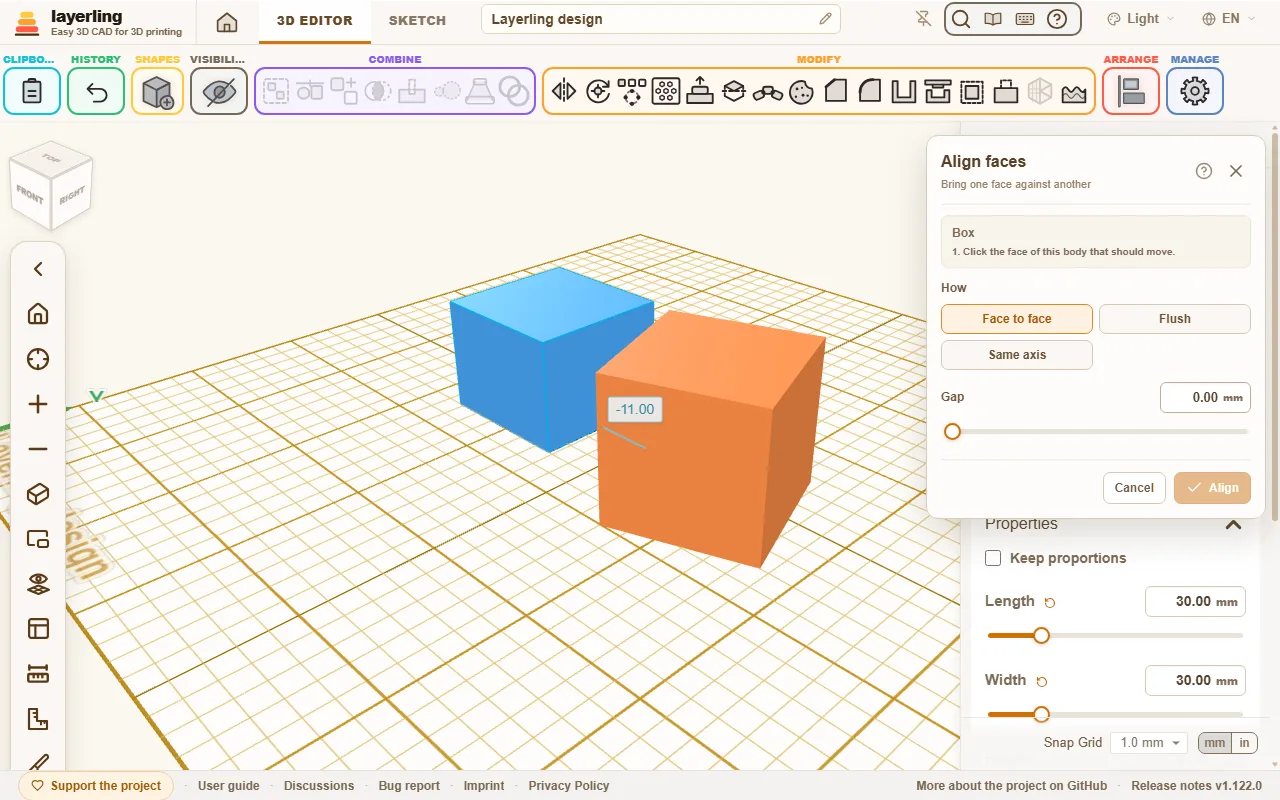
Hål på samma axel: ”Samma axel” riktar i stället in runda ytor: ett hål över ett hål, en tapp i ett hål eller en skruv i sitt genomgångshål. Välj det innan du klickar på ytorna. Klicka sedan på den runda insidan av ett hål (eller utsidan av en tapp) på delen som ska flyttas, och på en rund yta på den andra delen; hela den runda ytan tänds när du pekar på den. ”Rikta in” vrider delen kortaste vägen tills de två axlarna är parallella och skjuter in den rakt över på den andra axeln. Längs axeln stannar den där den var, så en tapp behåller sin höjd tills du skjuter in den. Detta fungerar även på importerade nät så länge hålet består av fasetter runt en axel.
Punkt på punkt: ”Punkt mot punkt” flyttar delen rakt, utan vridning, så att en av dess punkter landar på en punkt på en annan del. Klicka på ett hörn, en punkt på en kant, centrum av en rund kant eller en referenspunkt på delen som ska flyttas, och sedan på punkten dit den ska; en prick visar vilken punkt pekaren fångar. Under ”Flytta längs” bockar du ur de axlar den inte ska flyttas längs: med bara X och Y på slutar punkten rakt över eller under den andra; med bara Z på hamnar den på samma höjd. Ett Ångra tar tillbaka det.
Vrida med ett andra och tredje punktpar: efter ”Rikta in” stannar panelen öppen för ett andra par punkter. Den första punkten stannar där den landade, märkt i blått, och ”Vrid” vrider delen kring den tills linjen genom dess andra punkt går genom den andra punkten du valde på den andra delen – så att två kanter hamnar i exakt samma linje även om delarna är olika långa. Ett tredje par vrider delen kring axeln genom de två blå punkterna tills dess tredje punkt möter din tredje valda punkt så att även ytorna sammanfaller – som trepunktsinriktning i andra CAD-program. ”Klar” avslutar i vilket steg som helst; varje steg är ett Ångra-steg.
Exakt vinkel mellan två ytor: ”Rikta in ytor” lämnar ytorna parallella; det finns inget eget verktyg för en vinkel mellan dem, men den här vägen tar dig dit. För ihop ytorna med ”Rikta in ytor” först så att de blir parallella. Sätt sedan rotationspunkten på kanten där de möts (”Ange rotationspunkt”, klicka på kanten eller ett hörn) och skriv in vinkeln – säg 15 eller 30 – i kortet ”Rotation”. Delen vrider sig kring den punkten. Kortets axlar är plattans axlar, så det fungerar när kanten löper längs X, Y eller Z.
Lika enkla är ”Släpp på arbetsytan” (D), som släpper ned markeringen på arbetsytan, och ”Centrera på arbetsytan”. När arbetsytan ligger på en kroppsyta centrerar den runt punkten du valde med W och flyttar bara markeringen längs just den ytan, så att det som står på den stannar på den.
Alt+D sätter ned flera delar tillsammans som ett stycke: alla sänks exakt lika långt och behåller sin inbördes höjd, medan D sänker varje del var för sig ned till plattan.
C plockar upp markeringen, precis som Cruise i Tinkercad: den följer muspekaren och lägger sig på den yta av en annan kropp som du pekar på, även lutande ytor. Ett klick sätter ned den där, Esc lämnar den där den var. Undersidan vilar då mot ytan och rättar in sig efter dess kanter på samma sätt som en ny form, med bibehållen egen vridning kring sin uppåtaxel. Flera delar reser tillsammans och behåller sitt inbördes avstånd. Över den tomma plattan ställer C en lutad del rakt upp på arbetsytan igen. Håller du ned Shift medan du bär sjunker delen i stället ned i ytan: den förblir upprätt med ovansidan jämns med ytan och kroppen rakt under – så sätter man ned en försänkning eller planförsänkning i en kropp; en ny form från biblioteket placeras på samma sätt med Shift nedtryckt. Shift+D släpper markeringen med dess ovansida i plan med arbetsytan i stället för undersidan. Utan tangentbord har långtrycksmenyn ”Sätt ner på en yta” för samma funktion.
Mönster: rad och cirkel
För hålmönster, bultcirklar och kuggkransar finns ”Mönster”. Markera formerna som ska mångfaldigas och klicka på knappen i verktygsfältet.
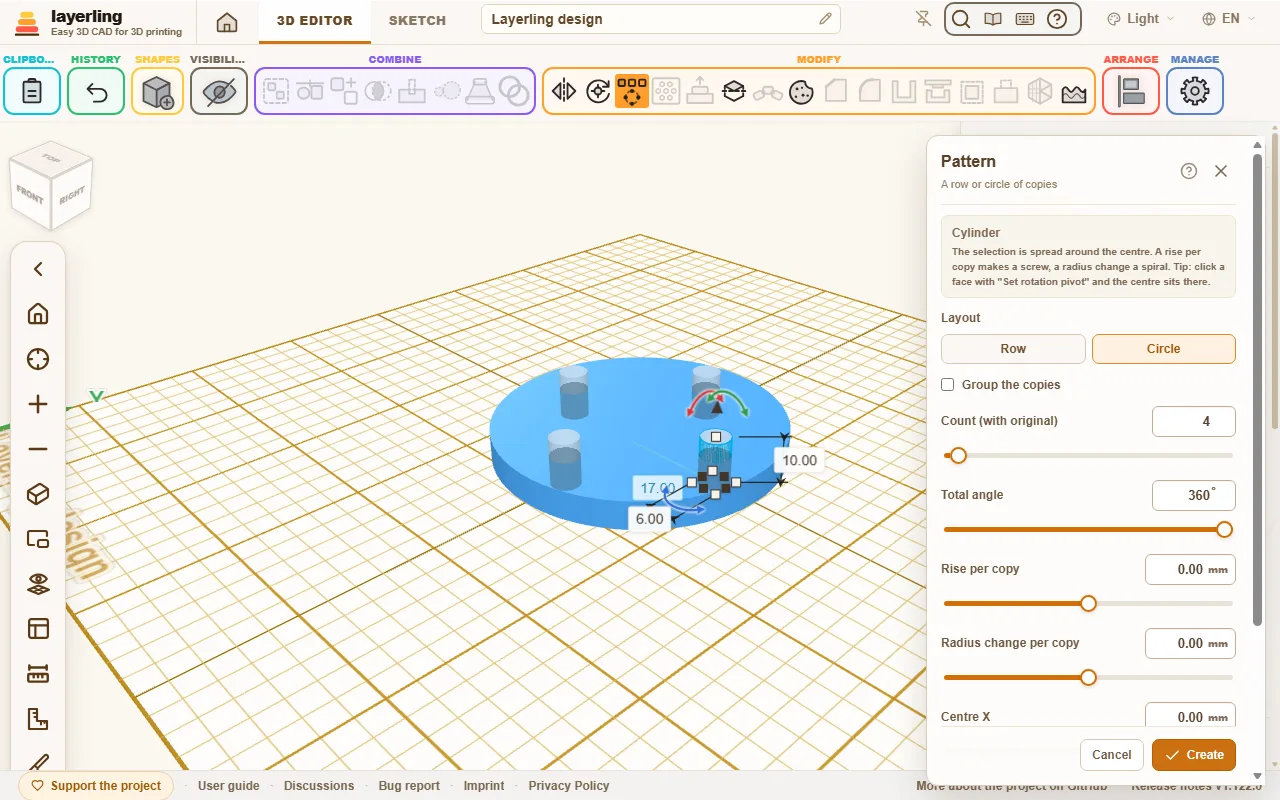
- ”Rad”: Markeringen upprepas med jämna mellanrum. Raden kan stega längs alla tre axlarna samtidigt med ”Avstånd X”, ”Avstånd Y” och ”Avstånd Z (höjd)”: en av dem ger en rak rad, två eller tre ger en diagonal rad eller en trappa. Ett negativt avstånd lägger raden åt motsatt håll.
- ”Fördela över en kropp”: För hål längs en platta, nyckelhållare eller klädhängare. Sätt första delen på eller i kroppen, välj ”Längs X” eller ”Längs Y” och ange ”Avstånd till kanten”: originalet flyttas in så långt från den närmare änden (från kanten till delens sida), och sista kopian håller samma marginal till den bortre änden. Avståndet räknas sedan ut efter ”Antal (inkl. original)”: fem hål eller nio, de fördelar sig alltid jämnt över plattan.
- ”Rutnät”: För hål i en perforerad platta eller ett fält av likadana delar. ”Kolumner längs X (inkl. original)” och ”Avstånd X” lägger kolumnerna sida vid sida, ”Rader längs Y (inkl. original)” och ”Avstånd Y” raderna framifrån och bakåt. En kolumn eller en rad ger en enkel linje. Ett rutnät rymmer högst 100 delar; över det kapas raderna och fönstret berättar det.
- ”Cirkel”: Markeringen sprids ut runt ett centrum. Hur många kopior det blir ställer du in under ”Antal (inkl. original)”, och ”Total vinkel” är 360° för en hel cirkel. Välj om kopiorna ska rotera med längs cirkeln. ”Stigning per kopia” lyfter varje kopia lite mer än föregående (en skruv eller stigande spiral), och ”Radieändring per kopia” flyttar dem utåt från eller inåt mot centrum (en platt spiral); tillsammans ger de en konisk spiral. En spiral går högst ett varv: vinklar över 360° räknas som en hel cirkel, och antalet kopior är högst 100.
Tips: sätt först rotationspunkten på en yta med ”Ange rotationspunkt”, så hamnar cirkelns centrum exakt där.
Efteråt behåller delarna cirkelns centrum som sin rotationspunkt, även när de grupperats. Det är där en annan del hör hemma, till exempel en kula mitt emellan tre bordsben: mitten av delarnas ytterlåda är inte alltid centrum eftersom tre ben fyller en låda som är bredare på ena ledden. Högerklicka på delarna och välj ”Markera rotationspunkten”, så fäster centrum av delen du drar rakt mot den punkten.
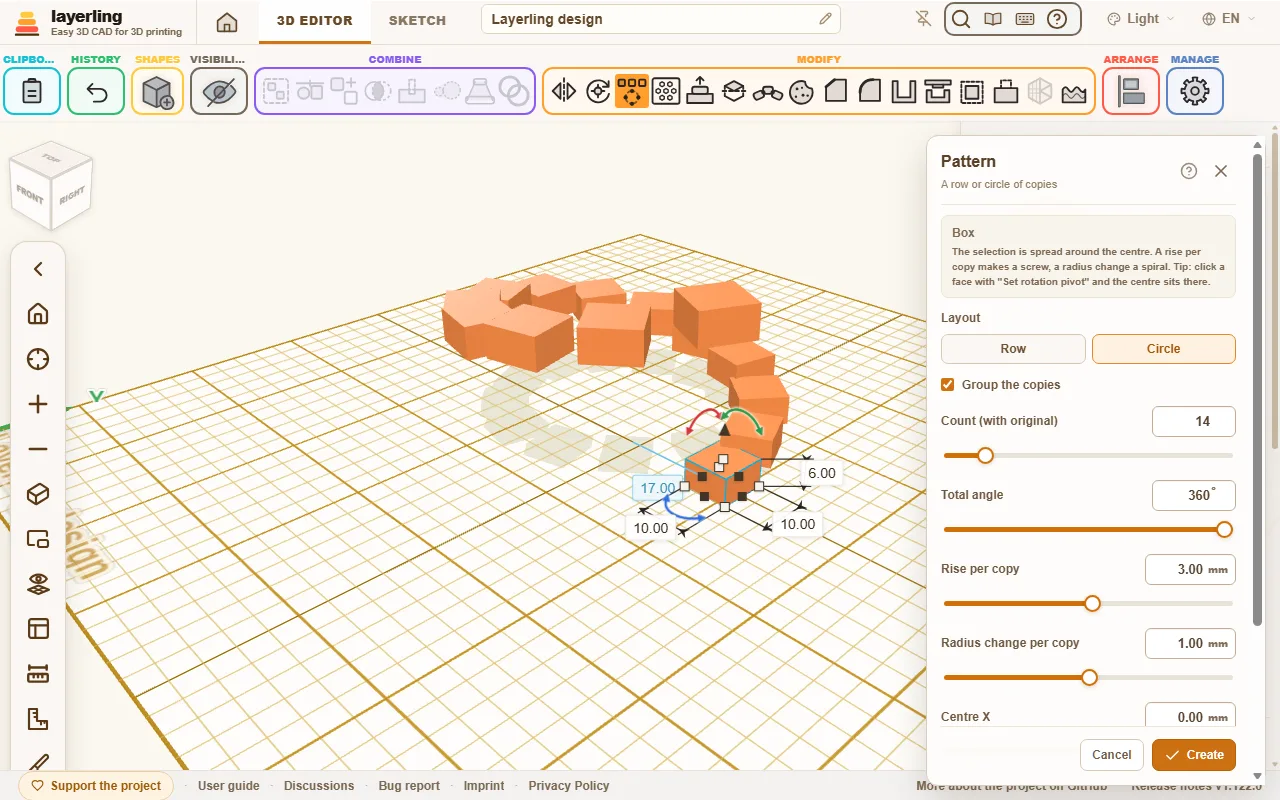
Kopiorna visas först som förhandsvisning. Först ”Skapa” skapar dem på riktigt. Om kopiorna är hål grupperar du dem efteråt med kroppen de ska skära i.
Med ”Gruppera kopiorna” förbockad slår ”Skapa” ihop originalet och alla kopior till ett enda objekt i samma steg, precis som ”Gruppera”: en ring med 36 delar blir då en enda del som du kan flytta, färga eller skära med. Över 5 delar bockar rutan automatiskt för sig själv; så snart du själv klickar i eller ur den stannar den som du bestämt. ”Dela upp grupp” löser upp den i enskilda delar igen. Skulle grupperingen misslyckas läggs mönstret ändå in som separata delar och meddelandet anger orsaken.
Hålmönster på en yta
För ventilationsgaller, högtalarfronter, korgar och höljen sprider ”Hålmönster” ut hål jämnt över en plan yta eller runt väggen på en cylinder. Du behöver inte längre göra ett hål, upprepa det och passa in det mot väggen. Markera exakt en kropp och klicka på ”Hålmönster” i gruppen ”Spegla & mönster” i verktygsfältet bredvid mönsterverktyget. Du kan också högerklicka på kroppen eller leta fram det med Ctrl+K.
- Klicka på en plan yta på kroppen. Hela den sammanhängande plana ytan runt ditt klick räknas, inte bara triangeln under pekaren. Den runda mantelytan på en cylinder, ett rör eller ett borrhål fungerar också, se nedan; andra krökta ytor fungerar inte, då får du en hint och klickar på en plan i stället. På en grupp eller bunt löper en yta vidare över delar som möts som på en kropp; på en bunt dock bara när inga hål ingår. Delarna slås ihop ett ögonblick efter att verktyget öppnas; fram till dess tänds bara en dels yta under pekaren och ett klick väntar in sammanslagningen. På en grupp eller bunt med text tänds bara en dels yta, och klicket slår ihop delarna.
- Ställ in i fönstret hur hålen ska se ut och ligga:
- ”Hålform”: ”Rund”, ”Kvadrat”, ”Rektangel”, ”Sexhörning” eller ”Spår”.
- Storlek: ”Diameter (Ø)” för ett runt hål, ”Sidolängd” för ett kvadratiskt, ”Bredd” och ”Höjd” för rektanglar och avlånga spår. För sexkanten är måttet ”Diameter över hörnen (Ø)”.
- ”Hålens vinkel”: bara rektanglar och spår: vrider varje hål på ytan så många grader moturs sett rakt mot ytan, från -90 till 90. Raderna förblir raka; om vridna hål skulle komma för nära varandra – även diagonalt – ökar layerling avstånd och radavstånd så att en vägg alltid finns kvar emellan.
- ”Lutning genom väggen”: bara plana ytor, inte med planförsänkning, försänkning eller egen form: lutar varje hål genom väggen från -60 till 60 grader. På en stående vägg sätter en positiv lutning inre änden högre upp så att regn rinner ut igen. Storleken gäller själva hålet, så på ytan ser det lite mer utdraget ut; båda ändarna av varje hål behåller marginalen. Lutning skymmer insynen först när väggtjockleken gånger sin(vinkel) är minst lika stor som hålets höjd, så använd låga spår eller tjockare vägg för det.
- ”Egen form”: upprepar en egen form från scenen i stället för ett hål – en nit, en dubb eller ett mönster för durkplåt. Välj den under ”Form från scenen”. Dess bredd och djup styr utrymmet den tar; den står upprätt på ytan som den skapades, utan egen vridning. En solid läggs på och förenas med ytan, ett hål skärs in så djupt som det är högt. Själva ursprungsformen stannar kvar där den stod.
- ”Håltyp”: bara runda hål. ”Enkelt” är ett rakt hål, ”Planförsänkning” lägger till en cylindrisk försänkning för en insexskruvskalle, ”Försänkning” en 90° kona för en försänkt skruv. Storleken anger då ”Skaftdiameter”; ”Skalldiameter” samt för planförsänkning ”Skalldjup” ställer in skallen. ”Skruvstorlek” fyller i alla mått efter en metrisk skruvdimension. På en konisk försänkning erbjuds även tummåtten #2 till #14, vars kona har 82°.
- ”Avstånd centrum till centrum”: avståndet från mitten av ett hål till nästa. Om det är mindre än hålen tillåter höjer layerling det till minsta möjliga så att vägg blir kvar mellan hålen. För rektanglar och spår räknas det längs raden från vänster till höger.
- ”Rader centrum till centrum”: bara rektanglar och spår: avståndet från en rad till nästa. På så vis står smala, höga hål tätt intill varandra medan raderna håller avstånd. Ett hål 2 mm brett och 14 mm högt kräver 4 mm längs raden och 16 mm mellan raderna för 2 mm vägg.
- ”Vägg mellan hålen”: samma avstånd uttryckt på annat sätt: hur tjock väggen blir mellan två intilliggande hål, alltså utskriftsväggen. Ställ in den så följer centrumavståndet automatiskt (för rektanglar och spår även radavståndet), och vice versa. För sexhörningar, rektanglar och spår mäter layerling det minsta avståndet mellan kanterna.
- ”Placering”: ”Rutnät” ordnar hålen i raka rader och kolumner. ”Förskjutet” förskjuter varannan rad ett halvt steg och flyttar raderna tätare så att varje hål får lika långt till sina grannar – med sexkanter blir det ett bikakemönster.
- ”Längs kanten”: i stället en krans av hål längs ytans ytterkant på avståndet ”Marginal till ytans kant” innanför – skruvhål runt ett lock eller en platta. ”Fördela efter” ”Avstånd” siktar på önskat avstånd, medan ”Antal” låser ”Antal hål”; i båda fallen jämnas avstånden ut så att ringen sluts utan glapp. ”Ett hål i varje hörn” (påslaget från början) placerar ett hål i varje hörn och fördelar varje kant jämnt däremellan. På en rund yta, eller med rutan avbockad, sprids hålen jämnt runt med start upptill, och ”Start längs kanten” flyttar hela kransen längs kanten.
- ”Marginal till ytans kant”: det fria avståndet mellan hålen och ytans kant. Bara hål som ligger helt innanför ytan minus denna marginal skapas; allt som skulle nå utanför hoppas över. Marginalen gäller även runt öppningar inne i ytan.
- ”Djup”: ”Genom hela kroppen” (standard) skär genom hela väggen. Med ”Eget djup” anger du djupet i millimeter, till exempel för grunda försänkningar.
- Hålen syns genast som förhandsvisning på ytan och följer varje ändring. Fönstret berättar hur många hål som ryms. ”Annan yta” väljer en annan yta, Esc stänger verktyget, och likt andra verktygsfönster flyttas det i sin rubrikrad.
- Först ”Skapa” skapar hålen.
Hålen är vanliga hål grupperade med kroppen precis som efter ”Gruppera”: inget är fastbakat. ”Dela upp grupp” löser upp gruppen igen och gör varje hål fritt så att du kan flytta, ändra eller radera dem ett och ett. Allt sker i ett enda steg för ”Ångra”. Verktyget skapar högst 400 hål åt gången; gör hålen större eller öka avståndet om gränsen nås.
Den runda väggen på en cylinder, ett rör eller ett hål kan också perforeras: en pennhållare, en lampskärm eller ett ventilationsrör. Klicka på rundväggen i stället för en plan yta så tänds hela väggen under pekaren. Varje hål pekar då rakt mot axeln och raderna löper runt väggen. På en helt sluten rundvägg rymmer varje varv ett helt antal hål, utjämnat så att ringen sluts utan skarv och aldrig tätare än angivet avstånd; fönstret anger hur många som ryms per varv och med vilket avstånd. Marginalen hålls mot övre och undre kant samt öppningar i väggen – på en delvis rund vägg (som en avrundad kant) även mot dess sidor. ”Genom väggen” skär genom just den vägg du klickade på och lämnar motsatta sidan av röret hel; på en massiv cylinder går hålen in till centrumaxeln. Klickar du inuti ett borrhål skär hålen utåt genom dess vägg. ”Längs kanten” är för plana ytor och erbjuds inte på en rundvägg.
En AI kan göra samma sak över MCP-bryggan med layerling_perforate_face (se kapitlet AI med MCP).
Dra ut eller trycka in en yta
För att göra en vägg tjockare, höja en klack på en yta eller fälla in en ficka i den arbetar ”Yta” på en plan yta. Det fungerar även på importerade STL-filer där det inte finns någon skiss att redigera. Markera exakt en kropp och klicka på ”Yta” i gruppen ”Spegla & mönster” i verktygsfältet bredvid hålmönstret. Du kan också högerklicka på kroppen eller söka med Ctrl+K.
- Klicka på en plan yta på kroppen. Precis som för hålmönstret räknas hela den plana ytan runt ditt klick; en krökt yta fungerar inte här, och inte heller en rund vägg. På en grupp eller bunt fortsätter ytan över mötande delar precis som med hålmönstret.
- I fönstret:
- ”Riktning”: välj ”Utåt: lägg till material” för material som växer ut från ytan, eller ”Inåt: skär ut en ficka” för en ficka som skärs in i den. En ficka når aldrig djupare än kroppen bakom ytan; på en ihålig kropp kan den fortfarande öppna in i hålrummet.
- ”Indrag från ytans kant”: hur långt in innanför ytans kant den nya konturen ligger. På utåtvägen tar 0 hela ytan och gör därmed en vägg tjockare. Öppningar i ytan växer eller krymper lika mycket.
- ”Hörnradie”: rundar av alla hörn på konturen, även de inre, så att en skarp spets slutar i en mjuk båge. En skåra smalare än dubbla radien växer igen, och en del av ytan smalare än dubbla indraget plus radien hoppas över.
- ”Djup”: hur långt den nya delen sticker ut från ytan eller hur djupt fickan skärs ned.
- ”Som en egen kropp (inte grupperad)”: med valet påslaget blir den nya delen (eller fickans hål) en fristående kropp bredvid ursprungskroppen i stället för att grupperas med den, så att du direkt kan ändra storlek, flytta eller skära med den.
- Resultatet syns direkt som förhandsvisning och följer varje ändring. ”Annan yta” väljer en annan yta, Esc stänger verktyget.
- Först ”Skapa” skapar den.
Det verktyget lägger till är en vanlig skisskropp grupperad med kroppen om inte ”Som en egen kropp (inte grupperad)” är påslaget (då finns inget för ”Redigera grupp” att öppna och delen ligger fritt): inget är fastbakat. ”Redigera grupp” öppnar gruppen, och ”Redigera skiss” på den nya delen visar skisskonturen den bygger på. På toppen eller botten av en ren skisskropp – en yta, inte grupperad, speglad, avsmalnande, vriden eller lutad och utan linjeläge, nyckelring, fas eller avrundning – är det kroppens egen skisskontur som dragits in när den byggdes, så dess linjer och bågar förblir exakta varhelst CAD-kärnan kan dra in dem, redo för kantverktygen och STEP-export. Ändras storleken senare behåller delen sitt indrag. På alla andra ytor, samt på varje yta av ett importerat nät, följer konturen ytans trianglar och en kurva består av korta raka segment. Allt utförs i ett steg för ”Ångra”. För att ändra indraget eller radien senare ångrar du och kör verktyget igen. För att runda av överkanten efteråt använder du ”Avrunda” med ”Övre kanter” på gruppen som sista steg: likt alla kantbearbetningar på en grupp förenas gruppen då till en enda kropp.
En AI kan göra samma sak över MCP-bryggan med layerling_push_face (se kapitlet AI med MCP).
Ändra flera delar på en gång
När flera delar är markerade visar egenskapspanelen till höger hur många de är och erbjuder det som gäller för alla gemensamt: ”Solid” eller ”Hål”, en färg för alla (ett klick på ”Solid” öppnar färgerna) och lås. Vid blandad markering gör ett klick alla till solider eller alla till hål. Om någon av delarna är låst går bara låset att använda. Storleken ändras med handtagen, med ”Skala i procent” eller genom att skriva en siffra i en måttruta. Med flera delar är siffran storleken på hela markeringen: varje del växer med den, även mellanrummen, precis som när du drar i ett handtag. Solid och hål fungerar också via högerklick eller tangenterna S och H.
Skala i procent
För att göra en eller flera delar större eller mindre i samma proportion, säg alla delar i en utskriftsfil med 20 %, använder du ”Skala i procent”. Markera delarna, högerklicka och välj ”Skala i procent”, eller sök efter den med Ctrl+K.
Under ”Ny storlek” skriver du den nya storleken i procent av den nuvarande: 120 % är en femtedel större, 50 % halva storleken. Bredd, djup och höjd ändras lika mycket så proportionerna består. Undersidan ligger kvar där den stod så att inget sjunker ned i plattan.
Med flera delar väljer du hur de ska växa:
- ”Tillsammans”: Delarna växer kring sin gemensamma mittpunkt, och mellanrummen växer i samma takt. Helheten blir större som om den vore en enda del.
- ”Var och en på plats”: Varje del växer på sin egen plats medan mellanrummen behåller samma bredd.
Procentfältet har fokus när fönstret öppnas, så från tangentbordet räcker Ctrl+K, procenttalet, Enter; Esc stänger fönstret. Först ”Skala” (eller Enter i fältet) ändrar designen, och ett steg bakåt ångrar det. Finns en låst del i markeringen öppnas verktyget inte.
Ångra
”Ångra” (Ctrl+Z) och ”Gör om” (Ctrl+Shift+Z eller Ctrl+Y) stegar genom din historik. Hur många steg som följer med en sparad design ställer du in i inställningarna under ”Historik”. Peka på någon av knapparna så berättar verktygstipset vilket steg som kommer att ångras eller göras om, inklusive måttet där det finns ett, till exempel ”Avrundade kanterna på Kub (5 mm)” eller ”Flyttade 3 objekt (12 mm)”; meddelandet efteråt säger detsamma. För att gå tillbaka flera steg på en gång använder du historikvyn nedan. Ett meddelande som rapporterar ett nyss gjort steg, som ”3 former raderade”, har knappen Ångra som tar tillbaka just det steget.
Se bakåt: historikvyn
”Historik”, bredvid ångra och gör om, öppnar en överblick av din historik utan att ändra något. Arbetsområdet visar designen som den såg ut då, och ett reglage längst ned stegar genom varje ångra-steg: längst till höger ligger det aktuella läget, varje steg åt vänster är ett steg bakåt i tiden och ångrade steg ligger till höger om det aktuella. Piltangenterna stegar genom lägena och Esc återgår till det aktuella läget. Mushjulet över reglaget gör samma sak, ett steg per snäpp mot ett äldre läge; Page Up och Page Down hoppar tio steg, Home går till det äldsta läget och End tillbaka till det aktuella. Du kan vrida och zooma vyn under tiden och klicka på objekt för att hämta tillbaka dem (se nedan), men inget kan flyttas; själva designen förblir helt orörd. Täcker listen något drar du undan den i rubrikraden; ett dubbelklick sätter tillbaka den. Listknappen i rubrikraden listar varje steg vid namn med det nyaste överst: ett klick på ett steg hoppar dit, det läge designen står i är märkt ”nu” och ångrade steg är grå. Listan stannar öppen nästa gång om du lämnar den öppen. De två uppspelningsknapparna under reglaget spelar upp historiken som en film: den som pekar åt höger spelar framåt från visat läge och den som pekar åt vänster spelar baklänges, ett ögonblick per steg tills det tar slut; ett nytt klick på samma knapp pausar, och att röra reglaget, hjulet, tangenterna eller listan tar över styrningen. Startar uppspelningen vid ändpunkten börjar den om från motsatt ände. ”Hastighet” anger hur länge varje steg stannar (långsam, normal eller snabb) och sparas till nästa gång. Spela in skärmen medan den går för att visa hur en modell vuxit fram.
Två saker kan du ta med dig från ett tidigare läge. ”Nytt projekt från det här tillståndet” lägger det läget som en ny design på startsidan, döpt efter den aktuella med tidpunkten för läget inom parentes – en design sparad innan layerling började lagra tider får ”kopia” i stället – och med historiken fram till den punkten så att ångra fungerar vidare där. ”Exportera det här tillståndet” öppnar vanlig export med det läget som design så att du kan spara det som STL, 3MF, STEP, bild eller en .lyl-fil med historiken fram till det stället.
Du kan också hämta tillbaka enstaka objekt till den aktuella designen. Klicka på ett objekt i det visade läget – Shift+klick lägger till eller tar bort fler, ett klick på tom yta väljer inget – och välj ”Hämta till designen”. Vyn stängs och en kopia av varje valt objekt landar i den nuvarande designen exakt som det såg ut i det läget och på den plats det hade då, markerat bredvid det som redan finns i designen; inget annat ändras. Det sker i ett enda steg så att ångra tar tillbaka det. Använd det för en äldre version av en del du har ändrat eller en du råkat ta bort. En hel grupp kommer tillbaka komplett; anteckningar och referenspunkter på objektet lämnas kvar. Namnet får tiden för läget, som ”Kub (12:32)”, så att det lätt skiljs från designens nuvarande version. För att hämta tillbaka en del inifrån en grupp markerar du gruppen och väljer ”Öppna grupp” eller trycker E, precis som i designen: dess delar breds ut där gruppredigeringen skulle lägga dem, färdiga att välja, och listen berättar vilken grupp du befinner dig i. ”Gå ut igen” stänger den igen. Det här är bara för att titta – gruppen, designen och historiken förblir orörda.
”Ta bort historik” ligger ensam längst ned till vänster i listen. Efter en bekräftelse raderar den alla tidigare steg för gott: designen behåller sitt nuvarande läge (inte det som just visas), Ångra har inget att gå tillbaka till och en .lyl-fil som sparas efteråt rymmer ingen historik. Använd den när du vill dela en design utan dess historik eller börja om med ångra-stegen. Det kan inte ångras; för att dela en fil utan att röra din egen design väljer du hellre ”Ingen” vid export.
5. Solider och hål
Hur enkla former blir borrhål, spår och fickor, och hur du ändrar en grupp senare.
Det här är den viktigaste idén i layerling, och den är lätt att lära sig: Varje form är antingen en solid eller ett hål. En solid blir kvar. Ett hål är ett verktyg som tar bort material.
Solid eller hål
Markera en form och klicka på ”Solid” eller ”Hål” i dess egenskaper. Med tangentbordet går det snabbare: H gör markeringen till ett hål och S gör den till en solid igen. Båda finns även i menyn när du högerklickar på kroppen. Ett hål visas halvgenomskinligt så att du ser var det sitter. T gör en kropp halvgenomskinlig, till exempel för att se in i ett hölje; ett andra tryck gör den täckande igen. Det gäller hela markeringen: om någon kropp redan är halvgenomskinlig blir alla täckande, annars blir alla halvgenomskinliga.
Så länge inget är grupperat händer ingenting med ett hål. Det bara ligger där och visar var material kommer att försvinna senare.
Gruppera
Markera solider och hål och klicka på ”Gruppera” (Ctrl+G). Nu tar hålen bort material från de solider de nuddar. Resultatet blir en enda ny form.
Så skapar du:
- Borrhål: en cylinder som hål rakt genom en kropp.
- Spår: en avlång låda som hål vid kanten.
- Fickor: ett hål som inte går ända igenom.
- Gängor i en del: ett gängat hål inställt som hål, se Gängor och mekanik.
Ingår flera solider i gruppen slås de ihop. Två solider som nuddar varandra blir ett enda stycke.
Vid stora nät, exempelvis en importerad STL med hundratusentals trianglar, tar utskärningen några sekunder. layerling arbetar då i bakgrunden och visar ””Beräknar… du kan fortsätta arbeta””; under tiden kan du vrida vyn och använda gränssnittet. Om du ändrar scenen under beräkningen kastas resultatet och layerling säger till. Detsamma gäller ”Dela”.
Du kan hantera en grupp precis som vilken form som helst: flytta, rotera, färglägga och gruppera vidare. ”Dela upp grupp” (Ctrl+Shift+G) löser upp gruppen så att de enskilda delarna kommer tillbaka.
Göra en grupp till ett hål
En hel grupp kan också vara en solid eller ett hål. En enkel regel gäller:
- Om gruppen bara består av solider (eller bara av hål) växlar du hela gruppen och alla delar följer med.
- Om den innehåller båda delarna – exempelvis en kub med ett borrhål – behåller varje del sitt eget tillstånd. Hela gruppen blir då ett verktyg, men borrhålet förblir ett hål inuti den.
Ändra storlek på en grupp: behålla hål och små delar
När en grupp dras ut längre, bredare eller högre töjs delarna med den som om de vore ritade på gummi: runda hål i en platta blir ovala och flyttas inåt. För att de ska behålla sin form väljer du ”Behåll hål och smådelar” under ”Vid storleksändring” i gruppens egenskaper; ”Sträck allt” är vad varje grupp gör tills du ändrar det. Därefter byggs gruppen om från sina delar enligt en regel längs varje axel var för sig varje gång du ändrar storlek med handtagen, måttfälten eller ”Skala i procent”:
- En del som sträcker sig över nästan hela gruppen – nio tiondelar eller mer – växer eller krymper med gruppen och behåller sitt avstånd till båda sidor: själva plattan, en vägg eller insidan av en låda, vars väggar alltså behåller sin tjocklek.
- Varje annan del behåller sin egen storlek och sitt avstånd till den närmare sidan. En del i mitten stannar i mitten.
En platta med ett hål 5 mm innanför varje hörn och ett spår i mitten som görs 40 mm längre behåller alltså sina hål runda och 5 mm från hörnen, och spåret kvar i mitten. Det finns ingen dold lösare och inget som behöver ställas in del för del: samma regel gäller alla delar så att du vet i förväg vad som händer. En vriden del räknas efter lådan den tar upp i gruppen och förblir vriden; en grupp inuti gruppen räknas som en del. Medan du drar i ett handtag töjs hela gruppen som vanligt; när du släpper byggs den om i samma ångra-steg. Görs gruppen mindre än en del plus sitt avstånd kräver krymper den delen med gruppen som förr, och ett meddelande talar om det. En speglad, avsmalnande eller vriden grupp, samt en med fasningar, avrundningar eller egen ytstruktur, töjer alltid allt. Slår du på valet på en grupp som redan har töjts ut ordnar den om sina delar direkt.
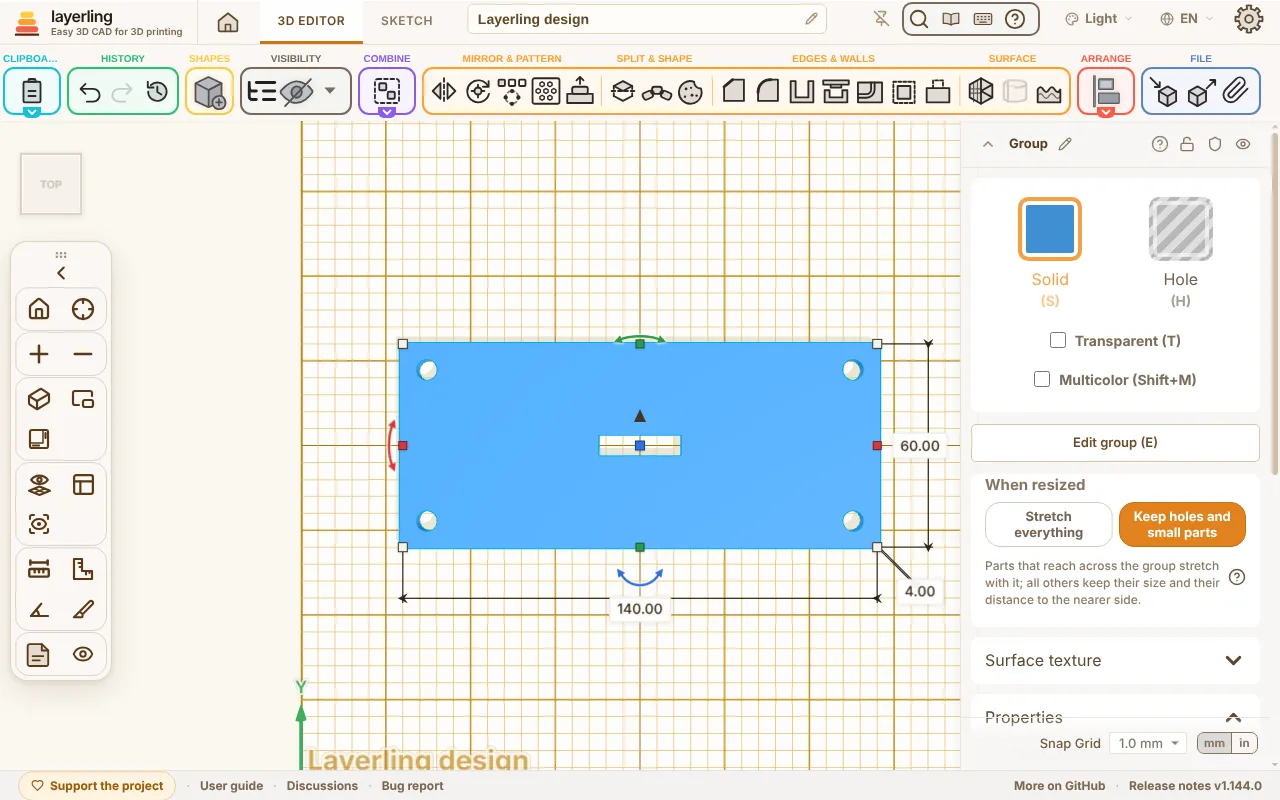
Bunta
Ibland vill du bara hålla ihop delar utan att smälta samman dem – exempelvis en vit logga på en svart platta för flerfärgsutskrift. Till det finns ”Bunta ihop” (Ctrl+B), precis som i Tinkercad. En bunt flyttas, vrids och skalas som en enda form, men inget slås ihop:
- Varje del behåller sin färg och förblir solid eller hål. Buntens egenskaper har samma kort som en grupp: ”Solid” och ”Hål” för hela bunten (vilket behåller delarnas färger), ”Transparent” (T) och ”Flerfärg” (Shift+M); med flerfärg avstängt visas och exporteras bunten i en färg. ”Separera delar” tar isär bunten, precis som Ctrl+Shift+G.
- Hål skär inte ut något inuti bunten. Grupperar du bunten med andra delar skär dess hål i de andra delarna men fortfarande inte i buntens egna solider, som i Tinkercad. En tapp med sitt passande hål bredvid kan alltså återanvändas hur många gånger som helst som en bunt.
- Vid export till STL, 3MF eller OBJ förblir varje del en egen kropp; i 3MF och OBJ dessutom med sin färg.
”Dela upp grupp” (Ctrl+Shift+G) delar upp en bunt igen, och E öppnar den för redigering som en grupp. Fasa, avrunda och gröp ur fungerar inte på en bunt eftersom den inte är en enda kropp: gruppera den för det, eller bearbeta delarna var för sig. Ska ett hål i bunten även skära i buntens egna solider löser du upp bunten och grupperar delarna (Ctrl+G).
Snitt
”Booleskt snitt” behåller bara det som två eller flera kroppar har gemensamt. Lägg två överlappande former ovanpå varandra, markera båda och klicka på verktyget. Så blir en cylinder och en låda till en del med en rund och en rak sida. En grupp räknas som den ser ut, inklusive hål. Är även ett hål markerat återstår det som alla solider delar med alla hål. Har formerna inget gemensamt ändras inget och ett meddelande säger så. Första klicket visar den gemensamma delen i förväg: de markerade formerna blir genomskinliga och det de delar ritas i grönt. Markera och flytta varje form för sig så följer den gröna delen efter; ett andra klick på ”Booleskt snitt” verkställer, och Esc stänger förhandsvisningen. Former med för många trianglar för förhandsvisning, som stora importerade nät, skärs redan på första klicket.
”Hölje” sveper in de markerade formerna i en enda konvex kropp, som med krympplast: den minsta kropp utan inbuktningar som omsluter alla delar. En halvsfär på en cylinder blir en kupol utan skarv, fyra cylindrar i hörnen blir en låda med rundade hörn, två sfärer en kapsel. Hål i markeringen skärs ut ur höljet efteråt. Delarna finns kvar inuti: ”Redigera grupp” öppnar höljet som en grupp, och flyttar du en del där och stänger byggs höljet om på nytt. Höljet är ett nät så runda former får fasetter, och kantverktygen fungerar på det som på andra nät. När bara hål är markerade blir höljet själv ett hål: två cylinderhål skär ett avlångt spår. Ett hölje fyller igen allt som är ihåligt i delarna: ett rör, en cylinder urgröpt med ”Gröp ur” eller en del grupperad med hål. Slå på ”Behåll delarnas hål” under Egenskaper för att hålla dem öppna: då fyller höljet bara utrymmet mellan delarna, och en urtagning i sidan av en del finns också kvar.
”Pepparkaksform” gör en pepparkaksform av markeringen: en tunn vägg längs konturen, 15 mm hög, och en platt kant på 2 mm runt foten så att formen står på sin kant och tummen har något att trycka på. Markera en importerad SVG eller en skisskropp så används dess egen kontur. En text som ligger plant ger bokstävernas egna kurvor. Varje annan form – en byggd form, ett importerat nät eller flera delar – ger det den står på: den kontur arbetsytan skär genom den, så ställ den på arbetsytan först. Delar som överlappar ger en gemensam kontur runt alla, som om de vore grupperade; delar isär ger varsin pepparkaksform i samma bunt. Konturen spegelvänds i sidled: formen skrivs ut stående på kanten och vänds upp och ned vid bakning så att text och logotyp kommer rättvända i degen. Väggens topp smalnar av till en 0,4 mm bred skäregg. Hål inuti konturen, som insidan av ett e eller ett a, får egna väggar så att de också stansas ut. De är en egen kropp i bunten, ”Innerväggar”: vill du bara prägla in text eller mönster i degen i stället för att skära igenom gör du dem lägre under Egenskaper. Med 15 mm vägg och 5 mm tjock deg trycker 12 mm innerväggar ned 2 mm i degen. Innerväggar lägre än ytterväggen har plan ovankant i stället för skäregg: de ska bara trycka, och en egg skulle lämna vassa spetsar som bryts av och spår där deg fastnar. Ge dem en egg under Egenskaper om du ändå vill ha det. Två bryggor vid kanten på sidan du trycker mot håller varje innervägg fäst vid ytterväggen runtom, 4 mm breda och 3 mm höga. Varje brygga står med hela sin bredd mot väggarna mitt på en sida längs konturen och aldrig tvärs över en annan del. Delar bredvid varandra, som bokstäverna i ett namn, kopplas också ihop med närmaste granne först så att bryggorna löper som ett nät och även en bokstav mitt i ordet hålls kvar. Ett klick på verktyget öppnar ett litet fönster: där väljer du en ”Platta” i stället för bryggorna, vilket fyller hela konturen på trycksidan och ger större stadga och fäste på byggplattan, men hindrar dig från att trycka ut degen bakifrån. ”Avrundningar” sätter små 45°-lutningar där väggarna står på kanten, bryggorna eller plattan så att tunna detaljer som pricken över ett i inte bryts loss; de blir en egen kropp i bunten. Där ställer du också in hur mycket lägre innerväggarna är och om konturen speglas; värdena sparas till nästa form. Höjden ändrar du annars under Egenskaper som för kanten. Formen ersätter markeringen som en bunt av skisskroppar, och ”Redigera grupp” öppnar den. Vägg, innerväggar och kant använder skissens fyllnadslägen som linje utanför siluetten: ändra tjocklek, höjd eller färg för varje del under Egenskaper, liksom väggens ”Skäregg” (0 för plan topp). Där en snäv böj inte rymmer en fas på båda sidor fasas väggen bara på utsidan fram till samma egg. Där en kontur inte går att fasa alls – en logotyp med vassa spetsar eller en kontur hämtad ur en kropps trianglar – byggs eggen i fina steg om 0,1 mm som ett 0,2 mm utskriftslager inte skiljer från en lutning; en sådan vägg blir ett triangelnät i stället för en exakt kropp. Vill du behålla konturen rättvänd som den ritades speglar du tillbaka formen med ”Spegla”, ”vänster-höger”. En PNG- eller JPG-bild fungerar också: vid import spåras den till en skisskropp som pepparkaksformen sedan följer.
”Lofta skisser” förenar två skisskroppar eller importerade SVG:er till en enda kropp: konturen hos den undre längst ned, konturen hos den övre längst upp, med raka väggar däremellan. Det ger en tratt, ett övergångsstycke från kvadratiskt till runt eller en ram som smalnar av uppåt. Lägg de två kropparna ovanför varandra där de ska sitta, förskjutna eller vridna om du vill, markera båda och klicka på verktyget. Övergången sträcker sig från undersidan av den undre kroppen till ovansidan av den övre.
Var och en av de två behöver exakt en kontur. Har den ena ett hål – en ring – behöver den andra lika många hål, och då övergår hålen också: två ringar ger en ihålig vägg. En skiss byggd som linje (utsida, insida eller centrerad under Egenskaper) räknas som en sådan ring. En importerad SVG kommer in fylld; för att göra den till en ring väljer du en linjebredd under Egenskaper. Båda kropparna måste ligga plant; verktyget nekar lutande kroppar.
Övergången är en exakt CAD-kropp; kantverktygen och STEP-exporten hanterar den som sådan. De två skisserna finns kvar inuti: ”Redigera grupp” öppnar dem som en grupp, och flyttar eller ändrar du en del där – eller redigerar dess skiss – och stänger gruppen byggs övergången om på nytt. ”Dela upp grupp” frigör de två skisserna igen. För två rektanglar, cirklar eller polygoner finns dessutom formen Loft i formbiblioteket, där du ställer in ändarna med siffror.
Skära ut en kropp ur en annan
För delar som ska passa ihop – en axel i en hylsa eller en bult i ett hus – gör du den ena delen och skär ut den ur den andra. Markera de två kropparna och klicka på ”Skär ut” i området ”Kombinera”, eller högerklicka och välj det där. Verktygsfönstret anger delen som stannar kvar och kroppen som får håligheten; layerling tar den mindre som del, och ett klick på ”Växla de två” vänder på rollerna. ”Spelrum” gör håligheten så mycket större än delen åt alla håll: 0 passar exakt, 0,2 mm är ett vanligt spelrum för utskrift. ”Skär ut” skär ut en kopia av delen ur den andra kroppen och lämnar själva delen orörd där den står. Resultatet är en grupp: ”Dela upp grupp” delar upp utskärningen igen. Spelrum kräver att delen är en exakt kropp, precis som verktyget ”Förskjut” som används under huven.
Stansa en kontur genom en kropp
För att skära konturen av en kropp rakt genom en annan markerar du först stansen och sedan kroppen som ska stansas, och klickar på ”Stansa” i området ”Kombinera” eller väljer det i högerklicksmenyn. De två behöver inte röra vid varandra: stansen kan stå var som helst framför kroppen och bara dess kontur sedd längs ”Riktning” räknas, så en tekanna hållen över en bricka lämnar en tekannformad öppning. layerling börjar med den axel längs vilken stansen står längst från kroppen; X går vänster–höger, Y fram–bak, Z uppåt. ”Växla de två” byter roller, och ”Spelrum” vidgar öppningen åt alla håll – 0,2 mm för en utskriven del som ska kunna skjutas igenom. ”Stansa” grupperar öppningen med kroppen som en exakt skisskropp satt till hål, så ”Dela upp grupp” frigör den igen; stansen ligger kvar där den står. Flytta eller vrid den och stansa igen för fler öppningar.
Redigera en grupp
Om ett borrhål blev för litet behöver du inte lösa upp gruppen och bygga om. Markera gruppen och klicka på ”Redigera grupp” i egenskaperna, mappikonen i objektlistan eller tryck E. I objektlistan kan du också fälla ut gruppen med pilen och klicka direkt på en del: då öppnas gruppen med just den delen markerad. Ett dubbelklick på gruppen gör samma sak, liksom i Tinkercad, även på en bunt; vill du inte det kan du stänga av ”Dubbelklick öppnar en grupp eller bunt” i inställningarna. En del börjar inte flyttas förrän pekaren dragits några pixlar, så ett darrigt klick eller dubbelklick rubbar den inte. Delarna ligger nu löst så att du kan ändra dem med alla verktyg: göra ett hål större, flytta en kropp eller lägga till ett hål.
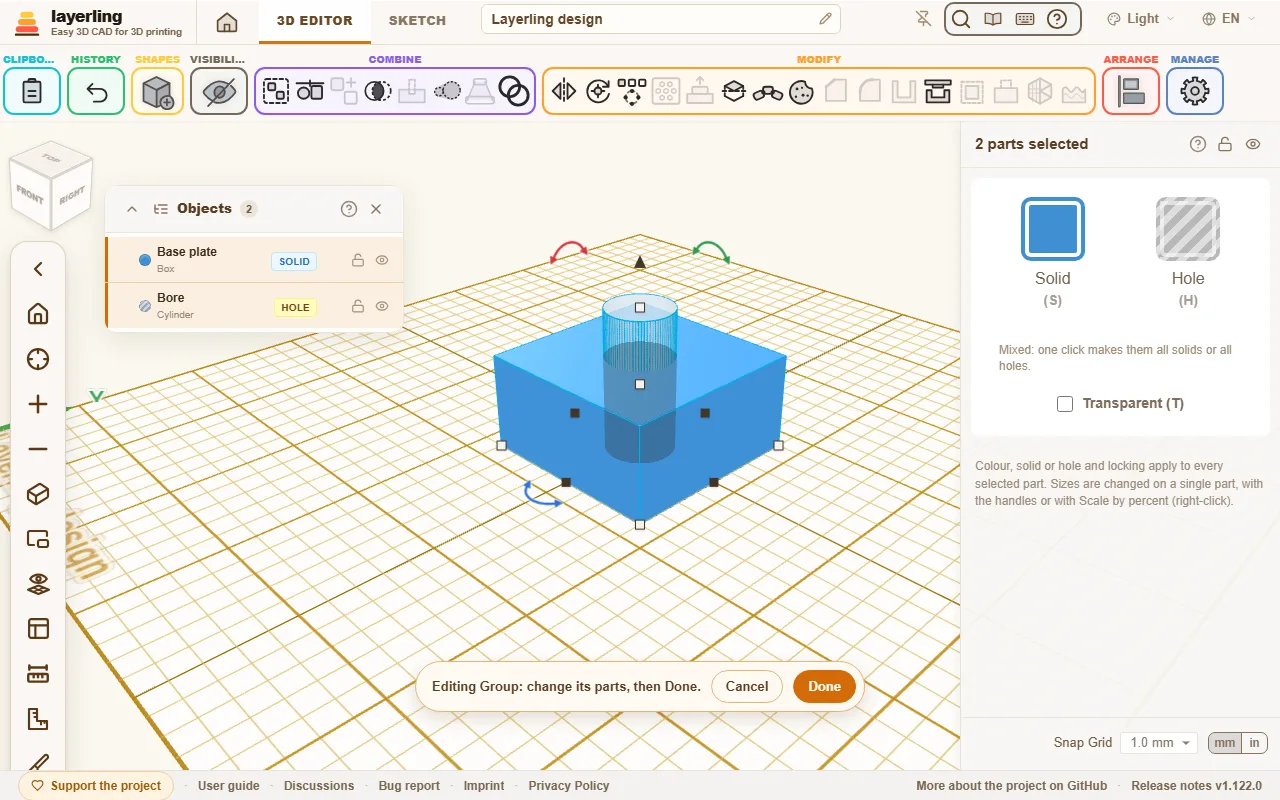
En list syns längst ned i bild. ”Klar” bygger om gruppen med dess namn, färg och status som solid eller hål. ”Avbryt” ställer tillbaka den orörd.
Om en av delarna i sin tur själv är en grupp kan du redigera den på samma sätt, och så vidare så djupt din design går. Listen visar var du befinner dig, till exempel ”Fäste › Skruvpelare”. ”Klar” och ”Avbryt” avslutar alltid den innersta gruppen och tar dig ett steg tillbaka ut. Medan du är inne i en grupp kan bara grupperna bland dess delar öppnas; för att redigera en annan avslutar du först.
Till skillnad från ”Dela upp grupp”, som tar isär gruppen helt, behåller redigeringen gruppen: dess namn och inställningar består, och du kan alltid gå tillbaka med ”Avbryt”.
Obs: avrundningar och fasningar som du hade lagt på hela gruppen går förlorade vid ombyggnad. Listen varnar om det.
Dela
”Dela” i området ”Dela & forma” skär markeringen i två delar med ett plan – exempelvis en del som är för stor för byggplattan eller där du vill se insidan. Markera en eller flera solider eller hål och klicka på verktyget. Ett halvgenomskinligt plan visar exakt var snittet hamnar, och en vit linje markerar det direkt på kropparna där planet skär dem; inget ändras förrän du verkställer.
- ”Planets orientering”: X lägger ett lodrätt snitt mellan vänster och höger, Y mellan fram och bak, Z ett vågrätt snitt mellan topp och botten. Axlarna benämns som på Positionskortet, med Z uppåt. Planet startar parallellt med arbetsytan, alltså med Z på grundplattan.
- ”Justera efter arbetsytan”: ”Parallellt” lägger planet parallellt med arbetsytan, ”Tvärs över X” och ”Tvärs över Y” ställer det vinkelrätt mot den, tvärs över X eller Y. Där arbetsytans origo korsar markeringen går planet igenom det, annars genom mitten. På grundplattan går ”Tvärs över X” och ”Tvärs över Y” alltid genom markeringens mitt, eftersom plattans mitt inte hör ihop med delarna. På så sätt kan du lägga arbetsytan på en lutande yta med W och skära rakt där utan att vrida några vinkelreglage.
- ”Planets position”: var planet korsar, via skjutreglaget eller inskrivet mått. Det börjar i mitten. Du kan också dra i pilspetsen på planet; då flyttas planet längs pilen i steg om 0,1 mm.
- ”Välj yta”, knappen bredvid positionen, lägger planet på en kroppsyta: klicka på knappen och klicka sedan på ytan. Riktning, båda rotationerna och position ställs in automatiskt. Medan du pekar visar ett blått plan under muspekaren vilken yta som väljs. Även en yta på en kropp som inte är markerad fungerar för att linjera snittet med den, medan planet stannar inom markeringen. Esc avslutar ytvalet och lämnar planet där det står.
- De två vridreglagen nedanför vrider planet kring de andra två axlarna, upp till 180° åt varje håll, för sneda snitt. De kan kombineras.
”Dela modell” eller Enter gör snittet, Esc avbryter (under ytvalet avslutar första Esc bara ytvalet). Varje objekt som planet korsar blir två slutna kroppar namngivna efter sin sida, till exempel ”Box (Z+)” och ”Box (Z-)”; objekt som planet missar stannar som de var. Ett hål blir två hål, och en urgröpt kropp behåller sitt hålrum. Båda halvorna ligger kvar där de stod – för utskrift lägger du varje halva på sin snittyta med ”Lägg plant på yta”.
”Kopplingar” linjerar upp halvorna mot varandra igen, precis som skärverktygen i PrusaSlicer, OrcaSlicer och Bambu Studio. Med ”Inga” (standard) sker delningen som ovan. ”Dymlingar” gör ett hål i vardera halvan samt lösa styrstift som passar i båda: stiften läggs ut som en tredje kropp stående bredvid halvorna på golvet så att de skrivs ut tillsammans – stående blir stiften runda i utskriftslagren precis som sina hål, vilket är det passningstestet mäter. ”Tappar” sätter fasta tappar på den halva vars namn slutar med minus, med motsvarande hål i den andra halvan. Kopplingarna sitter vinkelrätt mot planet oavsett hur det är vridet, med sin diameter plus 1,2 mm gods till varje kant av snittytan och det dubbla mellan två kopplingar. Varje separat yta av snittet får sina egna kopplingar jämnt fördelade: ”Per snittyta (0 = automatiskt)” anger hur många, och 0 anpassar antalet efter ytans storlek med minst två. En yta som är för liten för en koppling får ingen, och en koppling hoppas över där en halva är tunnare än hålet är djupt; panelen talar om det innan du delar, och vita ringar på planet visar var de hamnar. Får ingen plats alls delas delarna utan kopplingar, och statusraden meddelar det.
- ”Diameter” är diametern för styrstift och tappar, 5 mm från början.
- ”Djup in i varje halva” är hur långt varje hål går in i halvan. Ett löst stift blir dubbelt så långt minus 0,6 mm och en fast tapp 0,3 mm kortare än sitt hål, så de bottnar aldrig och halvorna stänger helt dikt an. Stift och tappar har en liten fas i ändarna, och varje hål en fas i mynningen så att inte ett brett första lager stryper hålet.
- ”Dymlingar på en avbrytbar bas”, ihop med ”Dymlingar”, ställer de lösa stiften på en gemensam platta som fäster mot byggbädden, för skrivare där bädden rör sig och får stående stift att vicka loss. Varje stift vilar på en liten knopp i ett fäste på plattan; efter utskrift vickar du varje stift fram och tillbaka så snäpper det loss, på samma sätt som tappen i passningstestet.
- ”Spelrum per sida” är spelrummet mellan ett stift eller tapp och dess hål. Har du mätt upp din skrivares spel med passningstestet (i kapitlet om utskrift) utgår verktyget från det, annars från 0,2 mm.
”Laxstjärt” håller ihop halvorna utan lim, som laxstjärtssnittet i OrcaSlicer: en kilformad tunga som breddar sig ut från snittytan sitter på den halva vars namn slutar med minus och löper rakt tvärs över ytan från kant till kant, medan den andra halvan får det matchande spåret öppet i båda ändar. Skjut ihop halvorna från sidan längs tungan; väl på plats går de inte att dra isär tvärs över snittet. Tungorna löper i snittytans längdriktning, och där en kropp möter planet i flera delar löper de likadant på alla så att en halva glider på i ett drag. ”Per snittyta (0 = automatiskt)” anger antalet tungor bredvid varandra på varje del; 0 väljer efter delens bredd, en per sex tungbredder, minst en. Bredvid sin breda ovankant lämnar en tunga halva sin egen bredd plus ytterligare 1,2 mm gods till snittytans kant, och dubbla avståndet mellan två tungor. En del som är för smal för en tunga eller för kort längs den får ingen, och en tunga hoppas över där den andra halvan är tunnare än spåret är djupt. Vita konturer på planet visar var de hamnar: det fyllda bandet är tungans fot, linjen utanför är dess breda topp.
- ”Bredd vid snittytan” är tungans bredd där den lämnar snittytan, 6 mm från början.
- ”Djup in i den andra halvan” är hur långt den sticker ut ur snittytan in i den andra halvan, 4 mm från början. Spåret görs 0,3 mm djupare så att halvorna sluter tätt.
- ”Flankvinkel” är hur mycket varje sida lutar utåt från vinkelrätt mot snittytan, från 5° till 30°, 15° från start. Ju större vinkel, desto bredare blir tungans topp och desto stadigare håller den.
- ”Riktning (0 = längsgående)”: 0 lägger tungorna längs med ytan, 90 tvärs över snittytan, och vinklar däremellan vrider dem så mycket.
- ”Spelrum per sida” är utrymmet på vardera sidan mellan tunga och spår, hämtat från ditt passningstest på samma sätt som för styrstiften. Tungans ändar fasas runtom så att den lätt hittar in i spåret, och spåret får en fas vid mynningen.
För utskrift lägger du halvan med spåret på sin snittyta, och skriver ut halvan med tungan upp och ned med snittytan uppåt: då lutar tungans sidor bara med sin egen vinkel och kan skrivas ut utan stöd.
Hål delas utan kopplingar.
”Sträck ut” överst i panelen, bredvid ”Dela i två”, förlänger markeringen vid planet i stället för att dela den i två – till exempel en nedladdad låda utan CAD-fil vars fack behöver bli längre. Placera planet som vid delning, rakt genom den del som får växa, och skriv in ”Längre med (minus: kortare)”: delen på sidan som pilen pekar åt flyttar så långt bort, och snittet genom kroppen vid planet dras ut över den sträckan och fyller glappet. Raka väggar och bottnar blir längre; fack, rundade hörn och hål på båda sidor behåller sin storlek. Ett minustal gör kroppen kortare: en skiva med den tjockleken tas bort på pilens sida och resten flyttar ihop. ”Sträck ut” verkställer; varje objekt som planet korsar förblir en enda sluten kropp under sitt eget namn, som ett nät likt halvorna vid en delning. Där planet går genom ett lutande eller runt parti dras snittet ut rakt, så placera planet där kroppen är rak.
Halvorna blir vanliga nät: formegenskaper som sidantalet på en cylinder eller redigerbar text går förlorade, så ställ in sådant först. Ctrl+Z tar tillbaka originalet i ett steg. Låsta och dolda objekt kan inte delas.
Ett importerat nät behöver en sluten yta för att kunna delas, grupperas eller skäras. Har det öppningar – som ögonen på en figur som lämnats öppna eller en spricka i en skanning – sluter layerling dem först med ett plant lock och berättar hur många som slöts. Små öppningar och plana öppningar av valfri storlek sluts automatiskt; en stor öppning vars kant kröker sig lämnas till dig, och meddelandet säger så. Stäng den i programmet modellen kommer ifrån, eller med ett nätreparationsverktyg, och importera sedan igen.
Dela upp delar
Om en form består av flera åtskilda bitar, som text gjord av enskilda bokstäver, delar ”Separera delar” upp den i självständiga former. Posten finns även i menyn som öppnas när du högerklickar på formen.
6. Bryta kanter och gröpa ur kroppar
Fasning och avrundning på valda kanter, jämntjocka väggar för lådor, koppar och höljen.
Fasa och avrunda kanter
Skarpa kanter ser sällan bra ut på en utskriven del och är dessutom skörare. En fas skär av kanten snett, medan en avrundning rundar av den. Båda arbetar på de kanter du klickar på.
- Markera kroppen (eller gruppen).
- Klicka på ”Avrunda” eller ”Fasa” i verktygsfältet, tryck B för avrundning eller Shift+B för fas, eller högerklicka på kroppen och välj i menyn.
- Kroppens kanter tänds. Klicka på de kanter som ska bearbetas. Ett nytt klick tar bort en kant igen. Med Shift lägger du till eller tar bort en enstaka kant.
- Ställ in måttet och bekräfta med ”Tillämpa” eller Enter. Efteråt stannar fönstret kvar öppet på den nya kroppen med samma mått så att nästa avrundning eller fas kan följa direkt; ”Klar”, Esc eller krysset stänger det. Med Shift eller Ctrl lägger ett klick på ”Övre kanter”, ”Nedre kanter”, ”Vertikala kanter” eller ”Horisontella kanter” till de kanterna i stället för att ersätta urvalet.
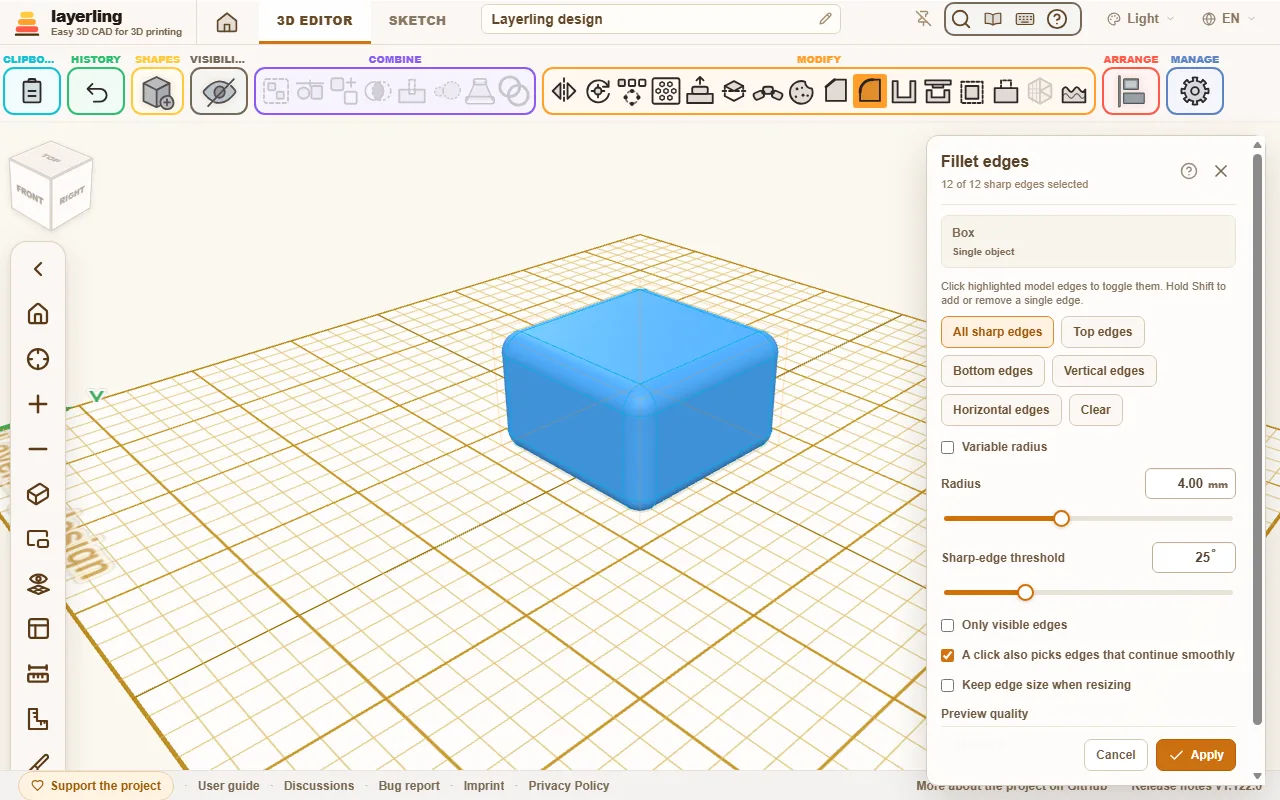
Verktygsfönstret sitter uppe till höger. Om det täcker kanter du vill klicka på kan du dra undan det i rubrikraden; det öppnas där nästa gång också, precis som ”Gröp ur” och ”Mönster”. Dubbelklicka på rubrikraden för att sätta tillbaka det.
Om du väljer en form ur formbiblioteket medan verktygsfönstret är öppet stängs fönstret utan att utföra något och dina valda kanter glöms bort. Nästa klick placerar då formen i stället för att välja kanter.
I verktygsfönstret hittar du:
- ”Alla skarpa kanter” markerar alla kanter på en gång, ”Rensa” tömmer urvalet.
- ”Radie” för avrundning. För fas ställer du in ”Avstånd” eller ”Vinkel”.
- ”Variabel radie” (bara avrundning) låter radien ändras längs en och samma kant: liten i ena änden, större i den andra, jämnt däremellan – exempelvis där en rak vägg möter en lutande. Klicka på en enstaka kant och ställ sedan in ”Radie vid starten” och ”Radie vid slutet”. Vilken ände som räknas som start avgörs av hur kanten byggts; hamnar den större radien i fel ände vänder ”Byt ändar” på den. Det arbetar på en kant i taget, så avrunda flera kanter i följd. ”Redigera” hämtar tillbaka båda värdena.
- ”Konkav (gröp ur)” (bara avrundning) vänder avrundningen inåt: i stället för att runda av kanten utifrån skärs en kvartsrund hålkäl ut ur den, som urgröpta hörn på en låda. Hålkälen motsvarar en cylinder med angiven ”Radie” längs kanten, så den fungerar oavsett vinkel mellan ytorna, men bara på raka kanter och inte tillsammans med ”Variabel radie”. ”Redigera” tar tillbaka den också.
- ”Tröskelvärde för skarpa kanter” bestämmer vilka kanter som alls räknas som skarpa. Ett värde på 25° tar bara tydliga brytningar och lämnar mjuka övergångar i fred.
- ”Vertikala kanter” väljer alla kanter som står rakt upp, som hörnen på en låda: en avrundning rundar då alla lodräta hörn på en gång.
- ”Övre kanter” väljer bara kanterna längst upp på kroppen. Det är genvägen för en pepparkaksform: bygg konturen i en skiss som linje och fasa sedan överkanterna. ”Vinkel” bestämmer hur brant fasen blir; den kan inte bli bredare än väggen är tjock.
- ”Nedre kanter” väljer bara kanterna längst ned på kroppen, spegelbilden av ”Övre kanter”. Det är snabbaste sättet att avrunda eller fasa enbart foten av en del.
- ”Fas + rundning”, som väljs överst i fasningsfönstret bredvid ”Fasa”, skapar en lättutskriven fot på en del: en fas mot plattan som övergår mjukt tangentiellt i en avrundning upp mot väggen, så att de första lagren klarar sig utan stöd och kanten ändå slutar mjukt. ”Avstånd” anger hur högt foten når och ”Vinkel” (15° till 75°) hur brant fasen lutar mot plattan. Välj kanterna med ”Nedre kanter”.
- ”Endast synliga kanter” döljer kanter som ligger bakom kroppen sett från din vinkel. Från start lyser alla kanter igenom kroppen, vilket blir rörigt på komplicerade delar; med valet påslaget ser du bara – och kan bara klicka på – kanter vända mot dig. Vrid vyn för att nå resten. En rödmarkerad kant (se nedan) syns alltid.
- ”Ett klick väljer även kanter som fortsätter mjukt”: ett klick tar då även med kanter som fortsätter mjukt in i varandra, exempelvis alla kanter runt en yta med rundade hörn. Omkopplaren styr bara vad ett klick markerar: CAD-kärnan låter ändå alltid en fas eller avrundning löpa vidare längs sådana mjuka övergångar. Verktygsfönstret visar längs hur många fler kanter det sker.
- ”Behåll kantstorlek vid storleksändring” behåller fasen eller avrundningen lika stor även om du skalar kroppen senare.
- ”Hitta största storlek som får plats” dyker upp under meddelandet när ett mått är för stort för de valda kanterna. Den provar mindre mått tills ett fungerar, ringer in det största som får plats på en hundradels millimeter när och fyller i fältet; förhandsvisningen följer som vanligt. På en stor kropp tar det några sekunder. Om inte ens ett mycket litet mått går igenom säger verktyget ifrån: då är det inte storleken som hindrar utan vilka kanter som valts tillsammans.
- ”Förhandsgranskningens kvalitet” (”Utkast”, ”Standard” eller ”Fin”) avgör hur fint förhandsvisningen beräknas. För svåra delar är ”Utkast” snabbare.
- Fönstret sparar sina inställningar i den här webbläsaren, en uppsättning för fas, avrundning respektive fas-avrundning: mått, vinkel, tröskel, förhandsvisningskvalitet och brytare ligger kvar efter ”Tillämpa”, efter ett ångra-steg och nästa gång du öppnar verktyget. Ett mått som inte ryms på den aktuella kroppen viker för det som räknas fram från kroppen. Endast ”Ett klick väljer även kanter som fortsätter mjukt” börjar alltid på samma sätt: påslagen vid en kropps första fas eller avrundning, avslagen därefter.
Medan du justerar måttet räknar layerling om förhandsvisningen. Det kan ta ett ögonblick. Du kan fortsätta justera under tiden; det sista värde du ställer in blir det som beräknas.
Om måttet är för stort för kanten berättar layerling det och föreslår ett mindre värde. Ofta räcker en eller två millimeter mindre. Vid spetsiga vinklar behöver en avrundning mer plats än radien antyder. På en liten skärm rullar verktygsfönstret ned av sig självt så att meddelandet syns.
När ett urval som fungerade faller omkull efter att du klickat på ännu en kant blir den kanten röd och ritas grövre: det är den som inte kan bearbetas ihop med de andra i det här måttet. Klicka på den igen för att ta bort den, eller minska måttet. Klickar du på fler kanter medan meddelandet står kvar förblir den första röd. När det inte fanns något fungerande urval innan – vid allra första klicket eller efter att du höjt måttet – färgas de kanter röda som inte klarar sig ens på egen hand, eller alla om det bara är kombinationen som skär sig.
En avrundning längs en krökt kant har en begränsning till. Där kanten kröker runt kroppens utsida skarpare än radien, som vid spetsen av en droppe ritad i en skiss eller importerad som SVG, kan rundningen inte följa böjen. layerling anger då hur snäv den skarpaste böjen är och markerar kanterna som har den i rött. Välj en radie mindre än så, eller rita böjen mjukare. Ett skarpt hörn är ingen sådan böj: där möts två skilda kanter som avrundas var för sig. Avrunda därför överkanterna innan du avrundar ett hörn med liten radie: det avrundade hörnet skulle annars bilda en för snäv böj för överkanten.
Innan layerling ger upp gör den ett sista försök med de korta kanter som möter ändarna på de valda, upp till dubbelt så långa som måttet. En sådan ligger där en tidigare fas stannar mot en vägg som fortfarande är skarp: en kort sned kant i hörnet som hindrar bearbetning så länge den lämnas skarp. Om det hjälper tas de kanterna med automatiskt, och ett meddelande säger hur många som följde med. Och där de valda kanterna möts i ett skarpt innerhörn, som två cirkelskivor i ett moln, saknar en avrundning utrymme oavsett storlek: då rundar layerling av de inre hörnen först i samma radie eller mindre, och berättar hur många och med vilket mått (en fas fasar dem).
Kanten under muspekaren ritas grövre också så att du tydligt ser vilken som väljs vid klick.
Även ett hål tar ”Fasa” och ”Avrunda”, liksom ”Gröp ur”, ”Förskjut” och ”Ta bort yta”: det förblir ett hål och skär med sin nya form. Rundar du de fyra stående kanterna på ett lådhål skär hålet ut en ficka med rundade innerhörn, och ett hål som vuxit med ”Förskjut” skär med motsvarande extra spelrum. För att bryta kanten där hålet möter själva delen bearbetar du i stället den färdiga gruppen: den kanten hör till gruppen.
Ta tillbaka en kantbearbetning
En bearbetad kropp kan alltid bearbetas igen. Markera den igen och öppna verktyget – Avrunda, Fasa eller Gröp ur visar alla listan: under ”Ångra en kantbearbetning” ser du vad som redan ligger på kroppen. ”Ångra” tar tillbaka en enstaka åtgärd. Obs: om nyare åtgärder ligger ovanpå försvinner de med, och verktygsfönstret berättar hur många.
Bredvid en fas, avrundning eller urgröpning finns även ”Redigera”. Det tar tillbaka åtgärden på samma sätt men öppnar genast verktyget igen med samma kanter och gamla värde. Du ändrar värdet och verkställer på nytt: en 3 mm avrundning blir 5 mm utan att du behöver klicka på alla kanterna igen. Om nyare åtgärder ligger ovanpå tas de bort här med. Det gäller kantbearbetningar du skapar från och med nu; äldre erbjuder bara återtagning, liksom enskilda delar av en grupp.
På en grupp, säg en cylinder med hål, tillhör den bearbetade kanten den färdiga kroppen, inte någon av dess ursprungsdelar. Därför blir gruppen en enda kropp. ”Dela upp grupp” fungerar ändå på den: den tar tillbaka kantåtgärderna först och löser sedan upp gruppen i ett steg som Ctrl+Z ångrar. Tar du tillbaka bearbetningen som ovan återkommer gruppen med alla sina delar. Enklast är att bearbeta kanter sist. Det gäller gängor också: kantverktyget hanterar en gänga som exakt kropp, så ett block med ett gängat hål kan få kanterna avrundade med gängan kvar. Att räkna fram kanterna kring en gänga tar längre tid än för en enkel form, några sekunder för M6 och omkring en halv minut för en G1/2 rörgänga.
En del som importerats som STEP behåller sin CAD-geometri också: avrundning, fasning och urgröpning fungerar direkt på filens kropp oavsett hur fint delen ritas på skärmen. STL, OBJ och 3MF bär bara trianglar, och en tätt indelad del kan bli för tät för kantverktyget. Finns delen även som STEP bör du importera den i stället. ”Gör exakt” omvandlar en sådan del till en exakt kropp med riktiga plan och cylindrar först, se Filer, lagring och delning, ”Göra ett importerat nät exakt”.
Gröpa ur kroppar
Lådor, koppar, höljen och kåpor har en sak gemensam: de är tomma inuti med jämntjocka väggar. Det är precis vad ”Gröp ur” gör.
- Markera kroppen och klicka på ”Gröp ur”, eller högerklicka på kroppen och välj i menyn.
- Ställ in ”Väggtjocklek”.
- Under ”Öppna sidor” slår du på de sidor som ska förbli öppna: ”Ovansida”, ”Undersida”, ”Framsida”, ”Baksida”, ”Vänster” eller ”Höger”, så många du vill – bara ”Framsida” ger ett fack för en utdragslåda, ”Vänster” och ”Höger” en tunnel. Utan någon öppen sida vald blir kroppen sluten runtom med ett hålrum i mitten. ”Sluten (hålrum inuti)” stänger alla sidor med ett klick. ”Ovansida” är påslagen när fönstret öppnas; ett klick på den stänger ovansidan igen. En helt sluten kropp ser oförändrad ut utifrån: snittvyn visar hålrummet inuti.
- Bestäm om ”Innerkanter” ska vara ”Avrundade” eller ”Skarpa”.
- Klicka på ”Gröp ur”.
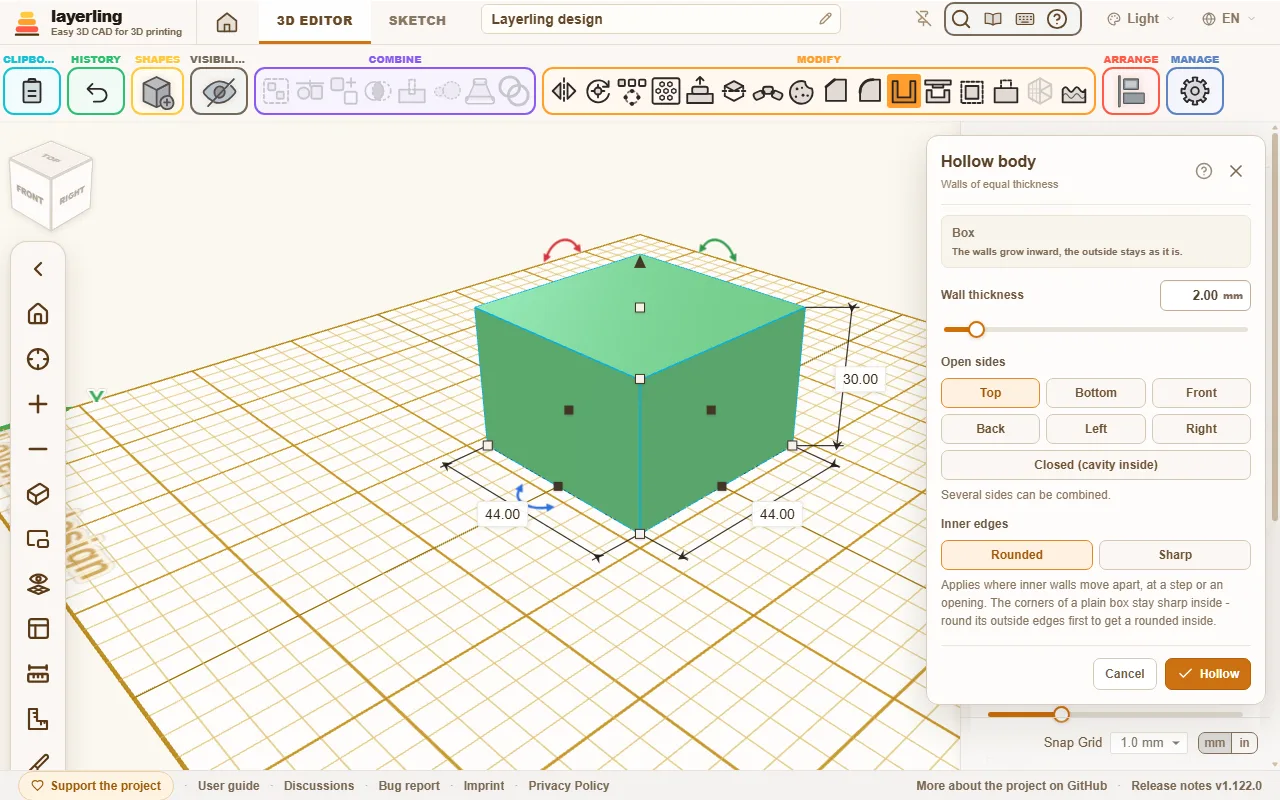
Väggarna växer inåt. Utsidan förblir densamma.
”Innerkanter” spelar bara roll där innerväggarna går isär – vid ett trappsteg i kroppen eller runt en öppning. Hörnen inuti hålrummet på en enkel låda blir alltid skarpa med båda valen. För rundad insida avrundar du först kroppens ytterkanter (se ovan) och gröper sedan ur den: insidan följer då med radien minus väggtjockleken. Om den rundade insidan inte kan byggas, vilket kan hända med en kontur av väldigt många korta raka bitar som en spårad teckning, bygger layerling samma ihåliga kropp med skarpa innerhörn i stället.
För varje öppen sida behöver kroppen en plan yta längst ut åt det hållet. En snett avskuren topp räknas också: en låda med lutande ovansida, eller en låda grupperad med ett lutat hål som kapar toppen, lämnas öppen längs den lutande ovansidan så länge lutningen är högst 60° från horisontellt. Sfärer och fria former kan inte gröpas ur på det här sättet. Är väggen för tjock för kroppen säger layerling till och ber om en tunnare vägg. En rundad låda vars övre och undre kanter också är avrundade är ett sådant fall: dess vägg måste vara klart tunnare än den avrundningen, eller sätt avrundningen till 0 först.
En kropp med en ficka – ett block med ett hål som inte går rakt igenom, skapat genom att gruppera en låda med ett upplyft hål – går att gröpa ur också, med toppen öppen: väggarna runt fickan gröps ur även de, så att ett ringformat hålrum hamnar mellan ytterväggen och fickan, öppet upptill, med ett tunt hålrum under fickans botten.
Kroppar som slutar i en spets, som en kon eller en roterad triangel, saknar en plan yta upptill som kan hållas öppen. Ett helt slutet hålrum fungerar inte där heller, eftersom en spets inte kan förskjutas inåt: även med 1 mm vägg får du meddelandet att väggarna inte kan vara så tjocka. Rita i stället väggen direkt i profilen innan du roterar: duplicera konturen, skala ned kopian jämnt, lägg den mitt i den stora konturen och skär ut den ur den stora, och rotera sedan allt (kapitlet Skisser, avsnittet Rotera). Avståndet mellan de två konturerna blir väggtjockleken.
Om du ändrar storlek på en urgröpt kropp senare gröper layerling om den till den nya storleken direkt. Väggen förblir lika tjock som du valt, även på runda kroppar. En cylinder som dras ut längre på ena ledden än den andra blir en ellips. Avrundningar och fasningar som du lade på efter urgröpningen läggs på samma kanter igen.
Ett lock till en öppen kropp
”Lock” gör locket till en kropp som är öppen upptill: en låda du gröpt ur med öppen topp, en burk eller en bricka. Markera kroppen och klicka på ”Lock”. I fönstret väljer du typ:
- ”Instick”: en platta lika stor som kroppen med en kant nedanför som skjuts in i öppningen.
- ”Över kanten”: en platta en väggtjocklek bredare än kroppen med en sarg nedanför som träs över utsidan.
- ”Båda sidor”: en platta en väggtjocklek bredare än kroppen med bådadera: en kant in i öppningen och en sarg över utsidan. Kroppens vägg kläms in i spåret däremellan, som på en matlåda.
- ”Platt”: bara plattan, att lägga ovanpå eller limma fast.
- ”Skruvas på”: en skruvkork som skruvas på som locket på en glasburk, för en rund kropp; mer om det nedan.
- ”Skruvas in”: en platta med en gängad tapp som skruvas in i öppningen på en rund kropp; mer om det nedan.
- ”Bajonett”: ett bajonettlås för en rund kropp, ett lock som trycks ned över klackar och vrids om; mer om det nedan.
- ”Skjutlock”: en platta som skjuts in i en låda genom ena väggen, som locket på ett pennskrin i trä; mer om det nedan.
Sedan ställer du in ”Locktjocklek”, ”Passform” (”Spelrum per sida” mellan lock och kropp: 0,1 mm trång, 0,2 mm normal, 0,3 mm lös, eller valfritt värde upp till 1 mm) samt hur djupt kanten eller sargen når ned och hur tjock dess vägg är. Klicka på ”Skapa lock”: locket läggs bredvid kroppen, vänt upp och ned med ovansidan nedåt så att det skrivs ut utan stöd. Kroppen förblir oförändrad. Locket följer varje kontur, rund som kantig, eftersom det hämtas från kroppen själv strax under dess kant. En kropp utan öppning upptill får bara ett platt lock; för övriga gröper du ur den med öppen topp först. Kanten måste vara plan i våg: för en kropp vars ovankant lutar gröper du ur den ”Sluten (hålrum inuti)” och kapar den med ”Dela” längs ett lutat plan där locket ska gå av; den övre biten blir locket med väggar och allt redan klara. För en kropp som är en exakt CAD-kropp, till exempel en rundad låda urgröpt med Gröp ur, blir locket också det med runda hörn som förblir runda: avrunda eller fasa dess kanter med kantverktyget som med vilken kropp som helst. Övriga kroppar, samt lock med stolpar för magneter, får ett lock byggt av trianglar.
Bocka för ”Magneter i hörnen” så hålls locket i stället av fyra runda magneter i stället för klämkraft. Välj ”Magnet” (6 × 2, 8 × 3 eller 10 × 3 mm) eller ange ”Magnetdiameter” och ”Magnethöjd”, samt ”Spelrum runt magneten”: 0,1 mm för att pressa i magneterna, 0,2 till 0,3 mm för att limma dem. layerling skär ut en ficka i varje hörn av kroppens kant och en mittemot i lockets platta, en aning djupare än magneten så att den aldrig sticker upp. Där väggen är för tunn för en ficka fyller en stolpe hörnet från botten ända upp till kanten, och lockets kant går runt den. Kroppen grupperas med sina fickor och stolpar: löser du upp gruppen har du kroppen tillbaka som den var. Plattan måste vara minst lika tjock som magnetens höjd plus 0,8 mm; slår du på magneter höjs den dit automatiskt.
Bocka för ”Gångjärn” så svänger locket upp kring en tapp längs en rak sida av kroppen: baksidan, eller den sida du väljer under ”Gångjärnssida” (sett ur startvyn där baksidan pekar bort från dig). Gångjärnsöglor varvas längs kanten – de yttre på kroppen och de däremellan på locket, med ”Gångjärnsspelrum” emellan – och ett hål för sprinten går genom allihop: med ”Sprintdiameter” på 1,75 mm fungerar en bit filament som sprint; bocka för ”Skriv ut sprinten också” för en grövre sprint utskriven vid sidan av. Sprinten sitter trångt i kroppens del av gångjärnet så att en itryckt bit filament stannar kvar, och löper fritt i lockets del: ”Sprintspelrum (per sida)” är spelrummet per sida där, 0,2 mm från start; öka om locket går trögt. I kroppens del får en utskriven sprint 0,15 mm på varje sida eftersom den kommer ut i full bredd: den sitter fortfarande fast men går att trycka in. Kroppens gångjärnsöglor vilar på en 45° lutning så att kroppen skrivs ut stående utan stöd; lockets ligger jämns med dess ovansida så att det ändå skrivs ut upp och ned. ”Leder (0 = automatiskt)” på 0 ger ungefär en ögla per 10 mm. Ett gångjärn passar ihop med plugglock eller platt lock; en yttre sarg skulle ta i bakväggen när det öppnas. På en rund sida, en burk eller ett rör, löper gångjärnet där väggen håller sig inom en öglas radie från gångjärnslinjen, och kroppens öglor står på en liten klack som når in till väggen. ”Droppformade sprinthål (sjunker inte vid utskrift)” (påslagen från start) ger sprinthålen en spets upptill i utskriftsläget så att de inte hänger ned; en utskriven sprint vilar på en liten platt yta. Under ”Gångjärnstyp” fäller ”Infällt” in öglorna i själva väggen i stället för bakom den: lådan behåller sitt yttermått, delarna urholkas runt varandras öglor och locket öppnas till cirka 140°. ”Vridtappar” gör ett lock som vilar inuti öppningen på en liten hylla och svänger kring två tappar genom sidoväggarna, till cirka 95°; lådan behåller sitt yttermått där med. Båda kräver en rak sida och kan inte kombineras med magneter.
För ett gångjärn av typen ”Infällt” kan du bocka för ”Ändpluggar” för att stänga sprinthålet i båda ändar så att sprinten döljs och inte kan glida ut. De sista 4 mm av hålet i varje ände görs då fyrkantiga på högkant så att de också har spets upptill och skrivs ut utan att säcka ihop, lagom stora för att sprinten ska gå igenom: skjut i sprinten först och tryck sedan in en plugg i varje ände. De fyrkantiga pluggarna kan inte rotera och nyper lika fast som sprinten i kroppen; varje plugg skärs jämns med lådans utsida inklusive rundade hörn (på en sådan låda löper gångjärnet ut i hörnen, med eller utan pluggar). Pluggarna läggs ut bredvid locket på en platt sida. Sprinten görs kortare för att ge plats åt dem, och statusraden anger dess exakta längd.
Bocka för ”Klickknölar” så snäpper locket fast med ett klick: små runda klackar på utsidan av dess kant (på ett lock med ytterkant: på insidan av sargen) knäpper in i gropar som layerling skär ut i kroppens vägg på motsvarande ställen – en mitt på varje rak sida om 12 mm eller mer, två på en sida över 80 mm, fyra runt en rund öppning och ingen på gångjärnssidan. ”Knölhöjd” anger hur långt varje klack går in i väggen, 0,4 mm från start: mindre för en liten låda eller styv kant, mer för ett hårdare klick. Under ”Handtag” ger ”Dragflik” plattan en flik 6 mm ut från framkanten (eller kanten mittemot gångjärnet), lika tjock som plattan så att locket fortfarande skrivs ut upp och ned, och ”Fingerurtag” skär en greppränna för fingret i lådans framvägg strax under lockkanten, med minst 0,8 mm vägg kvar; ingetdera kombineras med ett vipp-lock (”Vridtappar”), och klickklackar inte med ett platt lock.
Välj ”Skruvas på” så skruvas locket på som ett burklock: kroppen får en gänga utanpå sin ovankant och locket motsvarande gänga inuti sin sarg. Det kräver en rund kropp – en cylinder, ett rör eller en rund burk urgröpt med öppen topp med minst 0,8 mm väggtjocklek; en låda eller oval nekas. En rundad eller fasad överkant, som på ett kärl svarvat av en linje med runda ändar, får vara kvar både för detta lock och för ”Bajonett” nedan: gängan eller klackarna hamnar på den raka väggen under avrundningen och locket når ned över den. Gängan läggs utanpå väggen i stället för att skäras in i den så att även en tunn vägg behåller sin styrka, och den grupperas med kroppen: löser du upp gruppen är kroppen tillbaka som den var. ”Gängstigning” anger hur mycket gängan stiger per varv, 3 mm från start som på en burk; gängan blir tre tiondelar av det djup (högst 1,5 mm) med 45° flanker så att kroppen skrivs ut stående och locket på sin ovansida, båda utan stöd. ”Varv” anger hur många varv den går runt och bestämmer ihop med stigningen hur långt lockets sarg når ned. ”Spelrum per sida” är gängans spelrum på varje sida, mätt över radien som på en mutter; går locket trögt väljer du lösare passning. Vrid locket medsols för att stänga. Lock och gänga byggs av trianglar, och magneter, gångjärn, klickklackar och handtag går inte ihop med skruvlock.
Under ”Gänga” kan du i stället för ”Egen” välja gängan för en standardflaska eller burk: PCO 1881 är 28 mm-halsen på de flesta vatten- och läskflaskor, PCO 1810 den äldre varianten med högre gänga, GL 45 gängan på laboratorieflaskor (DIN 168), och Mason 70 samt Mason 86 vanlig respektive bred öppning för konserveringsglas. Locket tillverkas då efter standarden så att det passar en köpt flaska eller burk; standarden sätter stigningen och hur långt locket når ned, medan ”Spelrum per sida” är spelrummet runt gängan. Kroppen får bara flaskhalsens gänga om dess topp faktiskt har rätt halsmått – rund och så bred som halsen under sin gänga, vilket fönstret uppger (24,94 mm för PCO 1881); då passar en köpt kork också på kroppen. Varje annan kropp förblir orörd och bara locket skapas, vilket statusraden talar om. För att göra en kork till en flaska du har hemma markerar du en cylinder ungefär lika bred som halsen, klickar på ”Lock” och väljer ”Skruvas på” samt flaskans gänga. Standardgängors flanker är brantare än de 45° som egen gänga använder, så undersidan av gängan på kroppen och åsarna inuti korken lutar ut mer vid utskrift; de är bara omkring en millimeter djupa, men skriv gärna ut en kork först för att se hur din skrivare klarar dem. Konserveringsglasgängor saknar publicerad ritning och måtten är uppmätta: prova locket på din burk.
Innan du klickar på ”Skapa lock” mäter fönstret din kropps överdel och säger om det är rätt hals: hur bred den är, hur bred halsen måste vara under gängan och om kroppen får gängan eller om bara locket skapas. Om den inte stämmer och kroppen är en stående cylinder, rör eller urgröpt cylinder anpassar ”Anpassa kroppen till halsen” dess bredd till mitten av standardmåttet (65,85 mm för Mason 70) med behållen höjd; en urgröpt kropp behåller sina väggar lika tjocka som innan. ”Skapa lock” ger den sedan halsens gänga, och ett ångra-steg tar tillbaka anpassningen. För övriga kroppar, som grupper eller importerade nät, visar fönstret vilken bredd toppen måste ha.
Välj ”Skruvas in” så hamnar gängan tvärtom – exempelvis för en pennhållare vars utsida ska förbli helt slät: kroppen får gängan inuti öppningen som en mutter, och locket är en platta lika stor som kroppen med en tapp undertill som har motsvarande gänga och skruvas ned tills plattan vilar på kanten. Både kroppen och dess öppning måste vara runda med samma centrum – en cylinder, ett rör eller en rund burk urgröpt med öppen topp med minst 0,8 mm vägg; en låda, oval eller fyrkantig öppning nekas, liksom en öppning som är för smal eller för grund för tappen. Även här läggs gängan på väggen i stället för att skäras in i den: väggen behåller sin styrka, utsidan förblir orörd och öppningen smalnar bara av med gängdjupet nära toppen. ”Gängstigning”, ”Varv” och ”Spelrum per sida” fungerar som för ett utvändigt skruvlock; stigning och varv avgör också hur djupt tappen når. Tappen är ihålig, en ring med ”Tappvägg” på 1,6 mm från början (minst 0,8 mm), och förblir massiv där öppningen inte ger plats för ett hålrum. Kroppen skrivs ut stående och locket på sin platta med tappen pekande uppåt, båda utan stöd. Vrid locket medsols för att stänga. Liksom vid utvändigt skruvlock byggs lock och gänga av trianglar, utan magneter, gångjärn, klickklackar eller handtag.
Välj ”Bajonett” för ett bajonettlås – som en glödlampa i sin sockel – för att koppla ihop lampdelar eller stänga en rund ask: kroppen får klackar utanpå sin ovankant (”Klackar”: tre från start, två till fyra), och locket motsvarande L-formade spår inuti sin sarg. Sätt på locket med spåren över klackarna, tryck ned och vrid medsols tills det klickar – 40° med tre klackar (45° med två, 30° med fyra): en klack inuti locket ligger då under varje klack och håller den nere, och ett stopp hindrar vidare vridning. Med ”Vridning (0 = automatiskt)” ställer du själv in vridvinkeln upp till ett kvarts varv på 90°, till exempel för ett lock med två klackar som låser efter 90° vridning; vid 0 gäller standardvinkeln för antalet klackar. Varje klacks spår, vridning och stopp före nästa spår måste rymmas runt kroppen: med fler klackar eller på en smal kropp begränsas vridningen till vad som får plats, och statusraden säger till. Två klackar når 90° på alla utom de allra minsta kropparna; fyra vrider högst cirka 65° på en kropp med 40 till 80 mm diameter. Liksom skruvlocket kräver det en rund kropp med minst 0,8 mm vägg, och klackarna grupperas med kroppen. De dimensioneras efter diametern och sticker ut en fyrtiondel av diametern (1,2 till 2,5 mm); undersidor och låshylla lutar 45° så att kroppen skrivs ut stående och locket på sin platta utan stöd. ”Kantdjup” anger hur långt locket når ned, 8 mm från start; under klackarna styr det locket längs väggen. ”Spelrum per sida” är spelrummet runt klackarna och längs väggen och utgår från skrivarens uppmätta spel; ”Spelrum i höjdled” är spelet ovanför låshyllan, hur mycket ett låst lock kan lyftas, 0,3 mm från start. ”Låsklackshöjd” anger hur långt en liten ås bakom varje låst klack sticker in i dess bana: klacken snäpper över den så att locket inte gängar upp sig av sig självt. Minska om locket går för tungt, sätt 0 för ingen alls. För att öppna vrider du tillbaka och lyfter av locket. Lock och klackar byggs av trianglar, utan magneter, gångjärn, klickklackar eller handtag.
Bocka för ”Fästband” med skruv- eller bajonettlock så hänger locket kvar vid kroppen när det öppnas, som på en sportflaska. Bandet är en enda lös del som läggs plant bredvid locket: två öppna ringar förenade av en rem. Den större ringen snäpper på locket nedifrån och lägger sig under en krage runt toppen, hållen av en vulst. Den mindre går runt kroppen strax under locket i ett spår bakom en vulst som kroppen får där, så att gängan eller klackarna ovanför håller den kvar: bänd upp ringen lite och skjut den över dem eller underifrån över vulsten. Båda ringarna roterar fritt så att locket fortfarande kan skruvas på och av, och remmen är tillräckligt lång för att det öppna locket ska kunna hänga vid sidan av halsen. Skriv ut bandet i PETG eller TPU; i PLA tål det bara några få böjningar. Vulsterna lutar 45° så att lock och kropp ändå skrivs ut utan stöd, och ringarna håller ”Spelrum per sida” runt delarna de löper på. Bandet behöver några millimeters rak, rund vägg nedanför locket i samma bredd som upptill samt minst cirka 4 mm lockkant; saknas det säger verktyget till.
Skruvlock och bajonettlock kan göras som flipplock, som på en schampo- eller ketchupflaska: bocka för ”Flipplock” så får lockplattan en rund öppning i mitten (”Öppning”: dess diameter, 8 mm från start) med ett lock i som sluter jämnt med ovansidan. Korken sitter kvar och du fäller bara upp flärpen. En kork skrivs ut med ovansidan nedåt på bädden, så en flärp utvikt bredvid den skulle hamna upp och ned med sin plugg mot bädden; därför skrivs flärpen ut direkt inuti öppningen med ”Spelrum per sida” runtom och fungerar som sin egen plugg. Dess kant smalnar av i 45° strax under toppen så att den vilar mot plattan utan att kunna tryckas igenom, och i framkant hakar en snäppkant fast under öppningens kant så att den klickar igen. Längst bak förenar en rak remsa på 0,4 mm tjocklek och 3 mm längd, platt mot bädden, flärpen med plattan som dess gångjärn så att den aldrig lossnar; under remsan lutar flärp och platta mot varandra i ett V. Inget lutar brantare än 45°, och korken skrivs ut i ett stycke utan stöd. För att öppna sätter du en nagel i skåran tvärs över flärpen och lyfter; tryck ned tills det klickar för att stänga. Skriv ut ett flipplock i PETG eller PP: i PLA går remsan av efter några öppningar. Plattan måste vara minst 1,8 mm tjock (med 0,2 mm spel), och öppningen med sitt gångjärn måste rymmas inom kroppens öppning; en för stor öppning nekas med uppgift om största möjliga mått.
Skruv- och bajonettlock kan få överkanten avrundad eller fasad: under ”Överkant” väljer du ”Avrundad” eller ”Fasning” och ställer in ”Kantstorlek”, 1 mm från start, högst lika mycket som plattans tjocklek. Kanten byggs direkt ihop med locket, eftersom lock och gänga annars blir ett nät med alltför många trianglar för det vanliga kantverktyget. Locket skrivs ut upp och ned så att den här kanten ligger mot bädden: en fas skrivs ut rent, och även en avrundning på 1 eller 2 mm blir fin.
Välj ”Skjutlock” för ett lock som skjuts in som på ett klassiskt träpennskrin: en skiva i öppningen med ovansidan i plan med kanten, vars kanter löper i spår i tre väggar. Den fjärde väggen – den som valts under ”Skjuts in från” (framsidan från start, sett från startvyn) – skärs ned till lockets undersida där locket löper, så att det skjuts in över den väggen och lockets ände fyller urtagningen kant i kant med utsidan. En låda som lagts vriden på arbetsytan får det också: då väljs den vägg som pekar närmast det hållet. Det krävs en låda med raka, lodräta väggar, även med rundade hörn; en rund kropp nekas. Spåren går så djupt som ”Locktjocklek” medger, knappt 1 mm för ett 2 mm lock och upp till 1,5 mm för ett tjockare, med alltid minst 0,8 mm vägg kvar bakom spåret; spårens ovansidor lutar 45° så att lådan skrivs ut stående och locket liggande på ovansidan utan stöd. Är väggar eller lock för tunna för spåren säger fönstret hur tjocka de måste vara. ”Spelrum per sida” anger lockets spel i spåren per sida; glider det trögt väljer du en lösare passning. Innerväggar inuti lådan kapas också under locket. Bocka för ”Klickknölar” så snäpper en liten klack under lockets ände fast förbi den kapade väggen så att locket inte glider ut av sig självt; ”Knölhöjd” anger hur långt den når nedanför väggens topp. Under ”Handtag” ger ”Fingerurtag” locket fyra spår tvärs över ovansidan nära den änden som tumgrepp, och ”Dragflik” en dragflik där. Spåren och urtagningen grupperas med lådan som hål: löser du upp gruppen har du lådan tillbaka som den var. Magneter och gångjärn passar inte ihop med ett skjutlock.
För att sänka ned locket under kanten ställer du in ”Ram ovanför locket” (0 från start). Locket och dess spår hamnar då så mycket lägre medan väggarna behåller sin fulla höjd ovanför, som en ram runt locket. Väggen som det skjuts in genom kapas då inte heller ned upptill: den behåller full höjd med en springa rakt igenom där locket löper, och lockets ände fyller springan kant i kant med utsidan. Ovanför locket lämnar springan samma spel som vid sidorna (”Spelrum per sida”), plus klackens höjd med ”Klickknölar” så att locket kan fjädra upp förbi sin klack på vägen ut; minst 1 mm vägg måste finnas kvar ovanför springan, och en lägre ram nekas med uppgift om minsta nödvändiga höjd (1,2 mm med 0,2 mm spel). Lådan skrivs fortfarande ut stående: springans ovankant är det enda stället i luften, en kort vågrät brygga över lockets bredd som de flesta skrivare överbryggar utan stöd. Tumskårorna hamnar då strax innanför den väggen, medan en dragflik sticker ut ur springan.
En kabelkanal genom en kropp
”Kabelkanal” drar en rund tunnel genom en kropp för en kabel eller LED-sladd, från ingång till utgång, och letar själv upp vägen. Markera kroppen och klicka på ”Kabelkanal”, klicka sedan på kroppen där kabeln går in (”Ingång”) och där den kommer ut (”Utgång”). Banan börjar och slutar vinkelrätt mot ytan, löper rakt där det går och böjer där det behövs, aldrig snävare än ”Minsta böjradie”, och håller sig så långt från utsidan som möjligt och aldrig närmare än ”Minsta vägg”. En kabel går lätt att skjuta genom en böj med radie omkring fem gånger dess diameter; ”Diameter” är kanalens diameter.
Medan panelen är öppen blir kroppen halvgenomskinlig med kanalen synlig inuti och en markering i vardera änden. Panelen anger hur lång kanalen är, dess snävaste böj och tunnaste vägg, med röd text om någon böj eller vägg blev snävare än önskat; ett mindre värde för ”Minsta böjradie” eller en annan in- eller utgång hjälper då. ”Välj igen” flyttar en ände. ”Skapa kanal” skär ut kanalen: den blir en ”Böjt rör” som hål, grupperad med kroppen så att kroppen förblir exakt, och efter uppdelning går röret fortfarande att ändra. Ett böjt rör har högst elva böjar; en väg som kräver fler ber om en annan in- eller utgång.
Förskjuta kroppar
Varje yta på en kropp kan flyttas lika långt utåt eller inåt. Det behövs för presspassning, lock eller snäpplås: ett spelrum på 0,1 till 0,3 mm runtom medan alla detaljer ligger kvar på sina platser, vilket skalning inte klarar.
- Markera en kropp och klicka på ”Förskjut”, eller högerklicka på kroppen och välj där.
- Välj ”Förstora” eller ”Krymp” och ange ”Avstånd”.
- ”Yttre hörn” styr ytterhörnen: rundat behåller den förskjutna ytan rund i hörnen, skarpt låter ytorna löpa tills de skär varandra.
- Bocka för ”Behåll originalet och lägg till den förskjutna kroppen som ett hål” om du vill behålla delen som den är och få den förstorade kroppen som en kopia som redan är ett hål. Gruppera det hålet med motparten så skär det ut exakt det spelrum du valde.
- Klicka på ”Förskjut”.
Bocka för ”Bara sidorna: plana ovan- och undersidor behåller sin höjd” när bara konturen i sidled ska växa eller krympa: sidoytorna flyttas med avståndet medan alla plana ovan- och undersidor behåller sin höjd. En skylt får en bredare bård runtom, en fotplatta blir bredare och kroppen växer inte på höjden. På en trappstegsformad kropp behåller varje steg sin höjd. En text som förskjuts via sina konturer behåller också sin höjd då.
Utan bocken förskjuts själva kroppen. Den blir en låst exakt kropp, som efter en fas: listan överst i verktygsfönstret tar tillbaka förskjutningen, och ”Redigera” öppnar verktyget igen med det gamla avståndet. Endast kroppar som är exakta CAD-kroppar kan förskjutas – lådor, cylindrar och andra former, grupper av dem samt importerade STEP-delar. En kropp som bara är ett triangelnät, som många STL-importer, går ofta inte att förskjuta. Ett avstånd som är för stort för kroppen – till exempel krympning förbi dess tunnaste vägg – nekas.
En text vars bokstäver CAD-kärnan inte klarar att förskjuta som kropp – i vissa typsnitt ett A, B, M, N, W eller 9 – förskjuts i stället via sina konturer: den får fyllningsläget ”Bredare (bas för flerfärgsutskrift)” med avståndet (smalare när den krymps) och växer lika mycket uppåt och nedåt. Den förblir en redigerbar text. Det fungerar för texter med ifyllda bokstäver utan avrundning; en text som redan har ett linjeläge nekas som tidigare.
Ta bort ytor
En avrundning i vägen, ett hål på fel ställe, en tapp du inte längre behöver: ”Ta bort yta” tar bort det från kroppen igen utan att du behöver bygga om kroppen från grunden.
- Markera kroppen och klicka på ”Ta bort yta”, eller högerklicka på kroppen och välj i menyn.
- Klicka på varje yta av det som ska bort: ytorna på en rundad kant, väggen inuti ett hål, sidan och ovansidan av en tapp. En vald yta tänds; ett klick till tar bort den ur urvalet. Verktygsfönstret räknar antalet ytor.
- Klicka på ”Ta bort” eller tryck Delete. Esc stänger verktyget utan att ändra något.
Ytorna runt de borttagna växer tills glappet sluter sig. En låda med rundade överkanter får tillbaka sina skarpa kanter, ett hål fylls igen och en tapp är borta. Kroppen förblir exakt så att den kan avrundas och fasas på nytt och STEP-exporten behåller sina äkta ytor. Ctrl+Z tar tillbaka raderingen i ett enda steg. Den listas också under ”Ångra en kantbearbetning” ihop med avrundningar och fasningar där ”Ångra” tar tillbaka den; däremot finns inget ”Redigera” för borttagna ytor. På en grupp blir resultatet en enda kropp, liksom vid kantbearbetning.
Välj alla ytor av det som ska bort, och bara dem. Om de omgivande ytorna inte kan sluta luckan talar layerling om det och inget ändras: en hel huvudvägg på en låda har till exempel ingen granne som kan fylla dess plats. Tar du bara bort botten på en ficka blir den i stället ett genomgående hål, eftersom fickans väggar löper vidare till andra sidan.
”Ta bort yta” kräver exakta ytor: det fungerar på delar importerade som STEP och på layerlings egna former. Allt som layerling bara håller som nät saknar det: importerade STL-, OBJ- eller 3MF-filer, delade, lindade eller förenklade kroppar, eller mycket detaljerade former som lång text. Importera helst som STEP om det finns. På en detaljrik importerad del kan några ytor bli för mycket för CAD-kärnan: efter 45 sekunder avbryts borttagningen och inget ändras. En kropp som ändrats i storlek efter en kantbearbetning med bevarat kantmått saknar exakta ytor i sin nya storlek tills storleksändringen tas tillbaka.
Ett importerat nät som gjorts exakt med ”Gör exakt” kan ha hårfina strimmor kvar där filens trianglar var dåliga mellan ytor som ligger i samma plan, så att en sida består av remsor som inte kan raderas var för sig. En sådan tunn yta, för smal att träffa med musen, tas automatiskt med när den nuddar en vald yta och leder vidare till ännu en yta i samma plan som den valda, tillsammans med övriga sammanhängande tunna ytor som också möter en yta i det planet; verktygsfönstret räknar med dem bland de valda.
7. Skisser: från kontur till kropp
Rita en plan kontur, runda av eller fasa hörnen och dra ut eller rotera den till en kropp.
Allt går inte att sätta samman av grundformer. För delar med en egen kontur – som ett fäste, en kuggprofil eller en vas – ritar du först konturen och gör sedan en kropp av den. Det är det skissläget är till för.
Starta en skiss
Växla längst upp från ”3D-redigerare” till ”Skiss”. I gruppen ”Skapa” i verktygsfältet sitter tre knappar bredvid varandra för vad konturen ska bli:
- ”Extrudera skiss”: Konturen dras uppåt, som en pepparkaksform.
- ”Rotera skiss”: Konturen roteras runt en axel, som i en svarv. Det ger vaser, koppar, koner och allt som är runt.
- ”Svep skiss”: Konturen dras längs en bana: en kabelkanal som svänger runt ett hörn, ett rör eller en ring runt en form. Se Svepa längs en bana nedan.
Redigeraren visar då ett ark med rutnät. Det är din rityta.
Skissen ligger på arbetsytan. För att rita på en yta på en kropp – exempelvis för en kontur som ska börja högre upp – lägger du först arbetsytan på den ytan med W (se Vy och arbetsyta) och startar sedan skissen.
Rita
Verktygsfältet i skissläget är indelat i områden. Nedan har varje verktyg ett eget kort: vad du gör, ett steg per rad, och efter en pil vad som händer då. Tangenten till höger på ett kort väljer verktyget.
Ritverktyg
 Linje1
- Klicka ut punkter en efter en.
- Håll ned Shift för att fästa den nya linjen i steg om 15°, inklusive vågrätt och lodrätt.
- Längden och vinkeln för den nya linjen visas vid pekaren.
- För att skriva in hur lång den ska vara, se Linjer med siffror.
- Varje punkt du klickar hamnar på det fästrutnät som är inställt under ”Fäst mot rutnät”. Med Shift nedtryckt går steget om 15° före: längden följer fortfarande rutnätsstegen, men ändpunkten kan hamna mellan rutnätslinjerna.
 Båge
- Klicka ut bågens två ändpunkter.
- Klicka ut en tredje punkt som bågen går igenom.
- Fram till det tredje klicket följer en förhandsgranskning med pekaren, och statusmeddelandet anger radien.
- En ändpunkt som klickas på en befintlig punkt kopplas ihop med den, så en båge kan stänga en kontur.
- Esc släpper de punkter som klickats hittills och går tillbaka till ”Markera”.
- När bågen väl är ritad är den vanlig geometri av punkter och kurvor: flytta, dela eller radera den som vilken annan linje som helst.
 Bézierkurva2
- Klicka på en punkt och dra i den riktning linjen ska fortsätta, som med pennverktyget i Illustrator eller Inkscape.
- Ju längre du drar, desto mer böjs kurvan.
- Sträckan till den nya punkten böjer sig samtidigt som du drar, så du ser direkt vad du får.
- Kommer du från Tinkercad och vill bara klicka ut punkter? Välj ”Mjuk kurva”.
- Den första sträckan böjs bara i sin startpunkt om du drar även i den första punkten. Med bara ett klick lämnar linjen den punkten rakt; för att böja den senare markerar du punkten med ”Markera” och drar i dess handtag.
 Mjuk kurva3
- Klicka ut punkter en efter en.
- Den lägger en följsam bana genom punkterna du klickar ut.
- Vid de två ändarna av en öppen linje siktar kurvan rakt mot nästa punkt, så den första och den sista sträckan böjs mindre än övriga. För att böja en av dem mer markerar du ändpunkten med ”Markera” och drar i dess handtag. I en sluten kontur böjer sig varje punkt på samma sätt.
 Frihand5
- Rita med pennan, ett finger eller musen, som på papper.
- När du lyfter blir linjen vanliga punkter: ett hörn där den svängde skarpt och mjuka punkter däremellan, bara så många som formen kräver, så varje punkt kan dras i efteråt.
- Zooma in för fina detaljer: ju närmare du tittar, desto noggrannare följer linjen din hand.
- En linje som slutar där den började stängs till en kontur som kan bli en kropp; en öppen linje förblir en linje, för ”Linje” eller som bana att svepa längs.
- Börja på linjer eller på en mallbild för att rita av en bild för hand.
- Börja eller sluta ett drag vid en öppen ände för att fortsätta den linjen, så att en form kan ritas i flera drag.
- Draget håller sig inte till fästrutnätet, så att det följer din hand fritt. En punkt som du drar i efteråt fäster däremot mot rutnätet, om inte ”Fäst mot rutnät” är avstängt.
Former
Markera och ändra
 Markera
- Klicka på en punkt eller en linje och dra den för att flytta den.
- Klicka inuti en sluten kontur för att markera hela konturen; inuti ett hål markerar det hålet.
- Du kan dra den eller ändra storlek på den direkt.
- Håll ned Shift och klicka för att lägga till en punkt eller linje i markeringen eller ta bort den igen, så att du kan flytta flera tillsammans.
- Dra en ram över en tom yta för att markera allt inuti den.
- Dra i en linje för att flytta den med båda dess ändpunkter, eller hela markeringen om den ingår i en.
- Piltangenterna flyttar markeringen ett rutnätssteg i taget, tillsammans med Shift ett större steg.
- Håll ned Shift medan du drar för att hålla flytten längs en axel.
 Lägg till eller ta bort punkter4
- Klicka på en sträcka för att lägga till en punkt.
- Klicka på en punkt för att ta bort den.
- layerling binder samman dess två grannar, så att konturen förblir sluten.
 Radera
- Klicka på en punkt eller en linje för att ta bort den.
- Dra en ram över flera för att ta bort allt inuti den.
- När något är markerat raderar knappen markeringen.
- För att bara ta bort en del av en cirkel, exempelvis för ett rundat hörn, klickar du exakt på den biten av bågen mellan två punkter.
- Resten blir kvar.
 Lägg till bild
- Lägg en mallbild under skissen för att rita av den, se En bild som mall.
Urklipp och historik
Anteckningar
Vy och mått
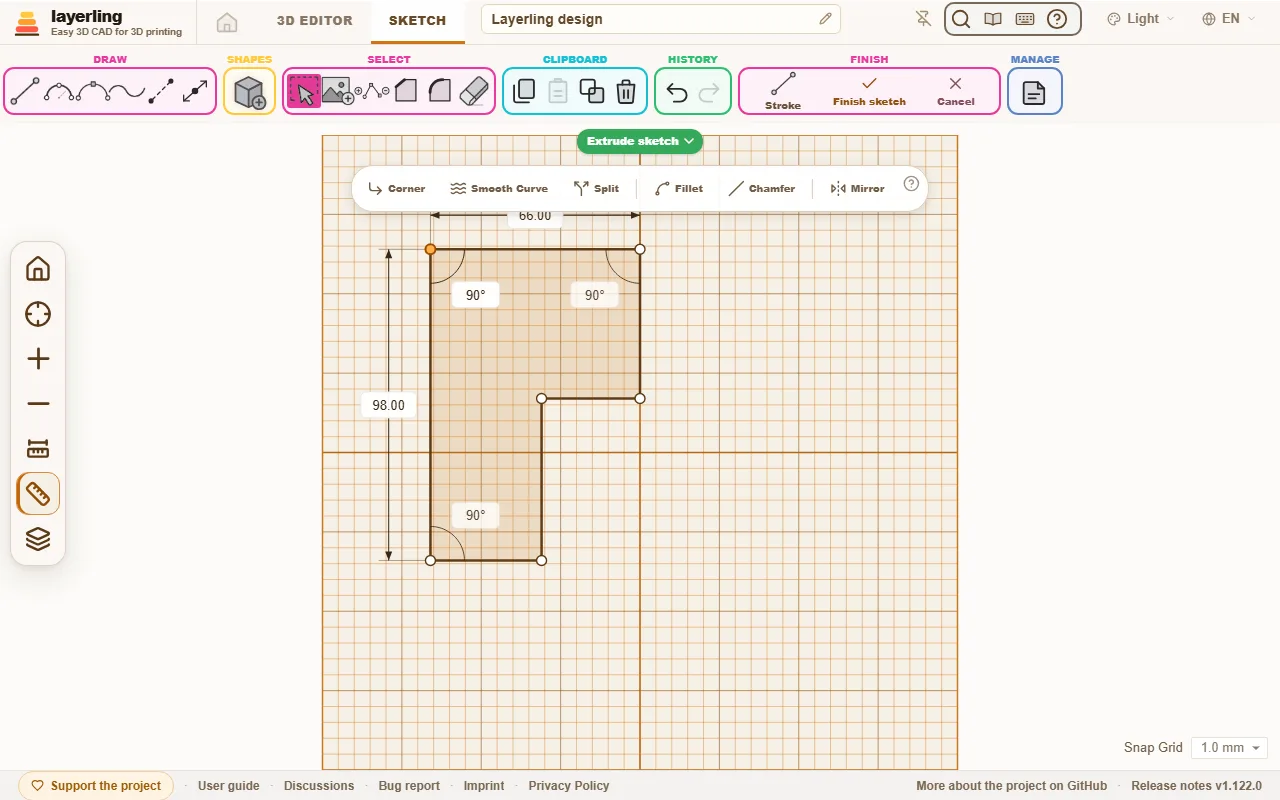
Linjer med siffror
När du har satt ut den första punkten med ”Linje” eller ”Mjuk kurva” skriver du bara en siffra: då öppnas två fält bredvid linjen, ”Längd” i millimeter och ”Vinkel” i grader. < eller Tab hoppar till vinkeln, så ”50<30” ger en linje som är 50 mm lång i 30°, precis som i AutoCAD. Enter sätter punkten och du kan direkt skriva in nästa linje; Esc stänger fälten utan att avsluta linjekedjan.
Vinkeln räknas moturs från höger: 0° åt höger, 90° uppåt, 180° åt vänster, 270° nedåt. Lämnar du den tom följer linjen pekaren, så du anger bara längden och visar riktningen med musen. Summor som ”40+12,5” fungerar i båda fälten. Om punkten skulle hamna utanför plattan säger fältet till och väntar på ett nytt värde.
Böja en rak sida
Markera en rak linje och klicka på ”Böj linje” i listen som dyker upp: sidan böjer sig ut till en kurva, som i Tinkercad, och visar sina två handtag. Dra i dem för att forma kurvan; ju längre ut ett handtag står, desto starkare blir böjningen. Under pekaren blir ett handtag orange, och det fångar också ett klick strax bredvid så att en mallbild under inte flyttas av misstag. ”Rak linje” gör sidan rak igen. En punkt som du markerar kan göras rund med ”Mjuk kurva”: den får egna handtag och linjerna intill blir kurvor. Med tre eller fler punkter markerade lägger ”Kurva genom punkter” i listen en jämn kurva från den första punkten till den sista, genom varje punkt däremellan, på samma sätt som verktyget ”Mjuk kurva” ritar en; linjerna utanför de två ändarna förblir som de är. I andra program kallas detta ”Fit curve” eller ”Fit point spline”. De två skiljer sig åt: ”Böj linje” böjer varje markerad sida för sig och behåller hörnen mellan dem, för en båge på en sida; ”Kurva genom punkter” drar en enda kurva genom punkterna utan några hörn kvar, för att jämna ut en taggig avritad kant. Klicka på ett handtag så tänds det: piltangenterna flyttar det sedan ett rutnätssteg i taget, med Shift ett större steg, så att du kan ställa in en kurva exakt.
Värden kan skrivas in också. En markerad punkt visar ”X” och ”Y” i listen: var den ligger, i mm från skissens origo, med Y räknat uppåt. Klicka på ett handtag så visar listen i stället ”Handtag X” och ”Handtag Y”: var handtaget ligger i förhållande till sin egen punkt. På en mjuk punkt vrider det motsatta handtaget med. Ge motsvarande handtag på andra sidan samma Y och X med omvänt tecken så blir kurvan exakt speglad; ”Spegla” speglar en hel halva på en gång.
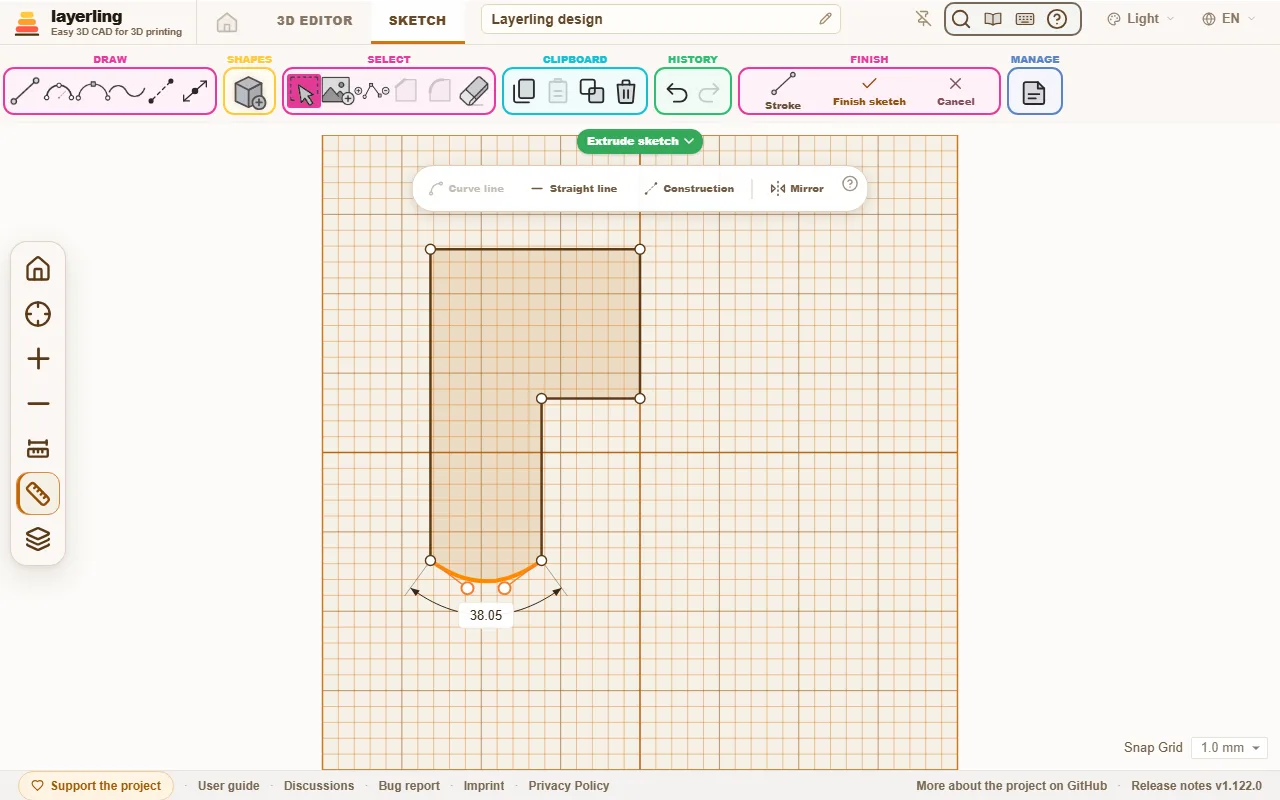
Läsa av och ange vinklar
Klicka på en hörnpunkt där två raka linjer möts: bredvid längderna visar layerling vinkeln mellan dem i grader, med en liten båge. På en sluten kontur är det vinkeln inne i formen, så en inbuktning ger ett värde över 180°. Klicka på värdet och skriv in en ny vinkel. En av de två linjerna vrids då runt hörnet och behåller sin längd, medan den andra ligger kvar där den är. Linjen som vrids ritas streckad; Tab växlar till den andra, Enter verkställer och Esc avbryter. Det som hänger i den bortre änden av den vridna linjen följer med.
En låst punkt ligger kvar där den är, och ett inskrivet värde rättar sig efter den: en längd flyttar linjens fria ände, och en vinkel vrider den linje vars bortre ände är fri. Även en enskild punkt kan låsas: markera den och tryck Ctrl+L. På så sätt kan du bygga en exakt kontur hörn för hörn: lås ett hörn, skriv in längden och vinkeln på nästa linje, lås dess ände och fortsätt.
Att flytta en punkt ändrar tre vinklar: vid själva punkten och vid de två grannhörnen i de bortre ändarna av dess linjer. Därför visar layerling även de två, och var och en går att klicka på och skriva in. Så kan du exempelvis ställa in det nedre vänstra hörnet till 75,5° medan den övre vänstra punkten, som flyttas för att uppnå det, är markerad. Du kan räkna här också, till exempel ”90-14,5”.
Ett hörn visar ingen vinkel där en kurva möter det, eller där fler än två linjer möts. Knappen ”Visa mått” i skissverktygsfältet döljer vinkeln tillsammans med längderna.
Avrunda eller fasa hörn
Klicka på en hörnpunkt och välj ”Avrunda hörn” eller ”Fasa hörn”. Ett litet fält dyker upp för ”Radie” eller ”Avstånd”. Skriv in storleken och bekräfta med bocken. Det här fungerar för hörn mellan två raka linjer.
Flera hörn på en gång fungerar också: markera dem med Shift och ett klick på varje, eller dra en ram runt dem, och välj ”Avrunda hörn” eller ”Fasa hörn” i listen som visas. Alla får samma radie eller avstånd. Där två markerade hörn delar en sida tar vardera högst 45 % av den, så en rektangel som rundas av runt om blir likadan i alla hörn. Punkter som inte är ett hörn mellan två raka linjer hoppas över, och meddelandet anger hur många. En ram runt en hel form, eller ett klick inuti den, markerar både dess hörn och dess linjer, och listen erbjuder då ”Böj linje” och ”Rak linje” för alla markerade linjer bredvid hörnverktygen.
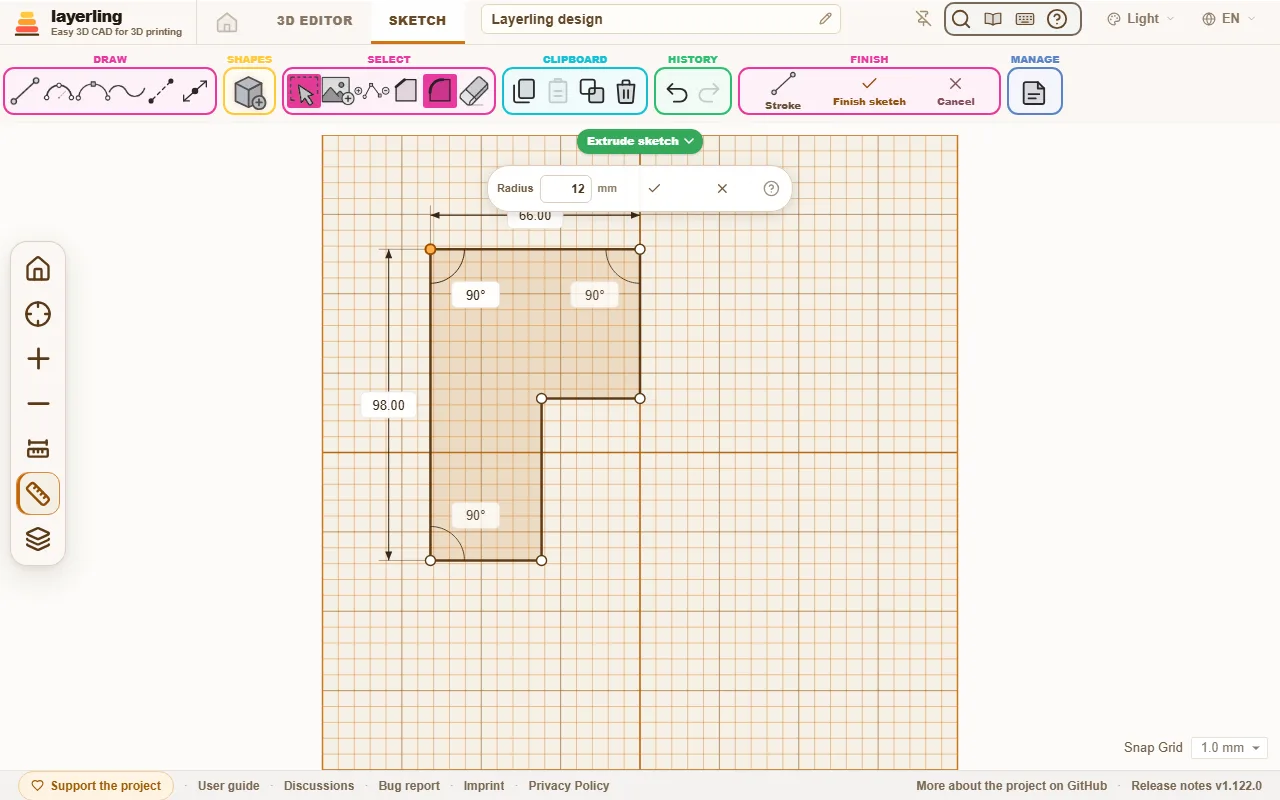
Spegla
Markera punkter och linjer (klicka, Shift och klicka, eller dra en ram runt dem) och klicka på ”Spegla” i listen. Välj sedan axel: ”Vänster–höger” speglar över den lodräta axeln genom plattans mitt, ”Upp–ner” över den vågräta och ”Över en linje” över en rak linje i skissen som du klickar på härnäst. Kopian läggs till på andra sidan och originalet ligger kvar; inget är länkat, så du kan ändra vardera för sig. Punkter som ligger på axeln delas, så en halv kontur vars ändar sitter på axeln blir en enda sluten kontur: rita halvan av ett fäste, markera den, spegla den och gör kroppen. En konstruktionslinje är en bra axel. Esc avbryter.
Konstruktionslinjer
En konstruktionslinje hjälper dig att placera punkter utan att bli en del av kroppen. Den ritas streckad och räknas aldrig som kontur: du kan dra ut den så långt utanför formen du vill utan att kroppen växer.
- Slå på ”Konstruktionslinje” i gruppen ”Rita”. Nya linjer, även de som skrivs in med mått, blir då konstruktionslinjer. Knappen växlar tillbaka till vanliga linjer.
- En linje du redan ritat blir en konstruktionslinje när du klickar på den och väljer ”Konstruktion”. ”Gör till linje” gör den till en vanlig linje igen.
- Nya punkter fäster där en konstruktionslinje korsar en annan linje – en blå ring visar det – och mot konstruktionslinjens ändpunkter. Så sätter du ett hörn på en mittpunkt, på ett bestämt avstånd från en kant eller i en korsning, utan att räkna.
- Nya punkter fäster även mot mitten av varje rak linje i skissen, mot centrum av varje cirkel och avrundat hörn samt mot sidornas mittpunkter på en kropp som skymtar under (#624). En punkt som dras bortser från mitten av sina egna linjer.
- En markering som du drar fäster med sin mitt (#1236): centrum på en cirkel eller mitten på en rektangel hamnar på ändpunkter, hörn och mittpunkter hos övriga linjer, på cirklars centrum, där konstruktionslinjer korsas och på hörnen hos en kropp undertill; en blå ring visar var. En form som dras in från ”Lägg till skissform” hamnar också med sin mitt på dessa punkter. Håll ned Alt för att bara följa rutnätet.
- ”Linje från mitten” i gruppen ”Rita” ritar en linje från dess mitt: klicka i mitten först och sedan i ändpunkten, så löper linjen lika långt åt andra hållet. Mitten blir en egen punkt. Klicka på knappen igen för att rita vanliga linjer.
- En konstruktionslinje skär inte sönder konturen där den korsar den. Vid rotation får den även ligga till höger om axeln.
Göra en kropp av skissen
Klicka på ”Slutför skiss”. Konturen står nu som en kropp på arbetsytan. I dess inställningar ändrar du höjd, färg och allt annat precis som på vilken annan form som helst. När du ändrar storlek på den bygger layerling upp den på nytt från skissen ett ögonblick senare, och skissen ändras med den. Den förblir alltså en exakt kropp som tar fasning och avrundning, och nästa gång du redigerar den har skissen samma storlek som kroppen har.
Ligger arbetsytan på sidan av en kropp ritar du så som du tittar mot den sidan: uppåt i skissen är uppåt på den färdiga kroppen också. Den svaga konturen av kroppen i skissvyn visar var den står. Skär arbetsytan genom en kropp visar skissvyn i stället konturen av det snittet, så en ihålig kropp syns som en ring och du kan passa in skissen mot dess väggar. En punkt som du sätter eller drar nära ett hörn på dessa konturer fäster exakt på det; en liten blå ring visar det. På så vis hämtar du kanter från andra kroppar in i skissen, även när arbetsytan inte ligger exakt på dem. För att rita längs befintliga delar slår du på ”Visa delarna som skymtar igenom: alla deras kanter på skissplanet” (lagerknappen bland vyknapparna till vänster): alla kanter på kropparna ritas då på skissplanet, tunna och svaga, som om du tittade rakt igenom dem oavsett vilken höjd de ligger på. Ett plan som står upprätt, exempelvis lagt på en framsida, visar framsidan på det här sättet. Valet sparas i webbläsaren.
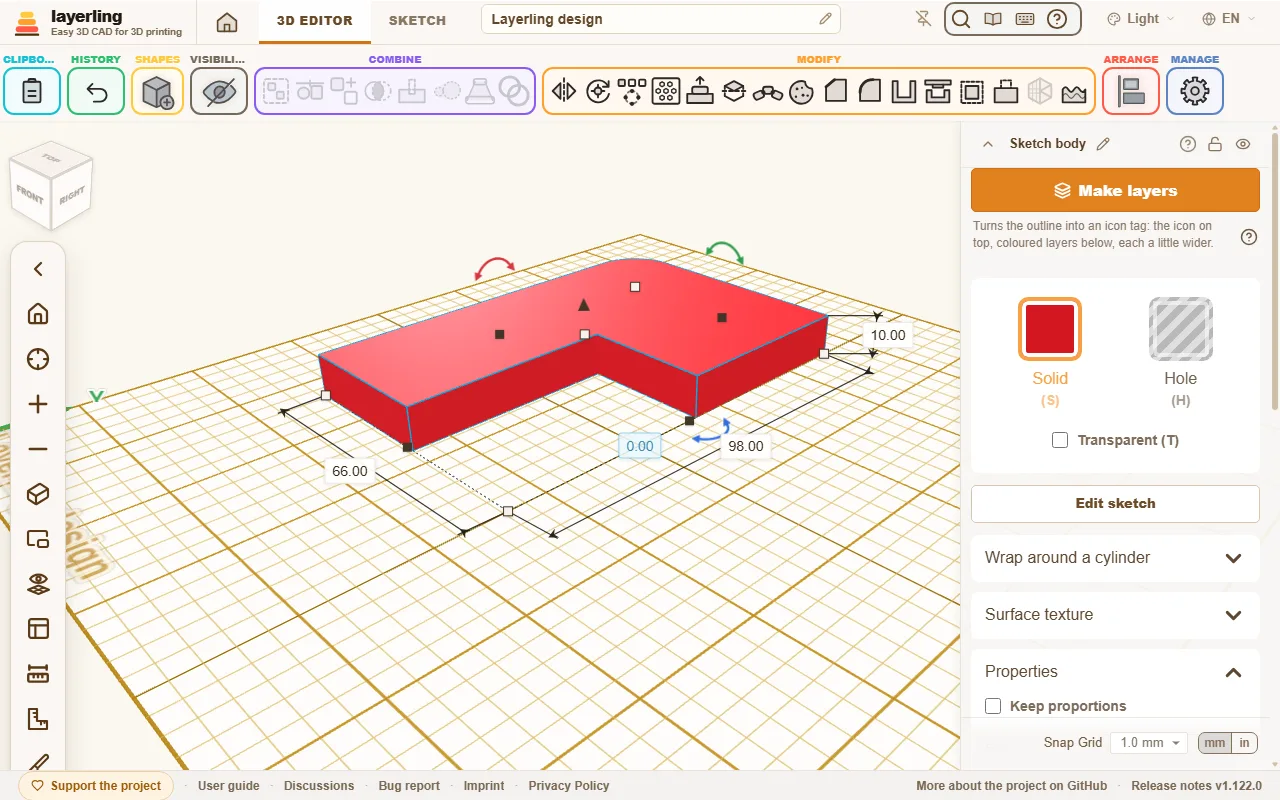
Med ”Redigera skiss” kan du när som helst gå tillbaka till skissen och ändra den. Ett dubbelklick på kroppen gör samma sak, precis som i Tinkercad (en låst kropp förblir stängd); ”Dubbelklick öppnar skissen” i inställningarna stänger av detta. Kantbearbetningar som du redan gjort på kroppen går dock förlorade, eftersom kanterna skapas på nytt. En kropp som du vridit eller flyttat i 3D-redigeraren öppnas där den står på plattan, vriden som du ser den där och på plattans rutnät; bara en lutad eller speglad kropp öppnas i sin egen ram.
En skiss med flera konturer blir en enda kropp, och konturer som överlappar smälter samman i den. Vill du ha varje kontur för sig markerar du kroppen och klickar på ”Separera delar”: varje yttre kontur blir då en egen kropp med de hål som ligger i den, och behåller kroppens höjd, färg och plats. Varje del får sin egen skiss att redigera, inklusive konstruktionslinjerna, så att du kan höja eller sänka delarna en i taget och sedan sätta ihop eller skära dem. Kantbearbetningar hindrar detta, liksom en kropp som sträckts ut efteråt: då delas den i stället upp som ett nät.
En annan sorts kropp från samma skiss: märket överst i skissen visar vad den blir, ”Extrudera skiss”, ”Rotationsskiss” eller ”Svep skiss”. Klicka på det och välj ett annat, även medan du redigerar en befintlig kropp: en importerad SVG som kommer in extruderad blir till en vas eller en knopp när du byter den till ”Rotationsskiss”. En kontur som når över axeln flyttas åt vänster tills dess högra kant ligger på axeln, så att den halva tvärsnittsprofilen från en SVG roterar runt sin raka sida; Ctrl+Z tar tillbaka flytten. När du slutför tar den nya kroppen den gamlas plats, namn och färg, med foten på samma höjd. Kantbearbetningar försvinner, som vid varje redigering av en skiss.
Rotera
När du roterar ritar du halva tvärsnittet till vänster om axeln som visas i skissen. Bredvid ser du en 3D-förhandsgranskning av rotationen. Den visar direkt hur kroppen kommer att se ut. Du kan vrida, flytta och zooma den med musen; den lilla knappen i övre högra hörnet, eller ett dubbelklick på den, återställer startvyn. Konturen måste vara sluten, eller så bygger du en öppen linje som en linje (se Bygga som en linje nedan). Klicka till sist på ”Slutför rotation”. Designens övriga kroppar visas framifrån, i samma vy som profilen, med axeln i mitten: rita profilen bredvid dem eller ovanför dem. Kroppen står där du ritade den, och den vågräta linjen genom skissens mitt är golvet: en profil ritad ovanför den ger en kropp som står högre, och dess lägsta punkt är kroppens fot. För större radie flyttar du profilen längre bort från axeln, även förbi kanten på plattan om det behövs: plattan växer med skissen, dess rutnät följer med när du släpper och minusknappen zoomar ut tills allt får plats.
En roterad kropp är en exakt kropp, precis som en extruderad: den tar fasning och avrundning, och du kan gröpa ur den för en kopp eller en vas. En kropp som roterats i en äldre version av layerling är ett nät; öppna ”Redigera skiss” och slutför den igen för att göra den exakt. En profil som når över axeln kan inte byggas exakt och blir ett nät, som tidigare.
Jämnare runda ytor: ”Jämnhet”. En exakt roterad kropp delas upp i små plana fasetter för visning, export och utskrift, och på en stor kruka kan de synas på utskriften. Markera kroppen och ställ in ”Jämnhet” i egenskapspanelen på ”Fin” eller ”Extra fin”: de runda ytorna delas finare, på bekostnad av fler trianglar och en långsammare design. En spiral eller en nätrotation har ”Sidor” för detta i stället.
En enda sammanhängande sträng: ”Stigning”. En rotation gör konturen till slutna ringar. Markera den roterade kroppen och ge den ett ”Stigning” över 0 i egenskapspanelen – sträckan den stiger per varv – så lindas konturen upp som en spiral i stället: en enda sammanhängande sträng, som filament på en spole eller en fjäder. ”Svep” blir då ”Varv”, upp till 200; ett negativt tal ger en vänsterlindad spiral. Varv som ligger tätare än konturens höjd smälter samman till en enda kropp, så en massiv kärna med fin stigning fungerar också. En spiral byggs som ett nät, så avrundning, fasning och urgröpning fungerar inte på den; håll ”Sidor” lågt vid många varv. En stigning på 0 ger ringar igen.
Svepa längs en bana
”Svep skiss” drar en kontur längs en bana: en kabelkanal som svänger runt ett hörn, ett rör, ett skydd runt en rem eller en ring runt en sexhörning. Den sitter bredvid ”Extrudera skiss” och ”Rotera skiss” i gruppen ”Skapa”.
Du ritar två saker på samma ark:
- Tvärsnittet som en sluten kontur, som vanligt. Rita det så som du skulle se det om du tittade längs banan från dess start: tvärs över banan är skissens vänster och höger, uppåt är uppåt på den färdiga kroppen. Ett ihåligt tvärsnitt – en kanal eller ett rör – är en kontur med en annan inuti. Som standard centreras tvärsnittet på banan. Menyn bredvid lägesmärket längst upp låter dig i stället lägga dess vänstra eller högra kant på banan (”På banan: vänster kant”, ”På banan: höger kant”, sett när du tittar längs banan), så att en skena kan sitta på ena sidan av linjen eller följa kanten på en del. Kroppen står på skissplanet med tvärsnittets lägsta punkt.
- Banan som en ”Konstruktionslinje”: slå på den och rita linjer eller kurvor i en enda kedja, öppen eller sluten (en sluten kedja ger en ring). Banan ligger plant i skissplanet.
Rita tvärsnittet nära den ände av banan där det ska börja; banan startar i den ände som ligger närmast det. Klicka sedan på ”Slutför svepning”. Ett hörn av raka stycken blir geringsskarvat, en kurva förblir jämn och tvärsnittet håller sig upprätt hela vägen. Kroppen är exakt, precis som en extruderad: avrundning, fasning och STEP-export fungerar på den. Saknas en sluten kontur eller en bana, eller finns det flera åtskilda banor, säger layerling ifrån. Med ”Redigera skiss” kan du gå tillbaka till skissen och ändra tvärsnittet eller banan.
Bygga som en linje
Normalt blir ytan inuti en sluten kontur själva kroppen. Med ”Linje” i delen ”Slutför” bygger du i stället själva linjen, med en bredd som du anger. Bocka för ”Bygg som linje” i linjefönstret; skissen visar direkt hur det blir.
- En sluten kontur blir en ram. ”Position” styr var väggen hamnar: ”Centrerad” på den ritade linjen, ”Innanför” innanför den eller ”Utanför” utanför den. Utanför är praktiskt för ett spelrum: rita konturen av ett hål, till exempel en laxstjärt, och ge den 0,2 mm linjebredd utanför för att få mellanrummet som utskriften kräver.
- En öppen linje blir en remsa, centrerad på linjen. ”Ändar” anger hur dess ändar ser ut: ”Platta”, ”Fyrkantiga” (längre med halva bredden) eller ”Runda”.
- ”Hörn” gäller för båda: ”Skarpa”, ”Runda” eller ”Avfasade”.
Skissen behåller den ritade linjen. Öppna den igen så fortsätter du ändra både linje och linjebredd; avmarkera rutan så byggs ytan igen. Kurvor delas upp i korta raka stycken för det.
I en rotationsskiss blir linjen en tunn vägg: rita väggen till en vas eller en kopp som en öppen linje till vänster om axeln, bocka för ”Linje” och ställ in bredden, så roterar verktyget det bandet. Det som når förbi axeln skärs av vid den.
Fyllning och silhuett
Du kan ställa in linjen även utan att öppna skissen: i egenskaperna för en skisskropp väljer du ”Yta”, ”Linje utåt”, ”Linje inåt” eller ”Linje centrerad” under ”Fyllning”, tillsammans med ”Linjebredd” och ”Hörn”. Kroppen byggs om på nytt direkt där den står. Det här motsvarar fyllningslägena i Tinkercads SVG-import: standard, yttre linje och inre linje. ”Bredare” behåller ytan fylld och låter den växa med linjebredden runt om, med skarpa, runda eller avfasade hörn: ett baslager under en logotyp för en flerfärgsutskrift, där en linje utanför ensam bara skulle ge en ring. ”Smalare” gör tvärtom: ytan förblir fylld och dess kant flyttas inåt med linjebredden runt om, inklusive hål (som växer). Använd båda på kopior av samma skiss för en passning: hålet i sin ritade storlek, delen som går igenom det med ”Smalare” på 0,5 mm, eller en vägg inuti en form skuren från samma kontur. En bredd större än konturen tillåter lämnar ingenting kvar. I skissens linjefönster finns samma två val under ”Position”. Med en linje utanför, innanför eller centrerad gör ”Skäregg” väggen vass upptill: ovansidan smalnar av till den bredden med 45° fasning på båda sidor, som på en pepparkaksform. 0 lämnar toppen platt; eggen bevaras när du ändrar linjebredden.
”Silhuett (inga hål)” utelämnar varje kontur som ligger inuti en annan: hål och allt som ligger i dem. Bara den yttersta konturen blir kvar. Tillsammans med ”Linje utåt” ger det en pepparkaksform: importera en SVG två gånger, en gång med silhuetten som yta för bottenplattan och en gång med silhuetten och 1 till 2 mm linje utanför som vägg. Omkopplaren finns även i fönstret för ”Linje” i skissläget.
Avrundningar och fasningar på kanterna försvinner när kroppen byggs om, precis som när skissen redigeras. ”Avsmalning” och ”Vridning & lutning” behålls; en avsmalning växer eller krymper med konturen.
Lutande väggar, för stämplar
En extruderad skiss har lodräta väggar. En stämpel, en präglingsdyna eller en stans behöver lutande väggar, utvändigt och invändigt, med samma väggtjocklek hela vägen. layerling har ingen släppningsvinkel för extrudering, men för enkla konturer tar ”Avsmalning” dig dit. Ett sätt som fungerar:
- Rita konturen med det hål som behövs och gör en kropp av den. Duplicera kroppen (Ctrl+D).
- På den första kroppen slår du på ”Silhuett (inga hål)” så att hålet fylls igen, och ger den bredare botten än topp med ”Avsmalning”.
- På kopian öppnar du skissen igen och tar bort den yttre konturen så att bara hålets kontur blir kvar. Slutför skissen, växla kroppen till ”Hål” och ge den smalare botten än topp med ”Avsmalning”.
- Flytta in hålet i den första kroppen, där hålet låg, och gruppera de två.
Väggarna lutar nu både på utsidan och insidan. Avsmalning skalar hela konturen, så detta är exakt för enkla former där du kan välja måtten så att väggarna löper parallellt, och bara en uppskattning för fina detaljer som bokstäver.
En bild som mall
Med ”Lägg till bild” lägger du ett foto eller en ritning under skissen och ritar av den, när som helst, även före den första linjen. Du kan ställa in storlek, opacitet och position. När bilden sitter rätt låser du den med Ctrl+L så att du inte flyttar den av misstag medan du ritar. En låst bild är ur vägen: klick går rakt igenom den, så du kan markera linjer och punkter ovanpå den och dra en ram över dem. Hänglåset i dess hörn låser upp den med ett klick; Alt+klick markerar den utan att låsa upp den. Om bildinställningarna vid högra kanten skymmer bilden drar du bort dem i rubrikraden; ett dubbelklick på den dockar dem igen.
Under ”Rikta in” riktar du upp ett foto som inte tagits rakt:
- ”Rotation”: Vrid bilden runt sin mitt, med de böjda pilarna utanför hörnen eller som ett tal i grader. Med Shift fäster pilarna i steg om 15°. Innanför ringen som visas när du vrider fäster de i steg om 22,5°, utanför i hela grader.
- ”Till X = 0” och ”Till Y = 0”: lägger bildens mitt på X = 0 eller Y = 0. Vid rotation är X = 0 axeln, så då ligger bilden symmetriskt runt den.
- ”Kalibrera”: Knappen sitter överst, strax under förhandsgranskningen. Klicka på två punkter i bilden vars avstånd du känner till – ändarna på en linjal eller en känd diameter – och skriv in det verkliga avståndet. Bilden skalas likformigt så att det avståndet stämmer; den första punkten ligger kvar där den var.
- ”Beskär”: Handtagen på ramen beskär nu bilden i stället för att skala den; det som skärs bort ligger kvar sparat och kommer tillbaka med ”Visa hela bilden” eller när ett handtag dras ut igen.
Alla fyra påverkar bara mallen, aldrig skissen.
”Spåra”, i bildens inställningar, sätter ut punkterna åt dig: det spårar konturen av formen i bilden – en silhuett, en logotyp, ett ord – och visar den i rött ovanpå bilden, med fyrkantiga punkter för hörn och runda för mjuka punkter. ”Mörk form” eller ”Ljus form” väljer vilken del av bilden som är formen, ”Tröskelvärde” var mörkt övergår i ljust, ”Punkter” hur många punkter konturerna får tillsammans (färre ger mjukare kurvor, fler följer bilden noggrannare), ”Hörn från” från vilken sväng en punkt blir ett hörn, ”Hoppa över prickar upp till” hur liten en prick måste vara för att hoppas över, och ”Behåll hål” behåller mitten av ett A eller ett O. ”Verkställ” lägger in konturerna i skissen exakt där bilden ligger, i dess storlek, vridning och beskärning, och markerar dem: de är vanliga punkter att flytta, böja eller ta bort, och Ctrl+Z tar tillbaka allt i ett steg. Det fungerar bäst med tydlig kontrast; frilägg först ett foto med en rörig bakgrund. Det som faller bort – runt konturerna, i hålen och det som skärs bort – täcks i förhandsgranskningen med plattans färg, så bara det som blir kvar av bilden syns. Konturer som ligger så tätt att glesa kurvor skulle korsa varandra får automatiskt fler punkter; kortet säger till om det. För en kant utanför eller innanför konturen ger du skisskroppen en linjebredd utanför eller innanför dess linjer, eller förskjuter den färdiga kroppen.
För ett foto – exempelvis en leksak på ett vitt bord – väljer du ”Objekt” under ”Form”: bakgrunden är färgen vid bildens kant, och allt som skiljer sig från den blir en kontur, oavsett dess färger; ”Tröskelvärde” styr då hur tydligt det måste skilja sig. En färgglad bild mot en jämn bakgrund börjar på det sättet. ”Välj områden” spårar fler konturer: klicka på ett område i bilden, ett fönster till exempel, så spåras det jämnfärgade fältet runt stället (”Färgtolerans” styr hur likfärgat det måste vara). Hål och klickade områden listas under ”Hål och områden”; pekar du på en rad visas den i förhandsgranskningen, ✕ tar bort den, och med ”Skär ut” avslaget ritas den som en konstruktionslinje i stället för ett hål. Ett område som når bildens kant är bakgrunden och tas inte med. Det som inget tröskelvärde och ingen färg kan skilja åt – en skugga lika mörk som hjulen ovanför den – tar ”Skär bort” bort: klicka ut hörn runt det (ett klick på det första hörnet, ett dubbelklick eller Enter stänger det), så följer konturen snittet; i listan står det som ”Snitt 1”.
Trädet bredvid ett hus, en figur framför en rörig bakgrund – där ingen färg skiljer formen från resten fångar ”Magnetiskt lasso” den: klicka ungefär längs dess kant, och mellan två klick följer linjen kanten av sig själv, även runt svängar; medan du rör pekaren visar förhandsgranskningen redan var den kommer att gå. Ett klick på den första punkten, ett dubbelklick eller Enter stänger den, Esc kastar bort den. Den listas som ”Lasso 1”, med valet ”Ta med” (området tas med i formen) eller ”Skär bort” (det skärs bort); varje snitt har samma val. Under ”Form” skapar ”Endast lasso” formen enbart av det du fångar på det här sättet – inget annat ur bilden.
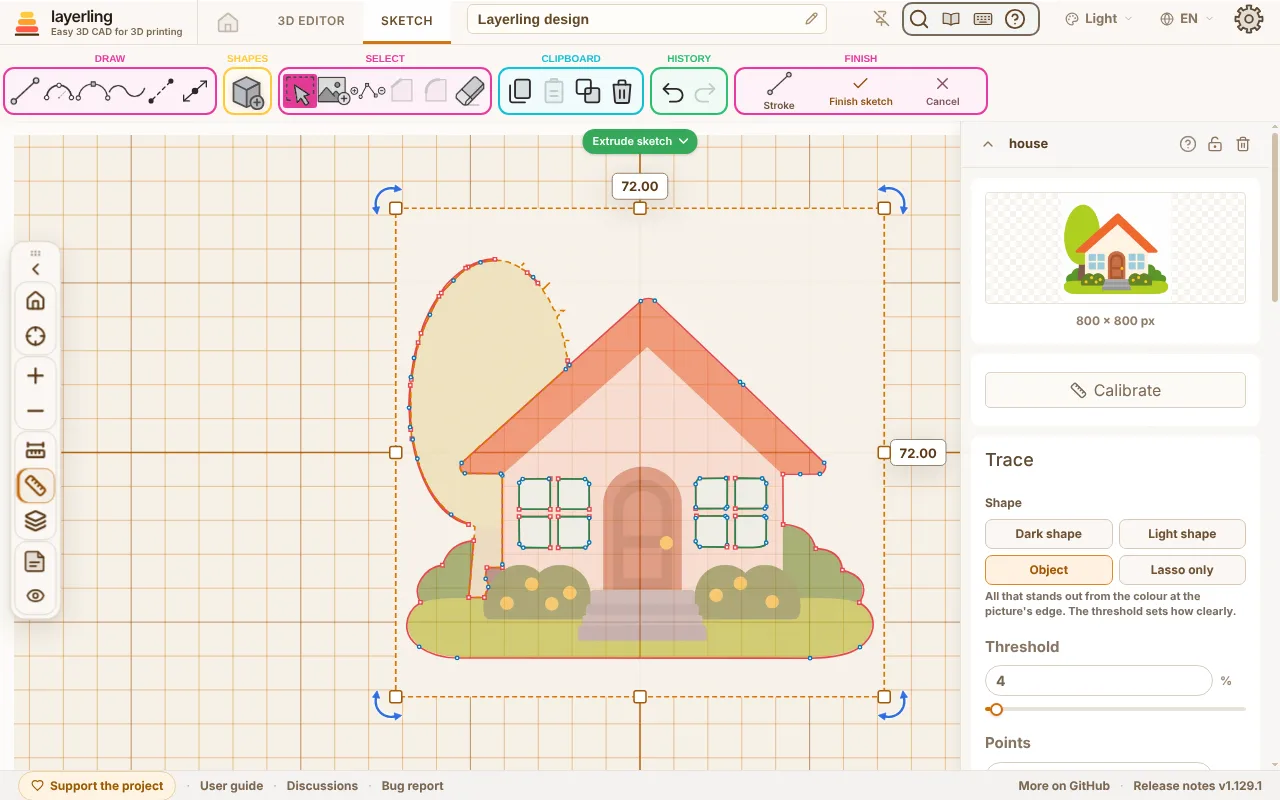
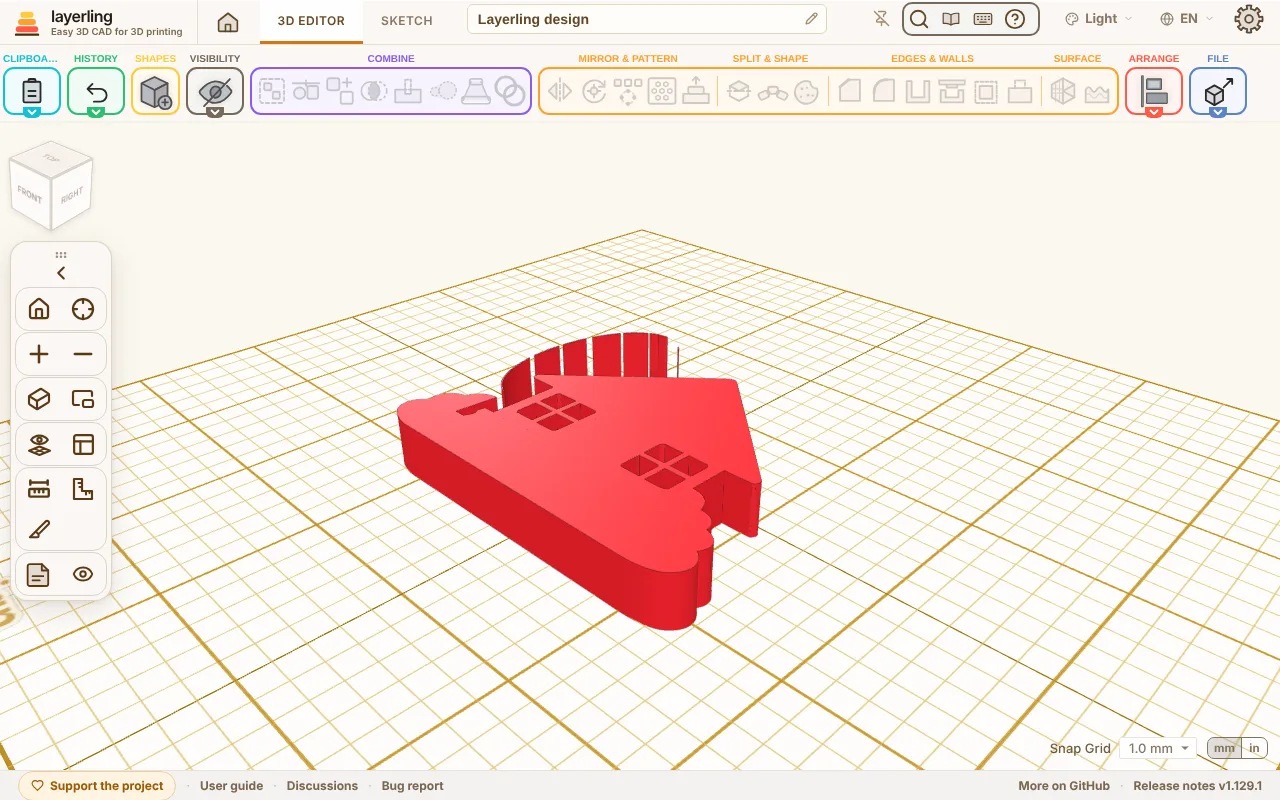
Tangenter i skissläget
| Tangent | Verkan |
|---|---|
| Esc | lägg ifrån dig anteckningsverktyget; annars lägg ifrån dig verktyget (tillbaka till ”Markera”), rensa sedan markeringen |
| Delete | ta bort det markerade elementet |
| Ctrl+C | kopiera markeringen |
| Ctrl+X | klipp ut markeringen |
| Ctrl+V | klistra in |
| Ctrl+D | duplicera markeringen |
| Ctrl+Z | ångra |
| Ctrl+A | markera alla punkter och linjer |
| Ctrl+I | ”Lägg till bild” |
| Shift | medan du ritar: fäst linjen i steg om 15°; medan du drar: håll flytten längs en axel |
| Alt | när du sätter eller drar en punkt: bara på rutnätet, utan att fästa mot hörn och mittpunkter |
| siffra, <, Tab, Enter | medan du ritar: skriv in och ange längd och vinkel för nästa linje |
| R | vrid den slutna skissen 45° |
| Ctrl+L | lås eller lås upp den markerade konturen eller mallbilden |
| N | placera en anteckning: nästa klick sätter den i skissen |
| Shift+N | visa eller dölj anteckningarna |
8. Text och text längs en båge
Upphöjd eller graverad text i åtta typsnitt eller ditt eget, och om du vill längs en cirkelbåge – som på ett mynt, ett lock eller en ring.
Lägga till text
Välj ”Text” i formbiblioteket och placera den. I fältet ”Text” till höger skriver du vad det ska stå. Inställningarna nedanför:
- ”Typsnitt”: Åtta typsnitt finns med från start: Multilanguage, Sans, Serif, Script, Monospace, Rounded, Stencil (bokstäver byggda av raka streck) och Japanese (Zen Maru Gothic). Ny text börjar i Sans. Tecken som å, ä, ö, ü, é och €-tecknet finns i varje typsnitt, liksom kana, de vanliga kanjitecknen och många av de ovanliga i namn som 澤, 槇 och 檜: ett japanskt namn fungerar i varje typsnitt och på en namnskylt. De japanska tecknen hämtas första gången en text behöver dem (de sällsynta kanjitecknen i en andra fil bara när texten innehåller något), så en sådan text visar frågetecken en kort stund. Därefter lagras de på datorn så att japanska även fungerar offline. Egna typsnitt läggs ovanpå, se Egna typsnitt nedan.
- ”Bokstavsstorlek”: Hur stora bokstäverna är sedda uppifrån; ”Höjd” anger hur tjocka de är.
- ”Höjd”: Hur långt texten sticker upp från ytan.
- ”Fas”: Rundar eller fasar bokstävernas kanter så att de ser mjukare ut. Med ”Segment” bestämmer du i hur många steg.
- ”Bokstavskant”: rundar eller fasar ovankanten på bokstäverna, som på en namnskylt: ”Ingen”, ”Rundad” eller ”Fasad”, med ”Kantstorlek” (0,4 mm från start, högst lika högt som texten). Det når längre än ”Fas”, men bara så långt som staplarna är breda: där ett streck är smalare än dubbla storleken slutar kanten i en smalare ovansida. Undersidan förblir plan så att lösa bokstäver går att limma fast. När en kant är vald ersätter den ”Fas”.
- Längd: En text rymmer upp till 250 tecken. Bokstäverna behåller sin storlek och raden blir så lång som behövs; vill du göra den kortare minskar du bokstavsstorleken. ”Bokstavskant” fungerar för texter upp till 40 tecken, eftersom längre texter skulle ta minuter att bygga.
- Storlek: Radens längd och bredd ställer du in som på vilken form som helst. Dra i handtagen eller skriv in måtten.
- ”Teckenavstånd (%)”: Mellanrummet mellan bokstäverna utöver det som typsnittet har, i procent av bokstavsstorleken: 0 behåller typsnittets eget, över 0 glesar ut bokstäverna och under 0 (ned till -50) drar ihop dem, vilket egna typsnitt ofta behöver. Bokstäverna behåller sin storlek och ramen följer raden, både för rak och bågformad text. Avståndet läggs inte på arabiska och hebreiska där bokstäverna binder ihop.
- ”Sträck bokstäver till ramen”: Avslagen från start: bokstäverna behåller sina proportioner och sitter mitt i ramen, så en ram som dragits bredare eller djupare än ordet kräver förblir större än bokstäverna. Slå på den så tänjs bokstäverna ut för att fylla hela ramen i båda riktningarna: en versal kan göras lägre eller smalare, som i Tinkercad. Gäller rak text; bågformad text har sin egen bokstavsstorlek.
- ”Automatisk kerning”: Flyttar bokstavspar som lämnar för mycket luft mellan sig, som AY, AV, LT eller To, närmare varandra utifrån bokstävernas verkliga former, i alla typsnitt inklusive egna. Nya texter startar med funktionen påslagen; texter skapade innan den fanns behåller den avstängd så att inget flyttar sig i en sparad design. Bokstäverna behåller sin storlek och ramen följer med. Det fungerar på rak och bågformad text, inte på lodrät text, arabiska, hebreiska eller japanska.
- ”Bokstäver uppifrån och ner”: Staplar bokstäverna uppifrån och ned, varje bokstav centrerad i en stående kolumn – för en dörrskylt eller ett namn längs en penna. Ramen ställer sig lodrätt och bokstäverna behåller sin storlek; ”Teckenavstånd (%)” anger mellanrummet mellan dem. På bågformad text bildar bokstäverna en kolumn längs cirkelns vänstra sida, var och en stående rättvänd; ”På högra sidan” flyttar kolumnen till höger sida.
Text är från början en enda kropp. Vill du hantera bokstäverna var för sig klickar du på ”Separera delar”. Då blir varje bokstav en egen form.
Flera rader: En text innehåller en rad. För en skylt eller bricka med flera rader öppnar du kortet ”Textblock” längre ned i egenskaperna: skriv raderna under ”Rader”, välj ”Justering” (”Vänster”, ”Centrerad” eller ”Höger”), ”Radavstånd” och ”Nästa rad (%)” – vid 80 % blir varje rad en femtedel mindre än den ovanför. Knappen gör varje rad till en egen text under den ovanför, med den här textens typsnitt, höjd och fyllning; den första tar den här textens plats. Efteråt kan varje rad få egen storlek, typsnitt eller färg.
Bokstävernas kanter kan också fasas eller avrundas, både raka och bågformade, se Bryta kanter och gröpa ur kroppar. Använd små mått som 0,2 till 0,5 mm eftersom bokstavsstrecken är smala.
Egna typsnitt
Listan under ”Typsnitt” ritar varje typsnitt med dess egna bokstäver och med orden ur din text, så att du ser hur det kommer att se ut innan du väljer. Detsamma gäller typsnitten i fönstret nedan; typsnitten från din dator visar sina namn i sitt eget utseende. Piltangenter och Enter fungerar i listan, och en bokstavstangent hoppar till nästa typsnitt som börjar på den bokstaven.
Utöver de åtta inbyggda typsnitten kan du använda vilket eget typsnitt som helst: en teckensnittsfil från datorn eller, i Chrome och Edge, ett typsnitt installerat på datorn. Välj ”Egna typsnitt …” längst ned i ”Typsnitt”. Fönstret ”Egna typsnitt” öppnas.
- ”Välj en typsnittsfil …” tar emot en TrueType-fil (
.ttf), en OpenType-fil (.otf) eller en WOFF-fil (.woff). Du kan också helt enkelt dra filen in i fönstret. - I Windows ligger installerade typsnitt i mappen Fonts (
C:\Windows\Fonts). Webbläsarens fildialog döljer den. Öppna den i Utforskaren i stället och dra typsnittet in i fönstret ”Egna typsnitt”. Typsnitt installerade bara för dig ligger i%LOCALAPPDATA%\Microsoft\Windows\Fonts, som fildialogen också visar. På Mac ligger typsnitten i/Library/Fontsoch~/Library/Fonts. - ”Typsnitt från datorn …” listar typsnitten installerade på din dator. Första gången frågar webbläsaren om layerling får läsa dem. Sökfältet hittar snabbt ett typsnitt, och ett klick väljer det.
Om en text är markerad får den det nya typsnittet direkt. Annars dyker typsnittet upp under ”Typsnitt” i gruppen ”Egna typsnitt”, och ”Använd” i fönstret lägger det på markerade texter. Egna typsnitt fungerar likadant som inbyggda: text längs en cirkelbåge, fasningar och avrundningar på kanterna samt STEP-export fungerar alla på samma sätt. Tecken som saknas i typsnittet lånas från Sans.
Arabiska och hebreiska
Arabiska, persiska, urdu och hebreiska skrivs från höger till vänster: första bokstaven står längst till höger, och i en blandad text som ”Name عربي” löper bara det arabiska ordet baklänges medan siffror står kvar som vanligt. Arabiska bokstäver binds samman med sina grannar enligt skriftens regler, och lam-alef blir en ligatur. Detta kräver ett typsnitt som har de tecknen; de inbyggda har dem inte. Lägg till ett eget, som Arial, Tahoma eller Segoe UI i Windows, eller ett fritt typsnitt som Noto Naskh Arabic, Noto Sans Arabic eller Amiri. Vokaltecken hamnar på den bokstav de hör till. Text längs cirkelbåge, kontur, siluett, lager och namnskyltar fungerar likadant med dem som med all annan text.
Vad fungerar i vilken webbläsare
| Webbläsare | Välja teckensnittsfil | Typsnitt från datorn |
|---|---|---|
| Chrome och Edge på dator, även installerad layerling-app | ja | ja, efter att webbläsaren frågat |
| Firefox | ja | nej |
| Safari på Mac | ja | nej |
| Surfplatta och telefon | ja, från enhetens filer | nej |
Webbsidor får inte bara läsa installerade typsnitt hur som helst. Bara Chrome och Edge har en behörighet för det, och bara på säkra sidor över https som på layerling.com. När layerling körs över http, till exempel på en egen server eller via Docker i hemnätverket, saknas ”Typsnitt från datorn …”; dra då in teckensnittsfilen från Utforskaren i stället. I andra webbläsare väljer du filen från typsnittsmappen med samma resultat. Om du nekade frågan i Chrome eller Edge tillåter du den igen i webbplatsinställningarna bakom hänglåset till vänster om adressen.
layerling kan inte läsa WOFF2-filer (det finns nästan alltid en TTF- eller OTF-version), typsnittssamlingar (.ttc, flera typsnitt i samma fil) eller färgemoji-typsnitt. Ur mycket stora typsnitt, som kinesiska, hämtar layerling de första 8000 tecknen. Ett variabelt typsnitt läses i sitt normalläge, oftast normal vikt.
Vissa typsnitt, framför allt skrivstilar och variabla typsnitt, ritar en bokstav med streck som överlappar varandra. layerling slår ihop dem till en ren kontur när typsnittet läses in så att kroppen förblir utskrivbar. Sådana bokstäver byggs då av mycket korta raka bitar i stället för kurvor; det märks inte.
Var typsnitten sparas
Ett eget typsnitt stannar i den här webbläsaren på den här datorn. En annan webbläsare eller annan dator känner inte till det förrän du lägger till det där också. Rensar du webbläsarens webbplatsdata försvinner även typsnitten. I fönstret ”Egna typsnitt” tar papperskorgen bort ett typsnitt ur webbläsaren. Dina designer förlorar inget på det, vilket nästa avsnitt visar.
Skicka vidare designer med egna typsnitt
En design sparar inte själva teckensnittsfilen, bara konturerna av de bokstäver som dess texter använder, inklusive de som finns i tidigare steg i historiken. Om en text säger ”Hej” följer bara H, e och j med. Det gäller varje sätt att spara: i webbläsaren, på egen server, som .lyl-fil och i ”Egna former”.
Alltså:
- Designen öppnas korrekt överallt, även på en dator utan typsnittet. Texterna ser likadana ut och går att flytta, vrida, skala och avrunda.
- Nya bokstäver kräver typsnittet. Om någon utan typsnittet skriver in en bokstav som designen inte hade med sig ritar layerling den från Sans. Under ”Typsnitt” är typsnittet då märkt ”bara designens bokstäver”. Läggs teckensnittsfilen till kommer alla bokstäver tillbaka.
- Exporter innehåller bara geometri. STL, 3MF, OBJ, STEP och SVG rymmer kroppar och konturer, inga typsnitt.
- Äldre versioner av layerling känner ännu inte till egna typsnitt och ritar sådana texter med Multilanguage.
Licenser: Typsnitt är skyddade av upphovsrätt, och deras licens avgör vad du får göra med dem. De inbäddade bokstavskonturerna motsvarar det som PDF-filer tar med sig från ett typsnitt, vilket de flesta licenser tillåter. Vissa kommersiella typsnitt förbjuder dock att ens enstaka bokstäver skickas vidare. Kontrollera typsnittets licens innan du delar eller publicerar en design med eget typsnitt. Fria typsnitt som de från Google Fonts (oftast under SIL Open Font License) kan delas vidare utan bekymmer. För en utskriven del eller exporterad STL spelar det ingen roll: de innehåller inget typsnitt längre, bara geometri.
Upphöjd eller graverad
- Upphöjd: Lägg texten på ytan och gruppera den med kroppen. Den växer ut som en relief.
- Graverad: Ställ om texten till ”Hål”, låt den sticka ned en bit i ytan och gruppera den med kroppen. Då graveras bokstäverna in.
För text på en sidoyta lägger du först arbetsytan på den ytan, se Vy och arbetsyta.
Schabloner: bryggor för bokstävers mittdelar
Skär du rakt igenom en platta tappar bokstäver som O, A och B sina mittdelar: de ligger löst inuti bokstaven och faller ut. ”Schablonbryggor” håller fast dem vid plattan med små bryggor, som på en schablon.
- Byt texten till ”Hål”, låt den gå rakt igenom plattan och markera båda, grupperade eller inte.
- Klicka på ”Schablonbryggor” i gruppen ”Dela & forma” i verktygsfältet, högerklicka på markeringen eller sök upp det med Ctrl+K. Bryggorna syns i orange där de kommer att hamna.
- Ställ in ”Bryggbredd” och ”Bryggor per del”. ”Brygghöjd” börjar vid plattans tjocklek; lägre bryggor ligger jämns med botten, i mitten eller jämns med ovansidan av plattan enligt ”Placering”. På en spraymall lämnar bryggor i ovankant fritt utrymme under för färgen.
- ”Skapa” grupperar bryggorna med plattan.
Varje brygga är en vanlig låda: öppna gruppen för att flytta, ta bort eller lägga till en egen. Ändrar du texten senare markerar du gruppen och klickar på ”Schablonbryggor” igen; nya bryggor ersätter de gamla. En text som bara är graverad och inte går rakt igenom får inga bryggor eftersom inget kan falla ut där. För laser eller skärplotter lägger DXF- och SVG-exporten till samma bryggor, se Filer, lagring och delning.
Kontur, siluett och bredare
En text behöver inte byggas som ifyllda bokstäver. ”Fyllning” i egenskaperna ger samma valmöjligheter som Tinkercad:
- ”Fylld”: bokstäverna som de är.
- ”Kontur”: en linje längs bokstävernas kontur, hälften innanför och hälften utanför den.
- ”Ytterlinje”: en linje runt utsidan av bokstäverna.
- ”Innerlinje”: en linje på insidan av bokstäverna.
När en linje är vald visas två inställningar direkt under listan: ”Linjebredd” anger hur tjock linjen är, och ”Hörn” hur den går runt hörn (”Runda”, ”Avfasade” eller ”Skarpa”). De mer sällsynta valen ligger under ”Mer”: ”Silhuett (inga hål)” tar bort hålen i O, A eller e, och ”Bredare (bas för flerfärgsutskrift)” behåller bokstäverna ifyllda men gör dem tjockare med linjebredden runtom; bokstäver som nuddar varandra växer ihop till ett stycke.
Med en linje på utsidan, en centrerad linje eller ”Bredare” växer textens ytterram medan bokstäverna behåller sin storlek. ”Fas” och ”Segment” finns bara för ifyllda bokstäver.
Lager och namnskyltar
En namnskylt för flerfärgsutskrift är en text i lager: bokstäverna överst, under dem samma text något bredare i en andra färg, och längst ned en platta utan hål i en tredje färg. layerling gör den med ett klick:
- En ny namnskylt: välj ”Namnskylt” i formbiblioteket och placera den. Där står ”Name” i vita bokstäver på en röd kant och en mörk platta.
- Från en text: markera texten och klicka på ”Skapa lager” överst i dess egenskaper.
Alla inställningar för skylten finns i kortet ”Namnskylt” överst i egenskaperna:
- ”Text” och ”Typsnitt”, även egna typsnitt. Skylten växer med orden.
- ”Bokstavsstorlek”: hur höga de stora bokstäverna är i mm. Alla lager följer med och förblir inriktade.
- ”Bokstäver uppifrån och ner”: ställer skylten upprätt med bokstäverna under varandra, alla lager likadant.
- ”Lager”: en rad per lager, uppifrån och ned. Varje rad har färg (klicka på den färgade rutan), hur mycket bredare lagret är än bokstäverna, höjden samt ”Inga hål” som fyller hålen i bokstäver som O och A. ”Hörn” styr hur ett bredare lager rundar bokstävernas hörn: ”Runda”, ”Fasade” eller ”Skarpa”. Översta raden är själva bokstäverna. + lägger till ett lager i botten, – tar bort det understa lagret. En skylt har två till sex lager.
- ”Nyckelringshål”: ger det understa lagret en rak öra med rundad ände och hål för en nyckelring; örat växer med hålet. Ett 3 mm hål (standard) ger ett 6,5 mm brett öra som sticker ut 6,75 mm, med hålkanten 2 mm från kanten av bottenlagret. Välj ”Håldiameter” och ”Sida”: ”Vänster”, ”Höger” eller ”Ovankant”. ”Fri” tar bort hålet från skylten och sätter ett eget ”Nyckelringsflik” bredvid den i bottenlagrets färg och höjd: en vanlig form du flyttar och vrider med handtagen precis dit skylten behöver den. När den sitter på plats gör ”Fäst på skylten” i dess egenskaper den till en del av närmaste skylt där den står: hålet går igenom varje lager det når, örat förenas med bottenlagret, och båda håller sig vid det hörnet av bokstäverna när ord eller storlek ändras. ”Fri” plockar ut örat igen där det satt för att kunna flyttas på nytt. Hålet går igenom alla lager det nuddar, och örat följer med när du ändrar text, bokstavsstorlek eller typsnitt. ”Position längs sidan” flyttar örat uppåt eller nedåt längs sin sida (längs överkanten: åt vänster eller höger) ända tills det skulle lämna sidan; 0 är i mitten. Använd det när mitten av sidan träffar en lucka, som bredvid ett J, och flytta örat mot den del av bokstaven som sticker ut.
- ”Bokstavskant”: rundar eller fasar ovankanten på bokstäverna i översta lagret så som en utskriven skylt känns bäst: ”Ingen”, ”Rundad” eller ”Fasad”, med ”Kantstorlek” (0,4 mm från start, högst lika högt som lagret). Det fungerar för alla typsnitt och ord. Kanten är en del av bokstävernas nät, så det vanliga kantverktyget tar en sådan text som nät vilket blir tungt för så fin text; välj kanten här i stället.
Varje ändring syns direkt. Skylten är en bunt: den flyttas som en helhet, och varje lager förblir en egen kropp i sin egen färg precis som slicern behöver för flerfärgsutskrift. Vill du avrunda eller fasa kanterna på ett enskilt lager klickar du på ”Redigera bunt” och väljer lagret, se Bryta kanter och gröpa ur kroppar.
Flera namnskyltar på en gång
Skriv namnen i ”Namnlista”, ett per rad, upp till hundra stycken. Knappen nedanför visar hur många skyltar som skapas, till exempel ”Skapa 12 namnskyltar”. Varje skylt får samma lager, bokstavsstorlek och nyckelringshål och blir ett eget objekt; de läggs ut i rader nedanför den första med 5 mm mellanrum. Även en vanlig text har namnlistan längre ned i sina egenskaper.
Ikonskyltar
En ikonskylt är samma typ av skylt fast med en SVG-ikon i stället för bokstäver: ett hjärta, ett moln eller ett föreningsmärke. Ikonen överst, under den samma kontur en aning bredare i en andra färg, och längst ned en platta utan hål.
- En ny ikonskylt: välj ”Ikonskylt” i formbiblioteket. Ett litet fönster öppnas: klicka på ”Bläddra…”, välj en SVG-, PNG- eller JPG-fil, kontrollera bilden, ange ”Bredd (mm)” på ikonen och klicka på ”OK”. Skylten hamnar mitt på plattan med samma lager som en ny namnskylt.
- Från en skisskropp: en importerad SVG, eller en skiss du själv ritat, har ”Skapa lager” överst i sina egenskaper.
Kortet ”Ikonskylt” överst i egenskaperna innehåller:
- ”Annan fil…”: sätter ikonen från en annan fil (SVG, PNG eller JPG) på skylten; lagren och bredden behålls som de är.
- ”Bredd”: hur bred ikonen överst är i mm. Alla lager följer med och ligger kvar i linje.
- ”Lager”: samma rader som på en namnskylt – färg, hur mycket bredare, ”Hörn”, höjd samt ”Inga hål”, + och –, två till sex lager. Översta raden är själva ikonen.
- ”Nyckelringshål”: precis som på namnskylten: ett nyckelringshål genom alla lager med ett rundat öra på bottenlagret utanför ikonen. ”Håldiameter” och ”Sida” bestämmer storlek och placering; ”Fri” ger ett eget öra precis som på namnskylten. Örat görs efter ikonens kontur, så på en mycket ojämn ikon bör du kontrollera var det möter plattan. ”Position längs sidan” flyttar örat längs sin sida som på namnskylten.
- ”Antal”: hur många skyltar du vill ha, 1 till 100. ”Så många som får plats” räknar ut hur många som ryms på plattan för den skrivare du valt i inställningarna – för små märken en hel full platta. Knappen nedanför skapar dem med 5 mm mellanrum mitt på plattan; den första är själva originalskylten.
SVG-filen måste ha slutna konturer; en ritning med enbart öppna streck kan inte bli en skylt. En skisskropp vars fyllning är en linje behåller den: den linjens yta blir ikonen.
En bild (PNG eller JPG) spåras till en kontur, och förhandsvisningen visar konturen. Under ”Spårad från” väljer du om ”Mörk del” eller ”Ljus del” ska bli ikonen; från start tas det som inte är bakgrunden. Genomskinliga pixlar hör aldrig till ikonen. En SVG som bara innehåller en inbäddad rasterbild (som när Inkscape sparar en importerad bild) spåras på samma sätt. Konturen följer pixlarna, så en liten bild ger taggig kant: bilder på några hundra pixlar eller mer fungerar bäst. ”Annan fil…” tar också den del av bilden som inte är bakgrunden.
QR-koder
En QR-kod förvandlar en text eller webbadress till ett mönster som en mobilkamera läser: en länk till din butik på en skylt, wifi-namnet på ett glasunderlägg eller ett telefonnummer på en nyckelbricka.
Välj ”QR-kod” i formbiblioteket. Ett fönster öppnas med markören redan i textfältet:
- ”Text eller adress”: vad koden innehåller. Enter skapar koden, Skift+Enter börjar på en ny rad. Under fältet ser du hur mycket av utrymmet som används; å, ä, ö och andra specialtecken tar två byte. När texten är för lång säger fältet till.
- ”Felkorrigering”: L, M, Q eller H. En högre nivå kan fortfarande läsas av när en del av koden blivit smutsig eller repad (L cirka 7 %, M 15 %, Q 25 %, H 30 %), men kräver fler moduler för samma text så att varje modul blir mindre. M är valt från start.
- ”Bygg som”: ”Endast kod” skapar enbart koden, 4 mm hög. ”Upphöjd på en platta” sätter den 1 mm högt på en vit 3 mm tjock platta som en bunt i två färger, så att en flerfärgsutskrift skriver koden mörk och plattan ljus. ”Graverad” skär ned koden 1 mm djupt i plattan.
- ”Storlek efter”: ange ”Bredd” för hela koden (40 mm från start) eller storleken på en modul; det andra måttet visas under. Moduler under 0,8 mm ger en varning. Det är en tumregel för ett 0,4 mm munstycke, ingen garanti: skrivare, material, färger och mobil spelar alla roll.
- ”Fri zon (4 moduler)”: skannrar behöver en tom marginal på fyra moduler runt koden. På en platta ingår marginalen i plattan; stäng bara av den om plattan ska stå på en större ljus yta. Själva koden ensam har ingen egen marginal: lämna då utrymmet fritt runtomkring.
- Höjder: höjden på koden, eller på en platta kodens höjd respektive gravyrdjup och plattans tjocklek.
Förhandsvisningen visar koden precis som den byggs. ”OK” placerar den mitt på plattan.
Koden är en kropp som vilken annan: flytta, vrid, skala (behåll samma bredd och djup så koden inte tänjs), gruppera, eller gör den till ett hål och gruppera den i en egen del för att gravera in den där. Skalar du den skalas hela koden så att varje modul förblir kvadratisk.
Kortet ”QR-kod” överst i egenskaperna lagrar texten. Ändra den och klicka på ”Skapa igen”: koden byggs om där den står i nuvarande bredd. Felrättning, tyst zon och utförande behålls som valts; för andra val gör du en ny kod från biblioteket.
Skanna koden med telefonen innan du skriver ut den, och en gång till efter utskrift. Mörkt på ljust läses säkrast; en ljus kod på en mörk platta läses inte av alla telefoner.
Text längs en cirkelbåge
Ska texten inte löpa rakt utan följa kanten på ett mynt, ett lock eller en ring? För det finns inställningen ”På båge”.
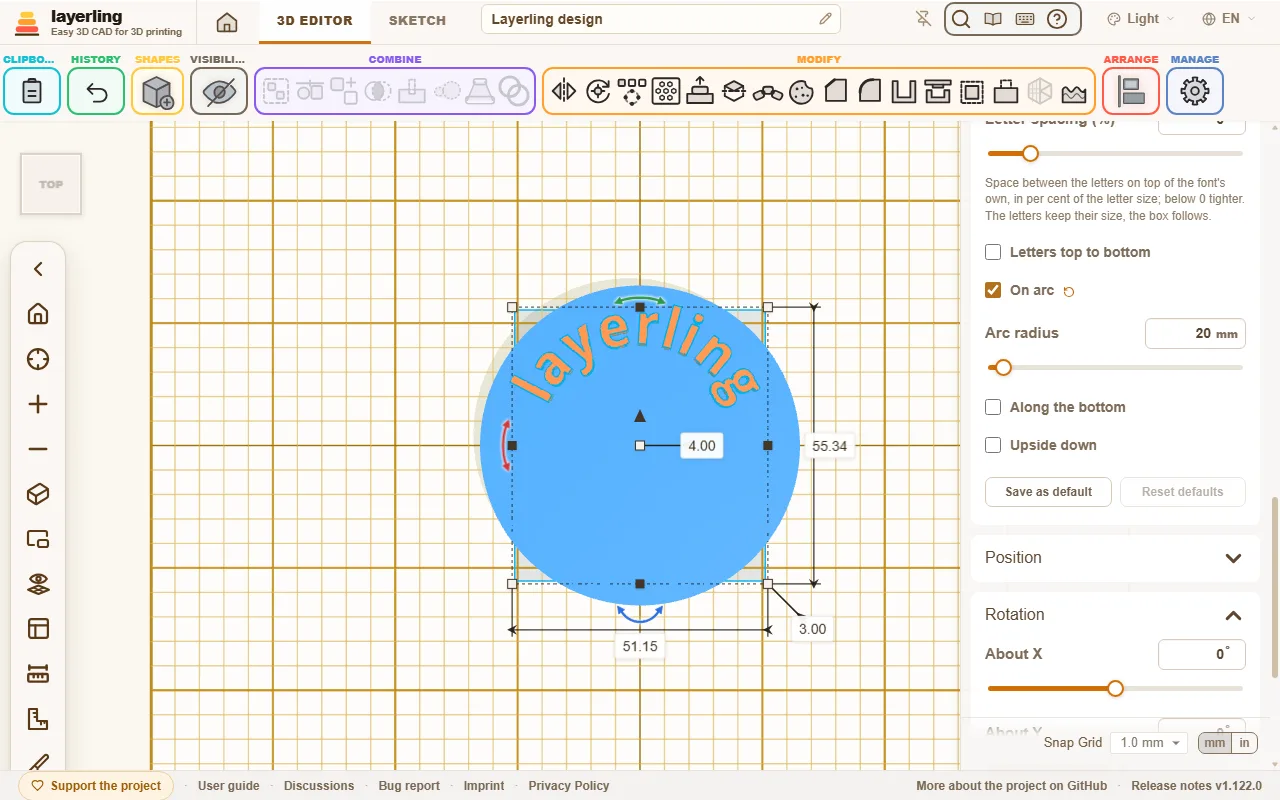
När du slår på den följer texten cirkeln. Alla bokstäver står på samma baslinje, lika jämnt som vid rak text. Det finns fem inställningar:
- ”Bågradie” (5 till 500 mm): Radien för cirkeln som bokstävernas baslinje följer. Bokstäverna behåller sin storlek; bara böjningen ändras.
- ”Teckenbredd (%)” (25 till 400 %): Hur bred varje bokstav ritas, i procent av sin egen bredd. Under 100 blir bokstäverna smalare, över 100 bredare; höjden består och båglängden växer eller krymper med dem. Praktiskt till exempel för hög, smal text på ett mynt. På rak text gör ”Sträck bokstäver till ramen” samma sak med ramen.
- ”Bokstavsstorlek”: Hur höga bokstäverna är. Det styrs inte längre av formens bredd.
- ”Längs nederkanten”: Flyttar texten från cirkelns ovankant till dess nederkant. Bokstäverna pekar då med toppen inåt mot centrum.
- ”Upp och ner”: Vänder enbart på bokstäverna så att de går att läsa från andra hållet. Texten stannar kvar på sin plats längs cirkeln.
Cirkelns centrum är formens centrum. Därför fungerar inriktning precis som vanligt: centrerar du texten med en cylinder eller ring hamnar den exakt koncentriskt på den. Drar du i ett storlekshandtag växer radie och bokstavsstorlek tillsammans så att texten inte förvrängs.
9. Gängor, kugghjul och andra delar
Skruvar, muttrar och gängade hål som passar ihop, plus kugghjul, fjäder, böjt rör, laxstjärt, dropphål, planförsänkning och försänkning.
Förutom grundformerna innehåller formbiblioteket en del komponenter som vore mödosamma att bygga själv. Alla kan ändras i efterhand i sina inställningar.
Gängor
Välj ”Gänga” i formbiblioteket. Under ”Typ” bestämmer du vad det ska vara:
- ”Gängstång”: en cylinder med gänga, till exempel en skruv utan huvud.
- ”Skruv”: med huvud. Du väljer ”Huvud”: ”Cylindriskt huvud”, ”Försänkt huvud” eller ”Sexkantshuvud”. Det finns även ”Fyrkantshuvud”, ”Flänshuvud” (en sexkant med en bricka under), ”Vinghuvud” och ”Stjärnvred”: de två sista dras åt för hand, börjar fem gånger så breda som gängan och skrivs ut liggande plant, utan stöd; deras ”Skalldiameter” (”Bredd” på ett vinghuvud) går från tre till åtta gånger gängan. Längre ned ställer du in huvudets ”Skalldiameter” (på ett sexkantshuvud ”Skallens nyckelvidd”; ett försänkt huvuds diameter följer sin höjd) och ”Spårtyp” på ovansidan: ”Insex”, ”Torx”, ”Stjärna (Phillips)”, ”Spår”, ”Robertson (fyrkant)” eller ”Inget” för en skruv som dras åt för hand eller med fast nyckel. ”Greppstorlek” är insexnyckelns nyckelvidd, Torx-stjärnans ytterdiameter eller kryssets bredd; ”Greppdjup” är hur djupt det går, högst nio tiondelar av huvudet, och 0 utelämnar det. Tills du ändrar dem följer de storleken; ett sexkantshuvud börjar utan spår. Spåret är en del av den exakta kroppen, så det följer även med i STEP-exporten. Med ”Spår” är ”Greppstorlek” spårets längd och dess bredd en femtedel av det, så att en spårskruvmejsel eller ett mynt kan vrida skruven; det börjar så långt som huvudet tillåter. ”Robertson (fyrkant)” är det fyrkantsgrepp som är vanligt i Kanada: ”Greppstorlek” är fyrkantens nyckelvidd, och det börjar på den storlek som passar gängan, #2 (2,84 mm) på M4 och M5. ”Kraghöjd” lägger en rund krage mellan huvudet och gängan, till exempel en distans under ett stjärnvred eller en ansats som håller huvudet på avstånd från delen; 0 utelämnar den. ”Kragdiameter” börjar på dubbla gängdiametern och håller sig innanför huvudet, så att kragen skrivs ut ovanpå det utan stöd; gängan behåller sin längd. Ett försänkt huvud har ingen krage. En mutter har samma två fält: dess krage står på ovansidan, smalare än muttern, med gängan löpande igenom den, och höjden räknas enbart för själva mutterkroppen.
- ”Mutter”: den passande muttern. Brickan som hör till är ett ”Rör”: välj skruvstorlek under ”Bricka”, så följer ytter- och innerdiameter samt tjocklek ISO 7089. Under ”Mutterform” kan den även vara ”Fyrkant”, ”Fläns” (med en bricka under sexkanten), ”Vinge” eller ”Stjärnvred” att dra åt för hand; vingarna ligger plant, så en vingmutter skrivs ut utan stöd.
- ”Gängat hål”: en invändig gänga. Den är ett hål. Dra in den i en del och gruppera båda, så får delen en invändig gänga. För ett hål som en skruv ska gängas in i ska du alltid använda ”Gängat hål”: en ”Gängstång” eller ”Skruv” inställd som hål har skruvens fulla mått utan spel och blir för trång. Ställer du ändå in en sådan som hål påpekar layerling det, och ”Gör till gängat hål” gör om den till en ”Gängat hål”.
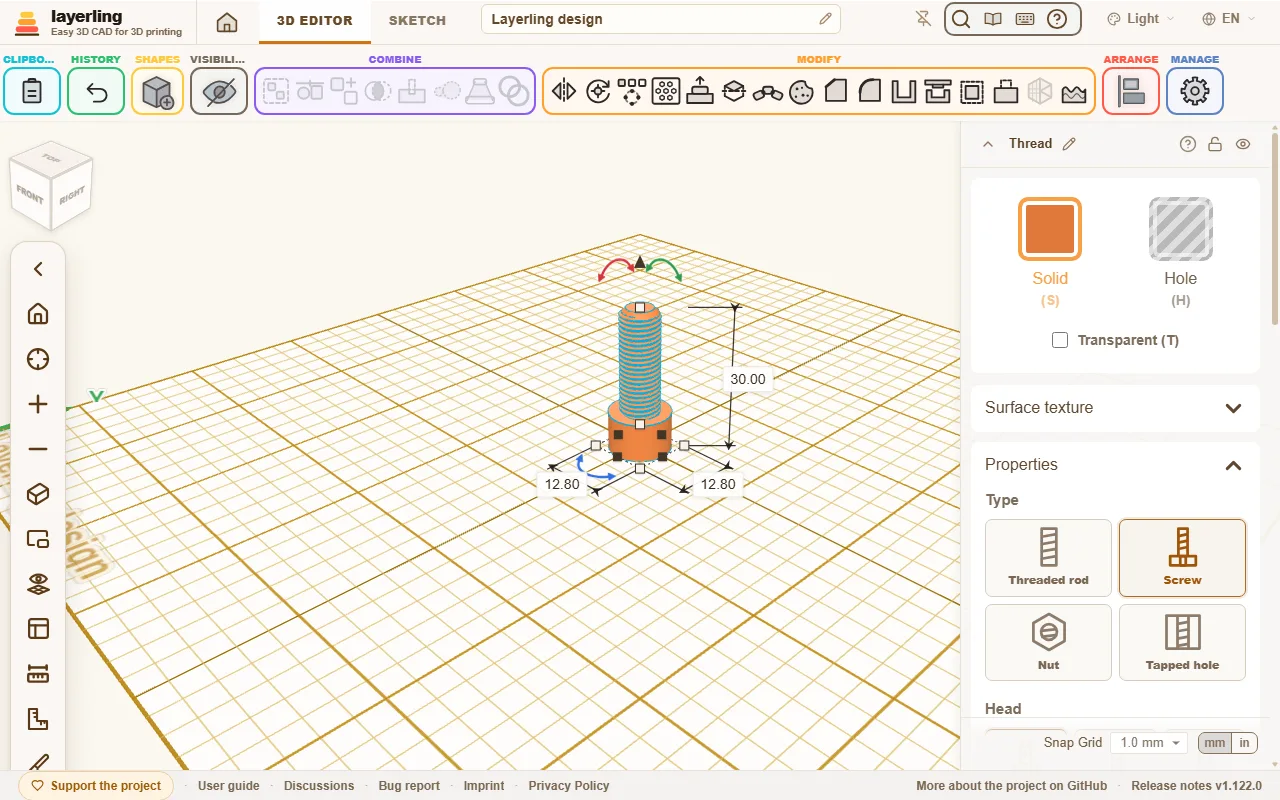
Du väljer storlek under ”Storlek” i en lista: metriskt från M2 till M24, tumstorlekarna UNC och UNF från No. 4 till 1 tum samt rörgängorna G1/16 till G4. Väljer du ”Anpassad” ställer du själv in ”Diameter” och ”Stigning”. För en tumstorlek eller en G-storlek frågar fältet efter ”Gängor per tum” i stället för stigningen i millimeter.
Listan grupperar storlekarna efter serie, och en rad under fältet namnger serien för den storlek du valt, med vardagliga exempel:
- M, metrisk grovgänga: den metriska ISO-grovgängan enligt ISO 261, som på vanliga skruvar och muttrar.
- UNC, amerikansk grov tumgänga: skruven på kameror och stativ är 1/4"-20 UNC (ISO 1222), större stativhuvuden använder 3/8"-16 UNC.
- UNF, amerikansk fin tumgänga: samma diametrar som UNC men med finare stigning (ASME B1.1).
- G, rörgänga: en duschslang ansluts med G1/2, en tilloppsslang till tvättmaskin med G3/4. En trädgårdskran slutar i G3/4, mindre kranar i G1/2; där skruvas krankopplingen till ett snabbkopplingssystem för vattenslang på.
- ”NPT – US-rörgänga, konisk”: den amerikanska koniska rörgängan enligt ASME B1.20.1, från 1/16" till 4", som finns på kopplingar, ventiler, manometrar och tryckluftsverktyg. Den tätar i konan, oftast med gängtejp eller gängtätning. Storleken anger röret: diametern är dess ytterdiameter, som gängan har i sin bredare ände. Väljer du en NPT-storlek slås ”Konisk (1:16, NPT)” på och profilen sätts till ”Anpassad (trapets)” med 60° flanker; väljer du en annan storlek efteråt blir gängan rak igen.
G-storlekarna är cylindriska Whitworth-rörgängor enligt ISO 228-1, vanliga på kopplingar för vatten, gas, hydraulik och pneumatik. Storleken namnger röret, inte gängan: en G1 mäter 33,249 mm över gängan. Väljer du en G-storlek sätts profilen till ”Whitworth (55°)”, och väljer du en metrisk storlek eller tumstorlek sätts den tillbaka till ”V-gänga (ISO)”. En ”Trapetsgänga” eller ”Rundgänga” som du själv valt ligger kvar. Standarden definierar bara själva gängan, så skruvhuvudet och muttern på en G-storlek får samma proportioner som vid en diameter du ställer in själv. De koniska rörgängorna R, Rc och Rp ingår inte.
Den sista serien i listan, ”PCO – Flaskor”, innehåller PCO 1881: 28 mm-halsen på de flesta vatten- och läskflaskor, 27,4 mm i diameter med 2,7 mm stigning. Dess gänga har breda flata toppar, så när du väljer den sätts profilen till ”Anpassad (trapets)” med ”Gängdjup” på 1,6 mm och ”Flankvinkel” på 30°; en annan storlek efteråt hämtar tillbaka sin egen profil. Gör flaskhalsen som en ”Gängstång” och korken som en ”Mutter”, eller dra bort en ”Gängat hål” från en cylinder. Måtten följer standardritningen så som OpenSCAD-biblioteket BOSL2 har den; skriv ut en provbit före en hel kork. Serien innehåller även S60x6 (IBC), utloppsgängan på IBC-behållare (DIN 6063-1, linje KS 60): 60 mm över gängan med 6 mm stigning, 3 mm djup, inställd på samma sätt med ”Flankvinkel” på 30°. Standarden ritar flankerna olika branta, den ena cirka 10° från lodrätt och den andra 20°; här har profilen två lika flanker, så ett utskrivet par passar med lite spel. Dunkar och diskmedelsflaskor har ingen gemensam standard, så mät den hals du har och mata in värdena under ”Anpassad”.
Fler inställningar:
- ”Riktning”: ”Högergänga” eller ”Vänstergänga”.
- ”Ingångar”: flera gängspår bredvid varandra, som på en ledskruv: en T8x8 har 4 ingångar med 2 mm delning, så att varje varv ger 8 mm matning. Stigningsfältet visar då ”Delning (gänga till gänga)”: avståndet från en gänga till nästa, vilket bestämmer profilens djup, och raden under anger stigningen per varv. En storlek ur listan och en konisk gänga har en ingång.
- ”Profil”: ”V-gänga (ISO)” är standardprofilen för metriska gängor och tumgängor, ”Whitworth (55°)” den för G-rörgängor: 55° med rundade toppar och dalar. ”Trapetsgänga” och ”Rundgänga” har platta toppar och dalar. Det skrivs oftast ut mer tillförlitligt eftersom inga tunna spetsar uppstår.
- ”Konisk (1:16, NPT)”: gängan smalnar av 1 på 16 i diameter, precis som en konisk rörgänga; ”Diameter” är då måttet i den breda änden. En ”Gängstång” eller ”Skruv” smalnar av mot sin spets upptill, medan en ”Mutter” eller ”Gängat hål” vidgar sig mot öppningen upptill, så att en konisk gängstång vänd upp och ned skruvas in i den. Alla profiler kan göras koniska, och även en konisk gänga är en exakt kropp för kantverktyget och STEP-exporten.
- ”Anpassad (trapets)”: en trapets som du formar själv, med lika bred platt topp och platt dal. ”Flankvinkel” är vinkeln mellan en gängprofils båda flanker: 60° ger den spetsiga V-gängan, 30° trapetsgängan, och vid 90° eller mindre blir ingen flank flackare än 45°, så att gängan skrivs ut utan stöd. ”Gängdjup” och ”Kärndiameter” är samma mått uttryckt på två sätt: kärndiametern är diametern minus dubbla djupet, så ändrar du det ena ändras det andra. En ny anpassad profil börjar med V-gängans djup vid 60°. Djupet har gränser som beror på vinkeln och stigningen: inte grundare än en tiondel av stigningen, inte djupare än 40 % av diametern och inte så djupt att de två flankerna tillsammans tar upp mer än nio tiondelar av stigningen. Ändrar du stigningen följer djupet med i samma proportion; skalar du gängan skalas även djupet. Spelrum och fasningar fungerar som för övriga profiler. Via MCP-bryggan heter profilen
custommedthreadFlankAngleochthreadDepth. - ”Spelrum (XY)”: för mutter och gängat hål, det utrymme som ser till att ett utskrivet par verkligen går att skruva. Ju grövre din skrivare arbetar, desto större spelrum behöver paret. Det är det extra utrymmet tvärs över hela diametern, och springan mellan flankerna på en V-gänga blir bara omkring hälften så stor, så ett utskrivet par behöver mer än man kan tro: nya muttrar börjar på 0,4 mm, 0,3 mm är trångt och 0,5 mm löst. Skriv ut ett provpar först. Gängstänger och skruvar har ett eget spelrum här som gör bulten motsvarande tunnare i diameter. Det står på 0 från start. Vilken sida som får utrymmet beror på vad du parar ihop:
- Utskriven skruv och utskriven mutter: lämna skruven på 0 och ge muttern utrymmet (de 0,4 mm den börjar med).
- Riktig skruv i utskriven mutter eller gängat hål: den utskrivna sidan tar hela spelet, så muttern behåller sina 0,4 mm. Trängre 0,3 mm kan vara värt att prova om skruven glappar.
- Utskriven skruv i riktig mutter: den riktiga muttern har inget spel, så skruven måste bli tunnare: 0,3 till 0,4 mm här, lika mycket som en utskriven mutter annars skulle ha.
- ”Spel längs axeln (Z)”: för mutter och gängat hål, spelet längs axeln utöver ”Spelrum (XY)”. Varje gängvarv i muttern blir så mycket tunnare, medan diametern förblir densamma. Skälet: ”Spelrum (XY)” verkar bara på diametern och öppnar flankerna på en V-gänga med ungefär 0,58 av sitt värde. Den som vill ha luft mellan flankerna tvingas öppna diametern stort och får sidoglapp på köpet. Spelet längs axeln skiljer de två åt. Det börjar på 0 så att en sparad gänga inte ändras, och går högst upp till en femtedel av stigningen, eftersom inget annars skulle återstå av mutterns gängor. Fältet finns bara för mutter och gängat hål; gängstång och skruv behåller sitt eget spelrum. Mer nedan under ”Gängor för 3D-utskrift”.
- ”Fasning, övre ände”, ”Fasning, nedre ände”, ”Skallfasning” och ”Kantfasning”: fasningar i ändarna så att gängan går i rent och huvudet saknar skarp kant. Varje ände på en gängstång, mutter eller ett gängat hål har sin egen fasning, så toppen kan vara lång och botten kort eller ingen alls. En skruv har bara en i sin spets, märkt ”Fasning”. På en mutter eller ett gängat hål är fasningen det mått öppningen vidgar sig utanför ytterdiametern; konan fortsätter i 45 grader ned till gängans kärna, så att ingen avsats lämnas kvar vid ytterdiametern.
Växlar du en gänga mellan ”Gängstång” och ”Gängat hål” behålls dess längd. En mutter och en skruv utgår från sina standardmått.
- ”Kvalitet”: hur fint gängan beräknas. Högre ger exaktare form men tar längre tid.
Utskrivna gängor är ett kapitel för sig. Gör paret skruv och mutter som ett prov först innan du skriver ut en stor del, och anpassa spelrummet efter din skrivare.
Gängor för 3D-utskrift
En utskriven gänga behöver luft på två ställen, och de verkar på olika sätt:
- Spelrum i diameter (”Spelrum (XY)”): gör muttern vidare. Skruven får då halva värdet som luft på varje sida, 0,2 mm vid 0,4 mm. Gängan löper lätt, men skruven kan vicka i sidled.
- Spel längs axeln (”Spel längs axeln (Z)”): gör mutterns gängor tunnare. Skruven kan då röra sig fram och tillbaka längs axeln med det värdet när den inte är åtdragen. Det ger ingen extra luft i sidled.
Tillsammans bildar de springan mellan flankerna: ungefär 0,58 gånger spelrummet i diameter plus spelet längs axeln. Ett exempel för 0,3 mm springa: förr krävdes 0,5 mm i diameter, alltså 0,25 mm luft på varje sida. Nu räcker 0,2 mm i diameter (0,1 mm på varje sida) och 0,2 mm längs axeln, så blir springan 0,32 mm.
Följder att känna till
- Skruven får spel längs axeln. Utan belastning kan den röra sig fram och tillbaka med det värdet. För fästen, lock och höljen spelar det ingen roll; för en ledskruv som ska positionera exakt gör det det, så håll värdet lågt eller på 0 där.
- Mutterns gängor blir tunnare. Med 0,3 mm vid en stigning på 1,75 mm är varje gängvarv nästan en tredjedel tunnare i mitten och därmed tydligt svagare. För hårt belastade delar väljer du i stället en grövre gänga.
- Mer att beräkna. Gängprofilen får fler punkter, så gängan får fler trianglar och tar något längre tid att räkna fram.
- Inga äkta cirkelbågar i STEP-exporten för Whitworth-profilen. En ”Whitworth (55°)”-gänga med spel längs axeln går till kantverktyget och STEP-exporten som en profil uppbyggd av raka bitar i stället för äkta cirkelbågar. Vid 0 förblir allt som förr.
Tips
- Ett provpar först. En skruv och en mutter, bara 4 till 6 mm höga vardera, tar bara några minuter. Skriv ut tre par med olika spel bredvid varandra och ta det som löper lätt utan att glappa.
- Börja med värden som ofta passar. Spelrum i diameter 0,2 till 0,3 mm och spel längs axeln 0,2 mm. Om skruven vickar i sidled minskar du spelrummet i diameter; nyper den ökar du spelet längs axeln. Vill du hellre klara dig utan spelet längs axeln använder du 0,4 mm i diameter som förr.
- Spelet längs axeln bör vara minst en lagerhöjd. Det som ligger under ett utskriftslager löser skrivaren inte upp. Med 0,2 mm lagerhöjd är 0,2 mm en bra start; med 0,1 mm räcker mindre.
- Skriv ut skruv och mutter stående. Axeln pekar uppåt så att varje varv hamnar i hela lager och flankerna blir rena. Liggande säckar flankerna ihop.
- Fina stigningar är svåra. Under ungefär 1 mm stigning smälter varven ofta ihop. En grövre gänga, eller en ”Trapetsgänga” med platta toppar, skrivs ut mer pålitligt än en fin V-gänga.
- Undvik tunna spetsar. V-gängan har en smal spets som skrivaren knappt träffar med sin munstycksbredd. ”Trapetsgänga” och ”Rundgänga” har plattare gängor.
- Grada av och kör in. De första varven går ofta trögt eftersom små utskriftsrester sitter på flankerna. Skruva fram och tillbaka några gånger så går det lättare. Fasningen i början hjälper till att äntra gängan.
- En annan skrivare eller annat filament. Spelet beror på skrivaren, materialet och munstycket. Skriv ut provparet på nytt när du byter något av dem.
Kantverktyget tar en gänga som dess exakta kropp. Du kan fasa eller avrunda delen som bär den med gängan redan på plats, eller kanterna på ett skruvhuvud, se Bryta kanter och gröpa ur kroppar. Att räkna fram kanterna på en gänga tar en stund: några sekunder för en M6, ungefär en halv minut för en G1/2 rörgänga. Snabbaste sättet att bryta kanten på ett skruvhuvud är fortfarande skallfasningen i egenskaperna.
Kugghjul
”Kugghjul” finns som ”Rakskuret kugghjul”, ”Snedskuret kugghjul”, ”Pilkuggat kugghjul” och ”Koniskt kugghjul”, samt som ”Kuggring” och ”Kuggstång” (längre ned). Nya kugghjul har ”Evolvent” under ”Kuggform”: kuggar med evolventflanker, som kugghjulsgeneratorer och maskinteknik använder dem. Sådana kuggar rullar rent mot varandra. Du ställer in antalet ”Kuggar” (6 till 500) och ”Modul (mm)”, och storleken följer därefter: ytterdiametern är modul × (kuggar + 2), delningscirkeln modul × kuggar. Nya kugghjul börjar på modul 2. Två kugghjul griper in i varandra när de har samma modul och samma ”Ingreppsvinkel” (vanligen 20°) och deras centrum sitter (kuggar + kuggar) × modul / 2 isär. Markera båda kugghjulen så visar egenskapspanelen detta axelavstånd samt hur långt isär centrumen sitter nu. Ska kugghjulen ligga kvar där de är anger den också vilken modul de skulle gripa in vid där, och ”Anpassa båda till modulen” ger båda kugghjulen den modulen i ett steg; vart och ett behåller sina kuggar, sin höjd och sitt centrumhål. Med fler än två kugghjul skulle det förstöra det föregående paret: modulvärdet på det mittersta kugghjulet ändras ju igen. Använd i stället ”Behåll {name}, anpassa det andra”, en gång för vartdera av de två kugghjulen: det kugghjulet förblir exakt som det är, och det andra får dess modul och flyttas längs linjen mellan de båda centrumen till det avstånd där de griper in. Anpassa en kedja av kugghjul ett par i taget, och behåll varje gång det kugghjul som redan ligger på plats. Om kugg sedan möter kugg i stället för kuggdal vrider du ett av kugghjulen ett halvt kuggsteg, alltså 180° delat med dess kuggantal. ”Kuggspel” tar bort lite material från kuggarna så att ett utskrivet par inte nyper. Värdet gäller för paret, och vartdera kugghjulet tar hälften av det; 0,2 mm är en bra start, 0 ger det exakta kugghjulet. Nedanför bascirkeln löper flanken rakt ned till kuggfoten och är inte underskuren som ett skärande verktyg skulle göra. Det passar bra för utskrift, men ett mycket litet drev under omkring 17 kuggar kan skava en aning vid roten.
Ett snedskuret kugghjul lägger till ”Spiralvinkel”. Med evolventkuggar är den den sanna spiralvinkeln på delningscirkeln: två snedskurna kugghjul griper in när de har samma modul och samma vinkel, det ena positivt och det andra negativt. ”Pilkuggat kugghjul” är två snedskurna halvor vridna åt motsatt håll: kuggarna löper åt ena hållet upp till halva höjden och tillbaka därefter, som en pil. Det har två fördelar för 3D-utskrift: kugghjulet centrerar sig självt på sin axel, och det har ingen axialkraft eftersom krafterna från de två halvorna tar ut varandra. Ett enkelt snedskuret kugghjul skjuter däremot i sidled längs sin axel. Du ställer in ”Spiralvinkel” och ”Spiralens kvalitet” som på det snedskurna kugghjulet; vinkeln gäller för varje halva. Två pilkuggade kugghjul griper in när de har samma modul och samma vinkel med motsatta tecken, det ena positivt och det andra negativt. Det finns inget spår i mitten som på frästa pilkuggshjul: de två halvorna går in i varandra utan avsats.
Det koniska kugghjulet tar evolventkuggarna och gör dem mindre uppåt mot toppen. Det är en approximation, inte ett exakt beräknat koniskt kugghjulspar. Dess egen ”Spiralvinkel” (0 från start) vrider kuggarna samtidigt som de smalnar av, som på ett spiralformat koniskt kugghjul, till exempel för att återskapa ett avsmalnande snedskuret kugghjul från en gammal maskin. Ett sådant kugghjul förblir ett triangelnät: kantverktyget och STEP-exporten hoppar över det.
”Rund” är runda kuggar byggda av cirkelbågar, som Tinkercads Useful Gear: kuggtopp och kuggdal går över i varandra utan hörn. Små kugghjul skrivs ut mer förlåtande på det sättet och löper lättare, och på ett vred ger kuggarna ett behagligt grepp. Runda kuggar styrs också av ”Kuggar”, ”Modul (mm)” och ”Kuggspel”; de har ingen ingreppsvinkel. De är lägre än evolventkuggar, så ytterdiametern blir modul × (kuggar + 1,2). Runda kugghjul med samma modul griper in på samma axelavstånd som evolventkugghjul; tillsammans med ett evolventkugghjul passar de inte.
”Enkel” är de raka kuggar som alla kugghjul haft hittills. Där ställer du in ”Kuggstorlek” och ”Kuggbredd” för hand. Äldre designer behåller dem tills du ändrar kuggform. Alla tre kuggformerna har ”Centrumhål”.
”Kuggring” har sina kuggar riktade inåt: en ring som ett mindre kugghjul löper inuti, som ytterringen i en planetväxel. Du ställer in den som ett evolvent- eller rundkuggshjul med ”Kuggar”, ”Modul (mm)” och ”Kuggspel”, plus ”Krans”, kransen utanför kuggarna. Ytterdiametern är modul × (kuggar + 2,5) plus dubbla kransen, med runda kuggar modul × (kuggar + 1,7). Ett kugghjul med samma modul löper i den när dess centrum ligger (kuggringens kuggar − dess egna kuggar) × modul / 2 från ringens centrum; markera båda så visar egenskapspanelen det avståndet. För en planetväxel gäller kuggringens kuggar = solhjulets kuggar + 2 × planethjulets kuggar, exempelvis 30 = 12 + 2 × 9. En kuggring har inget centrumhål, den är själva ringen. Mellan 26 och 33 kuggar blir dess kuggtoppar upp till en kvarts modul kortare, eftersom det annars skulle uppstå en liten kant vid bascirkeln; ingreppet påverkas inte.
”Kuggstång” är kugghjulet med oändlig radie: en stång med kuggar längs ena sidan, vars flanker är raka linjer i ingreppsvinkeln med evolventkuggar. Dess bredd (längs X) är kuggar × delning, där delningen är π × modul, så att kuggstänger med samma modul hakar i varandra ände mot ände med varje ände i en kuggdal. Dess längd (längs Y) är stångens tjocklek och kan väljas fritt, så länge kuggarna och en halv millimeter stång får plats. Kuggarna pekar framåt, mot betraktaren i startvyn; vrid kuggstången som du behöver. Ett kugghjul med samma modul rullar på den när dess centrum står kuggar × modul / 2 framför delningslinjen; delningslinjen ligger en modul innanför kuggtopparna, 0,6 modul med runda kuggar. Kuggring och kuggstång finns med evolventkuggar och med runda kuggar, inte med enkla; byter du kugghjulstyp behålls modulen.
”Kuggring” och ”Kuggstång” tar också en ”Spiralvinkel” (0 från start, raka kuggar), så att de kan drivas med ett snedskuret eller pilkuggat kugghjul. Ge dem samma vinkel som det kugghjulet, inklusive tecken, och inte motsatt tecken som mellan två snedskurna kugghjul. ”Pilkugg” vänder deras kuggar tillbaka vid halva höjden, för ett pilkuggat kugghjul med samma vinkel. Kuggstången behåller sin längd: dess snedställda kuggar skärs av rakt i båda ändar. På kuggringen styr ”Spiralens kvalitet” hur fint vridningen ritas, precis som på det snedskurna kugghjulet. Kantverktyget och STEP-exporten hanterar båda som exakta kroppar, kuggringen med samma gränser som det snedskurna kugghjulet nedan.
Kantverktyget och STEP-exporten tar varje kugghjul som sin exakta kropp, evolventflanker som jämna kurvor. Ett snedskuret kugghjul på en oval fotyta förblir ett triangelnät, liksom ett snedskuret kugghjul med evolventkuggar från ungefär 31 kuggar. Det pilkuggade kugghjulet förblir ett triangelnät i samma två fall. Från omkring 31 kuggar gäller det bara kantverktyget: STEP-exporten skriver ut ett sådant kugghjul exakt oavsett antal kuggar, vilket för ett mycket stort hjul tar upp till omkring en minut. Små kuggar begränsar hur mycket kanterna kan avrundas: på ett kugghjul med enkla kuggar, 30 mm brett med 12 kuggar, är den plana delen mellan två kuggar vid foten bara omkring 0,65 mm bred, så avrundning av alla kanter fungerar upp till omkring 0,5 mm, och på ett koniskt kugghjul vars topp är mindre upp till omkring 0,4 mm. Kuggarna på ett snedskuret eller pilkuggat kugghjul lutar, vilket smalnar av den plana ytan tvärs över de sneda kanterna: ju större spiralvinkel i förhållande till kugghjulets höjd, desto mindre avrundning får plats. Kanterna på dess två plana ändar kan avrundas, men att fasa enbart de kanterna misslyckas i CAD-kärnan; avrunda dem, eller fasa alla kanter tillsammans med ett mindre mått som 0,2 mm. På ett pilkuggat kugghjul med evolventkuggar och en spiralvinkel på ungefär 15 grader eller mer, som från start, nekas avrundning eller fasning av alla kanter på en gång; avrunda ändarna, eller kanterna där halvorna möts, var för sig.
”Hirth-koppling” är en skiva vars ovansida har en ring av V-formade kuggar som löper utåt från centrum. En kopia av den, vänd upp och ned, låser fast i den vid valfri multipel av en kugg: för ett gångjärn som kan ställas i vinkel, ett stativhuvud eller ett vred som klickar på plats. Varje kuggtopp och varje kuggdal är en rät linje genom en punkt på axeln, så kuggarna växer från noll i centrum till sin fulla höjd vid kanten och de två halvorna centrerar sig själva mot varandra. Du ställer in antalet ”Kuggar” (6 till 90), ”Kugghöjd” vid kanten, ”Centrumhål” (0 för inget) och ”Diameter”; topparna når upp till hela höjden. Kugghöjden går ända upp till kopplingens totala höjd: då når dalarna ned till botten vid kanten, vilket passar när kuggarna står ovanpå en annan kropp. Nya kopplingar har rätvinkliga kuggar, och ändrar du antal kuggar eller storlek behålls vinkeln mellan flankerna, som visas i egenskapspanelen; bara kugghöjden ändrar den. ”Kuggform” växlar från ”Symmetrisk” kuggar till ”Sågtänder”: ena flanken på varje kugg står då i den vinkel som angetts under ”Brant flank” mot ändytan vid kanten (45° till 90°, där 90° är ett rakt trappsteg) och den andra tar resten av kuggen, så att kopplingen slirar över de flacka flankerna åt ena hållet och låser åt det andra. ”Brant flank på andra sidan” byter plats på dem. Egenskapspanelen visar då den flacka flankens vinkel. En kopia vänd upp och ned låser i sågtänder på exakt samma sätt. Kopplingen förblir rund som en cylinder, eftersom utdragna kuggar inte längre skulle gripa in runtom: varje handtag på arbetsytan ändrar dess enda diameter. För motparten duplicerar du kopplingen, vrider den 180° kring X (framifrån och bakåt) och lägger den på den första, centrum över centrum och lyft med sin höjd minus kugghöjden: då sitter varje topp i en dal. Vrids den kring en annan axel passar den inte säkert, eftersom en kugg då kan hamna på en annan kugg. Hirth-kopplingen är en exakt kropp för kantverktyget och STEP-exporten.
”GT2-remskiva” är en remskiva för en GT2-kuggrem med 2 mm delning, den rem som används på de flesta 3D-skrivare. Dess spår har den riktiga GT2-formen uppbyggd av cirkelbågar, så remmen ligger i dem som på en köpt remskiva. Eftersom delningen är fast bestämmer ”Kuggar” (10 till 200) storleken: ytterdiametern är kuggar × 2 mm / π minus 0,51 mm, alltså 12,22 mm för 20 kuggar, och egenskapspanelen visar den tillsammans med delningscirkeln. Alla kuggantal fungerar, inte bara de storlekar som går att köpa. Nedifrån och upp har den en fläns, det kuggade bandet lika brett som ”Rembredd” (cirka 7 mm för en 6 mm rem, 11 mm för en 10 mm rem), en andra fläns och navet. ”Flänstjocklek” är tjockleken på varje fläns (0 för ingen) och ”Flänshöjd” hur långt utanför kuggarna de når; ”Navhöjd” (0 för inget) och ”Navdiameter” bestämmer navet, ”Centrumhål” axelhålet. Bredd och höjd följer av dessa mått: ett sidohandtag på arbetsytan ändrar antalet kuggar, topphandtaget rembredden. För en stoppskruv lägger du ett cylinderhål tvärs genom navet. Remskivan är en exakt kropp för kantverktyget och STEP-exporten; från ungefär 117 kuggar tar kantverktyget den som ett triangelnät, medan STEP-exporten förblir exakt.
Fjädrar
”Fjäder” har ”Varv” och ”Tråd”. Tillsammans med höjden avgör de hur mjuk fjädern blir. ”Lindning” ställer in vilket håll tråden löper åt: ”Högerlindad” som en vanlig tryckfjäder, eller ”Vänsterlindad”.
Kantverktyget och STEP-exporten tar en fjäder som dess exakta kropp: en rund tråd längs en spiral, rakt avskuren i båda ändar. Du kan exempelvis avrunda eller fasa dessa två trådändar.
Under ”Form” blir fjädern en ”Platt” fjäder: ett band som löper i vågor över plattan och fjädrar i sitt eget plan, utskriven liggande platt. ”Mönster” ger ”Runda vågor”, ”Sicksack” eller ”Fyrkant” vändningar, ”Ändar” en ”Ögla” med hål, en ”Flik” tvärs över bandet eller ”Rak”. ”Böjar” och ”Bandbredd” bestämmer hur mjuk den är; längden är fjäderns längd, bredden hur långt vågorna sträcker sig och höjden hur tjock den skrivs ut. En platt fjäder är också en exakt kropp.
Böjda rör
Ett ”Böjt rör” består av upp till tolv sektioner: en rak bit följd av en böj. För varje sektion ställer du in ”Rak längd”, ”Böjvinkel”, ”Böjradie” och ”Rollvinkel”. Den sektion du redigerar tänds i orange på röret så att du kan följa ordningen. En rollvinkel på 0° böjer i arbetsytans plan, vid 90° böjer röret uppåt. Profilen kan vara rund, kvadratisk, sexkantig eller åttkantig, insidan likaså eller helt solid. Om röret går in i sig självt varnar layerling.
Loft
”Loft” förenar en kontur i botten med en annan i toppen, som ett loft i Fusion: en slangadapter från en diameter till en annan, en fyrkantig fläkt till en rund kanal, ett stativ som blir runt upptill. För varje ände väljer du ”Bottenkontur” och ”Toppkontur”: ”Cirkel / ellips”, ”Rektangel” med ”Hörnradie i botten”, eller ”Polygon” med sitt antal hörn, plus bredd och längd för varje ände samt höjden. ”Toppförskjutning i bredd” och ”Toppförskjutning i längd” flyttar toppänden i sidled för en sned övergång; bottenänden stannar där den står.
”Väggtjocklek (0 = solid)” förvandlar den solida kroppen till ett rör öppet i toppen och botten. Öppningen blir motsvarande mindre av väggtjockleken i båda ändar, mätt rakt över; där väggen lutar blir den något tunnare. Drar du ramen större växer båda ändarna med, medan hörnradie och väggtjocklek behåller sitt mått.
”Väggtjocklek i toppen” ger toppänden en egen väggtjocklek så snart det finns en vägg: ett munstycke som är 3 mm tjockt på rektangeln i botten och slutar 1 mm tunt i den runda toppen. Tills du skriver in ett eget värde följer den väggen i botten. Däremellan ändras väggen jämnt, och vid en övergång genom flera sektioner får varje sektion den väggtjocklek som hör till dess höjd.
”Mjuk övergång (%)” gör övergången mjuk. Vid 0 löper sidorna rakt från botten till toppen, som på en kon. Vid 100 lämnar de båda ändarna rakt upp och ändrar storlek däremellan längs en S-kurva: en slangadapter som vidgar sig mjukt från ett smalt till ett grovt rör i stället för att gå som en tratt. Däremellan blandar skjutreglaget de två. En mjuk övergång fungerar ihop med ”Väggtjocklek (0 = solid)”, vridning, lutning och sidoförskjutning; ett rör med vägg förblir öppet i båda ändar. Det är en exakt kropp precis som den raka, så dess kanter kan fasas och avrundas, men det byggs genom flera sektioner och tar något längre tid att beräkna.
”Segment per cirkel” ställer in hur fint cirklar och rundade hörn ritas: hur många raka bitar en hel cirkel består av i vyn och i STL, OBJ och 3MF. Det börjar på 96, vilket ser jämnt ut för de flesta delar; för en stor rund ände som du vill ha utan fasetter höjer du värdet, upp till 360. Fler bitar ger större filer. En polygon behåller det antal ”Bottenhörn” du ställt in. Fältet visas när en ände är rund eller har ett rundat hörn.
”Vridning” vrider sektionen jämnt kring lodaxeln på vägen upp, upp till 360° åt vardera hållet; sidorna slingrar sig då runt. ”Topplutning, fram/bak” och ”Topplutning, vänster/höger” lutar toppänden, upp till 45°: ett positivt värde lyfter dess framkant eller högra sida. Sektionerna däremellan lutar med sin andel, så att väggen löper mjukt in i lutningen. Den högsta punkten stannar på den inställda höjden. Blir höjden senare så liten att den lutande änden skulle nå ned under plattan ger lutningen vika tills den får plats. En böj längs en bana, som en rörböj, är inget loftet gör.
”Sektioner emellan” lägger till upp till tolv sektioner mellan botten och toppen, för en kropp som gör mer än att gå från en kontur till en annan: en flygplanskropp, en flaska med hals, en vas med midja. Varje sektion har sin egen kontur, bredd och längd, hörnradie eller antal hörn, sin höjd över botten och sin sidoförskjutning från mitten av bottenänden; ”Sektion” väljer vilken sektion fälten nedanför gäller, precis som för segmenten i ett böjt rör. En ny sektion hamnar i det största mellanrummet, storleksanpassad mellan sina grannar, och blir den som visas härnäst. ”Genom sektionerna” styr hur kroppen löper genom dem: ”Mjuk” lägger en jämn krökt yta genom alla sektioner och håller sig mellan två sektioner inom deras mått i stället för att bukta ut förbi dem; ”Rak” drar raka väggar från sektion till sektion. ”Väggtjocklek (0 = solid)” fungerar här också. Vridning, lutning och ”Mjuk övergång (%)” är bara för ett loft med två ändar och döljs så länge det finns sektioner emellan. Ett loft utan dem fungerar exakt som tidigare.
Loftet är en exakt kropp, även vridet och lutat: dess kanter kan fasas och avrundas, och STEP-exporten behåller det. Lägg till en fläns med skruvhål som vanligt och gruppera dem.
Gridfinity
Formen ”Gridfinity” skapar delar för Gridfinity, det öppna förvaringssystemet av Zack Freedman: lådor på ett 42 mm rutnät som står i en basplatta och staplas på varandra. Måtten följer den publicerade Gridfinity-specifikationen, så en låda från layerling passar i en basplatta skapad med en annan generator och tvärtom. layerling är inte en del av Gridfinity-projektet, som är utgivet under MIT-licensen. Under ”Typ” väljer du:
- ”Låda”: en låda med en fot under varje rutnätsenhet. ”Enheter i bredd” och ”Enheter i djup” räknar rutnätsenheter om 42 mm (en låda är 0,5 mm mindre, alltså 41,5 mm för en enhet); ”Enheter i höjd” räknar höjdenheter om 7 mm, upp till 20. ”Staplingskant” överst på väggen håller fast fötterna på nästa låda och gör lådan 4,4 mm högre: en låda på 3 enheter med staplingskanten blir 25,4 mm hög. Med ”Magnethål” får varje fot ett hål för en 6 × 2 mm magnet i varje hörn.
- ”Basplatta”: plattan som lådorna står i, 5 mm hög, med ett säte för varje rutnätsenhet. Den är en öppen ram utan botten och utan magnethål; med ”Laxstjärt” står den på en botten (se nedan).
- ”Tråg”: ett tråg i valfri storlek med plan botten, för insatser till brädspel och delar som inte behöver något rutnät. ”Längd”, ”Bredd” och ”Höjd” väljs fritt i mm, 10 till 252 mm brett och djupt samt 3 till 140 mm högt. Det har inga fötter, ingen staplingskant och inga magnethål, så det står inte i en basplatta och staplas inte, och dess hörn är rundade med 3,75 mm precis som på en låda. Allt nedan om en lådas insida fungerar även på ett tråg: dess botten är 1,2 mm tjock tills du ändrar den, dess mellanväggar och etiketthyllor går ända upp till ovankanten, de liksom dess fingergrepp kan läggas till vid varje höjd som lämnar utrymme för dem, och det rymmer så många fack som lämnar vart och ett minst 6 mm brett, upp till 24 längs en sida och 40 totalt. En låda som görs om till ett tråg behåller sin storlek, en basplatta som görs om blir 20 mm hög, och ett tråg som görs om tillbaka till en låda eller basplatta avrundas till rutnätsenheter; med ”Tråg” som typ under ”Standardvärden för former” i ”Inställningar för arbetsyta” startar ett nytt tråg 80 mm brett, 40 mm långt och 20 mm högt.
Storleken på en låda eller basplatta är alltid hela rutnätsenheter (eller celler om 21 mm på halvrutnätet nedan), upp till 6 × 6 (252 mm, vilket ryms på en 256 mm byggbädd), plus basplattans utfyllnad (se nedan); drar du i ett handtag snäpper det till närmaste enhet. För en större byggbädd slår du på ”Stor basplatta (upp till 12 enheter)”, så kan en basplatta ha upp till 12 × 12 enheter (504 mm); har du valt din skrivare i ”Inställningar för arbetsyta” flaggas en platta som är större än skrivarens bädd. Slår du av det återgår en större platta till 6 enheter med sin utfyllnad i behåll; vid 12 × 12 tar det omkring en halv minut att räkna fram kanter eller göra en STEP-export. Väggen (0,95 mm), botten (1,2 mm) och magnethålens djup (2,4 mm) ingår inte i specifikationen; hålens djup är fast, medan vägg och botten kan ställas in (se nedan). Måtten i det här avsnittet gäller för väggen på 0,95 mm. Specifikationens M3-skruvhål skapas inte. Staplingskantens ovankant är skarp så som specifikationen ritar den; lämnar din skrivare den fransig fasar du den med ”Kantfasning”, upp till 1 mm, vilket är kantverktygets inbyggda fasning i det måttet, eller rundar av den med kantverktyget. En låda som staplas ovanpå vilar på kantens lutning ända upp till toppen, så en fasning tar bort toppen av den ytan: ungefär en tiondel vid 0,25 mm och över en tredjedel vid 1 mm. Låda, basplatta och tråg är exakta kroppar, så avrundning, fasning och STEP-export fungerar på dem. För att dela av en låda grupperar du in tunna lådor som väggar: ställ dem på botten, 5,95 mm upp (1,2 mm i ett tråg, eller på den upphöjda botten), och på en låda med staplingskant håller du ovankanten minst 0,5 mm under 7 mm per höjdenhet, mätt från lådans undersida (20,5 mm för 3 enheter), eftersom fötterna på nästa låda når 0,35 mm ned i lådan. Skriv ut lådor och basplattor utan stöd, stående som de ligger på byggplattan.
En låda kan också skapas på ett halvrutnät: slå på ”Halvrutnät (21 mm)”, så räknar ”Enheter i bredd” och ”Enheter i djup” celler om 21 mm, upp till 12 (samma 251,5 mm som 6 enheter). Varje cell har en egen fot, 20,5 mm bred upptill med specifikationens trappsteg, och fyra av dem står i ett säte på en vanlig basplatta, så en låda på 1½ eller 2½ enheter får plats bredvid hela lådor. När ”Halvrutnät (21 mm)” slås på behåller lådan sin kontur (2 enheter blir 4 celler); när det slås av avrundas ett udda antal celler uppåt till hela enheter. Staplingskanten följer lådans kontur som förut. Med ”Magnethål” får varje fot ett hål, 2,5 mm åt båda hållen från sin mitt mot det hörn av cellen som ligger på 42 mm-rutnätet, räknat från lådans bakre vänstra hörn: hålen linjerar med dem i en basplatta med magneter från en annan generator när det hörnet står på ett hörn i rutnätet; en låda med udda antal celler kan även vridas 180° så att detta hörn står på ett rutnätshörn fram till höger. Basplattan stannar kvar på 42 mm-rutnätet. Halvrutnätet ingår inte i specifikationen.
En låda på 3 höjdenheter eller mer kan ha etiketthyllor längs sina innerväggar: slå på ”Etiketthylla baktill”, ”Etiketthylla framtill”, ”Etiketthylla till vänster” eller ”Etiketthylla till höger”, i valfri kombination. Varje hylla som är påslagen får sin egen ”Hyllbredd”, ”Hyllängd” och, för en kortare hylla, ”Hyllposition”; hörninställningarna nedanför gäller för allihop. En hylla är plan upptill för en etikett, med en 1,2 mm kant ned framtill och en undersida som stiger i 36 grader. Dess ovansida ligger 0,85 mm under 7 mm per höjdenhet, mätt från lådans undersida (20,15 mm för 3 enheter), så att fötterna på en låda staplad på kanten håller 0,5 mm fritt ovanför. En låda som görs lägre än 3 enheter visar inga hyllor; de kommer tillbaka vid 3 enheter. Etiketthyllor ingår inte i specifikationen.
”Hyllbredd” anger hur långt in i lådan en hylla når: 14 mm, högst 17,2 mm i en låda på 3 enheter (mindre med upphöjd botten), och 16,8 mm för två hyllor mitt emot varandra i en låda som är 1 enhet djup med 2 mm hörn. Med ”Hyllängd” på 0 löper en hylla från vägg till vägg. En kortare hylla, minst 10 mm, tar fram ”Hyllposition”, som flyttar den från mitten av sin vägg: åt höger på bak- och framväggen, så som framvyn visar dem, och framåt på sidoväggarna. En ände som kommer inom 1 mm från en vägg (1,8 mm med staplingskanten, vars stöd lutar inåt där), eller som stannar mot den väggens hylla, löper ända in i den, och två hyllor som möts i ett hörn smälter ihop till en. Där en hylla möter en vägg eller en annan hylla och det finns plats rundas eller fasas hörnet: välj ”Runda” eller ”Fasade” under ”Hyllans hörn”, samt storleken med ”Hörnstorlek” (2 mm; 0 lämnar det skarpt). Med ”Runda” rundas även framhörnen på en kortare hyllas fria ändar, med samma mått men högst halva hyllans bredd.
En låda kan också ha ett fingergrepp längs någon av sina innerväggar, så att smådelar kan skjutas upp längs böjen i stället för att plockas upp där botten möter väggen: slå på ”Fingergrepp baktill”, ”Fingergrepp framtill”, ”Fingergrepp till vänster” eller ”Fingergrepp till höger”, i valfri kombination. Botten stiger längs en kvartscirkel in i väggen, från vägg till vägg, och två grepp på intilliggande väggar möts i sitt hörn. En låda med fingergrepp får också alla bottenkanter rundade med 2,8 mm, samma radie som dess innerhörn, och fingergreppet är den rundningen gjord större på sin vägg. Så snart ett grepp är påslaget visas ”Greppradie” under brytarna och gäller för allihop: tills du ändrar det är det halva höjden från botten upp till där staplingskantens stöd lämnar väggen, 1,65 mm under 7 mm per höjdenhet mätt från lådans undersida, eller upp till ovankanten på en låda utan staplingskant (6,7 mm i en låda på 3 enheter med staplingskant, mindre med upphöjd botten). Det är minst 3,5 mm och håller sig minst 0,5 mm under den höjden, och tvärs över lådan lämnar det minst 2 mm botten mellan två motstående grepp eller mellan ett grepp och den motsatta väggen. En låda på 1 höjdenhet har inte plats för ett grepp och visar inga brytare för det; de kommer tillbaka vid 2 enheter. Fingergrepp ingår inte heller i specifikationen.
En låda kan också ha en upphöjd botten, för en lådinsats att skära ut former i: ”Bottenhöjd” ställer in bottens höjd mätt från lådans undersida (5,95 mm, alltså 1,2 mm botten ovanpå fötterna, tills du ändrar den), och lådan är solid upp dit. Med staplingskant går en annan låda fortfarande att stapla ovanpå så länge botten inte går högre än där kantens stöd lämnar väggen, 1,65 mm under 7 mm per höjdenhet (19,35 mm för 3 enheter), så att kanten förblir hel och fötterna på nästa låda håller 1,3 mm fritt. Ovanför den höjden fylls även staplingskanten i och lådan blir ett massivt block med plan ovansida i nivå med kantens topp, 4,4 mm över 7 mm per höjdenhet (25,4 mm för 3 enheter): lika hög som lådorna med staplingskant bredvid, utan kant för en låda ovanpå och inget att fasa, så ”Kantfasning” försvinner och utan insida försvinner även ”Väggtjocklek”. Mellan de två värdena tar fältet ingen höjd: går du uppåt – genom att skriva, stega eller dra – fortsätter den till kantens topp; går du nedåt från en fylld låda stannar den på den högsta botten som fortfarande tar en staplad låda. En höjd däremellan som finns kvar i en låda från en tidigare version, eller som blivit över efter en tunnare vägg, byggs också vid den högsta botten. Utan staplingskant går den upp till ovankanten så att lådan blir ett massivt block. Gruppera in hål i form av dina verktyg i den, så djupt du behöver. Fingergrepp börjar på den upphöjda botten, och etiketthyllor når kortare in i lådan så att deras undersida fortfarande slutar ovanför botten; när botten inte lämnar dem något utrymme försvinner deras brytare (greppen över 15,35 mm, hyllorna över 15,54 mm i en låda på 3 enheter med staplingskant) och kommer tillbaka när du sänker den. En låda på 1 höjdenhet med staplingskant och en vägg på 1,6 mm eller mindre har ingen plats för en botten som kan staplas på: varje höjd över standard i den fyller lådan ända till kantens topp, 11,4 mm. Upphöjd botten ingår inte heller i specifikationen.
”Väggtjocklek” flyttar väggen inåt från utsidan, som aldrig ändras, så lådan passar och staplas precis som alla andra. Den är 0,95 mm tills du ändrar den, från 0,8 mm (två strängar från ett 0,4 mm munstycke) upp till där väggarna möts. Innerhörnen rundas med 3,75 mm minus väggen, och blir skarpa från 3,75 mm vägg; bottens rundade kanter följer dem. Med staplingskanten stannar en vägg över 1,75 mm vid en plan avsats 0,85 mm under 7 mm per höjdenhet, så att fötterna på en staplad låda håller 0,5 mm fritt, och en botten som fortfarande tar en staplad låda går högst upp till den avsatsen. Där väggarna lämnar mindre än 1 mm inuti byggs lådan solid och ”Bottenhöjd” döljs. Fingergrepp och etiketthyllor utan plats utelämnas, och färre fack byggs och erbjuds. En låda som är helt öppen på alla fyra sidor har ingen vägg att ställa in. En låda med alla fyra sidor påslagna som öppna byggs aldrig solid; en sida vars vägg inte lämnar plats för sin öppning blir helt öppen.
På en låda rundar ”Hörnradie” dess yttre hörn mindre än specifikationens 3,75 mm, ned till 0 för skarpa hörn, så att lådor bredvid varandra i en utdragslåda bara lämnar sina 0,5 mm mellanrum där fyra av dem möts. Bara ytterväggen får den, från 0,5 mm ovanför fötterna och uppåt: fötterna, insidan och sluttningarna på staplingskanten som nästa låda vilar på behåller sin rundning, så att lådan passar i en basplatta och staplas som förut, och en låda på en enhet fortfarande sätter sig på lutningarna i sitt säte. Ovanför ett skarpt hörn slutar väggen plant i jämnhöjd med staplingskantens topp (lådtoppen utan kant) eller med foten av dess fasning. Ett hörn på en öppen sida är redan skarpt.
En låda kan också delas in i fack utan att man behöver gruppera in väggar: under ”Fack”, strax under ”Egenskaper”, ställer ”Kolumner” och ”Rader” in hur många, upp till 4 per rutnätsenhet åt vardera hållet (2 per cell på halvrutnätet) och 40 totalt. Mellanväggarna löper i full höjd, från botten (eller den upphöjda botten) upp till 0,85 mm under 7 mm per höjdenhet, där etiketthyllorna också slutar, så att en låda staplad på kanten sitter som förut. Mellanväggar kräver en låda på minst 2 höjdenheter, med botten minst 3 mm under deras topp; vid mindre utrymme byggs lådan utan dem, och de kommer tillbaka när det finns plats igen. ”Mellanväggstjocklek” är 1,2 mm tills du ändrar den, från 0,8 till 3 mm. Mellanväggarna börjar jämnt fördelade. För att flytta en väljer du den under ”Mellan kolumner” eller ”Mellan rader”, räknat från vänster eller bakifrån, och ställer in dess ”Position”, mätt från insidan av vänster eller bakre vägg till mitten av mellanväggen; varje fack förblir minst 6 mm brett. När en mellanvägg väl har flyttats behåller mellanväggarna i den riktningen sina lägen i millimeter när lådan ändrar storlek; ett nytt antal fack fördelar den riktningens mellanväggar jämnt igen. Varje fack har lådans innerhörn rundade med 2,8 mm, och dess bottenkanter är också rundade med 2,8 mm, med eller utan fingergrepp. Fingergrepp upprepas i varje fack: med ett grepp på bakväggen får varje fack ett på sin baksida, mot väggen eller en mellanvägg. I ett smalt fack minskas radien så att 2 mm botten förblir plan, och ett fack som är för smalt även för 3,5 mm tappar greppen åt det hållet; en rad under ”Greppradie” talar om det. Mellanväggar ingår inte heller i specifikationen.
En låda med mellanväggar kan ha en etiketthylla i varje fack i stället för hyllorna längs väggarna: de är till för lådor utan fack, och deras brytare kommer tillbaka så snart lådan bara är ett fack igen. I en låda på 3 höjdenheter eller mer väljer du ett fack med ”Rad” och ”Kolumn” (visas när det finns fler än en), och under ”Etiketthylla” den sida hyllan ska sitta på, lådans vägg eller en mellanvägg; en sida erbjuds bara så länge en hylla där fortfarande lämnar facket öppet. ”Hyllängd (%)” går från 10 till 100; en hylla som skulle bli kortare än 4 mm utelämnas, och en rad under berättar det. En kortare hylla tar fram ”Hyllposition”: ”Vänster”, ”Mitten” eller ”Höger” på en bak- eller framsida, eller ”Bak”, ”Mitten” eller ”Fram” på en vänster- eller högersida. ”Hyllbredd” är 14 mm tills du ändrar den, mindre i ett smalt fack, och en hylla når aldrig så långt att den stänger facket: minst 6 mm förblir öppet framför den. Hyllorna har samma profil som dem längs väggarna, och ”Hyllans hörn” samt ”Hörnstorlek” under ”Egenskaper” gäller för dem också.
Varje etiketthylla, längs en vägg eller i ett fack, kan bära en text upphöjd 0,4 mm på ovansidan som en del av lådan: skriv in den under ”Text” nedanför hyllans rader, upp till 24 tecken på en rad. Så snart en hylla har text väljer ”Typsnitt” under hörninställningarna ett gemensamt typsnitt för allihop, ett inbyggt eller ett eget precis som för en text: ”Använd” i fönstret ”Egna typsnitt” lägger också ett typsnitt på en markerad låda, och designen sparar konturerna av de bokstäver lådan använder så att den öppnas med samma bokstäver på en annan dator. Bokstäverna knipas jämnt och görs så stora som hyllans ovansida tillåter. ”Bokstavsstorlek”, under ”Typsnitt”, bestämmer hur höga versalerna är, lika på alla hyllor så att etiketter av olika längd stämmer överens; en hylla som är för liten gör bokstäverna så stora den förmår, och 0 låter varje hylla göra dem så stora som går. Bokstäverna håller 1,5 mm avstånd till väggen med staplingskant och 0,95 mm vägg, eftersom kantens stöd lutar ut över hyllan där, samt 0,3 mm utan staplingskant eller mot en mellanvägg; 0,4 mm från framkanten och från en fri ände 0,4 mm eller rundningens mått där dess hörn är rundade (2 mm tills du ändrar det); och de håller sig fria från innerhörnens rundning och från en hylla som de möter i ett hörn. Bak- och framhyllorna läses från lådans framsida, sidohyllorna längs sin vägg sett inifrån lådan, och en speglad låda behåller bokstäverna rättvända. Bokstävernas topp ligger 0,1 mm under fötterna på en låda staplad på staplingskanten. En text vars versaler skulle bli lägre än 3 mm utelämnas, och en rad under berättar det; kortare text eller en bredare eller längre hylla ger plats. Ett tråg har ingen text eftersom dess hyllor går upp till ovankanten. Bokstäverna ingår i den exakta kroppen, så STEP-exporten har med dem. Inuti en speglad grupp läses bokstäverna bakvänt, precis som för en vanlig text; när gruppen löses upp vänder lådan dem rätt igen. Kantverktyget arbetar exakt på upp till 700 konturbitar åt gången, sammanräknat över alla markerade lådors bokstäver: omkring 35 bokstäver i Multilanguage, omkring 15 i Serif eller Script; därutöver går vissa lådor till kantverktyget som sina nät. För att skriva ut bokstäverna i en annan färg lägger du till ett färgbyte i din slicer vid hyllans ovansida, 20,15 mm i en låda på 3 enheter; det färgar även allt ovanför det: de översta 0,85 mm av väggarna och staplingskanten, 5,25 mm totalt.
”Textfärg”, under ”Typsnitt”, ger bokstäverna på alla lådans hyllor en egen färg. Tills du väljer en har de lådans färg, och en rad under fältet säger så; pilen bredvid ger dem lådans färg igen, precis som när du väljer en ny färg för lådan. Lådan förblir en enda kropp: vyn ritar bokstävernas toppar och sidor i sin färg, och en 3MF-fil ger dessa ytor den färgen i lådans enda objekt samt målar dem, och alla övriga ytor i filen, med sin färgs filament precis som målning i slicern skulle göra, så att Bambu Studio, PrusaSlicer 2.9, OrcaSlicer och slicers byggda på den, såsom Snapmaker Orca och ElegooSlicer, skriver ut bokstäverna med ett eget filament utan manuellt färgbyte. Slicern visar dem i sina egna filaments färger: första färgen i filen, vanligen lådans, blir filament 1 och bokstävernas nästa, likadant för varje kropp i filen, så ställ in de filamenten till de färger du vill ha. Testat i Snapmaker Orca; ännu inte i Bambu Studio, ElegooSlicer eller PrusaSlicer 2.9: återkoppling är välkommen. Cura läser varken färgerna eller målningen; där fungerar fortfarande färgbytet ovan. En OBJ har bara färger på sina hörn (punkter), så gränsen mellan de två färgerna blir inte skarp. STL och STEP-exporten har en färg, liksom en låda efter kantverktyget, ”Gröp ur”, ”Dela” eller ”Förenkla nät”, som lämnar en kropp utan lådans inställningar, även efter att den gjorts exakt med ”Gör exakt”. Där en låda överlappar en annan kropp med samma färg kan exporten slå ihop de två till en kropp, och bokstäverna kommer då ut i lådans färg. I en grupp eller bunt behåller bokstäverna sin färg så länge ”Flerfärg” är på, precis som delarna behåller sina, även när gruppen läggs i en annan grupp. En ny grupp av solider, och en grupp där ett hål skär i lådan, börjar med den avslagen, i en färg.
En låda kan också vara öppen på valfri sida, så att lådor bredvid varandra bildar ett enda långt fack: slå på ”Öppen baktill”, ”Öppen framtill”, ”Öppen till vänster” eller ”Öppen till höger”, i valfri kombination; med alla fyra återstår bara botten på sina fötter. En öppen sida har ingen vägg och ingen staplingskant ovanför botten. Väggarna intill och deras staplingskant löper rakt ut till lådans kontur och slutar tvärt, så att två öppna lådor bredvid varandra ligger 0,5 mm isär precis som vilka två lådor som helst, och botten löper plant ut till kanten och slutar tvärt där. En etiketthylla eller ett fingergrepp på en öppen sida byggs inte och dess brytare försvinner, liksom den sidans grepp mot mellanväggarna; inställningen sparas tills du stänger sidan igen. Hyllor och grepp på väggarna bredvid, och mellanväggar som möter den, löper ut till kanten, och ett fack erbjuder ingen etiketthylla på en öppen sida; en som redan valts där utelämnas, och en rad under ”Etiketthylla” säger så. Fötterna och magnethålen förblir som de är. En låda staplad på en öppen låda hålls bara uppe av staplingskanten på de stängda sidorna. En låda vars botten höjts ända till toppen (med staplingskant till kantens topp) är ett massivt block och visar inga brytare för öppna sidor. Öppna sidor ingår inte heller i specifikationen.
En sida som slagits på som öppen kan även öppnas bara delvis, för en urtagning att sticka in handen i eller en lägre vägg framtill. Under brytarna har varje öppen sida sina egna rader, här namngivna för framsidan: ”Djup framtill” är öppningens djup mätt nedåt från staplingskantens ovankant (från lådans topp utan staplingskant), minst 2 mm; ”Bredd framtill” dess bredd längs sidan, minst 5 mm; ”Position framtill” dess placering, ”Vänster”, ”Mitten” eller ”Höger”; och, vid en ände, ”Avstånd framtill” dess avstånd från den änden. Från början omfattar öppningen hela sidan ända ned till botten, vilket är den helt öppna sida som beskrivs ovan. Ett djup inom 0,5 mm från botten går ned till botten, och en bredd inom 0,5 mm från hela sidan tar hela sidan. Allt mindre än så behåller sidans vägg, dess rundade hörn och staplingskanten och skär ut en urtagning med plan botten och raka ändar ur dem: ned till botten en öppning, över hela sidan en lägre vägg. Öppningen håller sig på väggens raka del mellan hörnen, eller löper ut till kanten bredvid en helt öppen sida där väggen saknar rundat hörn; en sida vars raka del är kortare än 5 mm blir helt öppen. Botten, mellanväggarna och staplingskanten på båda sidor om urtagningen ligger kvar, så en låda staplad ovanpå vilar fortfarande på kanten, och sidans etiketthylla, fingergrepp och fackens etiketthyllor förblir avstängda som på varje öppen sida. På en låda som byggts solid av sin väggtjocklek blir en sida som slagits om till öppen helt öppen. En delvis öppnad sida har fortfarande en vägg, så ”Väggtjocklek” finns kvar även med alla fyra sidor påslagna som öppna. Så snart en sida öppnats delvis visas ”Öppningens hörn” (”Runda” eller ”Fasade”) och ”Hörnstorlek på öppning” (0, skarpt, tills du ändrar det; upp till 10 mm, där raden erbjuder så mycket som det största hörnet tar) nedanför de öppna sidornas rader och rundar eller fasar urtagningarnas hörn sedda utifrån väggen, de två upptill och de två nedtill, lika på varje delvis öppnad sida. De övre hörnen tar storleken först och de nedre vad djupet lämnar kvar, så ett mått över halva djupet ger mindre nedre hörn, och de förblir skarpa när de övre tar allt utrymme. Varje hörn tar så mycket av måttet som urtagningen och väggen bredvid lämnar plats för, så på en öppning placerad vid en ände blir det övre hörnet där inte större än öppningens avstånd från den änden; där ett hörn skulle sluta alldeles intill en kant på väggen görs det upp till 0,5 mm mindre för att hålla sig fritt från den, och under 0,5 mm förblir det skarpt. En öppning tvärs över hela sidan har inga övre hörn, och en som löper ut till kanten bredvid en helt öppen sida har inga i den änden. Med staplingskant rundas eller fasas ett övre hörn helt bara på ytterväggen, lite mindre under en fasad kant; längre in, där kanten sluttar nedåt, mindre.
En basplatta kan ha utfyllnad, för en utdragslåda som inte är ett helt antal rutnätsenheter: ”Utfyllnad baktill”, ”Utfyllnad framtill”, ”Utfyllnad till vänster” och ”Utfyllnad till höger” lägger till en solid kant i plattans höjd på 5 mm (7,4 mm med ”Laxstjärt”) utanför rutnätet, från 0 till 41 mm på varje sida. Rutnätet förblir hela enheter om 42 mm och flyttas bort från de utfyllda sidorna, och ytterhörnen behåller sin rundning om inte ”Hörnradie” ändrar den. Plattans storlek är hela plattan med sin utfyllnad; ändrar du utfyllnaden behålls enheterna, och drar du i en sida ändras enheterna medan utfyllnaden behålls. För att fylla en utdragslåda skriver du dess innermått i ”Lådbredd” och ”Låddjup”: för varje ledd tar plattan så många enheter som får plats, upp till 6 (12 med ”Stor basplatta (upp till 12 enheter)”), och delar det som blir över, minus 0,5 mm så att plattan faller ned lätt, jämnt mellan utfyllnaden på de två sidorna i den riktningen; de två raderna visar den utdragslåda plattan fyller. En 230 mm bred låda ger 5 enheter, 210 mm, och 19,5 mm utfyllnad, 229,5 mm totalt; kontrollera att plattan ryms på din byggbädd. En utdragslåda som en enda platta på din bädd inte kan fylla kräver flera basplattor bredvid varandra, var och en utfylld bara på de sidor som vetter mot lådans väggar; ställ in deras utfyllnad med utfyllnadsraderna. En låda behåller utfyllnadsinställningarna och byggs utan dem; de kommer tillbaka om den görs till basplatta igen. Utfyllnad ingår inte heller i specifikationen. Under utfyllnadsraderna ställer ”Hörnradie” in radien på plattans fyra yttre hörn, 4 mm så som specifikationen ritar dem, ned till 0 för skarpa hörn som sitter tätt i en utdragslådas hörn; en utdragslåda vars innerhörn är rundade behöver en radie minst lika stor som deras, upp till 4 mm. Sätena behåller sin rundning så att lådorna passar som förr.
En utdragslåda som inte är en rektangel – med ett avskuret hörn, rundad baksida eller L-form – tar en basplatta anpassad till sin kontur. Rita lådans insida som en skiss, eller använd valfri form som står på arbetsytan, markera den tillsammans med en basplatta och klicka på ”Anpassa basplatta till kontur” i egenskapspanelen. Plattan fyller ut det som formen står på, indragen med 0,25 mm precis som en lådpassning gör: hela 42 mm-celler på ett enda rutnät, placerade där det får plats flest, högst 6 i bredd och 6 i djup (12 med ”Stor basplatta (upp till 12 enheter)”), och solid överallt annars så att varje säte fortfarande tar emot en vanlig låda. Plattan flyttas dit; formen ligger kvar där den är. Plattans storlek visas då i mm, och ”Längd” och ”Bredd” sträcker ut dess kontur; tipset under ”Bredd” berättar hur många celler den rymmer. Slår du av ”Anpassad till kontur” blir den en platta av hela enheter med utfyllnad igen. En kontur kan vara så stor som en platta klarar, 334 mm per sida eller 586 mm med ”Stor basplatta (upp till 12 enheter)”, som då förblir påslagen så länge konturen kräver det; för en låda som står snett vrider du plattan längs den innan anpassningen. Den måste också vara minst 10 mm per sida, med högst 1000 punkter. Ett foto av lådan kan ge konturen också: använd ”Kalibrera” på två punkter vars avstånd du mätt upp, och sedan ”Spåra”. Ett foto taget snett från sidan är inte skalenligt, så betrakta spårningen som en startkontur och kontrollera måtten.
Basplattor utskrivna i flera delar kan fogas ihop med ”Laxstjärt”, uppkallad efter de laxstjärtsformade kilar som höll ihop stenblocken i egyptiska tempel. När den är påslagen står plattan på en 2,4 mm botten, 7,4 mm hög i stället för 5: dess säten slutar på botten, så lådorna står 2,4 mm högre. Under varje sida utan utfyllnad har den en halv laxstjärtsficka i mitten av varje cell, 2 mm djup, så två plattor bredvid varandra med cellerna i linje bildar hela fickor tvärs över skarven. ”Lägg till kilar” lägger ut kilarna framför plattan, platta och färdiga för utskrift: en för varje ficka baktill och till höger, så att varje ficka över en skarv mot nästa platta får en. Klickar du en gång till läggs de ut på nytt och de kilar som lagts ut för plattan tidigare försvinner. Tryck in en kil i varje ficka tvärs över en skarv underifrån: dess slitsade ändar kläms ihop förbi en läpp längst ned i fickan och fjädrar ut bakom den, så att den klickar fast och håller ihop plattorna. Läppen finns bara där kilens ändar är slitsade, så kilens mitt passerar skarven fritt. ”Kilspelrum” ställer in hur mycket mindre än sin ficka varje kil är, 0,05 mm på varje sida tills du ändrar den: höj den om kilarna nyper eller går sönder på din skrivare, sänk den om de sitter löst, och klicka på ”Lägg till kilar” igen; plattan förblir som den är. En utfylld sida vetter mot en vägg i lådan och har inga fickor, och en platta anpassad till en kontur är ett enda stycke för sin låda och saknar brytaren ”Laxstjärt”. Laxstjärt ingår inte heller i specifikationen.
Gångjärn
”Gångjärn” skrivs ut i ett stycke och går att röra efteråt (print-in-place): två blad som ligger utbredda plant på plattan, med varannat ledstycke (knoge) på en gemensam axel däremellan. Sprinten hör till det bakre bladet och löper med spel genom det främres leder. Du ställer in ”Längd (axel)”, ”Bredd utfällt” och ”Leddiameter”, samt antalet ”Leder” (udda, så att sprinten hålls i båda ändar), ”Sprintdiameter” och ”Bladtjocklek”.
”Spelrum” är springan mellan de rörliga delarna: runt sprinten, mellan lederna och framför bladen. Med 0,4 mm bryts en väl intrimmad skrivares delar oftast loss med en lätt vridning; smälter delarna ihop höjer du den, glappar det för mycket sänker du den. Skriv ut gångjärnet liggande som det dyker upp på plattan, utan stöd (ett upphöjt blad, nedan, behöver stöd under sig). Vill du hellre använda en egen sprint, som en bit filament eller ståltråd – vilket löper mjukare än en utskriven sprint i ett litet gångjärn – väljer du ”Utan sprint (använd egen)” under ”Utförande”: den utskrivna sprinten utelämnas och hålet, sprintdiametern plus spelrummet, går rakt genom alla leder inklusive ändarna. Med ”Öppningsvinkel” viker du upp det andra bladet kring sprinten för att placera gångjärnet så som det sitter i din design: 0° ligger plant som det skrivs ut, 180° är hopvikt, och under 0° viks det nedåt förbi plant läge, ända till -180°. Vinkeln stannar inte där bladen möts; ”Kontrollera spelrum” med ”Kontrollera de separata delarna i ett objekt (print-in-place)” visar om de nuddar varandra. Lederna stannar kvar där de är och gångjärnet förblir ett stycke; kom ihåg att sätta tillbaka det till 0° innan utskrift i ett stycke. Du kan lägga till hål i bladen eller gruppera dem i en större del, som ett lock.
Ett gångjärn kan också göras ”Med koner” (under ”Utförande”): varannan led avslutas då med koner som passar in i koniska urtagningar i lederna intill. Det finns ingen sprint och ingen lång brygga som kan hänga ned, så det skrivs ut liggande plant; konerna lutar i 45°. Precis som övriga utföranden är det en exakt kropp, så fasningar och avrundningar fungerar på det och STEP-exporten behåller de äkta konerna, och det gör färre leder där de annars skulle bli för korta för en kon. I stället för antalet leder kan du ange ”Ledbredd (max)”: lederna blir då högst så breda och antalet följer av längden; skriver du in ett antal leder tas bredden bort igen.
”Utförande” har fyra val: ”Med sprint”, ”Utan sprint (använd egen)” (hålet för egen sprint), ”Med koner” och ”Avlyftbart”. Med koner anger ”Kondiameter” hur stora konerna är där de växer ut från sin led; större koner håller bättre, och från start är de så stora som får plats. Kongångjärnet har varken sprint eller hål, så dess blad kan vara lika tjockt som hela leden: sätt ”Bladtjocklek” till leddiametern så ligger bladen i nivå med lederna; ett sådant gångjärn öppnas omkring 90° och inte längre, eftersom de tjocka bladen möts.
För att skruva fast gångjärnet ställer du in ”Skruvhål per blad”: upp till sex hål längs axeln, i den ”Håldiameter” du väljer. Under ”Hål” är de ”Försänkta” från start, i 90° för försänkta skruvar, på den sida som vetter mot det andra bladet när gångjärnet är stängt så att skallarna ligger plant; ”Raka” lämnar dem raka. Utan fler mått fördelas hålen jämnt längs längden och hamnar mitt på varje blad; ”Hålavstånd (längs)” och ”Hålavstånd (tvärs)” ställer in dem centrum till centrum, till exempel för att stämma med ett köpt gångjärn du ersätter. Varje hål håller en halv millimeter blad kvar till kanterna, lederna och nästa hål; där färre får plats blir det färre, och fältet säger så. ”Hörnradie” rundar bladens fyra ytterhörn. Med eller utan sprint förblir hål och hörn exakta i STEP-exporten och för kantverktyget.
Under ”Bladform” ger ”Fingrar” varje led ett eget finger, lika brett som leden, i stället för ett blad på varje sida; fingrarna på de två sidorna varvar varandra som två kammar. Eftersom inget finger ligger under en led på andra sidan går gångjärnet att vika runt helt, och med utförandet ”Med koner” samt fingrar lika tjocka som leden (”Bladtjocklek” upp till ”Leddiameter”) stängs det helt platt med ena sidans fingrar mellan den andras. Inget blad binder ihop fingrarna på en sida: med den utskrivna sprinten hänger de på den, med koner eller utan sprint tills din egen sätts i är de lösa delar. Förena varje sida med din modell, till exempel ena kammen med en låda och den andra med dess lock, eller gruppera dem med den. ”Hörnradie” rundar då spetsarna på fingrarna; fingrar tar inga skruvhål.
”Upphöjt blad” lyfter det främre bladet så att det i stängt läge ligger plant på det bakre bladet med ”Spelrum” emellan: det sitter högre med ”Leddiameter” minus spelrummet och dubbla ”Bladtjocklek”, och börjar lite längre från axeln för att hålla spelrummet till de andra lederna. Ett sådant gångjärn öppnas långt förbi plant läge innan bladen möts: med en 6 mm led och 1,1 mm blad ungefär 125° under 0°, cirka 305° från stängt, medan ett gångjärn med plana blad stannar nära 84° under 0°. Det upphöjda bladet skrivs ut i luften, så ge det stöd från plattan. Skruvhål, försänkningar och mutterfickor följer med upp och vetter fortfarande mot det andra bladet när det är stängt. Med utförandet ”Med koner” måste båda bladen och spelrummet emellan dem rymmas inom leddiametern, så ett tjockare blad görs tunnare.
”Avlyftbart” gör ett avlyftbart gångjärn, som på många dörrar: två leder, där den nedre bär sprinten ända ut till änden och den övre är en hylsa som lyfts av den, så att ett lock eller en dörr går att haka av och sätta tillbaka. Antalet leder är alltid två. Det skrivs ut i ett stycke liggande plant som de andra; för att skriva ut det stående med sprinten lodrät tar du isär det med ”Separera delar” och ställer sprintens del på sin led och den andra delen på sin hylsa: då behöver ingendera stöd. Spegla det för motsatt sida. Under ”Hål”, i alla utföranden, skär ”Mutterficka” en sexkantig ficka för en mutter ovanför varje hål, på den sida som vetter mot det andra bladet när gångjärnet är stängt, så att en skruv underifrån håller; ”Försänkt + mutterficka” försänker det bakre bladet (det med sprinten) och ger det främre fickorna. ”Mutterns nyckelvidd” är mutterns nyckelvidd; vid 0 följer den hålet (M3 5,8 mm, M4 7,3 mm, med spel). Fickan är lika djup som en mutter är hög men lämnar 0,6 mm blad kvar under sig, så ett tjockare blad tar in muttern djupare.
Flexileder
”Flexileder” förvandlar en platt kropp till en figur som kan röra sig, som en fisk, en orm eller en drake, utskriven i ett stycke (print-in-place). Du ritar eller bygger kroppen själv, exempelvis från en skiss eller en SVG som du extruderar. Verktyget skär av den längs sin längd i länkar och lägger en led vid varje snitt: ena länken bär en upprättstående ledtapp som är tjockare på mitten än i ändarna, nästa sluter runt den med spelrum. På så vis håller leden utan att smälta ihop, och alla lutningar är 45° så att den skrivs ut utan stöd. Mellan länkarna lämnas en kilformad öppning, så bred som länkarna ska kunna svänga i sidled.
Markera kroppen (flera delar slås ihop, hål däribland skärs bort) och klicka på ”Flexileder”. I fönstret ställer du in längs vilken sida den skärs (”Längre sidan” tar den längre), hur många ”Leder” det finns, ”Spelrum” (0,4 mm passar de flesta skrivare) och vinkeln för ”Svängning åt varje sida”. Lederna dimensioneras efter kroppen; utan ”Ledstorlek anpassad efter kroppen” anger du ”Leddiameter” själv. Utan ”Alla länkar lika långa” ställer du in hur långt den första leden ligger från början och den sista från slutet, så att till exempel ett huvud förblir ett stort stycke. Där en led hamnar bör kroppen vara minst omkring 6 mm hög och 12 mm bred; om någon inte får plats berättar fönstret vilken.
Med ”Länkarna rör sig” inställd på ”Upp och ner” viks länkarna i stället upp och ned, som segmenten på en ledad nyckelring, ett ägg eller ett armband. Varje snitt blir då ett gångjärn som ligger platt tvärs över kroppen på halva dess höjd: tre eller fem öglor bredvid varandra som hör till de två länkarna växelvis, med en 45° kon på varje ögla i den ena länken som når in i nästa ögla i den andra. Bredvid öglorna bildar snittet ett V sett från sidan, öppet så långt som ”Vik upp och ner med” anger. Gångjärnet tar sin storlek från kroppens höjd, så det finns ingen ledstorlek att ställa in; kroppen bör vara minst 3,5 mm hög där gångjärnen hamnar (5 mm eller mer håller bättre) och omkring 15–20 mm bred.
Resultatet blir en bunt av länkar (nät) som du skriver ut som den ligger. Blir du inte nöjd med snittet ångrar du och provar andra värden. En första provutskrift med två eller tre leder visar om spelrummet passar din skrivare.
Lättring
”Lättring” är ett runt grepp med spår runt om, för vred, tumhjul och verktygshandtag. Under ”Mönster” väljer du ”Rak”, spår längs axeln som på en ratt, ”Kryssad”: två sneda rader av spår som korsar varandra till små rutor, eller ”Rund”: spår och åsar längs axeln som en mjuk våg av cirkelbågar, ett behagligt grepp utan vassa kanter. Runda spår stannar grundare än halva delningen, annars skulle åsarna bukta ut vid sin fot; ett för stort djup viker undan. Du ställer in ”Diameter” och ”Höjd”, antalet ”Spår” och ”Spårdjup”; för kryssad lättring även ”Spårvinkel” mot axeln. ”Fasning i ändarna” bryter båda ändarna i 45 grader, som på ett svarvat vred; 0 lämnar dem skarpa.
Rak och rund lättring är exakta kroppar, så deras kanter kan fasas och avrundas. Kryssad lättring förblir ett nät, eftersom den som exakt kropp skulle ta nästan en minut att beräkna med 30 spår. För ett vred på en axel grupperar du lättringen med ett hål, till exempel en ”Gänga” inställd som gängat hål. Spår grundare än 0,4 mm skriver nästan ingen skrivare ut rent, och layerling sätter dem inte tätare än 0,8 mm runt greppet: ett smalt grepp får färre av dem.
Laxstjärt
”Laxstjärt” är fogen där två delar låser i varandra och bara kan skjutas ihop från sidan. Du ställer in bredden i den breda änden, ”Halsbredd” och längden på laxstjärten. Kopiera stjärten till den andra sidan och gör kopian till ett hål: ”Spelrum som hål” ger då lite spel så att fogen inte kärvar efter utskrift.
Dropphål
Ett hål som ligger på sidan får en brygga tvärs över sin topp vid utskrift, och bryggan hänger ned. ”Dropphål” har därför en spets upptill: varje lager vilar på lagret under, och hålet blir tillräckligt runt utan stöd. Ställ in ”Diameter (rund del)” till hålets storlek, omkring 3,4 mm för en M3-skruv, och ”Hållängd” tillräckligt lång för att nå genom delen. ”Spetsvinkel” är 90°, så att flankerna möts i 45°. De flesta skrivare klarar det rent; en flackare spets kräver mer höjd, en spetsigare sparar höjd.
Gör dropphålet till ett hål och gruppera det med delen. Dess längd löper i djupled och spetsen pekar uppåt. För ett hål åt andra hållet vrider du det 90° kring lodaxeln.
Ett gängat hål på sidan hänger ned upptill på samma sätt. Ge det ett eget dropphål: lägg till ett ”Dropphål”-hål vars ”Diameter (rund del)” är gängans kärndiameter, alltså den diameter som gängtopparna lämnar fri (cirka 8,4 mm för M10), lika långt som det gängade hålet, och markera båda. Klicka på ”Rikta in” och rikta in dem centrerade mot varandra – dropphålets mitt är mitten av dess runda del, inte dess omslutande låda med spetsen, så de två cirklarna hamnar på varandra – och gruppera båda med delen. Gängan skärs ut som vanligt och spetsen öppnar hålets ovansida så att det skrivs ut utan stöd.
Portöppningar
En låda för elektronik behöver en öppning för kabeln. ”Portöppning” är den öppningen: ett hål som ligger på sidan med rundade hörn. Välj kontakten under ”Uttag” – ”USB-C”, ”Micro-USB” eller ”USB-A” – så får den uttagets mått plus ungefär 0,25 mm utrymme på varje sida. ”USB-C med plats för kontakten” är för ett uttag som sitter bakom väggen där kontaktens kåpa måste nå in. Bredd, höjd och ”Hörnradie” kan ändras för hand; listan visar då ”Anpassad”. ”HDMI”, ”Mini-HDMI”, ”Micro-HDMI”, ”DisplayPort” och ”Mini DisplayPort” har sina nedre hörn avfasade snett precis som kontakten, DisplayPort bara det vänstra, och ”RJ45 (nätverk)” passar ett nätverksuttag; dessa mått kommer från tillverkarnas rekommenderade panelurtagningar och VESA-ritningarna. ”Extra spelrum” lägger till mer utrymme på varje sida utöver det, och listan visar fortfarande kontakten: för ett utskrivet hölje 0,2 till 0,5 mm så att kortet glider in.
För modellbatterier och motorer innehåller listan ”XT30”, ”XT60”, ”MT60 (3-polig)” och ”MPX (Multiplex)”, liggande och cirka 0,25 mm vidare än kontakten runtom så att den går igenom – måtten kommer från Amass ritningar och Multiplex. ”D-Sub 9 (serieport, RS-232/RS-485)” är paneluttaget för serieportens kontakt (RS-232 eller RS-485), med sidorna lutande som kontakten. Dess två skruvhål på 3,18 mm följer med, 24,99 mm isär på öppningens mitthöjd: öppningen och hålen bildar en grupp så att de flyttas och vrids tillsammans, och grupperade med en vägg skärs alla tre ut.
För Anderson Powerpole (PP15, PP30 och PP45) finns ”Powerpole, 1-polig” till ”Powerpole, 4-polig” i listan: kåporna staplade bredvid varandra, 7,9 mm per pol, med plats för deras laxstjärtsfjädrar och omkring 0,25 mm runtom – måtten från Andersons ritning.
Den läggs ut som ett hål, vänd framåt. Ställ in ”Djup” något större än väggen är tjock, flytta den dit uttaget sitter på kortet och gruppera den med lådan. För en sidovägg vrider du den 90° kring lodaxeln.
SBC-kort
”SBC-kort” är en enkortsdator i exakt storlek, att bygga ett chassi runt: kortet med sina fyra monteringshål och sina komponenter i var sin färg: uttagen i sin egen kontur – USB-C med runda ändar, HDMI-uttagen med sina nedre hörn avskurna – USB- och nätverkskåporna med sina öppningar, ljuduttaget med sin runda krage, stiftlisterna med en punkt för varje stift, och de större kretsarna som block. Välj det under ”Kort”: Raspberry Pi 5, 4 Model B, 3 Model B+ eller Zero 2 W, BIGTREETECH Pi V1.2, eller ett av de små ESP32-korten: Seeed Studio XIAO ESP32-C6, ESP32-C3 Super Mini eller ESP32-C6 Super Mini – dessa saknar monteringshål, deras USB-C sitter i högra änden och deras kantlödda stift (castellated pins) visas som punkter. De två Super Mini-korten har ingen tillverkarritning; deras mått kommer från publicerade gemenskapsmodeller och är samtliga uppskattade. Eller ett av mikrokontrollerkorten: Adafruit ESP32-S3 Feather, Arduino UNO R3, Arduino MEGA 2560 Rev3, Arduino Nano eller LOLIN (WEMOS) D1 mini V4.0.0 – deras USB-uttag sitter i vänstra änden som i tillverkarnas egna kretskortsfiler, och UNO samt MEGA behåller sin trappstegsformade kontur. Feathers höjder kommer från Adafruits 3D-modell; Arduinos filer anger inga, så på UNO, MEGA och Nano är de uppskattade. D1 mini följer Wemos måttritning, utan sina två monteringshål; dess komponenters storlekar och höjder är uppskattade. Raspberry Pi Pico, Pico W, Pico 2 och Pico 2 W kommer från Raspberry Pis egna 3D-modeller, med micro-USB i vänstra änden; Pico 2 W saknar egen modell och lånar Pico W:s komponenter, uppskattade. Därefter följer två kamerakort: ESP32-CAM (AI-Thinker) med sitt USB-programmerarkort ESP32-CAM-MB under sig, och nulllab ESP32-S3-CAM med USB-C; ingendera tillverkaren anger komponenternas placering och höjd, så de är uppskattade, och microSD-kortplatsen är en kontakt vid kanten på ESP32-CAM. På båda gör ”Kameralins upp genom locket” att linsen når upp genom ett lock med det värde som anges i ”Räckvidd uppåt”. Sist kommer ESP32-korten med WROOM-modulen: Espressifs ESP32-DevKitC V4 (38 stift) från Espressifs egen måttritning, och den 30-stifts ESP32 DevKit V1 som säljs märkeslös, från en publicerad måttsatt ritning och därmed helt uppskattad. På alla kort med knappar gör ”Knappräckvidd” (0 från start, upp till 100 mm) att RESET, BOOT och strömknappen når ut i tryckriktningen: upp genom ett lock, eller ut genom väggen för Pi 5:s strömknapp och D1 minis RESET, som trycks från sidan. Dess framkant, med USB-C och HDMI, vetter mot dig. Kontur och hål kommer från tillverkarnas ritningar och modeller; höjder som ingen ritning anger är uppskattade.
Kortet visar var stolparna för skruvarna ska stå och hur högt chassit måste vara. För öppningarna ger du kontakterna utrymme under ”Spelrum för kontakter” – 0,2 till 0,5 mm för ett utskrivet chassi – gör en kopia av kortet till ett hål, ställer den där kortet sitter i chassit och grupperar den med chassit: varje kontakt vid kanten skär ut sin öppning genom väggen. De verkliga kontakterna sticker bara ut 1 till 3 mm från kortet, mindre än många väggar är tjocka: ”Räckvidd genom väggen” låter varje kontakt vid kanten nå motsvarande längre ut på sin sida, så att den skär rakt igenom – ange lite mer än väggen är tjock. Väljer du ett annat kort eller ändrar en inställning byggs det om på samma plats. Alla kort tar båda inställningarna på samma sätt.
microSD-kortplatsen är också en kontakt vid vänstra kanten, under kortet (på Zero 2 W ovanpå), så räckvidden skär kortets väg genom väggen; kortet vilar då på kortplatsen, 1,4 mm under sin undersida. Bandkablarna kan komma ut också: ”Bandkablar upp genom locket” öppnar kamera-, skärm- och PCIe-kontakterna upp genom ett lock, ”Bandkablar ut genom väggen” lägger en öppning från var och en tvärs över sin långsida – åt det håll kabeln lämnar den – till den närmare kanten och vidare med väggens räckvidd; på Raspberry Pi 5 kommer kamera- och skärmkablarna ut i PCIe-änden, de tre öppningarna ovanför varandra, på Pi 4 och 3 B+ sitter kamerans ovanför skärmens. ”GPIO-stiftlist upp genom locket” för stiftlisten upp genom locket, för en HAT eller kopplingstrådar. Det som går uppåt når ”Räckvidd uppåt” över sin topp, minst 20 mm, och får spelrummet runt sig.
Planförsänkning och försänkning
En skruvskalle ska ofta inte sticka upp. ”Planförsänkning” skär ut en rund ficka för en cylindrisk skruv (DIN 912), ”Försänkning” en kon för en försänkt skruv (DIN 7991). Båda står med skalländen uppåt: ”Skalldiameter” är diametern på fickan eller konen, ”Skaftdiameter” hålet nedanför, ”Totallängd” hela längden. På planförsänkningen ställer du in ”Skalldjup”, på försänkningen ”Konvinkel” (90° passar försänkta skruvar). Standardvärdena passar en M3-skruv.
”Dubbel försänkning” är ett hål fasat på båda sidor, för en platta som ska se prydlig ut både fram och bak. Den har ingen egen post i formbiblioteket: ta ”Försänkning” och slå på ”Båda sidor” i dess egenskaper (kroppar som redan är en dubbel försänkning visar brytaren påslagen): en kon i vardera änden öppnar upp till ”Skalldiameter”, med ”Skaftdiameter” emellan. Du ställer in ”Konvinkel” och ”Totallängd” som förut. Är hålet för kort för två fulla koner möts de i mitten i den vinkeln och skaftet förblir bredare än du ställt in: en skalle på 10 mm, ett skaft på 6 mm, 90° och en längd på 2 mm ger två koner från 10 ned till 8 mm. Som hål skjuts det genom en del precis som de andra.
Gör formen till ett hål och gruppera den med delen. Låt dess topp sluta en aning ovanför ytan där skallen ska sitta, så att fickan öppnas rent. För fickan till en sexkantsmutter använder du en ”Polygon” med sex sidor som hål. Under ”Skruvstorlek” väljer du M2 till M30 (försänkningen upp till M20), så följer skaftet (genomgångshål enligt ISO 273, medelgrov), skalldiameter och djup eller vinkel standarden (DIN 974-1, ISO 15065); längden behålls. På sexkanten ställer ”Mutterficka” in nyckelvidd och höjd för en ISO 4032-mutter, med 0,4 mm utrymme för utskrift. Försänkningen erbjuder även tumstorlekarna #2 till #14 enligt ASME B18.6.1: deras skallar har 82°, och de gauge-nummer australiensiska träskruvar säljs efter är samma nummer (en 6-gauge motsvarar #6).
Ett borrat bottenhål slutar inte plant utan i konen från borrets spets (Diskussion #621). ”Planförsänkning”, ”Försänkning” och en ”Cylinder” inställd som hål kan sluta på det sättet: under ”Botten” väljer du en borrspets på 90°, 118° (en vanlig spiralborr) eller 135°, eller ”Borrspets, annan vinkel” och skriver in vinkeln under ”Spetsvinkel”, från 60° till 150°. Precis som på en ritning räknas djupet – cylinderns ”Höjd”, skruvhålets ”Totallängd” – till ansatsen där konen börjar; spetsen ligger bortom den, ungefär 0,3 gånger diametern vid 118°, och raden under vinkeln anger hur långt. Konen är lika bred som hålet, på ett skruvhål lika bred som dess skaft. ”Plan” lämnar botten som den alltid varit. En solid cylinder behåller sin plana ände, liksom dubbel försänkning som går rakt igenom.
Ett långhål lämnar en del utrymme att flyttas lite innan skruven dras åt, för att rikta in den (Diskussion #1531). Slå på ”Långhål” på ”Planförsänkning”, ”Försänkning” eller ”Dubbel försänkning”: fickan eller konen och skaftet löper då runt de två ändarna på ett långhål och rakt längs dess sidor. ”Långhålslängd” ställer in hur långt; det börjar lika långt som skallen är bred och löper i sidled längs bredden, så vrid hålet för att rikta det åt ett annat håll. ”Skalldiameter” och ”Skruvstorlek” ändrar skallen och behåller långhålet. Ett långhål har ingen borrspets, och precis som det runda är det en exakt kropp.
En försänkt skruvskalle slutar i nivå med ytan. För att sänka ned den djupare ställer du in ”Försänkning” på ”Försänkning” (Diskussion #1531): en rak ficka lika bred som skallen sitter då ovanför konen, så många millimeter djup, och ”Totallängd” inkluderar den. På ”Dubbel försänkning” finns fickan i båda ändar. Vid 0 ligger skallen i plan som förr; ett långhål tar den också, och det förblir en exakt kropp.
För att ta bort den vassa kanten runt en planförsänknings mynning ställer du in ”Kantfas” på ”Planförsänkning” (Diskussion #1632): fickans topp öppnar då i 45 grader med så många millimeter. Fasen ligger utanför ”Skalldiameter” så att skruvskallen fortfarande passar, och den förblir grundare än ”Skalldjup”. Vid 0 förblir kanten skarp som förr; ett långhål tar den också, och det förblir en exakt kropp.
”Rosettbricka” (en rosettbricka, Diskussion #1131) är den kupolformade bricka som läggs under en försänkt eller kullrig försänkt skruv, för ett prydligt utseende på trä eller ett lock. Det är en solid del, plan undertill; från en låg kant reser sig en kupol till sätet, en kon för skruvskallen, med hålet nedanför. Under ”Skruvstorlek” väljer du M2 till M20: hålet är genomgångshålet och sätet försänkningen för den storleken, ”Diameter” och ”Höjd” följer av dem (M3: 10,3 gånger 2,95 mm, M6: 16,6 gånger 4,5 mm). Du kan också själv ställa in ”Diameter”, ”Höjd”, ”Centrumhål”, ”Skalldiameter” överst på sätet och dess ”Konvinkel”. Den förblir rund och är en exakt kropp, så kantverktyget och STEP fungerar på den.
Skruvfäste
”Skruvfäste” är stolpen som ett lock eller ett kretskort skruvas fast i i ett chassi: en rund stolpe med ett hål uppifrån. Under ”Fästelement” väljer du vad som ska ned i den. ”Värmeinsats (gänginsats)” är en gänginsats i mässing som pressas in med lödkolv: ”Storlek” erbjuder M2 till M5 och #2-56 till 1/4-20, hålet så som vanliga insatser vill ha det (M3: 4,0 mm för en 5,7 mm lång insats), en millimeter djupare än insatsen så att plasten som trängs undan får plats, och stolpen omkring dubbla hålet. ”Självgängande plastskruv” skär sin egen gänga: ST2.2 till ST4.2 (DIN 7981), plastskruvar på 2,5 till 5 mm (K25–K50) eller #2 till #10, med ett förborrat hål på omkring 0,8 gånger skruven, stolpen 2,5 gånger den och hålet 2,5 skruvdiametrar djupt. ”Eget hål” tar den diameter och det djup du skriver in.
”Håldiameter”, ”Håldjup” och ”Ytterdiameter” kan ändras för hand; under diametern talar panelen om hur tjock väggen runt hålet är, och varnar när den blir tunnare än fästelementet kräver. Ett hål lika djupt som stolpen går rakt igenom. Hålets mynning har en liten fasning så att insatsen eller skruven hittar in. ”Stödfenor” lägger till två till sex tunna stödfenor från stolpen ned till botten; ”Bredd med stödfenor”, ”Fenhöjd” och ”Fentjocklek” anger hur långt ut, hur högt och hur tjocka de är.
Ställ skruvfästet på botten av en urgröpt låda och gruppera det med lådan; i locket tar en ”Planförsänkning” som hål ovanför emot skruvskallen. Inställt som hål och grupperat med en solid del skär skruvfästet bara ut sitt hål – fickan för insatsen eller skruven, med sin fasning – så att ett block eller en egen stolpe får ett bottenhål för en insats; hålet öppnas där fästets topp sitter. Utskrivna hål blir något mindre än ritade: skriv ut ett skruvfäste först och justera ”Håldiameter” med en tiondel eller två.
Snäpplås
Ett lock som klickar fast behöver inga skruvar. ”Snäpplås” är en hake på en fot tillsammans med sin motpart, fästet. Med ”Del” inställd på ”Hake och fäste” står de två där de sitter när de är iklickade, så att du placerar dem på lock och låda tillsammans; ”Endast hake” eller ”Endast fäste” gör bara en av dem. Haken har en sned kant nedtill som låter den glida in, ”Ingångsvinkel” (30° går lätt in), och ovanpå den sitter ytan som håller fast: vid en ”Hållvinkel” på 90° håller den permanent, vid 45° kan den dras isär igen. ”Underskäring” anger hur långt haken griper in under fästet, ”Spelrum” spelet mellan de två.
Armen böjer sig lika mycket som underskäringen när den går in. Under ”Armtjocklek” säger panelen hur mycket den töjs vid sin rot: PLA börjar gå av över omkring 2 %, PETG och ABS tål omkring 4 %. En längre eller tunnare arm, eller en mindre underskäring, töjer mindre. Paret står så som det sitter i en låda utskriven stående, med locket överst: haken hänger ned från sin fot, fästets ovansida lutar i 45° och bara dess låsyta, lika bred som underskäringen, sticker ut plant, så att den skrivs ut mot väggen utan stöd.
Placera paret där locket möter lådväggen: hakens fot under locket, fästets rygg mot insidan av väggen. ”Separera delar” delar sedan upp dem i två kroppar; gruppera haken med locket och fästet med lådan. Om du kan, skriv ut locket så att armen ligger plant: en arm som står upp böjer sig tvärs över utskriftslagren och går lättare av.
Ribbor
”Ribba” styvar upp en botten eller en vägg. Som ”Rak ribba” är den så lång, hög och tjock som du ställer in, med ”Ovansida” plan, rund eller fasad. Som ”Vinkelstöd” är den en triangel som stagar upp en vägg mot botten: ”Längs botten” längs botten, ”Upp längs väggen” upp längs väggen, båda ändarna avkapade en bit så att de skrivs ut rent.
Med ”Fot” påslagen står ribban på en tunn platta längs hela sin längd, centrerad under den och bredare än den (ett vinkelstöds fot ligger under dess sida längs botten), som håller fast den på byggbädden eller botten så att en tunnare ribba ändå står kvar. Foten börjar tre gånger så bred som ribban och 0,8 mm tjock; ”Fotbredd” mäts rakt över hela bredden, så formen blir lika bred som foten, och ”Fottjocklek” nedifrån och upp.
Under ”Fotform” är foten ”Fyrkantig” eller ”Oval”. Den ovala foten är en ellips sedd uppifrån, utan hörn som kan lyfta från bädden när plasten krymper medan den svalnar. Den är lika bred som foten och nätt och jämnt så lång att den vid ribbans två ändar fortfarande är dubbelt så bred som ribban, så att ändarna också står på den (under ett vinkelstöd är den en halv ellips, från väggen till förbi spetsen). På en fot smalare än omkring 2,7 gånger ribban skulle ellipsen bli lång: den stannar vid en och en halv gånger ribbans längd, men aldrig så kort att ändarna står på ingenting. Formen växer med det som sticker ut förbi ändarna; ribban behåller sin längd.
En ribba ungefär lika tjock som väggen eller lite tunnare, en multipel av strängbredden (0,8 eller 1,6 mm med ett 0,4 mm munstycke), och några gånger så hög som den är tjock styvar upp utan att dra väggen skev. Flera på rad får du med ”Mönster”; gruppera dem med lådan.
10. Mäta och anteckningar
Måttband, linjal och vinkelhake, avstånd till origo, anteckningar som följer med en del och referenspunkter att fästa mot.
För att bygga en del exakt behöver du kunna mäta. layerling har flera verktyg för det. Inget av dem hamnar i någon export. Väggtjocklek och springor inuti en del mäter du bäst i snittvyn med ”Mät”.
Måttbandet
Måttbandet sitter längst ned i vyfältet längs vänsterkanten (”Måttband”). Det mäter avstånd mellan hörn, kanter och ytor. Ett klick öppnar fem knappar. Om de täcker det du ska mäta kan du dra dem i greppet till vänster var som helst på arbetsytan; ett dubbelklick på greppet sätter tillbaka dem:
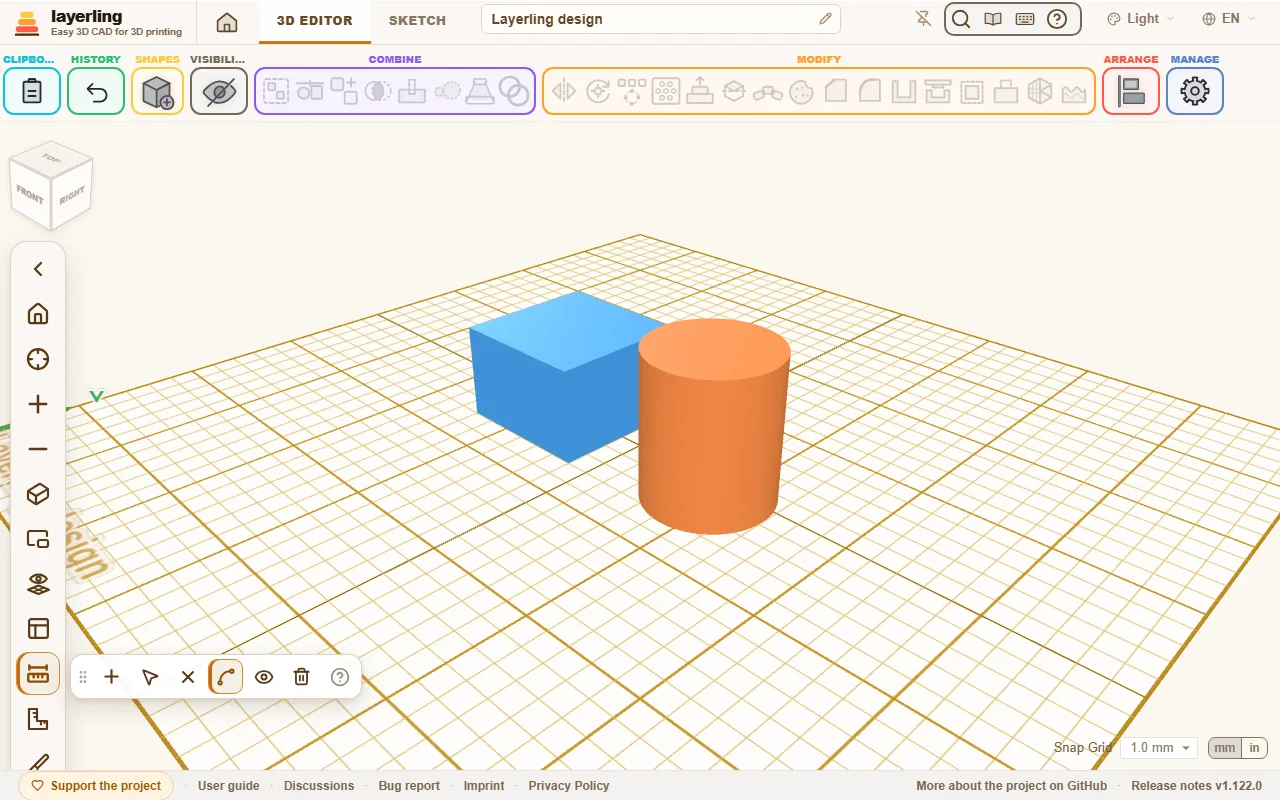
- ”Lägg till mätning”: Klicka på en punkt, dra till nästa och klicka på den. Avståndet märks ut, med de axlar det löper längs framför: X, Y eller Z för en rät linje, XY, XZ eller YZ i ett plan, eller 3D för alla tre. Peka på måttetiketten för att se hur långt sträckan går längs varje axel, eller på en punkt för att se dess koordinater. Medan du sätter ut den andra punkten visas axlar, avstånd och räckvidd längs varje axel bredvid pekaren. En mätning som till stor del ligger bakom en annan kropp tonas ned; håller du musen över dess linje eller etikett lyser den fram igen. På en motstående kant eller yta fäster den andra punkten i rät vinkel mot den första när pekaren kommer nära – eller var som helst på kanten eller ytan medan du håller ned Shift. Längs samma yta eller på arbetsytan håller Shift mätningen rak längs huvudaxeln. Förutom hörn och kanter fäster en punkt även mot mitten av den plana ytan under pekaren samt mot centrum av en rund kant, som kanten på ett hål eller en cylinder: ett litet kryss i en cirkel markerar det erbjudna centrumet, och när pekaren närmar sig knäpper punkten fast och en text anger vad den är centrum för (”Ytans mittpunkt”, ”Hålets mittpunkt” eller ”Cirkelns mittpunkt”).
- ”Flytta mätpunkter”: Ta tag i punkterna och flytta dem; siffran följer med.
- ”Ta bort mätdel”: Klicka därefter på en mätning för att ta bort den. Medan ”Lägg till mätning” är aktivt raderar ett klick på en mätpunkt eller mätlinje medan du håller Shift eller Ctrl (Cmd på Mac) den direkt utan att byta läge.
- ”Mät hela kanter”: Ett klick på en kant mäter hela kanten. En rund kant anger sin diameter (Ø), till exempel kanten på ett hål eller en cylinder, och en cirkelbåge sin radie (R); peka på siffran för att se längden längs kanten. Med läget avslaget sätter ett klick i stället en punkt på kanten och den andra punkten kan placeras var som helst, så att du mäter diametern eller ett annat avstånd. Alt vänder läget för ett enda klick. På en cirkel knäpper punkten mittemot den första fast när pekaren närmar sig, och punkterna hamnar på den äkta cirkeln så att diametern blir exakt.
- ”Ta bort alla mätningar”: Tar bort alla mätningar på en gång. Eftersom detta inte kan ångras frågar layerling först; finns inga mätningar gör knappen inget.
- ”Markera mitten som referenspunkt”: Mitt på varje mätning sitter ett litet runt märke med undre halvan ifylld. Det sätter en referenspunkt mitt på mätningen: efter ett klick på en rund kant – som öppningen av ett hål – hamnar punkten i cirkelns centrum (även på ett importerat nät där inget annat märker ut hålets mitt), och vid en diameter eller annan rak mätning mitt på sträckan. En form som du drar fäster sedan med sitt centrum mot punkten. En punkt som redan finns där skapas inte dubbelt. Måttbandet fäster mot en referenspunkt på samma sätt som mot ett hörn, så att du kan mäta från centrum av en cirkel eller mitt på en linje: märk ut punkten och klicka sedan på den.
- ”Ange en längd: kroppen vid den andra punkten flyttas längs linjen; en negativ längd flyttar den förbi den första punkten”: När minst ena änden av en rak mätning sitter på en kropp går det att klicka på siffran. Skriv in en ny längd och tryck Enter: kroppen vid den andra punkten flyttas längs mätlinjen tills avståndet blir exakt det angivna, precis som med linjalen i Tinkercad. Om bara kroppen vid den första punkten är markerad flyttas den i stället. Mätpunkterna sitter kvar på kroppen så att mätningen följer med. Mät från ett hörn, en kant eller mitten av en yta eller ett hål för att placera delar med exakt avstånd: från mitten av ett hål till toppen på en cylinder flyttas cylindern centrum till centrum. En negativ längd flyttar den lika långt förbi den första punkten, till exempel 5 mm innanför kanten på en låda. En referenspunkt hör inte till någon kropp, så mellan två sådana flyttas ingenting. När mätningen löper längs två eller tre axlar har rutan också ett fält under längden för varje axel (ΔX, ΔY, ΔZ – räckvidden som syns när du pekar på siffran): skriv där i stället så flyttas kroppen enbart längs den axeln. Tab flyttar mellan rutorna och Esc stänger fältet utan att flytta något. Pekar du på siffran står det vilken kropp som kommer att flyttas, eller varför ingen kan flyttas: att den är låst, att båda punkterna ligger på samma kropp eller att ingen ligger på en kropp. Meddelandet efteråt anger vad som flyttades och hur långt; ett ångra-steg tar tillbaka det.
Esc avslutar mätläget.
Linjalen
”Linjal” hämtar du från formbiblioteket. Den är ett rent mätverktyg: den kommer aldrig med i någon export och kan varken grupperas eller skäras. För varje kropp som nuddar eller överlappar linjalen visar den måtten som flytande siffror direkt i vyn. Du kan ändra siffran på plats så följer kroppen efter. Ställ upp linjalen eller luta den så mäter den längs sin egen riktning: stående bredvid en kropp visar den kroppens höjd. Det flytande plustecknet skapar en kopia av den uppmätta formen; det visas när linjalen ligger plant. Den tryckta skalan visar millimeter längs ena långsidan med tiotal numrerade, och tum längs den andra med streck för varje sextondels tum och hela tum numrerade. Skalan för den enhet du arbetar i (omkopplaren längst ned till höger) löper längs överkanten; en linjal smalare än 15 mm visar bara den skalan.
Vinkelhaken
Ibland mäter man bäst i rät vinkel. Klicka på ”Placera vinkelhake” i vyfältet och sedan på arbetsytan. En vinkelhake med två skänklar i rät vinkel och gradering som en snickarvinkel placeras där. Inte heller den har någon egen kropp. Klickar du nära ett hörn på en kropp knäpper dess hörn fast exakt där. Designen kommer ihåg var du ställde haken, även i en sparad .lyl-fil: när du öppnar designen igen ligger den på samma ställe, vriden åt samma håll och mäter från samma punkter tills du tar bort den. Om du använder den i nästan varje design kan du slå på ”Starta nya designer med en vinkelhake i origo” under ”Mått” i inställningarna: då startar varje ny design med en vinkelhake i origo.
Vinkelhaken ligger på arbetsytan. Sitter arbetsytan på sidan av en kropp ligger vinkelhaken på den sidan också, se Vy och arbetsyta. Så måttsätter du på en lodrät vägg: lägg arbetsytan på väggen, sätt vinkelhaken i övre vänstra hörnet och klicka på handtaget tills skänklarna pekar åt höger och nedåt.
- Dra i handtaget flyttar den.
- Ett kort klick på handtaget vrider den 90°.
- × bredvid tar bort den.
- Dra i den lilla cirkeln i änden av en skänkel gör den skänkeln längre eller kortare i hela millimeter. Den nedersta knappen under handtaget, ”Armar lika långa som byggplattan (dra i änden av en arm för att ändra dess längd)”, gör båda skänklarna lika långa som byggplattan är bred och djup för skrivaren i inställningarna. Vinkelhaken sparar skänklarnas längd med designen, och en ny vinkelhake tar över samma längder.
- ”Visa eller dölj armarna” (knappen med tre axlar strax ovanför) öppnar en omkopplare för varje skänkel, uppkallad efter den axel den löper längs. Utöver de två skänklarna i planet finns en tredje som står upp från hörnet, vinkelrätt mot arbetsytan: på plattan pekar den uppåt längs Z med egen gradering, för en cylinder eller annat du bygger på höjden. Den är avstängd från start: klicka på dess bokstav för att visa den och dra i den lilla cirkeln i toppen för att göra den längre eller kortare. Skänklarna i planet kan stängas av på samma sätt om de är i vägen; minst en skänkel förblir alltid synlig. De gröna siffrorna på en markerad kropp syns oavsett vilka skänklar som visas, och designen kommer ihåg vilka som är tända.
- Den lilla knappen till vänster om handtaget väljer vad som mäts från: kroppens utsida (ändpunkt, ikon med linjer) eller dess mitt (mittpunkt, hårkors). En likadan liten knapp sitter bredvid varje grön siffra och ställer in bara det måttet: för en stående cylinder mitten längs de två skänklarna och botten i höjdled, för en liggande mitten på tvären och ena änden på längden. När alla tre stämmer överens igen visar knappen vid handtaget det gemensamma läget.
Om kroppar står intill någon av skänklarna visar vinkelhaken deras mått automatiskt, markerade eller ej: kroppar inne i vinkelhaken, bredvid en skänkel eller tvärs över den. En kropp utanför, bakom hörnet eller på utsidan av en skänkel får inga mått. Detta gäller bara på grundplattan, inte på sidan av en kropp. Knappen med pilen under hakens handtag stänger av detta så att bara markerade kroppar visar mått; valet sparas med designen.
När du markerar en kropp visar vinkelhaken i grönt hur långt den står från hörnet längs båda skänklarna och på höjden. Klicka på en grön siffra för att skriva in ett avstånd, så flyttas kroppen exakt dit. När flera kroppar är markerade räknas de som en helhet: vinkelhaken mäter deras gemensamma ytterram, och ett inskrivet värde flyttar alla tillsammans utan att ändra deras inbördes läge.
Stödlinjerna för de gröna siffrorna löper längs golvet – planet där vinkelhaken ligger – fram till punkten under eller bredvid kroppen; höjden har en egen pil. Omkopplaren för varje siffra sitter i siffrans ram. Skänklarna och graderingen är linjer i rummet: en kropp framför dem döljer dem, precis som en riktig vinkelhake skulle skymmas. Det lilla ögat under handtaget styr detta: med ögat överstruket döljer kroppar vinkelhaken (förvalt); med ögat öppet syns haken alltid ovanpå allt. Siffrorna på skänklarna tonas ned där en kropp står framför dem.
Med mittpunktsläget räknas de gröna siffrorna till kroppens centrum, även i höjdled. På så sätt placerar du en sfär med centrum exakt 15 mm från en kant utan att räkna bort radien. På en vägg placerar du ett hål 40 mm från vänster och 190 mm från överkanten så här: markera hålet, byt till mittpunkt och skriv 40 och 190. Höjden räknas där utåt från väggen.
Både måttbandet och vinkelhaken ligger kvar på sina platser medan du skissar och återvänder till 3D-vyn. Ingen av dem sparas i historiken. Vinkelhaken sparas med designen, liksom måttbandets mätningar, både i webbläsaren och i .lyl-filen: de finns kvar när du öppnar designen på nytt. Ögonknappen bland måttbandets knappar döljer alla mätningar och visar dem igen; även det läget sparas, och lägger du till, flyttar eller raderar en mätning tänds de först igen.
Gradskivan
Klicka på ”Gradskiva” i vyfältet för att mäta en vinkel. En rad knappar öppnas bredvid, och tills du klickar på knappen igen eller trycker Esc mäter varje klick i vyn med gradskivan. Precis som måttbandet fäster den mot hörn och kanter på kroppar; utanför kropparna sätter den en punkt på plattan.
- ”Vinkel från tre punkter”: klicka först på vinkelns hörn, sedan en punkt på vardera skänkeln. Redan medan du sätter ut den sista punkten visas vinkeln; efter tredje klicket stannar den kvar med en cirkelbåge mellan benen. Den visar vinkeln i hörnet från 0° till 180°. Sedd rakt ovanifrån, rakt framifrån eller rakt från sidan mäter den vinkeln så som den ser ut i den vyn: ett övre hörn och det nedre hörnet rakt under ligger på samma punkt. I en lutad vy mäts vinkeln i 3D-rymden.
- ”Vinkel mellan två ytor”: klicka på två plana ytor. En kort blå linje på vardera visar åt vilket håll ytan vetter, och etiketten ger båda vinklarna mellan ytorna med den minsta först: en 45° fas mot ovansidan ger 45° · 135°, två sidor av en kub bara 90°. En krökt yta saknar entydig riktning, så gradskivan ber om en plan yta.
Nästa klick efter en färdig vinkel startar en ny, och ”Ta bort vinkeln” tar bort den. Vinkeln följer med kropparna när de flyttas eller vrids. Inget av detta sparas eller hamnar i historiken: mätningen försvinner när du lägger undan gradskivan.
Avstånd till origo och vid flytt
Under ”Utseende” i inställningarna finns två reglage för direkta mått:
- ”Visa förflyttningsmått” visar hur långt du flyttar medan du drar. Det gäller även lyft med den blå pilen ovanför en kropp; vägen upp eller ned visas vid främre hörnet. Piltangenterna visar sin flyttsträcka också: tryckningarna läggs ihop tills du markerar något annat eller drar, och Ctrl+↑ och Ctrl+↓ visar höjdförflyttningen. När du har släppt kan du klicka på en sådan siffra och skriva in det exakta avståndet; minustecken går nedåt.
- ”Visa avstånd till origo” visar markeringens avstånd till plattans origo, även när flera kroppar är markerade.
Med ”Mått alltid synliga” förblir måtten synliga hela tiden. En kropp som inte står på arbetsytan visar också sin höjd ovanför den; klicka på siffran för att skriva in ett nytt mått. Med ”Måttrutor i axlarnas färger” tar varje måttruta sin axels färg precis som handtagen: rött för X, grönt för Y och blått för Z. På en liten del ser du då direkt vilket mått som är vilket.
För en stund utan dem trycker du Q: måtten och avstånden kring markeringen försvinner så att delen du flyttar syns tydligt. Tryck Q igen för att få tillbaka dem. Handtag du pekar på visar fortfarande sina mått.
Kontrollera spelrum
Delar som ska kunna röra sig efter utskrift – en ledad flexi-drake, ett färdigmonterat gångjärn, en låda med lock eller en axel i ett hål – behöver ett mellanrum mellan sig. För lite, så smälter de ihop; överlappar de, skrivs allt ut i ett stycke. ”Kontrollera spelrum”, bredvid ”Lofta skisser”, kontrollerar det innan du skriver ut. Verktyget granskar de markerade objekten, eller alla synliga objekt om inget är markerat (samma som vid export), och testar varje par:
- ”Överlapp” (röd): delarna delar volym. Det lyser rött inne i kropparna som blir genomskinliga, och listan visar hur stor överlappningen är.
- ”Vidrör” (röd): de nuddar varandra och smälter samman vid utskrift.
- ”För trångt” (orange): det smalaste spelrummet är mindre än ”Minsta spelrum”.
- ”Bra” (grön): det smalaste spelrummet är minst så brett.
Varje rad anger de två delarna och för ett mellanrum dess bredd samt var det sitter: ”i sidled” (inom samma utskriftslager) eller ”mellan lager” (över eller under: där kan slicern bara lämna hela lager tomma, så ett mellanrum tunnare än ett lager växer igen). Klicka på en rad: kameran åker dit, båda delarna ramas in och en linje med måttet pekar ut det trängsta stället. Par som ligger mer än 5 mm isär listas inte. Inget i designen ändras: kontrollen sparar ingenting och lämnar inget att ångra.
”Minsta spelrum” börjar på 0,3 mm; 0,3 är snävt, 0,4 är vanligt för utskrift på plats. Ändrar du värdet sorteras listan om genast utan ny beräkning, och webbläsaren minns värdet. ”Kontrollera de separata delarna i ett objekt (print-in-place)” (påslagen från början) kontrollerar också lösa delar inuti ett och samma objekt mot varandra: en flexi-drake eller ett gångjärn som importerats som en enda STL är ett objekt, men länkarna är separata delar. De listas som ”Namn · Del 2”. En del inuti ett hålrum hos en annan, som en kula i en bur, räknas som egen del.
Om du ändrar designen medan panelen är öppen visas ”Ändrat – kontrollera igen”; klicka på den eller på ”Kontrollera igen”. Esc eller ”Stäng” stänger panelen. Skalning ändrar även mellanrummen: en flexi-modell som skalas ned till 70 % behåller bara 70 % av sitt spelrum, så kontrollera igen efter skalning.
Kontrollen mäter det triangelnät som slicern får. En rund axel och dess hål är månghörningar med hörnen på cirkeln, så ett spelrum kan bli några hundradelar mindre än de runda siffrorna. Ett par med för många trianglar listas som ”Ej kontrollerad”. En AI kör samma kontroll med layerling_check_clearance.
Anteckningar
En anteckning dokumenterar det som geometrin inte säger själv: ”Den här skruven är 0,3 mm för trång”, ”skriv ut locket senare”, ”mått från Peter”. Placera en med ”Anteckning” eller tangenten N.
- Placerar du anteckningen på en kropp följer den med kroppen.
- Placerar du den bredvid stannar den på arbetsytan (”På arbetsytan”).
- ”Frigör från objekt” kopplar loss en fäst anteckning från kroppen.
- ”Till AI:n” gör anteckningen till en uppgift för en AI-agent över MCP-bryggan (se ”AI med MCP”): agenten läser den med
layerling_list_notes, utför arbetet och svarar direkt i samma anteckning under din text. Den kan också lägga egna anteckningar på modellen för att fråga eller rapportera något vid en viss punkt. Be agenten bevaka dina anteckningar så väntar den på dem medlayerling_wait_for_notes: då arbetar du bara i modellen, och varje ny förfrågan hämtas upp så fort du bockar i rutan utan att byta tillbaka till agentens fönster. - ”Gruppera” tar med en fäst anteckning in i gruppen; ”Dela upp grupp” lämnar över den till den synliga del som ligger under den, även grupper inuti. Medan en grupp är öppen med ”Redigera grupp” flyttas dess anteckningar med delen under dem och återvänder till gruppen med ”Klar”; att avbryta ställer tillbaka allt som det var.
- Om kroppen raderas, eller om ingen synlig kropp längre finns under, blir anteckningen kvar där den stod på arbetsytan.
- Dra i nålen för att flytta anteckningen. Ett klick på nålen fäller ihop kortet så att bara den lilla siffran syns; ett nytt klick öppnar det igen. Klicka i texten för att redigera den.
- Medan du skriver behåller Enter texten och Esc återställer den som den var innan du började; Shift+Enter gör ny rad.
- I en skiss sätter ”Anteckning” eller N också en anteckning var som helst på skissen. Alla anteckningar i en skiss hör till dess kropp: i 3D-vyn sitter de på den – på ovansidan av en extruderad eller svept kropp och på den ritade profilen av en roterad – och följer med när kroppen flyttas. När du öppnar skissen igen visar den kroppens anteckningar, även de som satts i 3D. I skissen tar Ångra tillbaka en anteckning precis som en linje, och ”Avbryt” kastar ändringar i anteckningarna. Shift+N visar och döljer anteckningarna där med.
Anteckningar sparas i designen, kommer inte med i någon export och visas eller döljs med ”Visa anteckningar och punkter” (i ”Visningsalternativ”, pilen bredvid ögat) eller med Shift+N.
Referenspunkter
En referenspunkt är en fri markering i rummet, som ett blyertsmärke eller en rits i verkstaden: den tillhör ingen kropp, skrivs aldrig ut och andra saker fäster mot den. Högerklicka på en kropp och välj ”Markera centrum”, ”Markera hörnen” eller ”Markera kanternas mittpunkter”: punkterna dyker upp på kroppens översida (eller hela markeringens om du markerat flera). ”Markera denna ytas centrum” sätter i stället en punkt mitt på den plana yta du högerklickade på, exempelvis på en sida eller en gavel. Har du ställt in en rotationspunkt lägger ”Markera rotationspunkten” en punkt precis på den så att centrum på en annan del kan fästa vid vridcentrumet.
- Dra en punkt för att flytta den: den fäster mot kroppars hörn, kantmitter och ytmitter, mot deras verkliga hörn och mot andra punkter; håll ned Alt för att släppa den fritt. Eller klicka på den för att se koordinaterna och skriva in nya i din valda enhet. Varje kort går att dra åt sidan i rubriken om det skymmer något, var för sig: de andra ligger kvar där de är, och ett dubbelklick på rubriken sätter tillbaka kortet. Kortet du rörde sist ligger överst. Ta bort alla i ett kort, eller Ta bort alla referenspunkter i högerklicksmenyn (på en kropp eller på tom arbetsyta), raderar alla punkter samtidigt. ”Ta bort” tar bort den valda punkten.
- Måttbandet kan också sätta en punkt: ”Markera mitten som referenspunkt”, det halvfyllda märket mitt på en mätning, lägger en punkt i mitten, till exempel i centrum av ett runt hål. Och det mäter från en punkt: måttbandet fäster mot referenspunkter precis som mot hörn.
- När du drar en form fäster dess kanter och centrum mot en punkt på samma sätt som mot andra former (”Fäst mot andra former vid flytt och storleksändring”). Vinkelhaken fäster mot punkter den med.
- Punkterna sparas i designen, kommer aldrig med i någon export och visas eller döljs tillsammans med anteckningarna via ”Visa anteckningar och punkter” (Shift+N).
- En AI kan markera, lista och ta bort dem med
layerling_add_reference_points,layerling_list_reference_pointsochlayerling_remove_reference_points.
Referensbilder
En referensbild är en bild att rikta in delar efter: lägg ett foto av ett kretskort på botten av dess låda och placera distanser, skruvhål och kontaktöppningar rakt ovanpå. Den är ett hjälpmedel, inte en kropp: den skrivs aldrig ut, exporteras aldrig (STL, 3MF, OBJ, STEP, SVG), ingår aldrig i en grupp, bunt eller snitt, och materialberäkningen räknar inte med den.
- Öppna ”Importera” och välj ”Referensbild”, därefter en PNG-, JPG-, WebP-, GIF- eller BMP-bild. Den landar på arbetsytan – på plattan eller på den yta du lagt arbetsytan på – med sin längsta sida på 100 mm och halvgenomskinlig.
- Flytta, vrid och ändra storlek på den med handtagen som med vilken form som helst. En kropp framför bilden väljs i första hand så att du inte råkar ta tag i bilden när du bygger ovanpå den.
- ”Genomskinlighet (%)” i inställningarna tonar den från helt täckande till knappt skönjbar.
- ”Kalibrera” ger bilden dess verkliga storlek, precis som i skissläget: klicka på två punkter i bilden vars verkliga avstånd du känner till – till exempel två monteringshål på kortet – och skriv in det avståndet i ”Verkligt avstånd (mm)”. Bilden behåller sina proportioner och sin mittpunkt.
- Lås den med hänglåset i rubriken till dess inställningar så ligger den still: klick går då rakt igenom den ned till plattan. Välj den i objektlistan för att låsa upp den igen.
- Bilden sparas en enda gång i designfilen oavsett hur många gånger den kopieras eller ångras. En stor bild ökar filstorleken med motsvarande; meddelandet när du lägger till den anger hur stor den är.
- En AI lägger till, flyttar, kalibrerar, tonar och låser en bild med
layerling_reference_image. Medtracespårar den bilden till en skisskropp som står på den, precis som skissens ”Spåra”.
11. Förbereda för 3D-utskrift
Välja skrivare, bli varnad när något inte får plats och lägga delen på bästa sätt.
Välja skrivare
Öppna inställningarna (kugghjulet i rubrikraden, ”Arbetsyteinställningar”) och gå till avdelningen ”Arbetsyta”. Under ”Skrivare” väljer du din skrivare ur en lista med över 230 vanliga modeller, bland annat Bambu Lab, Prusa, Creality, Anycubic, Elegoo och många fler.
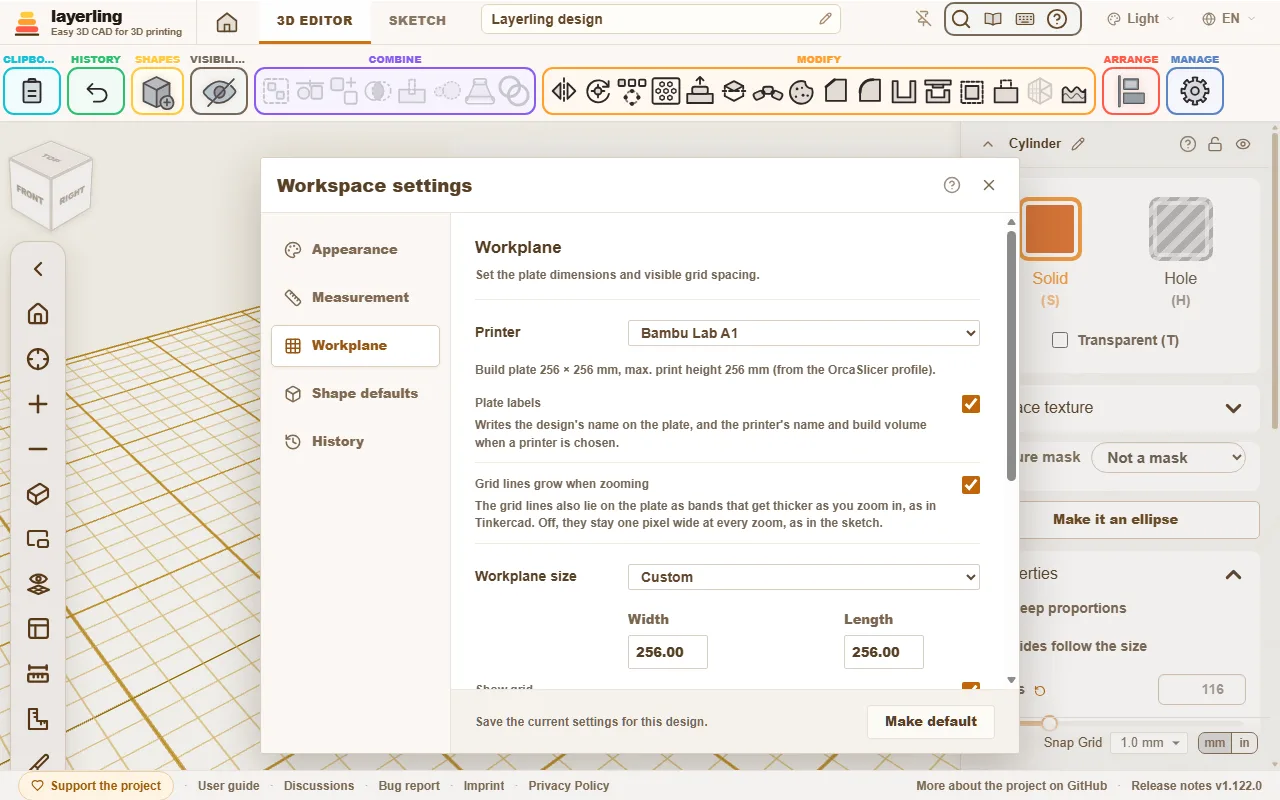
Tre saker händer:
- Arbetsytan får samma storlek som byggplattan.
- I hörnet av arbetsytan visas skrivarens namn och dess byggvolym. Om texten skymmer vyn kan du stänga av den med ”Etiketter på plattan” under ”Arbetsyta”; det gäller även designens namn längst fram till vänster.
- layerling varnar när något inte får plats.
De flesta skrivarprofilerna kommer från OrcaSlicer. Om du hellre vill arbeta utan skrivare väljer du ”Ingen skrivare – fri storlek”. Du kan också ange måtten på arbetsytan för hand.
Deltaskrivare som FLSun, SeeMeCNC eller Anycubic Predator skriver ut på en rund platta. För en sådan skrivare blir även arbetsytan rund med samma diameter som plattan, och en kropp blir för stor så snart den når utanför kanten. En rund kropp mäts efter sin verkliga kontur och inte efter den omskrivande lådan, så en cylinder som nästan fyller plattan får fortfarande plats.
När något inte får plats
En kropp som sticker utanför kanten på byggplattan markeras. Ett meddelande anger vilka sidor som sticker ut och med hur mycket. Detsamma gäller om delen är för hög: höjden räknas från den lägsta kroppen, precis som slicern ställer ned modellen på plattan.
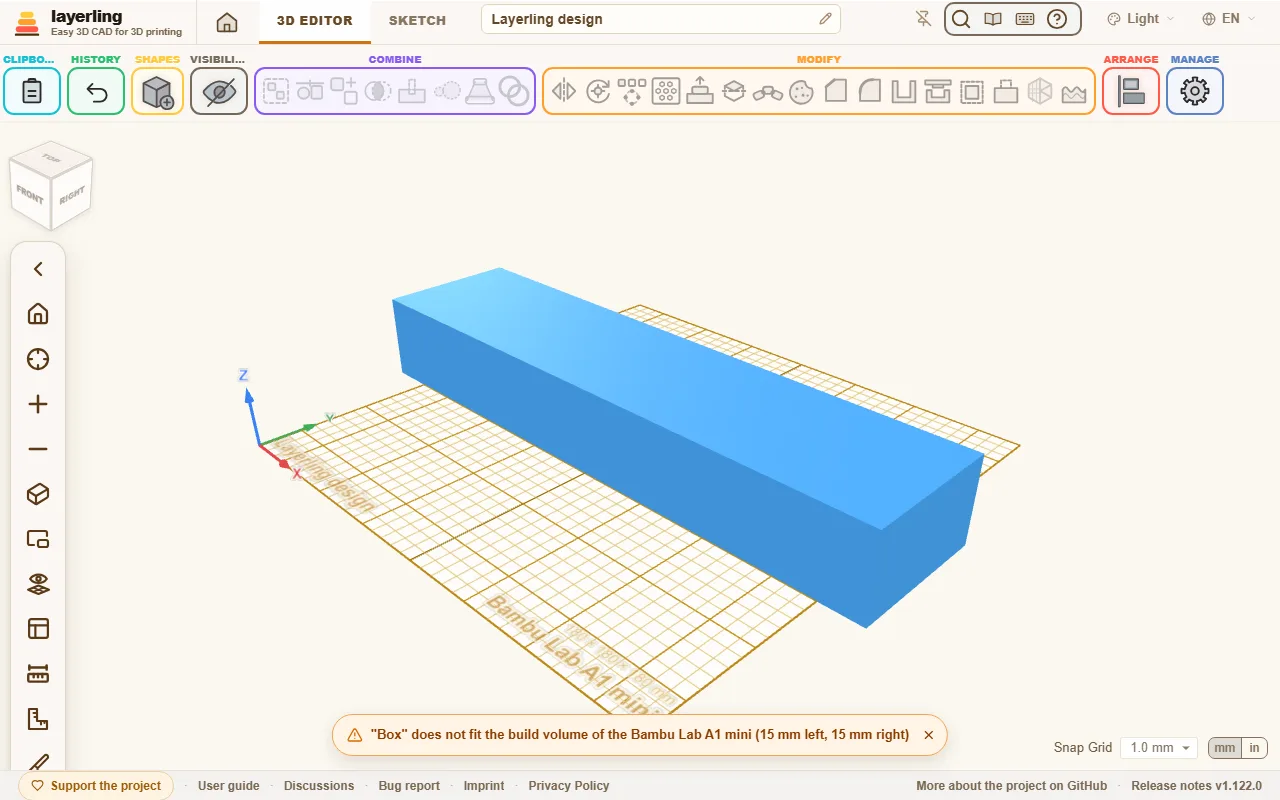
Varningen hindrar dig inte från att arbeta vidare. Den är en påminnelse så att du inte först i slicern upptäcker att delen är för stor. En del som är för stor går ofta att dela: kapa den i två delar med ”Dela” och skriv ut halvorna var för sig.
Om du medvetet parkerar delar vid sidan av plattan klickar du på det lilla krysset i meddelandet. Varningen tystnar då för just de kropparna. Så snart någon av dem får plats igen och du senare flyttar ut den, eller om en annan kropp sticker ut, kommer meddelandet tillbaka. Dolda kroppar räknas aldrig, så att dölja de parkerade delarna fungerar lika bra.
Lägga delen rätt
Hur en del ligger på plattan avgör både hållfasthet och utseende. Två verktyg i området ”Ordna” hjälper till:
- ”Lägg plant på yta”: klicka på en yta så lägger sig delen ned med just den sidan mot plattan. Bästa utskriftsriktningen med ett klick.
- ”Släpp på arbetsytan” (D): sätter ned delen på arbetsytan när den svävar i luften.
Några tumregler för orientering:
- Stora plana ytor nedåt. De fäster bäst.
- Lägg långa, belastade delar så att lagren inte löper vinkelrätt mot belastningen. Skarven mellan lager är den svagaste riktningen.
- Undvik överhäng brantare än 45°, eller förse dem med stöd i slicern.
Hitta överhäng
I menyn bredvid ögat (”Synlighet”) slår Visa överhäng på visningen av överhäng. Varje yta som lutar nedåt brantare än 45° skraffas då i rött och vitt – där skulle skrivaren behöva stödstrukturer. Det som vilar direkt på plattan lämnas omarkerat. På så sätt ser du redan medan du ritar om en sfär, ett valv eller ett horisontellt hål kan skrivas ut utan stöd; dropphålet är gjort just för det. Vrid delen eller lägg den på en annan yta med ”Lägg plant på yta” så uppdateras skrafferingen direkt.
Hur branta överhäng just din skrivare klarar ställs in i inställningarna under ”Utseende”: från 30° (försiktigt) till 70° (för skrivare med kraftig kylning). En yta som vilar mot en annan kropp markeras ändå – layerling bedömer bara själva ytans lutning.
Stödribbor för en lutad del
En del som skrivs ut lutad på en kant, exempelvis i 45°, behöver ofta inget stöd: dess ytor är tillräckligt branta. Däremot balanserar den på en smal kant och kan välta. ”Stödribba” stöttar upp den: en tunn ribba ställer sig ett litet mellanrum under den nedre ytan på en oval fot, med pyttesmå bryggor som håller fast delen. Vrid delen på kant först så att den står på plattan.
- Markera delen och klicka på ”Stödribba” i gruppen ”Dela & forma” i verktygsfältet, högerklicka på delen eller sök upp den med Ctrl+K.
- Klicka på den nedre ytan där ribban ska stötta. Ytan måste peka nedåt, luta mellan 15° och 75° och nå ända ned till plattan; ribban placerar sig rakt nedför ytan från stället där du klickade. Om delens nederkant är avrundad eller fasad får ytan sluta upp till 3 mm ovanför plattan: klicka då på den plana ytan ovanför avrundningen.
- Ställ in ”Munstycke”, ”Lagerhöjd” och ”Första lagret” som i din slicer. Ribban blir två munstycksbredder tjock med ett halvlinjers mellanrum till delen; varje brygga blir en sträng bred och exakt ett lager hög på ett riktigt utskriftslager, så att slicern skriver ut den som en enda tunn linje som lätt knäcks loss. ”Ribbans höjd” styr hur högt upp längs ytan ribban når (halva vägen som startvärde), och ”Bryggor var” anger avståndet mellan bryggorna i hela lager.
- Under ”Fler inställningar” kan ribbans tjocklek, mellanrummet, bryggornas bredd och fotens tjocklek ställas in för hand (annars följer de munstycket och lagren), liksom fotens bredd och avrundningarna där ribban möter foten samt upptill. Med ”Avstånd vid bryggornas ändar” över 0 når bryggorna inte längre ända in i delen utan slutar så långt framför den i planet: slicern skriver då ut varje brygga som en egen bana som bara håller delen med lätt kontakt från strängens bredd och lossnar utan märke (en halv linjebredd, 0,2 mm för ett 0,4 mm munstycke, är ett bra startvärde). Öka då ”Avstånd till delen” så att bryggorna fortfarande spänner över delar av gapet.
- ”Skapa” skapar ribban. Med ”Bunta med delen” (påslaget från början) buntas ribban ihop med delen: de flyttas tillsammans och exporteras till slicern som två separata kroppar bredvid varandra, förenade i utskriften av bryggorna.
Ribban är en nätkropp: vill du ändra den tar du bort den och skapar en ny. Varje klick lägger till en ribba; för fler klickar du på ”Annan yta” eller upprepar den med ”Mönster”. Ribban får inte skära in i delen någonstans, och delen måste stå på plattan – annars förklarar fönstret varför det inte går. Dina inställningar sparas i den här webbläsaren till nästa ribba.
”Kontrollera spelrum” och ”Utskriftskontroll” känner igen ribban: att bryggorna når intill delen samt att ribban och bryggorna är tunna och ligger ett lager högt tvärs över mellanrummet är meningen och rapporteras inte som fel. En ribba skapad i layerling 1.148.0 saknar ännu denna märkning; skapa om den så hoppas den över i kontrollerna.
Väggtjocklek, spelrum och fasning
- Väggar bör vara minst två strängar breda, alltså 0,8 mm med ett 0,4 mm munstycke. Stadiga delar kräver 1,2 till 2 mm.
- Där två delar ska passas i varandra behövs spelrum: oftast 0,2 till 0,4 mm beroende på skrivare. Gör gärna ett litet provpar innan du skriver ut den stora delen.
- Många lägger en svag fas på den underkant som vilar mot plattan. Det förhindrar att första lagret kläms ut i kanterna (”elefantfot”).
Skrivarens spel: passningstestet
Varje skrivare skriver ut hål en aning mindre och tappar en aning tjockare än de är ritade, olika mycket från maskin till maskin, så rätt spelrum mellan två utskrivna delar är i början en gissning. Mät upp det en gång i stället. Under ”Arbetsyta” i inställningarna lägger ”Skapa passformstest” ett passningstest på plattan: en bricka på 60 × 20 × 4 mm med sju hål för en 5 mm tapp, ritade som 5 mm plus två gånger 0,05, 0,10, 0,15, 0,20, 0,25, 0,30 eller 0,40 mm med siffran upphöjd bredvid, samt själva 5 mm-tappen stående bredvid brickan med en liten fas i toppen. Det består av vanliga former och kan skrivas ut ihop med annat på plattan utan stöd.
På skrivare där byggbädden åker fram och tillbaka kan den smala, höga tappen börja vibrera loss eller bli vågig nedtill, även med brim. Bocka för ”Teststift på en avbrytbar bas” innan du skapar testet: då står tappen på en liten 10 mm basplatta som fäster stadigt i bädden. Den sitter inte fast i plattans hylsa utan vilar på en liten tapp i botten; efter utskrift vickar du bara tappen fram och tillbaka så snäpper den loss.
Skriv ut testet som det ligger och tryck sedan in tappen, med den fasade änden först, i hålen med början från det trängsta. Det trängsta hål där tappen fortfarande kan vridas runt ger din skrivares spel. Skriv in det värdet under ”Skrivarens spelrum”, eller klicka på rätt siffra i listan under fältet. Spelet anges per sida i millimeter och sparas i webbläsaren för alla designer; ett tomt fält betyder att inget värde är uppmätt. Har du flera skrivare väljer du först den skrivare du ska skriva ut på under ”Skrivare”: varje skrivare håller reda på sitt eget spel, och nya delar utgår från spelet för den skrivare som designen är inställd på. En skrivare utan eget uppmätt värde använder det spel som angavs utan vald skrivare.
Från och med då utgår nya verktyg från ditt uppmätta spel i stället för standardvärdet: ”Spelrum per sida” och ”Sprintspelrum (per sida)” i verktyget ”Lock”, spelet hos nya ”Laxstjärt” och ”Snäpplås”, ”Spelrum (XY)” för nya muttrar och gängade hål – dubbla spelet eftersom utrymmet gäller runt hela diametern – samt ”Minsta spelrum” i ”Kontrollera spelrum”. Detsamma gäller ”Spelrum per sida” för styrstift, pluggar och laxstjärtar i ”Dela”. Så länge ett sådant fält behåller det värdet visar ””Från ditt passformstest”” bredvid var siffran kommer ifrån. Ett färdigmonterat gångjärn som skrivs ut i ett stycke och lederna i ”Flexileder” behåller sina 0,4 mm: utskrivna i ett stycke måste mellanrummen också hållas öppna mellan utskriftslagren i höjdled, vilket en fristående tapp inte mäter. Utrymme för att trycka in magneter eller en Gridfinity-nyckel samt mått för köpta kontakter och kort behåller också sina egna värden. Kroppar som redan finns i en design ändras aldrig, och inte heller designer du öppnar.
Kontrollera utskriften
”Utskriftskontroll”, bredvid ”Kontrollera spelrum” under ”Kombinera”, granskar de markerade objekten, eller alla synliga objekt när inget är markerat, och samlar i ett enda fönster vad som skulle kunna krångla vid utskrift. Var och en av de fem raderna lyser grönt om inget hittades, och orange med vad och var om något upptäcktes:
- ”Tunna väggar”: partier som är tunnare än två munstycksbredder – 0,8 mm med ett 0,4 mm munstycke. Slicern hoppar över en så tunn vägg eller skriver bara en enda svag sträng. Välj ditt munstycke under ”Munstycke” överst i fönstret (0,2 till 0,8 med ett klick, eller skriv annat värde i fältet). Tunna partier målas röda med ett ljust rutnät på kropparna, och raden anger det tunnaste stället samt hur stor yta som är för tunn. Partier mindre än 1 mm² och skarpa kanter, exempelvis spetsen på en kil, räknas bort.
- ”Svävande delar”: en kropp, eller en lös del av en kropp, som varken nuddar plattan eller en annan del (inom 0,05 mm). Den skulle skrivas ut rakt i luften. En del som vilar på en annan stående del är helt i sin ordning.
- ”Liten kontaktyta mot plattan”: en del på plattan vars första lager är mycket litet i förhållande till sin höjd, till exempel en sfär eller en kon på spetsen. Den riskerar att lossna under utskrift. Kontrollen varnar under 0,5 mm² kontaktyta mätt 0,1 mm över plattan per millimeter höjd: en sfär hamnar alltid under gränsen, medan en 10 mm kub har 10.
- ”Överhäng”: samma siffror som vid Visa överhäng, med den vinkel som är inställd där.
- ”Öppet nät”: ett importerat nät med öppna kanter, eller kanter som delas av tre eller fler trianglar. Slicern tvingas gissa vad som är insida i ett sådant nät.
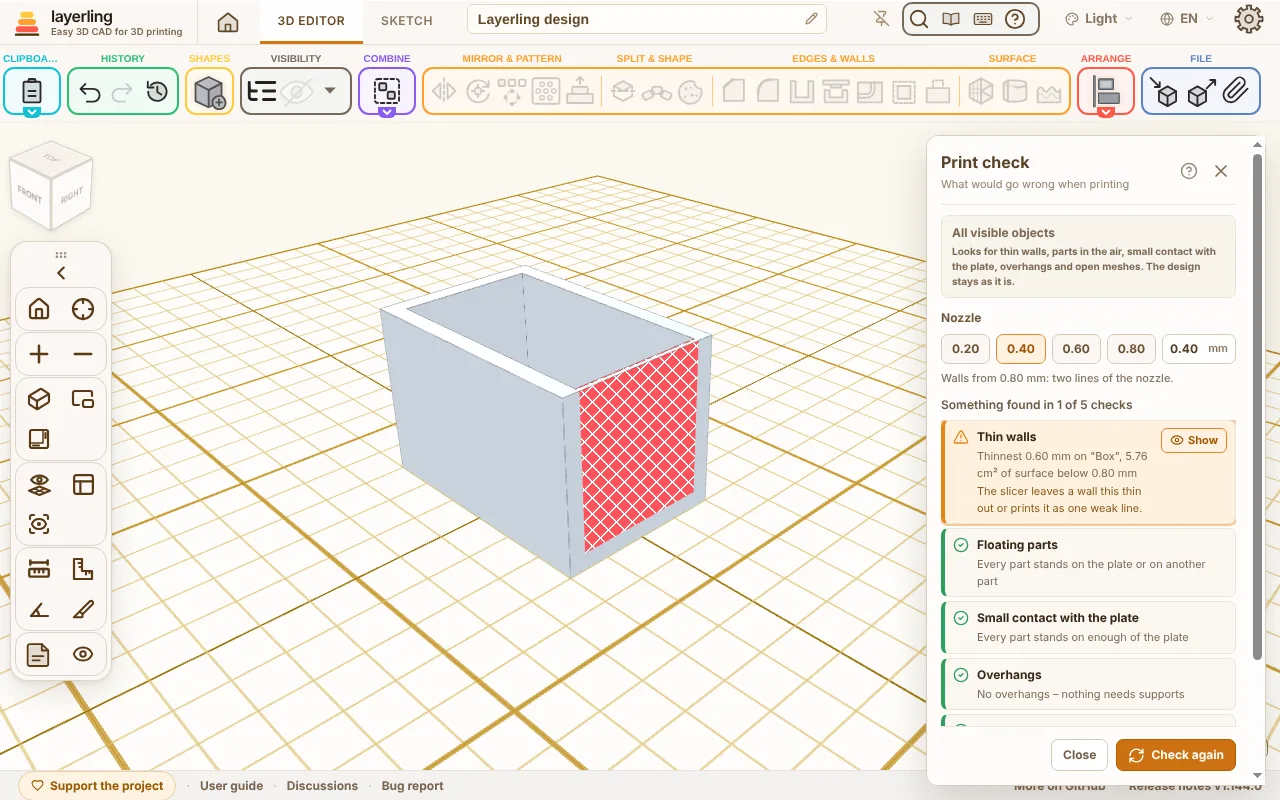
”Visa” på en rad flyttar kameran dit; den markerar svävande delar, delar med för liten bas och öppna nät, och för överhäng slår den på Visa överhäng. Kroppar som överlappar varandra kontrolleras sammanslagna, så som slicern tolkar dem. Om du ändrar designen medan fönstret är öppet visas ”Ändrat – kontrollera igen”; klicka på det eller på ”Kontrollera igen”. Esc stänger fönstret. Ingenting i designen ändras. En AI kan köra samma kontroll med layerling_check_print.
När du är klar
Välj ”Exportera” och sedan STL eller 3MF. STL är det enklaste formatet. 3MF behåller namn och färger på enskilda kroppar och är därför praktiskt vid flerfärgsutskrift. Exportfönstret visar också hur många gram och meter filament delen ungefär kräver om den skrivs ut massivt. Mer i Filer och lagring.
12. Filer, spara och dela
Var dina designer bor, hur du säkerhetskopierar dem, vilka format layerling importerar och exporterar och vad som går på en delad server.
Var dina designer bor
layerling sparar allt i webbläsaren på din dator. Det finns inget konto och ingenting laddas upp. (Med en kopia som du driver själv kan designerna i stället ligga i en delad mapp på servern; se avsnittet om den delade mappen längre ned.) Varje ändring sparas automatiskt. Förhandsgranskningsbilden på startsidan visar den vy du senast hade framför dig när du gick tillbaka med ”Startsida”. Öppnar du layerling igen i samma webbläsare flera dagar senare finns allt kvar.
Om du går tillbaka till startsidan från en tom design frågar layerling om den ska behållas. ”Ja” eller Enter behåller den, ”Nej” tar bort den så att tomma designer inte samlas på hög. För en design i en delad mapp på en server tar ”Nej” bort filen från servern för alla som använder den.
Det har en baksida: den som rensar webbläsarens lagring eller byter till en annan dator förlorar designerna. Säkerhetskopiera därför viktigt arbete till en fil.
Dina designer, din säkerhetskopia
Dina designer bor i den här webbläsaren på din dator. Precis som med all data är bara det som finns en andra gång på en annan plats säkert: en trasig hårddisk, en ny dator, rensad webbläsardata eller en bugg – utan säkerhetskopia är arbetet borta. Att ta hand om den säkerhetskopian är upp till dig; inget program kan göra det åt dig. layerling gör det enkelt: ”Säkerhetskopiera alla” på startsidan packar alla designer i en enda fil med ett klick (se nedan). Förvara den filen på ett USB-minne, i en molnmapp eller på en NAS efter varje större pass.
layerling påminner dig. Raden ovanför den här webbläsarens designer blir tydligare ju längre sedan den senaste ”Säkerhetskopiera alla” gjordes: med knappen ”Säkerhetskopiera nu” så fort den är äldre än antalet dagar under ”Påminn mig att säkerhetskopiera” (7 till att börja med) och designer har ändrats sedan dess, och i rött när det finns fler än tre designer och ingen säkerhetskopia alls, eller ingen på 30 dagar. Redigeraren påminner dig en gång om dagen i statusraden, med samma knapp. De automatiska säkerhetskopiorna nedan räknas inte här: de ligger på samma dator.
Tidigare versioner
layerling sparar dessutom två sorters säkerhetskopior på egen hand:
- Före överskrivning av en fil. När Ctrl+S eller ”Spara layerling-design” skriver till en
.lyl-fil som redan finns (Chrome och Edge, se nedan) behålls filen först så som den såg ut. En fil som inte har ändrats sedan sin senaste säkerhetskopia sparas inte två gånger. - Lägen under arbete. Medan du arbetar med en design sparas ett läge av den var 10:e minut, men bara när något har ändrats; de sex senaste av varje design behålls.
”Tidigare versioner” listar dem: i redigeraren i exportfönstret under LYL och i kommandosökningen, på startsidan bredvid ”Återställ säkerhetskopia” för alla designer samt i en designs meny för just den designen. Varje post visar bild, tidpunkt, typ, namn och storlek. ”Öppna” öppnar versionen som en ny design: den design du har öppen förblir som den är, och den nya är inte bunden till den ursprungliga filen, så när du sparar skrivs den filen aldrig över. Nedladdningsknappen sparar versionen som en .lyl-fil och papperskorgen tar bort den.
I inställningarna (kugghjulet i verktygsfältet) anger sidan ”Säkerhetskopior” hur många tidigare versioner av en fil som behålls (ingen upp till 20, 5 från början), hur ofta ett läge sparas (aldrig, var 10:e eller var 30:e minut) och när påminnelserna börjar. De här inställningarna hör till den här webbläsaren, inte till en design. Alla säkerhetskopior tillsammans tar högst 500 MB; över det försvinner de äldsta lägena först.
Säkerhetskopieringsmapp (Chrome och Edge). Under ”Säkerhetskopieringsmapp på den här datorn” kan du välja en mapp på din dator. Varje säkerhetskopia hamnar då även där som en .lyl-fil döpt efter designen och tidpunkten, till exempel Fäste 2026-11-11 20-31-05.lyl, ett arbetsläge med auto före filändelsen. Gamla rensas där precis som i webbläsaren; allt annat i mappen lämnas orört. Efter en omladdning ber webbläsaren om behörighet en gång till första gången du sparar; ett läge som sparats dessförinnan stannar i webbläsaren, och meddelandet erbjuder ”Tillåt mappen”. En mapp som synkas till molnet eller ligger på en annan enhet är också en andra plats.
Säkerhetskopiorna i webbläsaren försvinner om webbläsarens data rensas. Därför ersätter de inte ”Säkerhetskopiera alla”.
Mappar för dina designer
Med dussintals designer räcker inte en enda lista. På startsidan skapar ”Ny mapp” en mapp för den här webbläsarens designer; ett klick på mappen öppnar den. Mappar kan innehålla mappar.
- In i en mapp: dra en design till mappen, eller välj ”Flytta till …” i designens meny, som listar varje mapp. En ny design, och en fil som du öppnar eller importerar medan en mapp är öppen, hamnar i den mappen.
- Ut igen: den första rutan i en mapp,
.., och raden under flikarna leder tillbaka; du kan släppa en design på dem också. En mapp som du drar till en annan mapp hamnar inuti den. - Byta namn och ta bort finns i mappens meny. Att ta bort en mapp tar inte bort någon design: det som låg i den flyttas upp en nivå.
- Sökningen letar igenom varje mapp; en design som hittas visar sin mapp, och ett klick på den öppnar mappen.
”Säkerhetskopiera alla” behåller mapparna: designerna ligger i sina mappar i säkerhetskopian, och att återställa säkerhetskopian lägger tillbaka dem där. Den här webbläsarens mappar är skilda från mapparna på en server. Kortens miniatyrbilder följer med i filen också, så de är tillbaka så fort du återställer.
Säkerhetskopiera och dela
På startsidan har varje design en meny med alternativen för att byta namn, duplicera och ta bort. Raden bredvid flikarna har samma knappar på varje flik. För att ta bort flera designer på en gång klickar du på ”Välj”: ett klick på ett kort markerar det (en bock visar vad som är valt), ”Välj alla” väljer alla designer i listan och ”Ta bort” frågar en gång för allihop. ”Klar” eller Esc avslutar markeringen. Med ”Säkerhetskopiera alla” packar du alla designer i den öppna fliken i en enda ZIP-fil. ”Återställ säkerhetskopia” bredvid (den finns även på en ny dator utan designer) hämtar tillbaka dem, även i en annan webbläsare eller på en annan dator; ”Öppna en design eller importera geometri” tar emot samma fil. ”Egna former” följer med i samma fil, i mappen Custom shapes, se Former. Om du återställer en säkerhetskopia till en webbläsare som redan har några av de här designerna läggs de inte till en andra gång; meddelandet anger hur många som redan fanns där. En design som inte går att läsa hoppas över, och meddelandet anger vilken det är. Om sidan laddas om mitt i en säkerhetskopiering, oftast för att en mycket stor design tog allt minne webbläsaren tillåter, säger startsidan efteråt vid vilken design den stannade: spara den designen för sig som en fil (se nedan) eller förenkla dess största meshar, och säkerhetskopiera sedan igen. Ovanför den här webbläsarens designer visar en kort rad hur läget är: i orange så länge de inte ingår i någon säkerhetskopia ännu, eller när några har lagts till eller ändrats sedan den senaste ”Säkerhetskopiera alla” (den berättar när det var och hur många), och i grått så snart alla finns med. Det är bara en säkerhetskopia av alla designer som räknas här, inte en av en mapp eller av valda designer.
Bara några designer: efter ”Välj” packar ”Säkerhetskopiera” bara de valda designerna, i sina mappar, i en ZIP-fil, och ”Säkerhetskopiera” i en mapps meny packar den mappen med varje design och undermapp i den. Ingendera tar med de egna formerna, och ”Återställ säkerhetskopia” hämtar tillbaka båda precis som en fullständig säkerhetskopia. Det här gäller den här webbläsarens designer.
Var en säkerhetskopia hamnar: i Chrome och Edge frågar en spardialog efter mapp och namn, och den kommer ihåg mappen till nästa säkerhetskopia. På så vis hamnar dina säkerhetskopior direkt i en egen mapp, till exempel på en molnenhet. Detsamma gäller ”Säkerhetskopiera egna former”. Andra webbläsare lägger filen i sin nedladdningsmapp; vilken mapp det är ställer du in i webbläsarens inställningar.
Om en design öppnas mycket långsamt eller inte alls, oftast för att dess historik av ångrasteg har vuxit sig väldigt stor, väljer du ”Öppna utan historik” i dess meny på startsidan. layerling läser då bara in det aktuella läget, tar bort alla tidigare steg för gott och öppnar designen – efter en fråga, eftersom detta inte kan ångras. För att behålla stegen säkerhetskopierar du designen med ”Säkerhetskopiera” först.
En enskild design säkerhetskopierar du i redigeraren: ”Exportera”, välj formatet LYL och klicka på ”Spara layerling-design”. LYL-filen är layerlings eget designformat och innehåller allting: former, grupper, skisser, CAD-data, importerade källor och historiken, alltså ångrastegen. Under ”Sparad åtgärdshistorik” väljer du hur många av de senaste stegen som ska följa med; det börjar på det antal som inställningarna (kugghjulet i verktygsfältet) behåller under ”Historik”. Det sista valet, ”Ingen”, sparar designen med enbart det aktuella läget – sättet att dela en fil utan dess ångrasteg. Exporten är en kopia under det ”Filnamn” du anger; designen i din webbläsare behåller sin historik. Äldre .skf-filer från tidigare versioner går fortfarande att öppna; de sparas sedan som .lyl.
Spara i din egen mapp (Chrome och Edge). Där öppnar knappen systemets spardialog så att du själv väljer mapp och namn, och en befintlig fil kan ersättas. Därefter sparar Ctrl+S designen till exakt samma fil igen, utan dialogruta. En design som öppnats från en .lyl-fil med ”Öppna en design eller importera geometri” eller öppna-knappen i exportfönstret sparas också tillbaka till den filen. Webbläsaren kan fråga en gång om behörighet att ändra filen. När sidan har laddats om glömmer designen sin fil, och nästa Ctrl+S frågar efter den igen; dialogrutan startar i den mapp du använde senast. Firefox och Safari tillåter inte en sida att skriva i filer på det här sättet. Där laddas filen ned till nedladdningsmappen som förut, och Ctrl+S laddar ned den igen; Firefox kan ställas in på att fråga efter mappen varje gång under Inställningar, Allmänt, Filer och hämtningar. Om du ger filen ett annat namn där behåller designen sitt eget namn, eftersom en version eller ett datum i filnamnet ofta är tänkt just så; meddelandet efter att du sparat erbjuder då ”Ge designen det här namnet också”.
När spardialogen inte sparar något. Om dialogrutan stängs utan någon fil säger meddelandet längst upp det och erbjuder ”Ladda ner i stället”: designen hamnar då i nedladdningsmappen precis som i Firefox. Webbläsaren rapporterar en dialog som stängts med Avbryt på samma sätt som en den inte kunde använda, så på en dator där spardialogen misslyckas för varje mapp är det här sättet att fortsätta spara.
En STL-export vars dialog inte lämnar någon fil tillbaka får samma meddelande och knapp. Vill du hoppa över spardialogen helt slår du på ”Spara designer som nedladdning” i inställningarna under ”Utseende”: ”Spara layerling-design” och Ctrl+S sparar då alltid designen som en nedladdning, och ”Spara STL som nedladdning” gör detsamma för STL.
Bilagor
Instruktioner, en stycklista, anteckningar, ett foto eller ett datablad kan följa med designen som filer. ”Bilagor” i gruppen ”Fil” i verktygsfältet, gemet, öppnar listan; en liten prick på gemet visar att designen har bilagor.
- ”Ladda upp bilaga”: Välj en eller flera filer:
.md(Markdown) eller.txtsom ren text (UTF-8), bilderna.png,.jpg,.jpegeller.webp, eller dokument som.pdf. En fil kontrolleras efter sitt innehåll, så en fil som inte är vad filnamnet påstår avvisas, och andra filtyper, däribland.svg, kan inte bifogas. En textfil får vara högst 2 MB, en bild 16 MB och en PDF 32 MB; en design rymmer upp till 32 filer och 64 MB sammanlagt. - Listan: Pilen laddar ned en fil så som den laddades upp. Papperskorgen tar bort den; raden frågar en gång till först, och en borttagen fil kan inte tas tillbaka med Ångra, eftersom bilagor inte ingår i ångrahistoriken.
- Läsa en fil: Ögat på raden för en
.md- eller.txt-fil öppnar den i ett läsfönster utan att ladda ned den. Markdown visas formaterad, med rubriker, listor, kryssrutor, tabeller och kod; en textfil visas exakt som den är skriven. Bara länkar till webbsidor och e-postadresser fungerar, och de öppnas i en ny flik. Bilder som anges i filen laddas inte: i deras ställe visas deras beskrivning. Escape, krysset eller ett klick bredvid fönstret stänger det. Läsa fungerar i historikvyn också. - Titta på en bild: Ögat på raden för en bild öppnar den i samma fönster, förminskad för att få plats när den är stor. En PDF har inget öga: ladda ned den och öppna den i det program du läser PDF-filer med.
- Ett namn som redan finns: layerling frågar vad som ska göras. ”Ersätt” lägger det nya innehållet i filen med det namnet, som behåller sin plats i listan. ”Byt namn” lägger till den nya filen under ett annat namn och föreslår det första lediga, som
anteckningar 2.md. Krysset hoppar över den nya filen. Versaler och gemener räknas lika, och att ladda upp samma fil igen ändrar ingenting.
Bilagor sparas med designen precis som allt annat: i webbläsaren, i en LYL-fil, i en säkerhetskopia och i en design på en server, som de når så snart en läggs till eller tas bort. De följer inte med vid ”Infoga i denna design” eller med en egen form, och en felrapport innehåller dem inte. En design med bilagor sparas som en nyare typ av LYL-fil: en äldre version av layerling säger att den inte kan öppna den i stället för att tappa bort filerna. En design utan bilagor sparas exakt som tidigare.
Exportera
Klicka på ”Exportera” eller tryck Ctrl+E.
Om fönstret skymmer något drar du det i namnlisten till en annan plats; fönstren för Importera och Bilagor flyttas på samma sätt. Ett dubbelklick på namnlisten sätter tillbaka det.
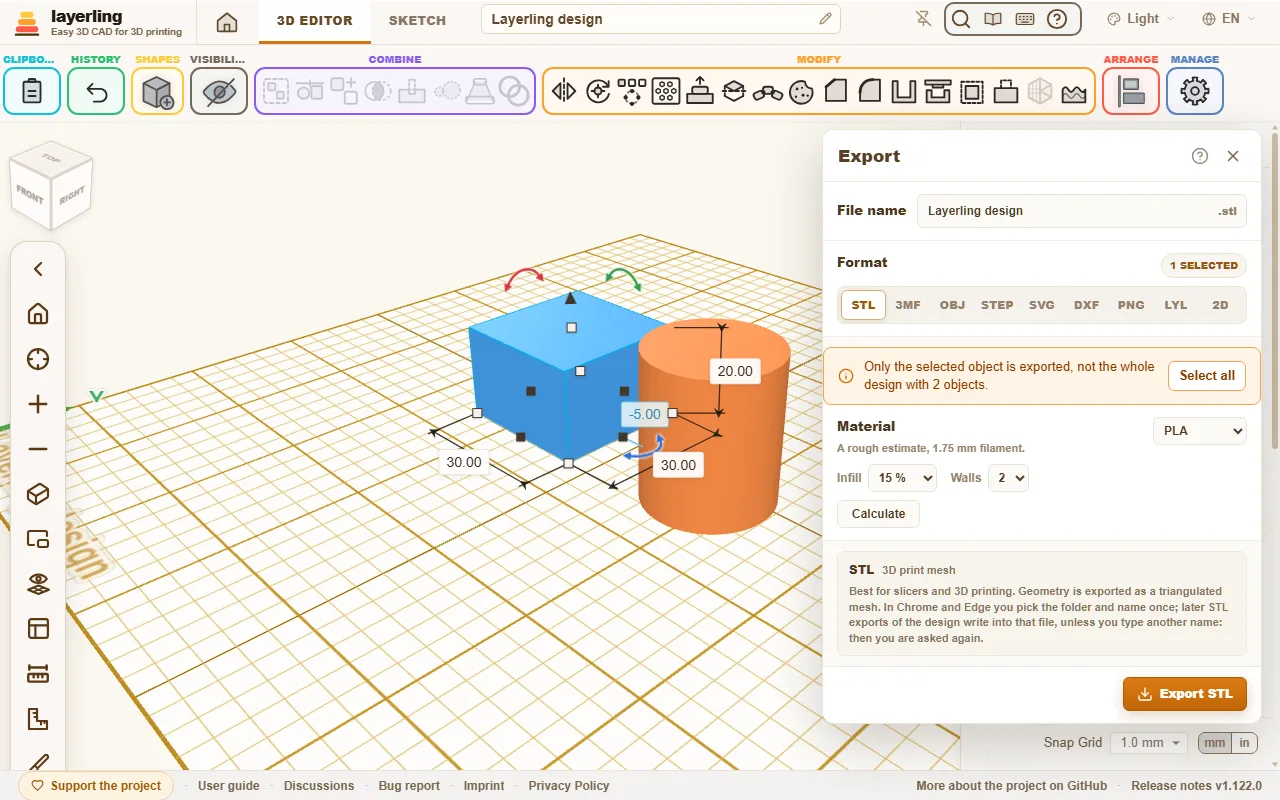
Överst står filnamnet, och nedanför väljer du formatet. Är något markerat exporteras bara markeringen, annars hela designen. Om markeringen utelämnar synliga delar berättar en tydlig notis i fönstret det, och ”Markera allt” markerar allt synligt med ett klick. När filen har skrivits stängs fönstret av sig själv; om exporten misslyckas stannar det öppet med meddelandet.
| Format | För | Att veta |
|---|---|---|
| STL | slicer och 3D-utskrift | En triangelmesh. Det enklaste och mest spridda formatet. En STL har inga delar: kroppar som överlappar slås ihop till en enda mesh. För att behålla dem som separata delar exporterar du 3MF. I Chrome och Edge frågar den första STL-exporten var filen ska sparas, och senare STL-exporter av designen skrivs till den filen tills du skriver ett annat namn i filnamnsfältet eller trycker på ”Spara som…”. |
| 3MF | slicer med färger | Varje kropp förblir en egen del med namn och färg. Överlappande kroppar slås bara ihop när de har samma färg; där en form sitter inuti en i en annan färg, exempelvis en logotyp i en platta, lämnar den först byggda plats för den senare. Passar PrusaSlicer, Bambu Studio, OrcaSlicer och Cura. Bambu Studio och OrcaSlicer frågar vid öppning hur färgerna ska fördelas på dina filament, och kallar filen ”not from Bambu” – meddelandet är harmlöst. OrcaSlicer och slicers som bygger på den läser dock inte färg per yta. En fil med en kropp i flera färger, till exempel en Gridfinity-låda med bokstäver i en egen färg eller en grupp med ”Flerfärg” påslagen, har därför också varje yta målad med sin färgs filament, precis som om du målat den i slicern: OrcaSlicer och PrusaSlicer 2.9 skriver då ut varje färg med sitt filament, PrusaSlicer upp till 15 färger, och Bambu Studio 2.9 hämtar filamenten från målningen i stället för att fråga. |
| OBJ | modellering och filutbyte | Ett brett stött meshformat. Färgerna lagras som hörnpunktsfärger i samma fil, utan någon extra .mtl. Bambu Studio och OrcaSlicer läser dem och frågar, som vid 3MF, hur de ska fördelas på dina filament; andra program ser bara formen. Precis som vid 3MF slås överlappande kroppar bara ihop när de har samma färg. |
| STEP | ett fullfjädrat CAD-program | Behåller boxar, cylindrar, sfärer och koner som exakt geometri, och likaså former byggda av en kontur (stjärna, hjärta, ellips, rör, halvsfär, rundat tak, rundad box, laxstjärt, borrhålen med mera), det böjda röret, kilen, pyramiden, paraboloiden, den böjda konen, gängor, fjädrar och kugghjul samt avrundningar och fasningar. Den första STEP-exporten i en session laddar in CAD-kärnan (cirka 22 MB) en gång. |
| SVG | laserskärare och plotter | En ren toppvy i millimeter, inklusive hål och böjda konturer. Under ”Vy” skriver ”Avtryck på arbetsytan” bara konturerna där objekten står på arbetsytan. ”Synliga kanter uppifrån” skriver de kanter du ser uppifrån som linjer, varje kropp i sin färg; se nedan. |
| DXF | laserskärningsfirma | Samma toppvy (”Silhuett uppifrån” eller ”Avtryck på arbetsytan”) som en enda kontur av linjer, äkta bågar och cirklar – inga polylinjer, splines eller kurvor gjorda av korta raka stycken – på lager 0 i vitt, DXF 2000 i millimeter, inte speglad. Kroppar som rör vid varandra blir en gemensam kontur så att ingen linje skärs två gånger. Verkstäder vill ha en del per fil: markera delen före exporten. Ännu inte provad på en laserskärare: återkoppling tas tacksamt emot. |
| PNG | foruminlägg, utskriftssidor, frågor | En bild av vyn precis som den är, i dubbel upplösning och utan handtag, markeringsramar och mått. ”Visa byggplattan” och ”Transparent bakgrund” väljs i fönstret. Vrid och zooma först tills bilden blir rätt; markeringen spelar ingen roll här. |
| LYL | layerling självt | Den redigerbara designen med allting som hör till den. |
| 2D | verkstad, svarv och fräs, dokumentation | En ritning i skala 1:1 som PDF eller SVG: fram-, uppifrån- och högervy på ett ISO-ark. Se nedan. |
Bryggor för delar som skulle falla ut (DXF och SVG). När en platta med text skärs ut med laser eller plotter faller mitten av bokstäver som o, a och b ut. Kryssa för ”Bryggor för delar som skulle falla ut” i exportfönstret för DXF, eller för SVG med toppvyn, så håller små bryggor fast sådana delar i materialet runtom, som på en schablon: ”Bryggbredd” (0,5 till 3 mm) och ”Bryggor per del” (1 till 4) ställs in bredvid. En brygga rör aldrig vid en annan kontur eller en annan brygga och lämnar aldrig en springa som är för smal att skära; delar som annars bara skulle hålla i varandra kopplas till plattan också. Om en del inte får någon brygga vid den valda bredden säger meddelandet efter exporten hur många det gäller. Ingenting ändras förrän rutan är ikryssad.
STL i din egen mapp (Chrome och Edge). Där öppnar den första STL-exporten av en design systemets spardialog så att du själv väljer mapp och namn och kan ersätta en befintlig fil. Därefter skriver varje STL-export av designen till exakt samma fil utan dialogruta; exportfönstret visar vilken fil, och Spara som… bredvid exportknappen väljer en annan. Dialogrutan kommer ihåg en egen mapp, skild från den för designer, så att slicer-filerna kan stanna hos slicern. När sidan har laddats om glömmer designen sin STL-fil och nästa export frågar igen. Firefox och Safari laddar ned filen som förut. Om du hellre vill ha varje STL som en vanlig nedladdning, så att webbläsaren numrerar ett namn den redan använt (namn (1).stl, namn (2).stl) som Tinkercad gör, slår du på ”Spara STL som nedladdning” i inställningarna under ”Utseende”.
Ett hål som du inte har grupperat skärs ut ur varje kropp det når när du exporterar, precis som vyn visar det. Du behöver alltså inte gruppera före varje export. Med en markering räknas bara de markerade hålen. Ett hål kan inte exporteras för sig självt; det påpekar layerling.
STEP tar bara med exakta CAD-kroppar. En importerad mesh görs exakt för filen, så som ”Gör exakt” gör (se ”Göra en importerad mesh exakt” nedan), vilket kan göra att exporten tar upp till en minut; en mesh som mestadels är friform, exempelvis en figur, utelämnas, liksom allt annat som inte kan skrivas exakt. Meddelandet efter exporten namnger de kropparna och berättar varför. Till skrivaren använder du STL eller 3MF, som tar med allting.
SVG för laser eller plotter
Med ”Synliga kanter uppifrån” under ”Vy” visar SVG-filen designen så som du ser den uppifrån, som toppvyn på en ritning: varje kant du kan se är en linje, och kanter som döljs av andra delar utelämnas. Varje linje har sin kropps färg, så att ett laser- eller plotterprogram som sorterar efter färg lägger varje färg på ett eget lager. Om ett lager ska skäras, ristas eller graveras väljer du där.
Varje yta som en färg visar har en sluten kontur, och där två kroppar möts får båda linjen. Ytorna är fyllda enligt regeln jämn–udda (even-odd), så att fylla en färg för gravyr lämnar dess hål och andra kroppars platser fria. En del som sticker igenom en annan får linjen där den kommer ut. SVG-filen är i skala 1:1 i millimeter, med designens framsida längst ned på sidan, på samma plats som silhuetten. En design med för många kanter för den här vyn, till exempel en platta med hundratals hål, får sin fyllda silhuett i stället, och meddelandet efter exporten berättar det.
En ritning för verkstaden
Välj formatet 2D (håll muspekaren över det så står det Ritning) och, under filnamnet, PDF eller SVG. Är något markerat ritas bara markeringen, annars hela den synliga designen; hål som du inte har grupperat skär ändå ut de delar de når.
layerling ritar fram-, uppifrån- och högervy i förstavinkelprojektion (höger sida till vänster om framvyn, toppvyn nedanför den) på det minsta ISO-ark som passar, från A4 till A0, eller ett större om delen kräver det. Skalan är alltid 1:1. Varje vy bär sin totala bredd och höjd, och kanter du inte kan se är streckade. Runda borrhål som löper parallellt med en betraktningsriktning får ett centrumkors och en beteckning (F1, T1, R1), och en tabell längst ned listar deras diameter och position, mätt från vyns nedre vänstra hörn. Ritningshuvudet i nedre högra hörnet innehåller namn, skala, enheter, datum och bladnummer. Orden på bladet följer gränssnittets språk.
Skriv ut i 100 % eller ”verklig storlek”, annars stämmer inte längderna. Vad ritningen inte gör: gängor, djup, toleranser och sneda borrhål måttsätts inte, och måtten kommer från modellen som en mesh, så de är nominella. En mycket detaljerad del (över 100 000 trianglar) eller fler än 200 borrhål nekas med ett meddelande; välj då färre objekt.
Projektionen bygger på ritningsarbetet i Cadverix-3D av WC3D.
Hur mycket filament går det åt?
För STL, 3MF, OBJ och STEP visar rutan ”Material” volym, vikt och längd på 1,75 mm filament för det som exporteras. Den räknar precis som filen: bara synliga kroppar, hål bortdragna, överlappningar bara en gång. Till höger väljer du filament – PLA, PETG, ABS, ASA, TPU eller PA (nylon) – och vikten följer dess densitet. Volymen är kroppens egen. Vikt och filament är en grov uppskattning för en utskrift med väggar och fyllning: under rubriken ställer du in ”Fyllning” (15 % från början) och ”Väggar” (2), och rutan visar vad den räknat fram och vad samma del skulle väga massiv. Din slicers egna inställningar avgör den verkliga siffran, så ta den som ett riktvärde: bra för att jämföra designer och se om rullen räcker. Vid 100 % fyllning räknas delen som massiv, den övre gränsen. Rutan räknar ut siffrorna först när du trycker på ”Beräkna”, så att exportfönstret öppnas direkt även för en fint spårad modell.
Importera
Med ”Importera” eller Ctrl+I tar du in främmande filer i designen.
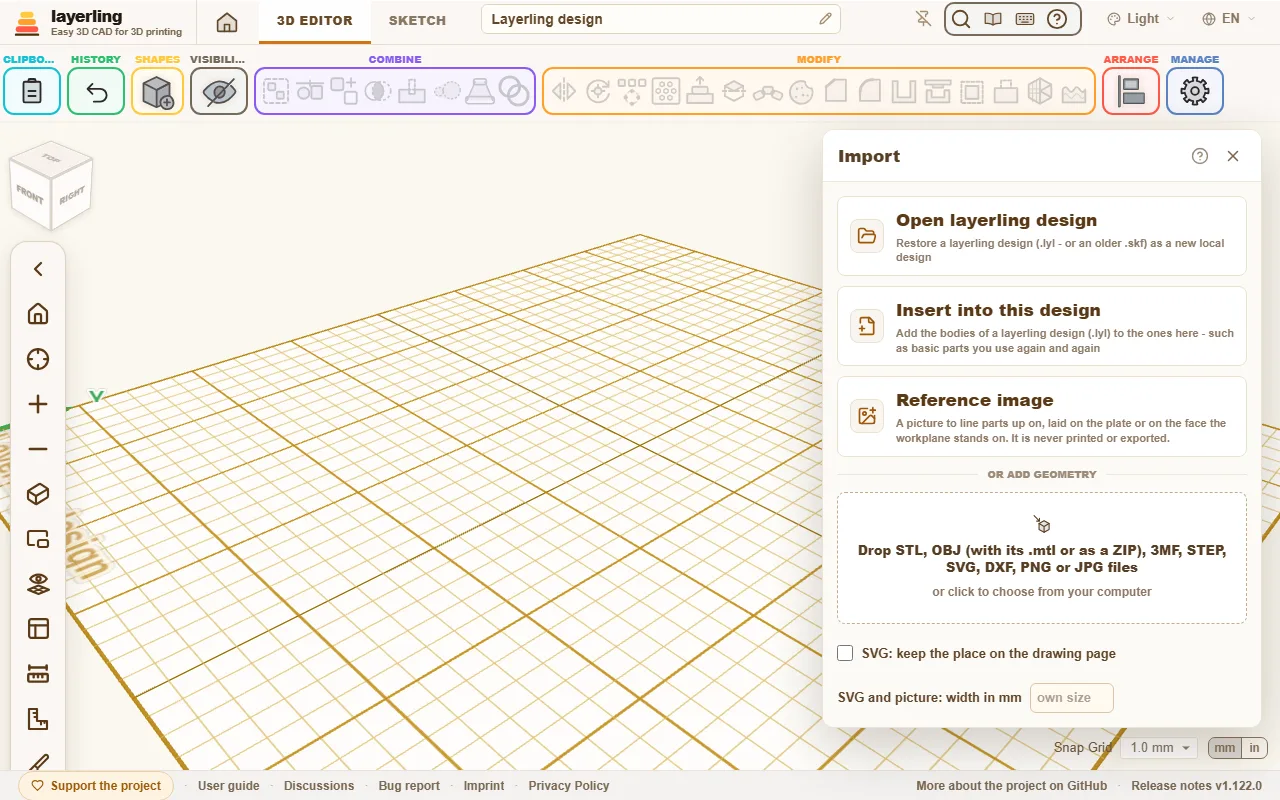
- ”Öppna layerling-design”: En layerling-design (
.lyl, eller en äldre.skf) kommer tillbaka som en ny design. - ”Infoga i denna design”: Kropparna från en layerling-design läggs till i den öppna designen. Praktiskt för grundformer du behöver om och om igen: bygg dem en gång, spara dem och ta in dem varje gång. Släpper du en eller flera
.lyl-filer på släppzonen nedanför infogas de på samma sätt. Dess anteckningar följer med, hopfällda och numrerade vidare efter dem som redan finns i designen, och det gör även dess referenspunkter. - ”Infoga från servern”: Detsamma för en design som ligger på servern (visas när det finns en serverlagring). Välj mappen och klicka på designen; dess kroppar läggs till i den öppna designen.
- DXF: En DXF, som en laserskärningsfirma eller en leverantör skickar som en delkontur, kommer in som delar att arbeta vidare med: varje sluten kontur blir en kropp på 4 mm höjd och varje hål i den ett eget hål bredvid den (ett runt hål blir en cylinder), så att ett hål flyttas och ändras i storlek i 3D-redigeraren precis som vilket annat som helst; markera alla för att flytta delen. I millimeter (en fil i tum räknas om, en utan enhet läses som millimeter), med bågar och cirklar bevarade som äkta bågar. Linjer, bågar, cirklar, ellipser, polylinjer, splines och block läses in; text, måttsättningar och skrafferingar lämnas utanför, och även konturer som inte sluts – meddelandet anger hur många. Tjockleken ställer du in i egenskaperna.
- Lägg till geometri: Släpp STL-, OBJ-, 3MF-, STEP-, SVG-, PNG- eller JPG-filer i fönstret eller klicka för att välja en fil. Importerade meshar kan vridas, flyttas, skäras med hål och byggas vidare på. En STEP-fil med flera solider, en sammanställning från ett annat CAD-program, kommer in som en kropp var under det namn filen ger den, på sin plats i förhållande till de andra och i den färg filen ger den; flera kroppar under en och samma post i filen, exempelvis skruvarna till en del, blir en del var. Dess sammanställningar blir buntar under sina namn, och en sammanställning inuti en blir en bunt inuti bunten; på så vis döljer eller flyttar du en hel sammanställning på en gång, och ett dubbelklick öppnar den för arbete med en enskild del. En SVG kommer in som en skisskropp, även en från en spårare som picsvg.com eller Inkscapes ”Kalkera bitmap”: dess konturer blir linjer och kurvor i en skiss, 4 mm hög och rättvänd uppifrån som i ritningen. I egenskaperna ställer du in dess ”Fyllning”, en yta eller ett streck utanför, innanför eller centrerat, och ”Silhuett (inga hål)” lämnar hålen utanför, se Skisser, ”Fyllning och silhuett”. Själva punkterna ändrar du i skissläget. Om den ska komma in i en egen storlek skriver du först in bredden i importfönstret under SVG och bild: bredd i mm, precis som i Tinkercad: ritningen skalas till den bredden, höjd och djup med den, och fältet blir tomt igen efter den importen; lämnat tomt kommer en SVG in i sin egen storlek och en bild 50 mm bred. Bara en väldigt invecklad SVG med fler än 2 500 linjer och kurvor kommer in som en fast mesh. En PNG- eller JPG-bild spåras till en kontur och kommer in på samma sätt, som en skisskropp på 50 mm bredd som du kan ändra storlek på efteråt: den del av bilden som inte är dess bakgrund, där bakgrunden är den del som upptar mest av bildens kant. En SVG som inte innehåller något annat än en enda bild spåras på samma sätt. En form som inte går att bygga till en solid, exempelvis en kontur som korsar sig själv eller vidrör sig själv i en punkt, lämnas utanför, och efter importen anger layerling hur många det var. Då hjälper det att slå ihop överlappande delar i ritprogrammet, sluta konturerna och spara filen igen. Ritningar gjorda på samma sida, som lagren i ett dokument exporterade som separata filer, hamnar i linje igen när du slår på ”SVG: behåll platsen på ritningssidan” i importfönstret innan du importerar dem: varje ritning behåller sin plats på sidan, där varje ritning annars centreras kring sig själv. En SVG ritad i flera färger kommer också in som en kropp per färg, var och en i sin färg och på sin plats; med fler än 12 färger, som en spårad bild har, förblir den en kropp. En färgad OBJ eller 3MF kommer in som en kropp per färg, var och en på sin plats. I en OBJ sitter färgerna antingen i själva filen, som i en OBJ från layerling, eller i en
.mtlbredvid den. Välj den också, eller importera hela ZIP-filen så som Tinkercad ger ut sin OBJ. En 3MF bär sina färger själv, och i ett projekt från Bambu Studio, OrcaSlicer eller PrusaSlicer får varje del färgen från sitt filament. En 3MF med flera objekt, till exempel ett projekt med ett objekt per byggplatta, kommer in som en kropp per objekt; modifierare, negativa volymer och stödblockerare från slicern utelämnas. Färg som målats på ytor i slicern läses inte in. - Från Tinkercad: En STL- eller OBJ-export från Tinkercad kommer in som geometri precis som vilken annan mesh som helst, och en OBJ behåller färgerna. De riktiga formerna följer med genom ett gratisverktyg från communityn: Export to layerling av taylormadearmy, ett bokmärke som omvandlar en Tinkercad-design i din webbläsare till en
.lyl-fil som du öppnar här med ”Öppna layerling-design”. Det ingår inte i layerling och vi har inte hunnit testa det själva ännu; upphovspersonen har testat det i Windows med Chrome.
En design som sparats med en nyare layerling kan innehålla sådant som din version inte känner till ännu, som en ny form, en ny inställning eller egna typsnitt. Om layerling inte kan öppna den av det skälet namnger meddelandet båda versionerna. Om den öppnas säger notisen att nyare delar kan se annorlunda ut här. I vilket fall som helst hjälper det att ladda om sidan: layerling.com levererar alltid den nyaste versionen. Den installerade appen hämtar den nästa gång den startar; på din egen server installerar du uppdateringen.
Mallbilder läggs till i skissläget, se Skisser.
Förenkla en importerad mesh
En skannad eller skulpterad mesh har ofta långt fler trianglar än dess form behöver, och varenda en av dem följer med när du flyttar, skär och sparar. ”Förenkla mesh” i gruppen Ändra (eller i kroppens högerklicksmeny) visar meshen som den ser ut bredvid vad en vald andel av dess trianglar skulle lämna kvar av den; båda vyerna vrids och zoomas tillsammans med arbetsytans musknappar. Ställ in hur mycket som ska behållas som en procentsats eller ett antal trianglar, så övertar ”Förenkla” den lättare meshen. Resultatet är en ren mesh: för resultatet av en skärning eller sammanslagning försvinner ”Redigera grupp” och dess ursprungliga delar. Med ”Behåll kanter och hål” påslagen, som den är från början, stannar skarpa kanter och kanterna på hål exakt där de är medan plana ytor ändå blir av med de flesta av sina trianglar; avslagen får förenklingen runda av dem för att nå ett lägre antal. Om förenklingen stannar över det antal du bad om säger fönstret det och varför: med ”Behåll kanter och hål” påslagen kan en kropp av plana ytor och skarpa kanter, såsom boxar och kilar, ofta inte tappa fler.
Att skära, slå ihop och ta snittet med en importerad mesh beräknas i din webbläsare, så arbetsytans inställningar sätter en gräns för hur många trianglar en sådan mesh får ha (”Skär importerade nät upp till”). En mesh över gränsen bearbetas inte, och meddelandet anger dess triangelantal; förenkla meshen först, eller höj gränsen om din dator orkar med det.
Göra en importerad mesh exakt
En STL-, OBJ- eller 3MF-fil innehåller bara trianglar, även när delen ritades i CAD med plana ytor och runda borrhål. ”Gör exakt” i gruppen ”Yta” (eller i kroppens högerklicksmeny) letar igenom de trianglarna efter de plan, cylindrar, koner, sfärer och torusar de byggdes av och bygger om kroppen utifrån dem som en exakt CAD-kropp: ett borrhål blir en riktig cylinder med rund kant i stället för hundra smala remsor. Därefter följer ”Avrunda” och ”Fasa” en enda ren kant, ”Ta bort yta” tar bort en hel avrundning eller väggen i ett hål, och en STEP-export bär med sig de verkliga ytorna. Statusraden berättar vad som hittades, till exempel ”plan: 9, cylindrar: 4”.
Det som inte passar in på någon av dessa ytor förblir små plana fasetter, och meddelandet anger hur stor del av ytan det är. En kropp som mestadels är friform, såsom en figur eller en skulpterad form, förblir en mesh, och likaså en mesh med glapp eller korsade väggar som inte kan slutas till en solid. Upp till 400 000 trianglar tas emot, och en stor mesh kan ta några minuter. En större mesh tar du ned under den gränsen med ”Förenkla mesh” och ”Behåll kanter och hål” påslagen; annars tar du meshen som den kom, då blir den renast. Ett ångrasteg hämtar tillbaka meshen.
För en liten mesh med runda ytor, upp till 4 000 trianglar, gör kantverktygen det här av sig själva: att avrunda en kant på en sådan STL bygger om den på samma sätt först.
Rapportera ett fel
Om layerling gör något oväntat sparar du en ”Felrapport”: länken sitter i sidfoten längst ned, bredvid forumet. Det är en ZIP-fil, eftersom GitHub och många forum nekar en ren .lyl: inuti ligger din design som en .lyl och en kort textfil med version, webbläsare, skärmstorlek, de senaste meddelandena och eventuella fel. Startsidan öppnar ZIP-filen som en säkerhetskopia, eller så packar du upp den och öppnar .lyl-filen. Ingenting personligt finns i den. Bifoga filen till ditt inlägg i forumet eller på GitHub så att problemet går att följa med exakt din design.
Om layerling stannar med ett fel visas ett fönster med felmeddelandet i stället för en tom sida. Därifrån kan du spara det tillstånd av designen som senast lagrades i webbläsaren som en .lyl-fil, gå tillbaka till översikten eller börja på en ny design. Felmeddelandet från fönstret och den sparade filen hjälper när du rapporterar det.
Delade designer på en server
När layerling körs på din egen dator eller webbserver kan det erbjuda en delad mapp där alla användare sparar designer. Startsidan rymmer då designerna i två flikar, ”Server” för den delade mappen och en för den här webbläsaren, var och en med antalet designer i den; den med flest designer kommer först och är öppen. Där skapar du mappar, flyttar designer genom att dra dem och söker över hela mappen. En design som bor där sparas tillbaka dit. En design från den här webbläsaren hamnar på servern genom att du drar dess kort till fliken ”Server”, eller med ”Lägg på servern” i kortets meny. En mapp från den här webbläsaren kommer till servern på samma sätt, med allt i den, och designer som flyttas till servern behåller sina mappar där, även med ”Lägg alla på servern”. Vägen tillbaka går via ”Lägg i den här webbläsaren” i menyn för en design på servern, eller genom att dra dess kort till fliken för den här webbläsaren: designen bor då bara i den här webbläsaren och lämnar servermappen, även för de andra. Medan fliken ”Server” är öppen lägger ”Skapa ny 3D-design” och ”Återställ säkerhetskopia” designen i den servermapp du har öppen, och ”Säkerhetskopiera alla” packar varje design på servern, i sina mappar, och dess egna former i en enda ZIP-fil. Startsidan visar en design under dess filnamn, så om du byter namn på en design, på dess kort eller högst upp i redigeraren, byter filen namn på servern också. Att ta bort en design eller en mapp raderar den för gott, tillsammans med dess arbetskopia i den här webbläsaren. Egna former som sparas på servern ligger i dess mapp Custom shapes, se Former.
Två saker gör det snabbare: ”Lägg alla på servern” på startsidan lägger varje design från den här webbläsaren på servern i ett svep, och att kryssa i ”Nya designer på servern” gör att varje ny design startar i servermappen så att den sparas där från första ändringen. Med bocken startar allt annat som skapar en design där också: att öppna eller importera en fil, ”Återställ säkerhetskopia” (med säkerhetskopians mappar), att duplicera och att hämta ett läge från historiken, vart och ett in i den servermapp du hade öppen; ”Ny mapp” på startsidan skapar då en mapp på servern. En design som skapas under de första ögonblicken väntar tills servern har svarat. När nya designer alltid måste starta på servern och den här webbläsaren inte har några egna visar startsidan bara serverns designer. Bocken sparas i den här webbläsaren. En design som inte kan flyttas – kanske för att dess namn redan är upptaget på servern – stannar kvar i webbläsaren, och meddelandet anger hur många.
De andra exportformaten (STL, 3MF, OBJ, STEP, SVG, PNG och ritningen) kan hamna i samma mapp: i exportfönstret skriver ”Spara på servern” filen bredvid din design, eller in i den mapp du har öppen på startsidan för en design som inte ligger på servern. Ett program som delar mappen, till exempel en slicer i Docker, kan öppna den därifrån. Filen syns inte i listan över designer. Om en fil med det namnet redan finns där säger meddelandet det, och att trycka på knappen en gång till ersätter den.
Det här är inte samtidig redigering: den som öppnar en fil arbetar på en egen kopia. Om någon annan har ändrat filen under tiden vägrar layerling att skriva över den.
På layerling.com är den här funktionen inte påslagen. Hur du ställer in den på din egen server beskrivs i README på GitHub.
13. Kortkommandon
Alla tangenter i korthet, hämtade direkt från programmet så att listan alltid stämmer.
Kortkommandona fungerar så länge arbetsytan har fokus. Medan du skriver i ett textfält håller de sig ur vägen. På Mac gäller Cmd överallt där Ctrl står angivet här.
I redigeraren öppnar ”Kortkommandon” under ”Hjälp” samma lista i ett fönster. Skrivarknappen i fönstret (”Skriv ut eller spara som PDF”) skriver ut själva listan, svart på vitt, hela översikten på ena sidan av ett A4- eller Letter-ark i tre spalter, perfekt att ha nära till hands; webbläsarens utskriftsdialog låter dig även spara den som PDF.
Sökrutan längst upp i fönstret filtrerar listan: den behåller bara de kortkommandon vars beskrivning, grupp eller tangenter innehåller varje ord du skriver, så ”avrunda” eller ”ctrl+z” visar bara de raderna. Versaler och accenttecken spelar ingen roll, och en enstaka bokstav eller siffra hittar både den tangenten och ord som börjar med den. Krysset i slutet av fältet tömmer rutan så att hela listan kommer tillbaka. Skrivarknappen skriver ut det som fönstret visar, så efter en sökning skrivs bara de hittade kortkommandona ut.
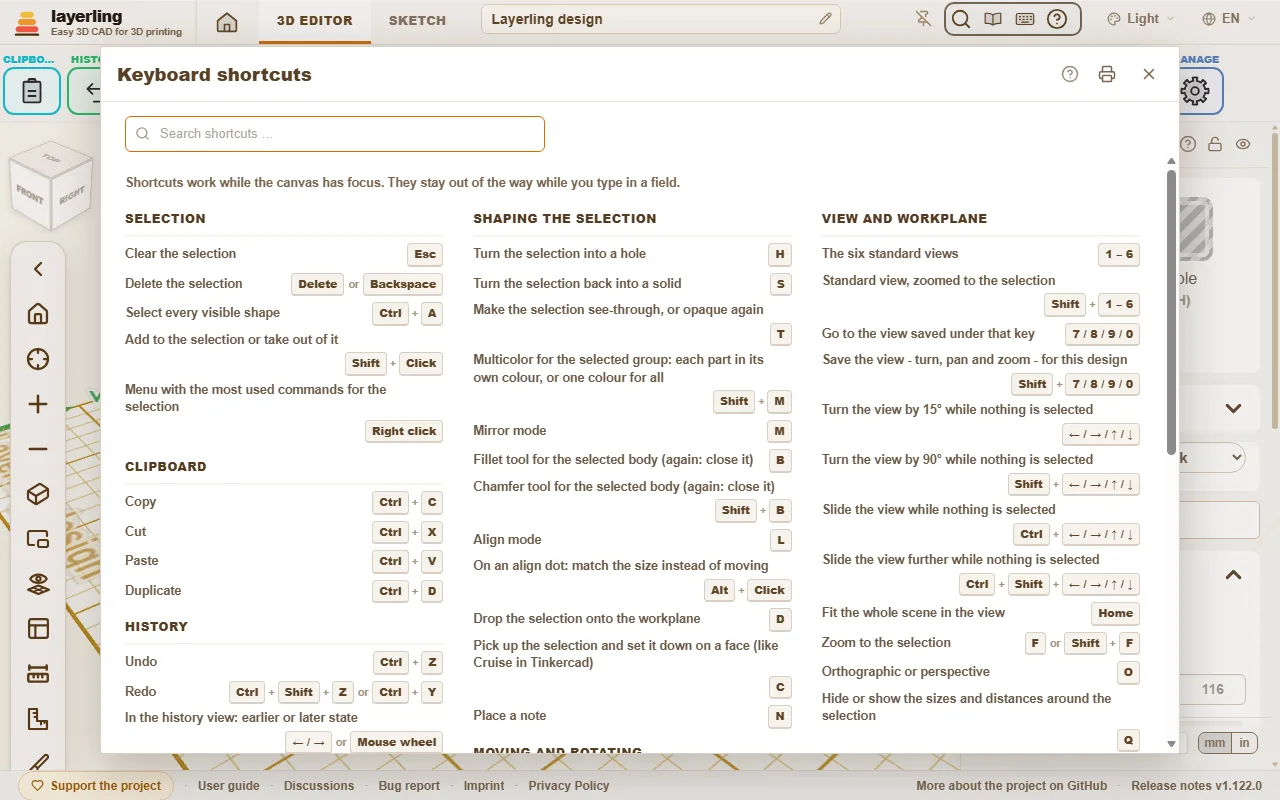
Kommandosökning
Hittar du inte ett verktyg? Tryck Ctrl+K eller klicka på förstoringsglaset i området ”Hjälp” och skriv vad du letar efter: ett verktyg (”avrundning”, ”spegla”), en form (”cylinder”) eller ett kommando (”exportera”, ”ångra”). Flytta markeringen med piltangenterna och tryck Enter, eller klicka på posten.
- Sökningen förstår både svenska, engelska och tyska ord och bryr sig inte om versaler eller prickar: ”aushoehlen” hittar ”Gröp ur”.
- Varje rad visar vilka tangenter som gör samma sak och vilken grupp i verktygsfältet verktyget bor i, så att du lär dig var det finns.
- Poster som är nedtonade kan inte köras just nu, oftast för att inget är markerat. De ligger ändå kvar i listan så att sökningen alltid visar var verktyget finns.
Handboken du läser har också en sökruta högst upp på varje sida: skriv ett ord eller två så listar den avsnitten där alla orden förekommer, med träffarna markerade. Klicka på en träff, eller tryck Enter för den första, för att hoppa direkt dit. Sidan som öppnas markerar varje ställe där dina ord står och rullar ned till första träffen i avsnittet; Esc eller ett klick på en markering rensar markeringarna.
- Namnet på en form lägger till formen på arbetsytan, precis som ett klick i formmenyn.
- När fältet är tomt listar sökningen de kommandon du använde senast överst.
- Namnet på en kropp i din design hittar kroppen och markerar den, vilket är praktiskt i designer med många delar. Kroppar dyker upp först när du börjar skriva.
- En egen form som du har sparat hittas också på sitt namn när du skriver, och ett klick sätter in den i designen precis som via formpanelen.
- Det fungerar i skissläget också, med skissverktygen.
Egna tangenter
Vilket kommando som helst i kommandosökningen kan läggas på en egen tangent: ett verktyg du använder jämt, en form, ”Centrera på arbetsytan” eller ”Öppna formpanelen”.
- Öppna ”Kortkommandon” och klicka på ”Lägg till en tangent” under ”Dina egna tangenter” överst i fönstret.
- Skriv några bokstäver ur kommandot och klicka på det, eller tryck Enter för det översta.
- Tryck ned tangenten du vill använda, ensam eller ihop med Ctrl, Alt eller Shift. Bokstäver, siffror och F1 till F12 kan ta ett kommando.
En tangent som redigeraren redan använder, som webbläsaren reserverar för sig själv (som Ctrl+W) eller som redan har ett av dina egna kommandon nekas, och fönstret berättar vad den gör. Klicka på en tangent i listan för att byta den, krysset bredvid för att ta bort den, eller ”Ta bort alla mina tangenter” för att börja om.
- Tangenten kör kommandot på samma sätt som kommandosökningen. Om det inte går just nu, oftast för att inget är markerat, talar statusraden om det.
- Dina tangenter visas bredvid sina kommandon i kommandosökningen och på den utskrivna listan.
- De sparas i den här webbläsaren, precis som färgtemat. En tangent för ett skissverktyg gäller i skissläget, en för 3D-redigeraren utanför det.
- Medan du skriver i ett textfält håller sig dina egna tangenter ur vägen precis som alla andra.
Interaktiv hjälp
Hittar du inte var det står om en knapp eller ett fält? Låt programmet visa vägen. Klicka på frågetecknet i området ”Hjälp”, eller tryck Shift+F1. Muspekaren blir ett frågetecken, och det som ligger under den ramas in.
- Klicka på en knapp, ett fält, en omkopplare, ett handtag, en grupp i verktygsfältet eller rubrikraden i ett fönster. Då händer inte det som knappen brukar göra. I stället öppnas ett litet fönster med elementets namn, en kort sammanfattning ur rätt avsnitt i den här handboken, upp till två fler ställen där det nämns och knappen ”Öppna i handboken”.
- Hjälpen gäller det element du pekade på, inte hela fönstret runt omkring. Ett element utan eget namn använder närmaste namngivna del omkring sig; inuti ett verktygsfönster faller den tillbaka på fönstrets eget frågetecken.
- ”Öppna i handboken” öppnar handboken på det avsnittet i en ny flik. Där ramas avsnittet in i färg, från rubriken till slutet, så att du ser precis var det börjar och slutar.
- Om handboken ännu inte säger något om elementet talar fönstret om det och erbjuder ”Sök i handboken”.
- Esc, eller frågetecknet igen, avslutar läget. På en pekskärm finns ingen hovring: ett tryck på ett element öppnar hjälpfönstret direkt.
Fönstret kan flyttas i rubrikraden som de andra fönstren. Programmet hittar rätt avsnitt via elementets namn – etiketten på en knapp eller namnet på ett fält – eftersom den här handboken alltid skriver knappar precis som de heter i programmet. Den använder samma sökindex som sökrutan överst på varje handbokssida, på det språk du har valt, och körs helt i din webbläsare.
Markering
| Esc | Rensa markeringen |
| Delete eller Backsteg | Ta bort markeringen |
| Ctrl+A | Markera varje synlig form |
| Skift+Klick | Lägg till i eller ta bort från markeringen |
| Högerklick | Meny med de vanligaste kommandona för markeringen |
Urklipp
| Ctrl+C | Kopiera |
| Ctrl+X | Klipp ut |
| Ctrl+V | Klistra in |
| Ctrl+D | Duplicera |
Historik
| Ctrl+Z | Ångra |
| Ctrl+Skift+Z eller Ctrl+Y | Gör om |
| ← / → eller Wheel | I historikvyn: tidigare eller senare läge |
| PgUp / PgDn | I historikvyn: tio steg tidigare eller senare |
| Home / End | I historikvyn: äldsta läget eller det nuvarande |
| Esc | I historikvyn: tillbaka till nuvarande läge |
Fil
| Ctrl+I | Öppna eller stäng importdialogen |
| Ctrl+E | Öppna eller stäng exportdialogen |
| Ctrl+S | Spara designen till sin fil |
Gruppering och synlighet
| Ctrl+G | Gruppera |
| Ctrl+B | Bunta (håll ihop utan att slå samman) |
| Ctrl+Skift+G | Dela upp grupp eller bunt |
| E | Redigera den markerade gruppen |
| Ctrl+L | Lås eller lås upp markeringen |
| Ctrl+Skift+L | Lås eller lås upp bara formen: delen kan fortfarande flyttas, vridas och grupperas |
| Ctrl+H | Dölj markeringen |
| Ctrl+Skift+H | Visa allt dolt |
| Skift+N | Visa eller dölj anteckningar och punkter |
| Ctrl+Skift+O | Visa eller dölj objektlistan |
Forma markeringen
| H | Gör markeringen till ett hål |
| S | Gör tillbaka markeringen till en solid |
| T | Gör markeringen genomskinlig, eller ogenomskinlig igen |
| Skift+M | Flerfärgad för den markerade gruppen: varje del i sin egen färg, eller en färg för alla |
| M | Speglingsläge |
| B | Avrundningsverktyg för den markerade kroppen (igen: stäng det) |
| Skift+B | Fasningsverktyg för den markerade kroppen (igen: stäng det) |
| L | Inriktningsläge |
| Alt+Klick | På en inriktningsprick: matcha storleken i stället för att flytta |
| Alt+Klick | På pricken för lika mellanrum: skriv in mellanrummet som ska användas |
| D | Släpp markeringen på arbetsytan |
| Alt+D | Släpp markeringen i ett stycke så att delarna behåller sin höjd mot varandra |
| C | Lyft upp markeringen och sätt ner den på en yta (som Cruise i Tinkercad) |
| N | Placera en anteckning |
Flytta och rotera
| ← / → / ↑ / ↓ | Flytta ett rutnätssteg, som vyn är vriden |
| Skift+← / → / ↑ / ↓ | Flytta fem rutnätssteg |
| Alt+← / → / ↑ / ↓ | Flytta en femtedel av ett rutnätssteg |
| Ctrl+↑ / ↓ | Höj eller sänk markeringen |
| R | Rotera 45° |
| Skift+R | Rotera 22,5° |
| Skift | Håll nere medan du drar: flytta bara längs X eller Y |
| Alt+Dra | Dra en kopia, originalet stannar kvar |
| Alt | Tryckt en gång medan du drar: pausa fästning mot andra former |
| Alt+Enter | När du skriver ett mått bredvid formen: väx runt mitten i stället för från motsatt kant |
Vy och arbetsyta
| 1 – 6 | De sex standardvyerna |
| Skift+1 – 6 | Standardvy, inzoomad till markeringen |
| 7 / 8 / 9 / 0 | Gå till vyn som sparats under den tangenten |
| Skift+7 / 8 / 9 / 0 | Spara vyn – vridning, panorering och zoom – för den här designen |
| ← / → / ↑ / ↓ | Vrid vyn 15° när inget är markerat |
| Skift+← / → / ↑ / ↓ | Vrid vyn 90° när inget är markerat |
| Ctrl+← / → / ↑ / ↓ | Panorera vyn när inget är markerat |
| Ctrl+Skift+← / → / ↑ / ↓ | Panorera vyn längre när inget är markerat |
| Home | Anpassa hela scenen i vyn |
| F eller Skift+F | Zooma till markeringen |
| O | Ortografisk eller perspektiv |
| Q | Dölj eller visa måtten och avstånden runt markeringen |
| + eller − | Zooma in eller ut |
| Alt+1 – 0 | Välj ett fäststeg i rutnätet: posten med det numret i menyn |
| , eller . | Fästrutnät ett steg finare eller grövre |
| Mellanklick | Meny för fästrutnät direkt vid pekaren |
| W | Placera en arbetsyta |
| Skift+W | Placera den på den markerade ytan |
| Alt+W | Lägg tillbaka den på bottenplattan |
| P | Se rakt mot arbetsytan |
| Skift | Håll nere vid placering för att vända riktningen |
| Esc | Lämna arbetsyte- eller måttbandsläge |
Hjälp
| Ctrl+K | Öppna kommandosökningen |
| Skift+F1 | Slå på eller av interaktiv hjälp |
| Ctrl+Skift+F | Fokusläge på eller av (döljer titelraden och sidfoten) |
Skissläge
| Ctrl+K | Öppna kommandosökningen |
| Skift+F1 | Slå på eller av interaktiv hjälp |
| Ctrl+Skift+F | Fokusläge på eller av (döljer titelraden och sidfoten) |
| Esc | Lägg ner verktyget (tillbaka till Markera), rensa sedan markeringen |
| Delete eller Backsteg | Ta bort det markerade elementet |
| Ctrl+C | Kopiera |
| Ctrl+X | Klipp ut |
| Ctrl+V | Klistra in |
| Ctrl+D | Duplicera |
| Ctrl+Z | Ångra |
| Ctrl+Skift+Z eller Ctrl+Y | Gör om |
| Ctrl+A | Markera varje punkt och linje |
| R | Rotera en sluten skiss 45° |
| Ctrl+L | Lås eller lås upp den markerade konturen eller referensbilden |
| N | Placera en anteckning |
| Skift+N | Visa eller dölj anteckningar och punkter |
| Ctrl+← / → / ↑ / ↓ | Panorera vyn när inget är markerat |
| Ctrl+Skift+← / → / ↑ / ↓ | Panorera vyn längre när inget är markerat |
| Home | Anpassa hela skissen i vyn |
| F eller Skift+F | Zooma till markeringen i skissen |
| + eller − | Zooma in eller ut i skissen |
| Alt+1 – 0 | Välj ett fäststeg i rutnätet: posten med det numret i menyn |
| , eller . | Fästrutnät ett steg finare eller grövre |
| Mellanklick | Meny för fästrutnät direkt vid pekaren |
| Alt+Enter | I ett längdfält för en linje: väx åt båda håll |
| ← / → / ↑ / ↓ eller Skift+← / → / ↑ / ↓ | Flytta markerade punkter, linjer eller bilden ett rutnätssteg (Skift: ett större steg, Alt: en femtedel) |
| ← / → / ↑ / ↓ eller Skift+← / → / ↑ / ↓ | Flytta ett klickat kurvhandtag ett rutnätssteg (Skift: ett större steg, Alt: en femtedel) |
| 1 eller 2 eller 3 eller 4 eller 5 | Välj ett ritverktyg: 1 Linje, 2 Bézierkurva, 3 Mjuk kurva, 4 Lägg till eller ta bort punkter, 5 Frihand (medan ingen linje ritas) |
| Skift | Medan du ritar: fäst den nya linjen i steg om 15° |
| Skift | Medan du drar: håll rörelsen längs en axel |
| Alt | När du sätter eller drar en punkt: bara på rutnätet, utan att fästa mot hörn och mittpunkter |
| 0-9 eller < eller Tab eller Enter | Medan du ritar: skriv längden, ”<” eller Tab för vinkeln, Enter sätter punkten |
Fasning och avrundning
| Enter | Verkställ förhandsgranskningen |
| Esc | Förkasta förhandsgranskningen |
14. Bygga med en AI (MCP)
Hur en AI-assistent som Gemini, Claude eller Codex skapar och ändrar former, grupperar dem och tar bilder av vyn i din öppna redigerare.
layerling skickar med en MCP-server. MCP är en standard som låter en AI-assistent använda verktyg i andra program. Med den ser en AI-klient som Gemini, Claude eller Codex en öppen redigerarflik och arbetar i den: den skapar former, ändrar mått, grupperar, skär ut, rundar av kanter, läser av scenen och tar bilder av vyn. Du beskriver delen, AI:n bygger den, du ser på och kan kliva in när som helst.
Bryggan mellan AI-klient och redigerare körs lokalt på din dator. Tänk dock på att det AI:n läser – alltså scenen och bilderna av vyn – skickas till leverantören av din AI-klient, precis som all annan indata där.
Steg för steg för nybörjare
Du behöver inte kunna någonting om programmering för att göra det här.
Den kortaste vägen: ge din favorit-AI projektets adress, https://github.com/henmedia/layerling, och be den: ”Installera layerling på min dator så att jag kan bygga 3D-modeller med dig via dess MCP-server.” Den laddar ner och installerar allt själv och säger till när den är klar. Det fungerar med en AI som kan arbeta på din dator, som fliken Code i Claude-appen, Codex, Antigravity eller Gemini CLI. En chatt i webbläsaren kan inte göra det, eftersom den inte kan installera något på din dator.
Eller gör det själv, på Windows med Claude-appen, i fem steg:
1. Installera layerling. Öppna Start-menyn, skriv PowerShell och öppna Windows PowerShell. Kopiera den här raden, klistra in den i fönstret med ett högerklick och tryck Enter:
irm https://raw.githubusercontent.com/henmedia/layerling/main/scripts/windows-quickstart.ps1 | iexDen installerar det som layerling behöver, laddar ner layerling till mappen layerling i din användarmapp (C:\Users\<ditt namn>\layerling) och öppnar det i din webbläsare. Första gången tar detta några minuter.
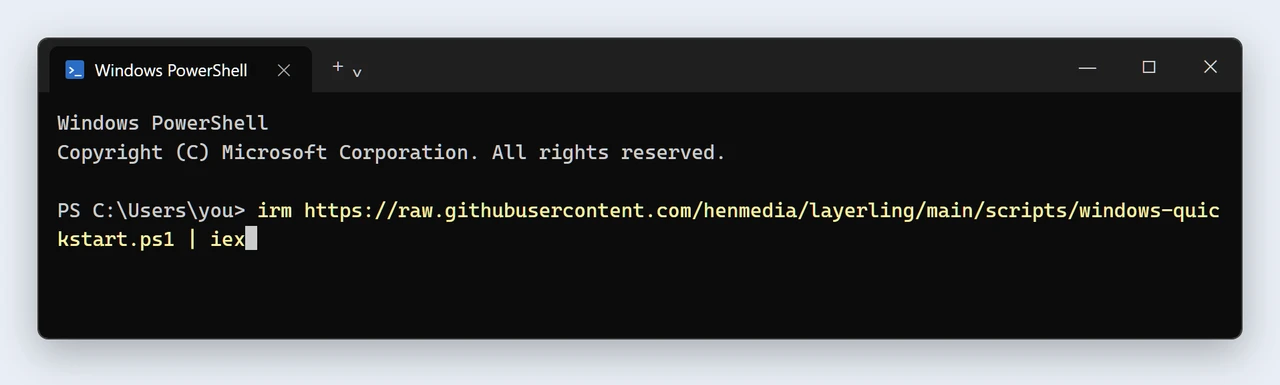
2. Låt layerling fortsätta köra. layerling körs så länge PowerShell-fönstret är öppet, och AI:n kan bara bygga medan det körs. Nästa gång dubbelklickar du i stället på ”Start layerling” på skrivbordet.
3. Installera Claude-appen. Installera Claude-appen för Windows och logga in. Fliken Code som används i nästa steg ingår i de betalda Claude-abonnemangen.
4. Öppna mappen layerling i fliken Code. I Claude-appen byter du till Code längst upp och väljer mappen layerling i din användarmapp som arbetsmapp. layerling har redan med sig allt som Claude behöver för att hitta sina verktyg. Om Claude frågar om den får använda MCP-servern ”layerling” i den här mappen tillåter du det.
5. Berätta för Claude vad den ska bygga. Till exempel: ”Använd layerling-verktygen och bygg en rund dosa, 60 mm i diameter och 40 mm hög, med 2,5 mm vägg.” Om ingen redigerare är öppen öppnar Claude en i din webbläsare, bygger dosan där steg för steg och tar bilder för att kontrollera sitt arbete. Du ser på och kan ändra vad som helst själv när som helst.
På en Mac går det till på samma sätt, med de här ändringarna. I steg 1 öppnar du appen Terminal (tryck Cmd+Mellanslag, skriv Terminal och tryck Enter), klistrar in den här raden och trycker Enter:
curl -fsSL https://raw.githubusercontent.com/henmedia/layerling/main/scripts/mac-quickstart.sh | shOm Git eller Node.js saknas talar den om vad du ska installera (macOS erbjuder Git i ett fönster, Node.js finns som installationsprogram på nodejs.org); kör därefter samma rad igen. I steg 2 heter genvägen på skrivbordet också ”Start layerling”. I steg 3 installerar du Claude-appen för Mac.
Ställa in
- Hämta layerling från GitHub och starta det i projektmappen med
npm run dev. Node.js måste vara installerat. På Windows sköter snabbstartsraden i README det. - Öppna en redigerarflik, till exempel
http://127.0.0.1:3000/?editor=1. Du kan lämna det åt AI:n: när ingen redigerare är öppen startar det första verktyget som behöver en din webbläsare med en redigerare och väntar tills den har anslutit. Det fungerar för layerling på din egen dator; en kopia på en NAS eller server kräver att du själv öppnar redigeraren. SättLAYERLING_MCP_OPEN_EDITOR=0för MCP-servern för att stänga av det. - Anslut din AI-klient till MCP-servern. Klienten startar den själv med
node scripts/layerling-mcp-server.mjs.
Claude Code
Inget att installera: projektet har redan en .mcp.json som registrerar servern, och skillen under .claude/skills/layerling-mcp-skill. Öppna mappen layerling i Claude Code och fråga till exempel: ”Använd layerlings MCP-verktyg för att lista mina öppna redigerare och inspektera scenen.”
Claude Desktop
Claude Desktop läser inte projektfiler. Lägg in servern i dess egen konfiguration. Använd docs/mcp/claude-desktop-config.example.json i projektet som mall och ersätt skriptsökvägen med den absoluta sökvägen på din dator. Starta sedan om Claude Desktop.
Codex
Kopiera skillen från docs/skills/layerling-mcp-skill till din Codex-mapp för skills, lägg in servern i din Codex-konfiguration med hjälp av docs/mcp/codex-config.example.toml och starta om Codex.
Gemini & Antigravity
Antigravity hittar automatiskt arbetsytans skill i .agents/skills/layerling-mcp-skill. För Gemini CLI kopierar du skillen från docs/skills/layerling-mcp-skill till din globala mapp för skills (~/.gemini/skills/), lägger till servern i dina inställningar med docs/mcp/gemini-config.example.json och startar om klienten.
De utförliga instruktionerna för varje klient finns i README på GitHub.
En kopia på en NAS eller server
En kopia som du driftar själv kan låta en AI-klient styra sina öppna redigerare över nätverket. Det är avstängt som standard, eftersom den som kan styra bryggan kan läsa och ändra de öppna designerna. På servern sätter du LAYERLING_MCP_REMOTE till true och LAYERLING_MCP_TOKEN till en hemlighet på minst 16 tecken (för Docker-avbildningen under environment: i compose-filen; inget nybygge behövs). Öppna en redigerarflik av den kopian och låt den vara öppen, och ge MCP-klienten adressen och samma token: LAYERLING_URL=http://nas:3000 och LAYERLING_MCP_TOKEN=<ditt token>.
Bara en klient med detta token kan lista eller styra redigerarna. Redigerarsidorna behöver inget, men de räknas bara under en adress eller ett namn som enbart ditt eget nätverk kan använda (en IP-adress, ett namn utan punkt, eller ett som slutar på .local eller .lan); en riktig domän bakom en omvänd proxy läggs i LAYERLING_MCP_ALLOWED_HOSTS. Använd det i ett nätverk du litar på, och HTTPS utanför det. README har detaljerna.
Vad AI:n kan göra
AI:n arbetar med samma funktioner som du, via samma väg som din användning i redigeraren. Nya funktioner i layerling får sin MCP-åtgärd direkt. Verktygen:
| Verktyg | Vad det gör |
|---|---|
layerling_list_editors | listar de öppna redigerarflikarna |
layerling_rename_project | ger projektet ett namn, precis som pennan bredvid projektnamnet |
layerling_open_editor | öppnar en ny redigerarflik i din standardwebbläsare och väntar tills den har anslutit (endast på din egen dator) |
layerling_read_scene | läser av scen, markering, enheter och de exakta måtten för alla objekt |
layerling_list_objects | listar alla objekt med mått, position, rotation och id |
layerling_select_objects | markerar objekt |
layerling_hide_others | döljer allt utom markeringen eller de angivna objekten, i ett enda ångra-steg |
layerling_delete_objects | tar bort objekt |
layerling_move_object | flyttar ett objekt till en annan plats i objektlistan |
layerling_create_shape | skapar en form: låda, cylinder, text (även längs båge), gänga, kugghjul, skisskropp och alla de andra |
layerling_import_file | importerar en fil som importfönstret gör: en färgad OBJ eller 3MF som en kropp per färg, en 3MF med flera objekt som en kropp per objekt |
layerling_add_font | lägger till ett eget typsnitt för text från en TrueType-, OpenType- eller WOFF-fil; det stannar i webbläsaren och en design behåller bara de bokstäver den använder |
layerling_list_fonts | listar de inbyggda typsnitten och dina egna typsnitt, med id och namn |
layerling_import_mesh | tar in ett triangelnät i designen |
layerling_update_object | ändrar mått, position, färg, namn, solid eller hål och allt annat som utgör formen, inklusive en texts bokstavskant |
layerling_align_objects | riktar in objekt mot varandra |
layerling_scale_objects | skalar objekt med en procentsats, tillsammans eller vart och ett på sin plats |
layerling_lay_flat | lägger ett objekt med en yta mot plattan |
layerling_place_on_face | sätter ner objekt på en yta av ett annat objekt, även lutande ytor, som C-tangenten |
layerling_perforate_face | skär ut ett hålmönster i en plan yta eller runt väggen på en cylinder, ett rör eller ett borrhål; hålen stannar kvar som hål grupperade med kroppen |
layerling_sweep_sketch | drar ett rektangulärt eller runt tvärsnitt längs en bana av punkter som en enda exakt kropp; en sluten bana ger en ring |
layerling_push_face | skjuter ut en plan yta eller skär in en ficka i den, med indrag från kanten och hörnradie; den nya delen blir en skisskropp grupperad med kroppen, eller en egen fri kropp med separate |
layerling_paint | målar delar av en kropp i egna färger för flerfärgsutskrift (Måla): fyll en yta ända ut till dess skarpa kanter, en rund fläck eller en lasso ritad i en platt vy; sudda, rensa allt; sparas med kroppen och skrivs till en 3MF som målade ytor |
layerling_support_rib | ställer en tunn stödribba under den undre ytan på en del som skrivs ut lutad på en kant, med bryggor som är ett lager höga (Stödribba) |
layerling_stencil_bridges | håller fast delarna i en platta med genomskuren text som annars skulle falla ut, med bryggor grupperade med plattan, så breda och höga som ställts in (Schablonbryggor) |
layerling_mate_faces | för en yta på ett objekt mot en yta på ett annat, yta mot yta eller i jämnhöjd, eller lägger två runda ytor på samma axel |
layerling_open_group | öppnar en grupp så att dess delar kan ändras var för sig, även en grupp inuti en öppen grupp |
layerling_close_group | stänger den igen (”Klar”) eller avbryter |
layerling_add_to_group | lägger lösa objekt i en grupp utan att öppna den |
layerling_take_out_of_group | tar ut en del ur en grupp utan att öppna den |
layerling_group_objects | grupperar objekt |
layerling_ungroup_objects | delar upp grupper |
layerling_boolean_cut | skär solider med hål |
layerling_intersect_objects | behåller bara det som objekten har gemensamt (Booleskt snitt) |
layerling_hull_objects | sveper in objekten i en enda konvex kropp, som med krympplast (Hölje) |
layerling_cookie_cutter | gör en pepparkaksform av objekten: en vägg med en skäregg och en kant runt den spegelvända konturen (Pepparkaksform) |
layerling_flexi_joints | skär upp en platt kropp i länkar med leder som skrivs ut på plats och svänger åt sidorna (Flexileder) |
layerling_make_lid | gör ett lock till en kropp som är öppen upptill: intryckt, utanpå eller platt, med den passning du väljer och magneter om du vill (Lock) |
layerling_make_cable_channel | drar en rund kanal för en kabel genom en kropp från en ingång till en utgång och letar själv upp vägen med mjuka böjar (Kabelkanal) |
layerling_loft_sketches | förenar två skisskroppar till en övergång från ena konturen till den andra (Lofta skisser) |
layerling_separate_parts | delar upp en form i dess lösa delar, en skisskropp i en kropp per kontur |
layerling_split_objects | skär solider eller hål i två delar med ett plan |
layerling_list_edges | listar de riktiga CAD-kanterna på ett objekt |
layerling_apply_edge_treatment | fasar eller rundar av valda kanter |
layerling_hollow_object | gröper ur en kropp med jämntjock vägg |
layerling_cut_out | skär ut en solid ur en annan så att de passar: delen blir kvar, en kopia utökad med spelrummet dras ifrån den andra kroppen |
layerling_punch | stansar konturen av en solid, sedd längs x, y eller z, rakt igenom en annan; stansen ligger kvar och behöver inte röra vid den |
layerling_offset_object | bygger spelrummet för en presspassning: förstorar eller krymper en solid, lägger till den förstorade kopian som ett hål, eller flyttar bara sidorna |
layerling_list_faces | listar ytorna på en exakt kropp |
layerling_delete_faces | tar bort ytor och sluter luckan |
layerling_array_objects | mångfaldigar i en rad, ett rutnät eller på en cirkel |
layerling_bundle_objects | buntar ihop objekt som Ctrl+B: de flyttas tillsammans, behåller sin färg och typ och går ut var för sig vid export |
layerling_layer_text | gör om en text till en stapel av lager för flerfärgsutskrift (bokstäver, bredare kanter, en platta utan hål) eller bygger om en stapel, med nyckelringshål, hörn per lager och rundad eller fasad bokstavskant; med en namnlista, en namnskylt per namn |
layerling_text_block | gör ett textblock: en text blir den första av flera rader, var och en egen text under den ovanför, vänster-, mitt- eller högerjusterad, varje rad lika stor eller mindre |
layerling_layer_icon | gör om en SVG-ikon (filens text, eller en extruderad skisskropp) till en ikonskylt i lager för flerfärgsutskrift – ikonen, bredare kanter, en platta utan hål – eller bygger om en med ny bredd eller nya lager; med ett antal fylls plattan med kopior |
layerling_create_qr_code | gör en QR-kod av en text eller webbadress, som ”QR-kod” i formbiblioteket – enbart koden, upphöjd på en platta eller graverad, med felkorrigering, bredd, höjd, fri zon och som hål vid behov; varnar när en modul hamnar under 0,8 mm |
layerling_create_sbc_board | placerar ett SBC-kort i verklig storlek, som ”SBC-kort” i formbiblioteket – Raspberry Pi 5, 4, 3 B+, Zero 2 W eller BIGTREETECH Pi, med sina hål och kontakter, spelrummet runt kantkontakterna, positionen och som hål för att skära ut ett chassi |
layerling_reference_image | lägger till en referensbild från en bild, som ”Referensbild” gör, eller flyttar, vrider, kalibrerar (två punkter i bilden och deras verkliga avstånd), tonar ned eller låser en – ett hjälpmedel som aldrig exporteras eller skrivs ut; trace gör dess mörka eller ljusa del till en skisskropp som står på den |
layerling_measure_section | mäter på ett snittplan mellan två punkter som fäster mot konturen – väggtjocklek, mellanrum, passningar |
layerling_show_overhangs | slår på eller av överhängsskrafferingen, ställer in vinkeln och anger för varje kropp den yta som skulle behöva stöd |
layerling_estimate_print | beräknar volym, vikt och filament för markeringen eller hela designen: för en massiv kropp, och som en grov uppskattning med väggar och fyllning som exportfönstret |
layerling_check_clearance | kontrollerar före utskrift vilka delar som överlappar, nuddar varandra eller kommer närmare än ett minsta mellanrum (Kontrollera spelrum), även de lösa delarna i ett och samma objekt |
layerling_printer_play | läser av, ställer in eller rensar skrivarens spel (”Skrivarens spelrum” i inställningarna) och placerar passningstestet som mäter upp det |
layerling_check_print | kontrollerar före utskrift vad som skulle gå fel: väggar som är för tunna för munstycket, svävande delar, för liten kontaktyta mot plattan, överhäng och öppna nät (Utskriftskontroll) |
layerling_add_reference_points | markerar referenspunkter – på objekts mittpunkt, hörn eller kanters mittpunkter, eller vid exakta koordinater – som former fäster mot |
layerling_list_reference_points | listar referenspunkterna med sina id:n och positioner |
layerling_remove_reference_points | tar bort referenspunkter efter id, eller alla tillsammans |
layerling_list_notes | läser användarens anteckningar med deras text, kroppen var och en är fäst vid och om den är en förfrågan till AI:n |
layerling_wait_for_notes | väntar tills du kryssar i ”Till AI:n” på en anteckning, och lämnar över förfrågan direkt |
layerling_add_note | sätter en anteckning på modellen, fäst vid ett objekt eller fritt på plattan |
layerling_update_note | ändrar en anteckning eller svarar på den; ett svar stänger förfrågan |
layerling_remove_notes | tar bort anteckningar efter id |
layerling_inspect_errors | visar det senaste meddelandet och det senaste felet, plus sessionens meddelanden och fel |
layerling_wrap_around_cylinder | sveper en kropp som ligger plant, till exempel en SVG eller text, runt en cylinder, utåt eller inåt som en gravyr |
layerling_texture_surface | lägger en ytstruktur på en kropp: spår, lättring, bikaka eller knoppar, för grepp eller för utseendet, och ändrar eller tar bort den senare |
layerling_simplify_mesh | minskar antalet trianglar i ett importerat nät, till en andel i procent eller till ett antal trianglar |
layerling_make_exact | gör om ett importerat nät till en exakt CAD-kropp: plan, cylindrar, koner, sfärer och torusar blir riktiga ytor, så att kanter rundas av rent och STEP bär dem vidare |
layerling_save_custom_shape | sparar kroppar som en egen form, på servern eller i webbläsaren, för att kunna infoga dem i andra designer |
layerling_list_custom_shapes | listar de egna formerna på servern och i webbläsaren |
layerling_insert_custom_shape | infogar en egen form i den öppna designen, på en plats x/z om du vill |
layerling_delete_custom_shape | tar bort en egen form; redan infogade kroppar stannar kvar |
layerling_show_workplane | döljer och visar plattan med dess rutnät, till exempel för en bild av undersidan (endast vyn) |
layerling_focus_mode | slår på och av fokusläge: döljer rubrikraden och sidfoten för mer plats (endast redigerarens ram) |
layerling_set_section_view | skär upp vyn längs ett plan för att titta inuti (endast vyn, ingenting skärs isär) |
layerling_measurements | visar eller döljer måttbandets mätningar och listar dem med sina längder, döljer eller visar måtten runt markeringen som Q, och skriver in en längd för en av dem, vilket flyttar kroppen i dess ände precis som ett klick på dess siffra |
layerling_measure_angle | mäter en vinkel som gradskivan: vid hörnet mellan tre punkter eller mellan två plana ytor, och visar den i vyn |
layerling_saved_view | sparar den aktuella vyn under tangenten 7, 8, 9 eller 0 och går tillbaka till den, som Skift+tangent och själva tangenten (endast vyn); anger också startvyn för nya designer |
layerling_build_plates | listar, lägger till, namnger, ordnar och tar bort byggplattorna, flyttar objekt till en platta och ordnar dem på plattorna, som plattraden |
layerling_clear_history | raderar alla ångra-steg för gott, precis som historikvyns knapp ”Ta bort historik”; kräver confirm: true |
layerling_list_backups | listar de automatiska säkerhetskopiorna (Tidigare versioner) av den öppna designen, eller med all: true av alla designer i den här webbläsaren |
layerling_open_backup | öppnar en säkerhetskopia via dess id som en ny design, aldrig kopplad till den ursprungliga filen |
layerling_set_history_view | blickar tillbaka på ett tidigare tillstånd i projektet, som historikvyn (den riktiga designen förblir orörd; verktyg som ändrar modellen väntar tills den stängs) |
layerling_restore_from_history | hämtar tillbaka objekt (även delar inuti grupper) från ett tidigare tillstånd in i designen som kopierade objekt, som historikvyns ”Hämta till designen” – ett enda steg som Ångra tar tillbaka |
layerling_export_section_svg | returnerar konturerna på ett snittplan som en SVG i skala 1:1, från samma kroppar som vid export |
layerling_sketch_from_section | gör en skiss av konturerna på ett snittplan, liggande på snittet: öppnad i redigeraren för att ändra, eller direkt byggd till en kropp med en angiven höjd |
layerling_export_drawing | gör verkstadsritningen från exporten ”2D”: tre vyer i skala 1:1 på ett ISO-blad med yttermått och en tabell över de runda hålen, som SVG-text eller PDF |
layerling_export_mesh | skriver exportfönstrets fil som STL, 3MF, OBJ, SVG (vy ovanifrån, fotavtryck eller synliga kanter) eller DXF för laserskärning, från samma kroppar; till en sökväg på den här datorn, eller som base64 |
layerling_save_project | sparar hela den redigerbara designen som en .lyl-fil på en sökväg på den dator där MCP-servern körs, utan dialog; en befintlig fil ersätts bara med overwrite, den skrivs via en temporär fil, och målet för Ctrl+S i redigeraren förblir som det är |
layerling_list_attachments | listar filerna som är bifogade till designen (namn, typ, storlek), som panelen Bilagor visar dem |
layerling_get_attachment | läser en bifogad fil, dess byte som base64, som Ladda ner i panelen gör |
layerling_add_attachment | bifogar en fil angiven som base64, med panelens kontroller; ett namn som redan är bifogat skrivs bara över med replace |
layerling_rename_attachment | ger en bifogad fil ett annat namn; dess innehåll förblir oförändrat |
layerling_remove_attachment | tar bort en bifogad fil för gott; kräver confirm: true |
layerling_set_workplane | lägger arbetsytan på en sida av en kropp eller tillbaka på grundplattan, och döljer eller visar den |
layerling_capture_image | tar en bild av vyn: framifrån, ovanifrån, från sidan, snett från ett hörn med mera |
Det låter AI:n kontrollera sig själv: den skapar något, tar en bild, tittar och förbättrar.
Ett exempel
Du säger: ”Bygg en rund dosa 60 mm i diameter, 40 mm hög med 2,5 mm vägg, öppen upptill, samt ett platt lock med 'Te' skrivet i en båge.” AI:n skapar cylindrarna, gröper ur den ena, sätter den bågformade texten på locket och tar bilder på slutet för att se om det passar.
15. Installera som app, arbeta offline och driva själv
Starta layerling som ett vanligt program, även utan internet, och hur du kör det på din egen dator.
Installera som app
layerling kan installeras som ett vanligt program. Det får då en egen ikon och ett eget fönster utan adressfält. Efter det första besöket startar det även utan internet. Dina designer stannar kvar på din dator. Det lönar sig att installera: appen startar snabbare eftersom den inte behöver laddas om varje gång, fungerar offline och sparar på servern. Du förlorar inget, för layerling säger ändå till när en ny version finns ute. Dessutom skyddar det dina designer: Safari på Mac samt på iPhone och iPad rensar bort data som en webbplats sparat om du inte besökt sidan på sju dagar, men inte för en installerad webbapp.
På startsidan visas en avisering med ”Installera nu” om webbläsaren stöder det. Annars gör du så här:
- Chrome och Edge: Klicka på installationsikonen till höger i adressfältet, eller välj ”Installera som app” i webbläsarens meny.
- Safari på Mac: Menyn ”Arkiv”, sedan ”Lägg till i Dock”.
- Safari på iPhone och iPad: Dela-ikonen, sedan ”Lägg till på hemskärmen”.
- Firefox: kan inte installera appar. layerling startar ändå offline i en flik där.
Du kan stänga tipset på startsidan med ”Dölj det här tipset”. Startar du den installerade appen en andra gång i Chrome eller Edge lyfts det öppna fönstret fram i stället för att öppna ett nytt.
På en dator registreras en installerad layerling i Chrome eller Edge även som program för .lyl-filer: ett dubbelklick på en design i filhanteraren öppnar den i layerling, och Ctrl+S sparar tillbaka till samma fil. Detsamma gäller .stl- och .3mf-filer, som öppnas som en ny design precis som via ”Öppna en design eller importera geometri” på startsidan. För att göra layerling till standardprogram väljer du det under Öppna med och låter systemet alltid använda det. På Android fungerar detta inte, där saknar webbläsaren filkoppling för installerade webbappar; öppna en design med ”Öppna en design eller importera geometri” på startsidan i stället.
Uppdateringar
När det finns en nyare version visar layerling det på startsidan. Via ”Versionsanteckningar & hämtning” läser du vad som har ändrats. Versionsnumret står längst ned till höger. När sidan har laddats om har du den nya versionen.
På layerling.com och andra webbservrar märker en öppen sida själv att en uppdatering finns. Den frågar servern efter dess version med jämna mellanrum, när du kommer tillbaka till fliken och omedelbart om en programfil den behöver har försvunnit. När något nytt har installerats under tiden visas ett kort längst ned till höger som berättar vad som är nytt. ”Spara och ladda om” sparar först designen du har öppen i webbläsaren och laddar sedan om sidan; designen kommer tillbaka precis som du lämnade den. ”Senare” gömmer kortet i 15 minuter. Ladda om snart: en sida som stannar på den gamla versionen kan råka hämta delar av den nya som inte passar ihop. Samma kort visas när det redan har hänt: CAD-modulerna, som laddas först när du behöver dem, talar om vilket bygge de kommer från, och om det inte matchar sidans eget – efter en uppdatering eller via en sparad kopia av en äldre version – ber kortet om omladdning innan de missförstår varandra.
När layerling är öppet i flera flikar håller de utkik efter varandra: om en annan flik redan kör en nyare version ber ett meddelande längst ned i den gamla fliken dig att ladda om den. Och om samma design är öppen i två flikar varnar båda, eftersom de sparar automatiskt och skulle skriva över varandra. Om du öppnar layerling i ännu en flik medan en redan är öppen föreslår den nya fliken att fortsätta i den gamla och erbjuder sig att stänga sig själv. Vill du medvetet ha två flikar – till exempel för två designer bredvid varandra – klickar du på ”Fortsätt arbeta här”. Den här handboken öppnas också i en egen flik: medan layerling är öppet bredvid står knappen uppe till höger på ”Tillbaka till redigeraren” och stänger handboken i stället för att öppna redigeraren en gång till.
Språk och utseende
Du väljer språk längst upp till höger i språklistan. Färgtemat bredvid erbjuder ”System” (följer operativsystemet), ”Ljust”, ”Mörkt” och ”Grafit”, en neutral mörkgrå nyans.
Köra själv
layerling är fri programvara (AGPL-3.0) och kan köras på din egen dator eller server, exempelvis i en verkstad, en förening eller en skola. Det finns flera sätt, beskrivna i README på GitHub:
- Snabbstart i Windows: En enda rad i PowerShell installerar allting och lägger en genväg på skrivbordet. Om layerling redan körs startar ett nytt dubbelklick ingen extra server utan öppnar bara sidan.
- Docker: För NAS-enheter och hemmaservrar, utan att Node.js behöver installeras. Varje version släpps som en färdig avbildning
henmedia/layerlingpå Docker Hub (ochghcr.io/henmedia/layerling) för amd64 och arm64;docker run -d -p 3000:3000 -v layerling-thumbnails:/app/.codex/project-thumbnails henmedia/layerling:lateststartar den, och på en NAS söker du efter den i containerhanterarens register. Volymenlayerling-thumbnailsbevarar startsidans förhandsgranskningsbilder över uppdateringar; utan den försvinner de varje gång containern skapas om, tills du öppnar designen igen. - Statisk export: Resultatet blir vanliga filer som vilken webbserver som helst kan leverera. De ska ligga i roten på en adress (
https://layerling.example.com/ellerhttp://192.168.0.5:8080/), inte i en undermapp och inte öppnas direkt från hårddisken; README-filen har stegen. Med en skrivbar mappstorebredvidindex.htmloch PHP på servern blir det också gemensam lagring för designer.
MCP-bryggan för AI-assistenter finns bara i utvecklingsservern, se Bygga med AI.
Hjälp och återkoppling
- I redigeraren har området ”Hjälp” knappen ”Snabbguide” med de viktigaste greppen och översikten över kortkommandon. Varje avsnitt i snabbguiden har ett frågetecken som leder till rätt kapitel här.
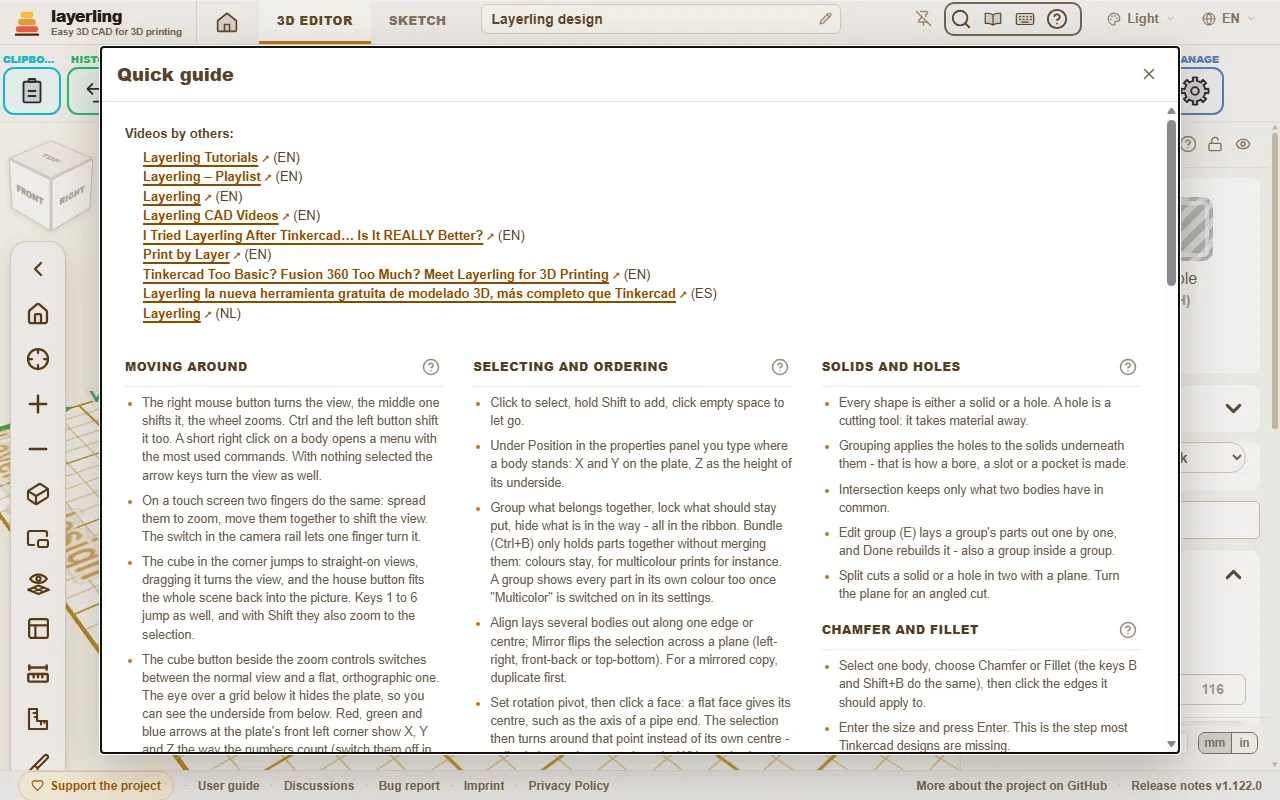
16. Videor om layerling
Videor som andra har gjort om layerling.
Skapade av andra
De här videorna kommer inte från det här projektet. Länkarna öppnar YouTube i en ny flik; ingenting laddas därifrån förrän du klickar.
- Layerling Tutorials – HL ModTech (engelska). En spellista av en Tinkercad-användare, hittills med en rundtur i layerling på cirka 23 minuter (gratis, webbläsarbaserat CAD som tar vid där Tinkercad slutar), en fördjupning i funktionerna och en kort uppdatering om utskrivna gängor.
- Layerling – Playlist – Making Layers (engelska). En serie om layerling, hittills med ”Tinkercad alternative / upgrade? Introducing Layerling!”, en översikt för dig som kommer från Tinkercad, samt ”Layerling Sketch Tools!” om skissverktygen.
- Layerling – TECHNOBENTO (engelska). En spellista om layerling, hittills med ”A new way to sketch in Layerling”.
- Layerling CAD Videos – Printology (engelska). En spellista om layerling, hittills med ”I'm 100% In on Layerling - The Next Big Free CAD” och ”Layerling Features That Blow Tinkercad Out Of The Water”.
- I Tried Layerling After Tinkercad… Is It REALLY Better? – Maker Mates Studio 3D Printing (engelska). Någon som kommer från Tinkercad provar layerling och jämför de båda.
- Print by Layer – Print N Repeat (engelska). En spellista om layerling, hittills med ”The EASIEST Way to Design Hinges in Layerling” och ”The EASIEST Way to 3D Model Threads!”.
- Tinkercad Too Basic? Fusion 360 Too Much? Meet Layerling for 3D Printing – 3D Jesus | 3D Printing & Design (engelska). Ett första test av layerling helt utan manual: fasningar och avrundningar, urgröpning, gängor, skisser, roterade kroppar, mönster, import och skrivarprofiler.
- Layerling en español | Del primer contacto al proyecto completo – Random Maker (spanska). En spellista på spanska, från första kontakten med layerling till färdiga projekt: hur det skiljer sig från Tinkercad, en punkt-för-punkt-jämförelse och hur man flyttar över projekt.
- Proyectos en Layerling – Fulcro 1900 (spanska). En spellista med projekt i layerling, hittills med en introduktion till layerling som ett gratis verktyg som räcker längre än Tinkercad, skrivbordstillbehör (tre modeller), ett mobilskal samt en gängstång, mutter och skruv.
- Layerling – Werkplaats Marc (nederländska). En spellista om layerling, hittills med en första titt för Tinkercad-användare (”Layerling - De Gratis Tussenstap van Tinkercad naar Fusion 360”) och en genomgång av skisser: rita av efter ett foto, rotera och svepa längs en bana (”Schetsen Uitgelegd”).
Känner du till en annan video, eller har du gjort en själv? Berätta i diskussionerna så lägger vi till den här.
17. Surfplatta och pekskärm
Arbeta med fingrar eller pekpenna: markera flera kroppar, vrida och zooma vyn, långtrycksmenyn och vad som gäller på iPad.
Fingrar och pekpenna
layerling fungerar i webbläsaren på en surfplatta och som app från hemskärmen. Ett finger gör samma sak som vänster musknapp. Tre saker som saknas på en surfplatta – höger musknapp, Skift-tangent och mushjul – har fått egna lösningar:
| Du vill | På surfplatta |
|---|---|
| Markera en kropp | Tryck på den. |
| Markera flera kroppar | Tryck på en kropp: en rund knapp dyker upp nere till vänster. Tryck på den så läggs varje kropp du trycker på därefter till i markeringen; ett nytt tryck på en markerad kropp tar bort den igen. Ett tryck på tom yta ändrar inget; ett andra tryck på knappen avslutar läget och rensar markeringen. Eller håll ett finger stilla i en halv sekund, välj ”Markera flera” och tryck på kropparna en efter en. |
| Markera alla kroppar | Håll ett finger stilla på tom yta i en halv sekund och välj ”Markera allt”. |
| Öppna högerklicksmenyn | Håll ett finger stilla på en kropp eller på tom yta i en halv sekund. |
| Flytta en kropp | Dra i den. |
| Ändra storlek, vrida eller lyfta en kropp | Dra i handtagen, de små kvadraterna och pilarna runt kroppen. Ett finger fångar dem även lite vid sidan av. |
| Vrida vyn | Ett finger på tom yta, eller dra i vykuben. |
| Zooma vyn | Två fingrar: för isär för att komma närmare, nyp ihop för att gå längre ifrån. |
| Flytta vyn | Dra två fingrar tillsammans över skärmen. |
| Rensa markeringen | Tryck på tom yta. Dock inte medan ”Rotera vyn med ett finger” är påslaget, då ett finger vrider vyn; och i ”Markera flera” avslutar det första trycket på tom yta bara läget utan att släppa markeringen, först nästa rensar den. |
Markera flera kroppar
Utan en Skift-tangent gör ”Markera flera” i långtrycksmenyn samma sak som Skift+klick på en dator. Medan läget är aktivt visas ett meddelande, och varje tryck på en kropp lägger till den eller tar bort den ur markeringen. Ett tryck på tom yta, eller Esc på ett tangentbord, avslutar läget och behåller markeringen. Ett finger på tom yta vrider fortfarande vyn under tiden. Därefter kan ”Gruppera”, ”Rikta in” eller en flytt användas på alla kroppar du valt.
Samma meny har ”Sätt ner på en yta”, motsvarigheten till C för pekskärm. Markeringen följer då fingret över ytorna på andra kroppar; ett tryck sätter ned den på ytan du pekar på, även en lutande yta, och det första trycket räcker. Menyposten hittas också genom att söka på ”sätt ned” eller ”cruise” (kommandosökningen, Ctrl+K på ett tangentbord).
Vrida och zooma vyn
Ett finger på tom yta vrider vyn, två fingrar zoomar och flyttar den. Ett finger som börjar på en kropp arbetar på kroppen, inte på vyn. Vill du hellre att det ska vrida vyn slår du på ”Rotera vyn med ett finger” i vyfältet: då vrider ett finger alltid vyn i stället för att markera, var det än startar. Den knappen visas bara på enheter med pekskärm.
Vykuben uppe till vänster vrider vyn när du drar i den, och ett tryck på någon av dess sidor, hörn eller kanter hoppar dit. Se Vy och arbetsyta.
Handtag, små punkter och pekpenna
En fingertopp skymmer det man siktar på. layerling låter ett finger fånga handtag, punkter, linjer och kanter på något längre håll än en muspekare, men en pekpenna är ändå mer exakt. Det gäller en aktiv penna som surfplattan känner igen som penna, till exempel Apple Pencil eller S Pen. En vanlig penna med gummispets räknas av skärmen som ett finger och blir inte mer finmaskig än ett sådant, så arbeta med den som med ett finger. En Apple Pencil som svävar strax ovanför skärmen på en iPad visar också namnet på en knapp efter ett ögonblick i en liten bubbla, precis som en muspekare med verktygstips.
I skissläget ritar ”Frihand” med pennan eller ett finger som på papper; när du lyfter spetsen omvandlas strecket till redigerbara skiss-punkter, se Skisser.
Om kroppar glider iväg när barn eller hastiga händer råkar nudda dem slår du på ”Markera före flytt” i inställningarna: då måste en kropp markeras först innan nästa dragning flyttar den.
På iPad eller iPhone
- Installera som app. Tryck på Dela-ikonen i Safari och välj ”Lägg till på hemskärmen”. Appen öppnas i ett eget fönster utan adressfält och fungerar utan uppkoppling, se Offline och installera.
- Dina designer bor i webbläsaren (om du inte driver layerling själv med en servermapp). Det finns inget konto och inget laddas upp. Safari har en egen regel mot spårning: allt som en webbplats sparat raderas efter sju dagar utan att du besökt den i Safari. En webbapp som lagts till på hemskärmen är undantagen från den regeln, enligt WebKits dokumentation. Det är ännu ett skäl att använda appen från hemskärmen och att säkerhetskopiera viktiga arbeten: ”Säkerhetskopiera alla” på startsidan packar alla designer i en enda fil.
- Filer. Safari låter bara en webbsida skriva filer via nedladdning, så ”Exportera” sparar filen i Hämtade filer i appen Filer, och Ctrl+S på ett tangentbord laddar ned den på nytt; se Filer och lagring.
- Inget tangentbord behövs. Varje verktyg har en knapp i verktygsfältet, och ett sifferfält öppnar skärmtangentbordet. Med ett tangentbord på iPad fungerar även kortkommandona. En måttruta bredvid en kropp öppnar sitt sifferfält vid andra trycket: första trycket markerar bara rutan så att ett råkat tryck inte fäller upp tangentbordet i onödan.
Workshoppar med barn
Fingrar och pennor med gummispets fungerar likadant här. Två inställningar underlättar ett lektionspass: ”Markera före flytt” så att en beröring inte flyttar en kropp av misstag, och ”Rotera vyn med ett finger” så att ett finger alltid vrider vyn. Frågetecknet i gruppen Hjälp i verktygsfältet slår på ”Interaktiv hjälp”: ett tryck på vilken knapp, fält eller handtag som helst förklarar den, och samma knapp eller Esc stänger hjälpen igen.
För en hel klass kan du slå på ”Enkelt läge” i inställningarna. Verktygsfältet behåller då bara de verktyg som en workshop använder (kopiera, klistra in, duplicera, ta bort, ångra, gruppera, spegla, fasa, avrunda, gröp ur, justera, exportera), formbiblioteket blir en kort lista, knapparna blir större och startsidan visar bara designerna och inget annat: inga nyheter, ingen välkomsttext, inga hjälprutor och inga länkar ut från layerling. Du slår på läget med ett tryck och stänger av det genom att hålla ned ersättningsknappen i två sekunder. En länk som slutar på ?mode=simple slår på det för enheten som öppnar länken, och ?mode=full stänger av det igen. Den som driver layerling på en server kan starta alla i läget med LAYERLING_SIMPLE_MODE=true, eller låsa det för alla med always, så att programmet saknar knapp för att lämna det; se README.