
Placera och anpassa former
Formbiblioteket, mått via siffror och handtag, färg, rotation, avsmalning och vridning.
Varje del i layerling börjar med en form. Av dem bygger du allt annat: former kompletterar varandra, skär ut varandra eller fogas ihop till en ny form.
Lägga till en form
Klicka på ”Lägg till form” i verktygsfältet. Formbiblioteket öppnas.
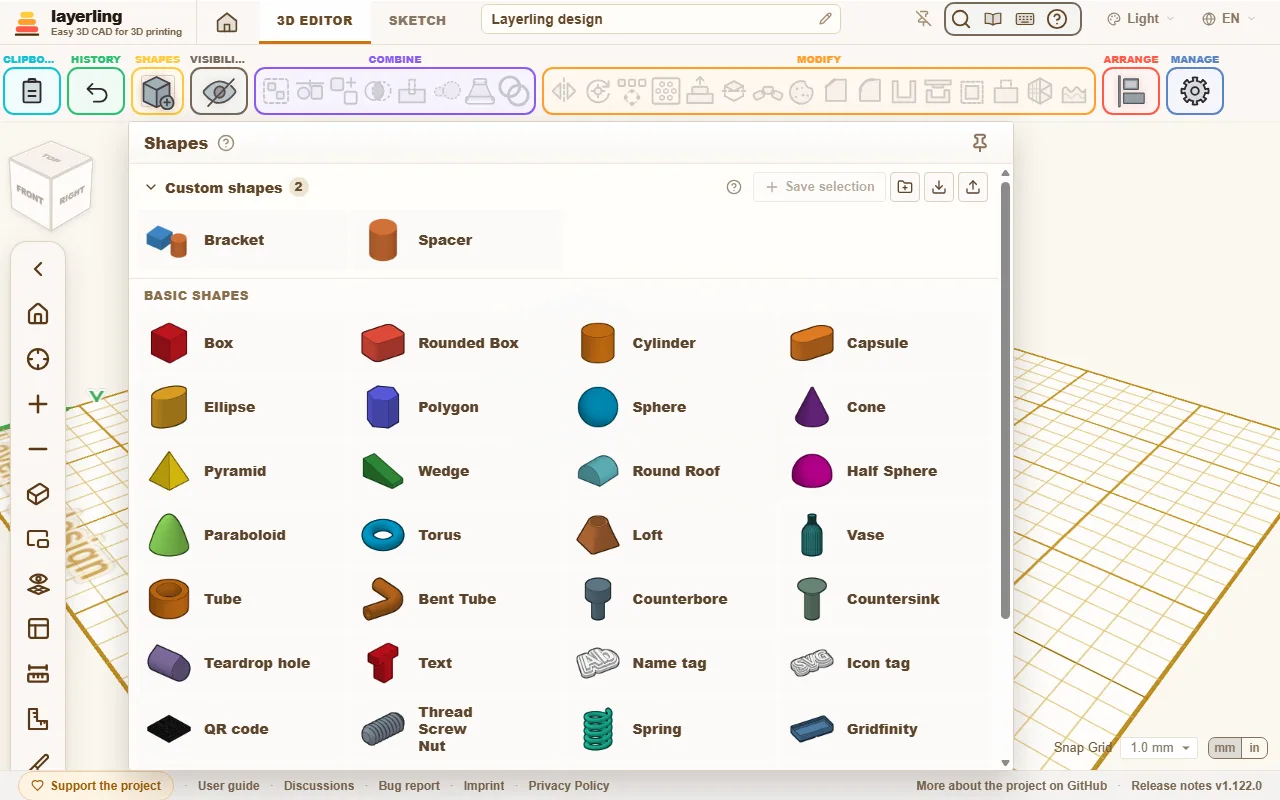
Biblioteket är en lista indelad i avsnitt, från ”Grundformer” till ”Hjälpmedel”, vart och ett med antalet former i sig. Ett klick på ett avsnitts namn fäller ihop det, och webbläsaren kommer ihåg vad du har fällt ihop; första gången är alla öppna. Överst samlar ”Senast använda” de fyra senaste formerna du lagt in. Sökfältet hittar en form på dess namn och på andra ord för den, även på engelska och tyska: ”USB” hittar ”Portöppning”. Medan du skriver visas bara de avsnitt som har en träff; ett tomt fält tar tillbaka dina hopfällda avsnitt som de var. ”Egna former” överst är en enda rad tills du sparar en form där.
Biblioteket stängs efter varje form du väljer. Dess rubrikrad flyttar det så att du kan lägga det där det inte täcker stället du siktar på, till exempel över egenskapspanelen; ett dubbelklick på rubrikraden sätter tillbaka det under knappen, och platsen där du lämnade det sparas i webbläsaren. Nålen i rubrikraden håller biblioteket öppet medan du lägger in flera former i följd. Dess kanter och hörn låter dig dra ut storleken, så brett och högt som skärmen tillåter; storleken sparas också i webbläsaren, och ett dubbelklick på en kant återställer den. Dras biblioteket smalt utelämnas namnen och bara bilderna visas; namnet dyker upp när du pekar på en form.
Välj en form. Den hänger nu på muspekaren och landar där du klickar. För den över en kropp så lägger den sig på ytan under pekaren, även lutande ytor, precis som Cruise i Tinkercad; över den tomma plattan landar den på arbetsytan. Esc avbryter placeringen. Ett verktyg som väntar på ett klick, som måttbandet, vinkelhaken, en anteckning, ”Placera arbetsyta”, ”Lägg plant på yta” eller kantverktygen, stängs av när du väljer en form så att klicket placerar formen. Omvänt läggs formen ned igen om du slår på ett av de verktygen. Om du hellre vill att formen ska dyka upp mitt på plattan kan du stänga av placering med klick i inställningarna (området ”Utseende”, reglaget ”Placera på ytor när nya former läggs till (Cruise)”).
På en yta fäster formen mot mitten av den ytan när pekaren kommer nära den, precis som ett hörn eller en kant fäster; håll ned Alt för att sätta ned den var som helst. Drar du den i stället från biblioteket till en yta landar den alltid mitt på ytan, eller med Alt där du släpper.
Vad biblioteket erbjuder:
- ”Grundformer”: ”Box”, ”Rundad box”, ”Cylinder”, ”Kapsel”, ”Ellips”, ”Polygon” (tre till tjugofyra sidor), ”Kil”, ”Sfär”, ”Kon”, ”Böjd kon” (sidan böjs inåt till en trumpet likt en pseudosfär eller utåt till en kupol; ”Toppdiameter” och ”Böjning” styr formen, och den kan gröpas ur och avrundas som vilken exakt kropp som helst), ”Pyramid” (med tre till tjugofyra sidor, alltså även tresidig), ”Rundat tak”, ”Halvsfär”, ”Paraboloid” (en kupol som smalnar av till en rundad spets där höjden avtar med kvadraten på avståndet från axeln) och ”Torus”.
- ”Kärl, rör & övergångar”: ”Loft” från en kontur till en annan, till exempel från fyrkantig till rund, ”Rör”, ”Böjt rör” av upp till tolv raka bitar med böjar emellan, samt ”Vas”.
- ”Hål & urtag”: ”Planförsänkning” och ”Försänkning” för skruvhuvuden, ”Dropphål” för vågräta hål samt ”Portöppning” för USB-, HDMI-, DisplayPort- och RJ45-uttag.
- ”Förband & kopplingar”: ”Gänga” (gängstång, skruv, mutter och gängat hål), ”Rosettbricka” under en försänkt skruv, ”Gångjärn” som skrivs ut direkt på plats och ”Laxstjärt”. Mer i Gängor och mekanik.
- ”Kapslingsdelar”: ”Skruvfäste” för smältinsatser och självgängande skruvar, ”Snäpplås” med sitt fäste samt ”Ribba” eller förstärkningskil. Mer i Gängor och mekanik.
- ”Mekanik & rörliga delar”: ”Fjäder”, ”Kugghjul”, ”Hirth-koppling” och ”GT2-remskiva”.
- ”System & mallar”: ”Gridfinity”-lådor och bottenplattor samt ”SBC-kort”, ett enkortsdator-kort i verklig storlek att bygga ett chassi runt.
- ”Text & skyltar”: ”Text”, även längs en cirkelbåge, ”Namnskylt”, ”Ikonskylt” och ”QR-kod”. Mer i Text.
- ”Dekorativa former”: ”Stjärna”, ”Hjärta”, ”Halvmåne” och ”Lättring” för grepp.
- ”Hjälpmedel”: ”Linjal”, som bara är ett mätverktyg och aldrig kommer med i en export.
En triangel får du på två sätt: ”Polygon” med tre sidor är en likbent triangel – Tinkercads ”Roof” – och ”Kil” är en rätvinklig triangel. Båda är riktiga triangulära prismor. För ett triangulärt hål kopierar du formen, gör kopian mindre, gör den till ett hål och riktar in den med ”Centrera på arbetsytan” eller ”Rikta in”. Båda arbetar med formens omslutande låda, den minsta box som omsluter den, så en halverad kvadrat räknas fortfarande som en hel kvadrat. Kommandosökningen (Ctrl+K) hittar också båda formerna under ”triangle” eller ”roof”.
”Kapsel” kan vara smalare i ena änden än i den andra, till exempel för ett skydd över en rem mellan två remskivor. Under ”Egenskaper” ställer du in ”Lilla änden (diameter)”; den stora änden är lika bred som kapseln, och sidorna löper rakt från den ena bågen till den andra. ”Centrumavstånd” är avståndet mellan de båda bågarnas mittpunkter, alltså hur långt isär remskivorna sitter. Ändrar du den lilla änden behålls centrumavståndet medan kapseln blir längre eller kortare. Den avsmalnande kapseln förblir också en exakt kropp, för avrundning, fasning och STEP.
Formens inställningar
Så snart en form är markerad visas dess inställningar till höger. Överst står namnet; med pennan bredvid (”Byt namn”) skriver du in ett nytt. Enter sparar det, Esc avbryter och ett tomt namn ger tillbaka formens standardnamn. Längre åt höger låser hänglåset formen mot oavsiktlig flytt och ögat döljer den. Pilen längst till vänster fäller ihop inställningarna till bara rubrikraden. Korten nedanför fälls upp och igen med ett klick på sin rubrik (”Egenskaper”, ”Position”, ”Rotation”, ”Avsmalning”, ”Vridning & lutning” samt specialformernas egna kort); layerling kommer ihåg vilka du har lämnat öppna, till nästa form och nästa besök.
Inställningarna sitter dockade vid högerkanten. Skymmer de något du vill se drar du dem i rubrikraden så svävar de där du släpper dem; där stannar de för nästa form också. Släpp tillbaka dem uppe till höger, eller dubbelklicka på rubrikraden, så dockar de igen. Medan de svävar eller är ihopfällda flyttar fäststeget från botten av inställningarna till nedre högra hörnet av arbetsytan.
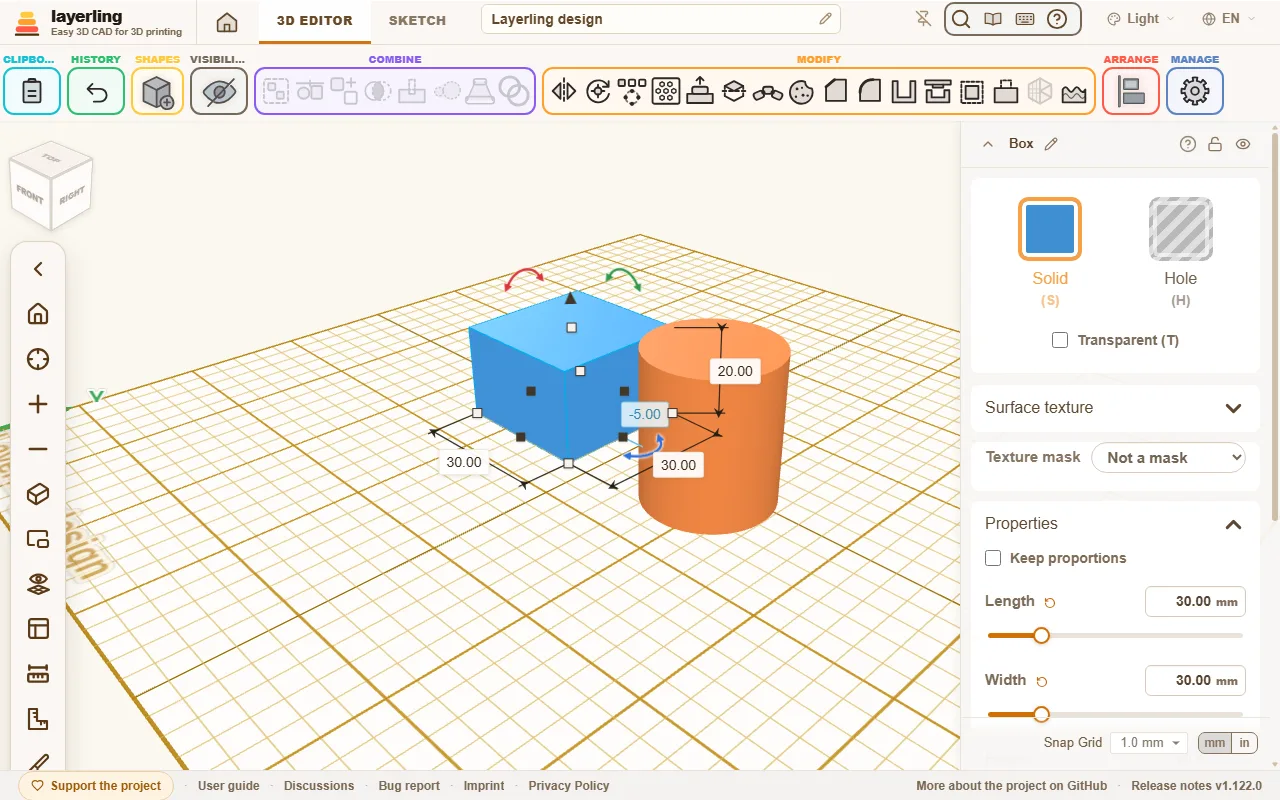
- ”Solid” eller ”Hål”: En solid blir kvar, ett hål tar bort material. Ett klick på ”Solid” öppnar färgerna; egna färger som du blandar där väntar sedan under ”Senast använda”, de åtta senaste. Mer i Solider och hål. Nålen i raden ”Sparade” behåller färgen du valt för gott: den står i en egen rad, nyare färger knuffar aldrig ut den, och samma nål släpper den igen; upp till 21 färger sparas i den här webbläsaren.
- ”Transparent”: Låter dig se genom kroppen, till exempel för att få syn på en form bakom den.
- ”Flerfärg”: För en grupp eller en bunt; Shift+M växlar den. Påslagen visar varje del i gruppen sin egen färg, även i en grupp som skurits med hål till en kropp (väggarna ett hål lämnar efter sig antar färgen på kroppen det skar i). Väljer du en färg för gruppen stängs flerfärg av och hela gruppen färgas; delarna behåller sina egna färger under, så slår du på den igen kommer de tillbaka. En bunt har den påslagen från början, och när den stängs av visas och exporteras bunten i en enda färg. En grupp av bara solider som du skapar börjar med den avslagen och visas som en kropp; tidigare skapade grupper fortsätter visa sina delars färger. Vid en 3MF-export behåller varje del sin färg så att slicern kan fördela delarna på olika filament; OBJ bär färgerna på sina punkter, så gränsen mellan två färger blir något grövre där.
- ”Egenskaper”: Måtten och allt som hör till den här formen. För en cylinder diametern, höjden och antalet sidor. För ett runt rör eller en ring ”Ytterdiameter”, ”Innerdiameter” (för en bussning på en axel med känt mått) och väggtjockleken: vilka två som helst ger det tredje, i vilken ordning du än skriver dem. Ytterdiametern behåller hålet och ändrar väggen, innerdiametern behåller ytterdiametern och ändrar väggen, och ett hål som är vidare än röret får ytterdiametern att växa med väggen. Rörets längd är dess höjd. Ett rör som inte är runt, efter att du dragit i en av dess sidor, har sidorna Längd och Bredd i stället för den enda ytterdiametern; där ligger väggen fast när du ändrar bredden. För ett kugghjul kuggarna, för en fjäder varven. Ett värde som du har flyttat bort från sitt standardvärde får en liten pil bredvid namnet: ett klick återställer bara det värdet, vad du än har gjort sedan dess, till skillnad från Ångra. Ett dubbelklick på ett reglage gör samma sak, här och för reglagen i inställningarna för arbetsytan. Dras ett längdreglage med musen fäster det mot fäststeget så att en höjd blir i hela millimeter (inte med rutnätet avslaget, och inte på korta reglage); ett inskrivet värde och piltangenterna på reglaget förblir exakta. ”Spara som standard” längst ned gör de aktuella värdena till startvärden för den här typen av form (samma som ”Standardvärden för former” i inställningarna), och ”Återställ standardvärden” går tillbaka till appens egna. Med ”Inre hålet skär som ett hål vid gruppering” räknas hålet i mitten som ett hål så snart röret grupperas: då skär det också i väggen på det som röret grupperas med, så att två rör i en T-förgrening mynnar in i varandra. Ett böjt rör med öppning har samma brytare.
- ”Gör till en ellips”: Endast på en cylinder. En cylinder är alltid rund: den har en enda diameter, och varje handtag ändrar båda sidorna tillsammans. För en oval klickar du här så blir den en ”Ellips” – samma kropp, vars längd och bredd du sedan ställer in var för sig. En cylinder med fas, avrundning eller vägg, eller en vriden eller grupperad cylinder, går inte att ändra så här; ta ”Ellips” från början för dem.
- ”Avsmalning”: Olika storlek upptill och nedtill, till exempel för en slänt eller en tratt. Med ”Behåll proportioner” påslagen ändras längd och bredd i samma ände tillsammans i det förhållande de har, så en kvadratisk topp förblir kvadratisk; topp och botten är fortsatt skilda åt.
- ”Vridning & lutning”: Vrider toppen i förhållande till botten eller förskjuter den i sidled. Det ger vridna pelare och lutande torn.
- ”Lutning längs med”: Låter ovansidan slutta ned mot ena änden. ”Lägre ände” väljer ände, ”Ändhöjd” eller ”Lutning (°)” hur lågt den går, och ”Kurva (%)” om ovansidan löper rakt (0), buktar uppåt (över 0) eller hänger ned (under 0). Den andra änden behåller kroppens höjd. Så snart det är inställt sitter en orange punkt överst på den lägre änden; dra den uppåt och nedåt precis som höjden. Det ger ett tak vars höjd sluttar längs längden, en ramp eller ett snedkapat rörslut.
- ”Smalna av längs med”: Sett uppifrån låter det båda långsidorna gå jämnt ihop mot ena änden, så att den änden stannar i mitten. ”Smal ände” väljer ände, ”Ändbredd” dess bredd (0 ger en spets), ”Börjar vid (%)” var längs längden avsmalningen börjar (0 % vid den breda änden, 50 % på mitten) och ”Kurva (%)” om sidorna löper rakt (0), buktar ut som en båtstäv (över 0) eller dras inåt (under 0). Dess orange punkt sitter på sidan av den smala änden och flyttas tvärs över. Tillsammans med ”Lutning längs med” skapar det en stäv eller en ås som samtidigt sluttar nedåt och smalnar av.
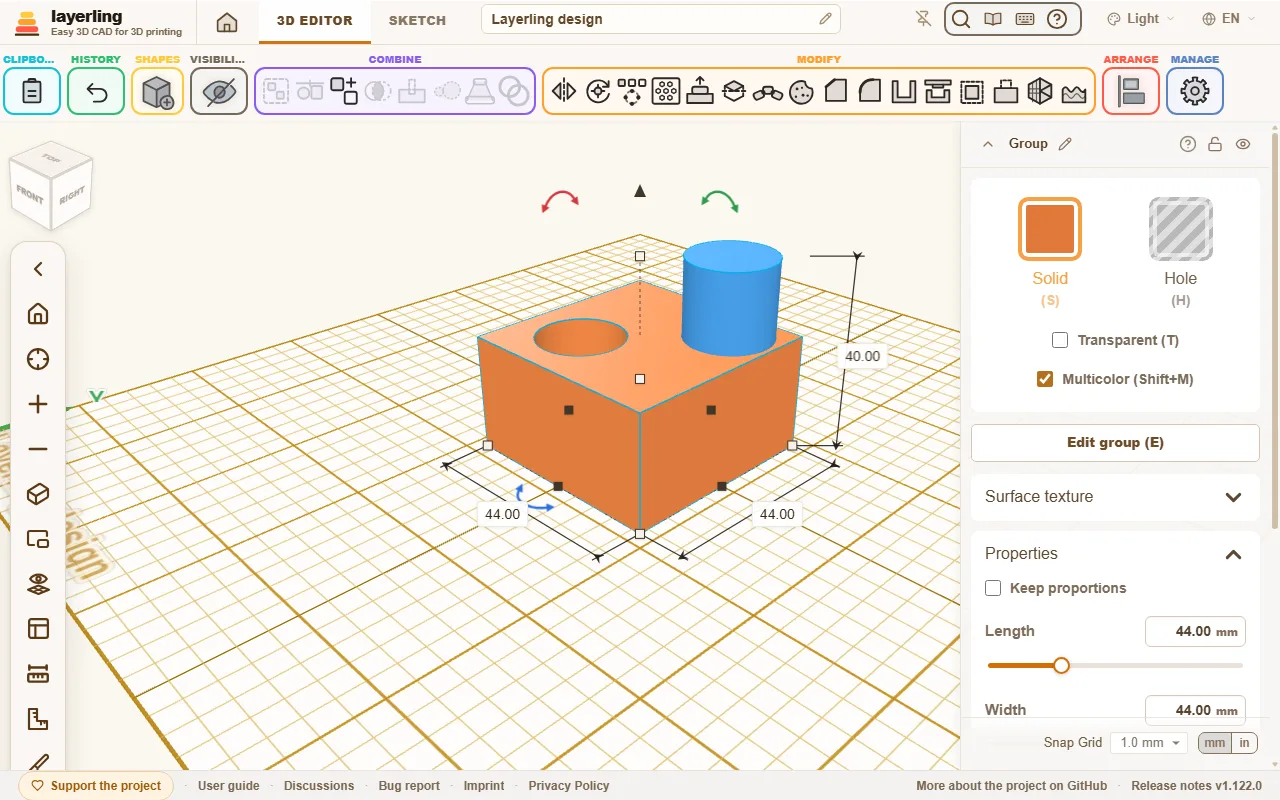
Avsmalning och vridning fungerar på nästan varje form. Bara kugghjul, gänga, fjäder, Gridfinity, gångjärn, pyramid, böjt rör, dropphål, portöppning, skruvförsänkningarna och linjalen lämnar dem utanför: de har sina egna fasta mått eller, som pyramiden, redan en egen topp.
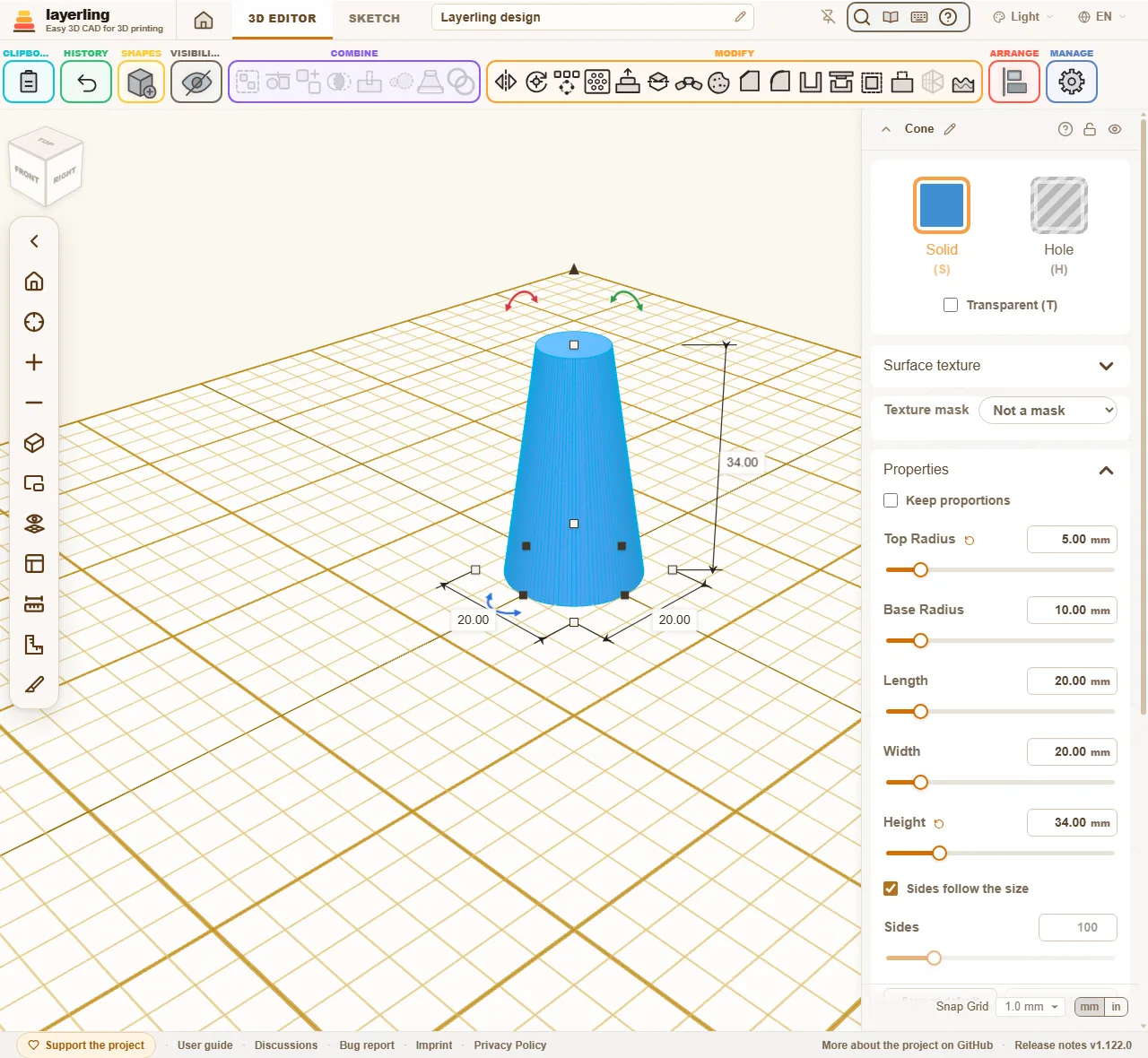
”Spara som standard” sparar det du ändrat på den här formen som startvärde för varje ny form av samma slag: måtten, formens inställningar och dess färg. Färga en cylinder grön och tryck på knappen, så blir varje cylinder du lägger till därefter grön; de andra sorterna behåller sina egna färger. ”Återställ standardvärden” tar tillbaka formtypen till det appen startar med. De typer som har egna standardvärden markeras i inställningarna under ”Standardvärden för former”. Även en ny design som du påbörjar från startsidan startar med dem; värdena sparas i den här webbläsaren.
En avsmalnande eller lutande box, cylinder, ellips, polygon, ett rör eller en ring behåller sin exakta form, och detsamma gäller kapsel, stjärna, hjärta, halvmåne, laxstjärt, en rundad box utan rundade topp- och bottenkanter samt en rak eller rund lättring (dess fasade ändar smalnar av med den): fasningar och avrundningar fungerar på den som på den vanliga formen, och STEP-exporten skriver den. Detsamma gäller en vriden form: dess tvärsnitt vrider sig exakt medan det stiger, och sidorna lindar sig jämnt från botten till topp.
”Lutning längs med” erbjuds på box, rundad box, cylinder, ellips, polygon, rör, ring, kil och rundat tak. Kil och rundat tak ligger längs sitt djup, så de sluttar bara framåt eller bakåt. Den sluttande kroppen behåller sin exakta form så att fasningar, avrundningar och STEP-export fungerar på den som på den vanliga formen; endast en rundad box med rundade topp- och bottenkanter, samt en lutning tillsammans med avsmalning, vridning eller sidolutning, stannar på visningsnätet.
”Smalna av längs med” erbjuds på samma former utom rör och ring, vars vägg skulle bli tunnare tvärs över än längs med. En avsmalnande box samt en kil eller ett rundat tak som smalnar av, sluttar eller båda behåller sin exakta form på samma sätt. Tills vidare täcker bara visningsnätet resten: en avsmalnande cylinder, ellips, polygon eller rundad box samt en box som sluttar och smalnar av samtidigt. Fasningar, avrundningar och STEP-export arbetar då på det nätet i stället för på en exakt kropp.
Att skriva är mer exakt än att dra. Alla sifferfält tar emot millimeter, men också procent: skriv ”50 %” i en bredd på 40 mm så får du 20 mm. De räknar också: ”15*3”, ”120-2*4” eller ”(40+2)/2” ger 45, 112 och 21; x fungerar i stället för *. Fältet kommer ihåg beräkningen, både i egenskapspanelen och i måttrutorna runt den markerade kroppen: klicka i det igen senare så står formeln där i stället för talet så länge värdet fortfarande stämmer med den, och du ändrar den direkt på plats så att ”(140+2)/2” blir ”(40+6)/2”. Drar du i ett handtag på kroppen eller skalar den passar inte formeln längre, så fältet visar bara talet igen. I ett sifferfält som du klickat i ändrar mushjulet och tangenterna ↑ och ↓ värdet ett steg i taget, med Shift ett större steg och med Alt ett finare. I ett storleks- eller positionsfält stegar Shift i stället med fästningsrutnätet, och med tio steg när rutnätet är avstängt. Det fungerar även utan att klicka i ett fält: håll ned musknappen på namnet på ett värde, som ”Bredd”, och dra åt vänster eller höger; värdet ändras medan du drar, med samma tangenter som mushjulet.
Välja färger
Ett klick på ”Solid” i en kropps egenskaper öppnar färgkortet med rubriken ”Formfärg”. Överst visar det hex-värdet för den färg kroppen har nu. Nedanför ligger palettens färdiga färger; ett klick på en av dem färgar kroppen och stänger kortet.
”Anpassad” öppnar webbläsarens färgväljare för en egen färg. Vad den erbjuder beror på webbläsaren: i Chrome och Edge har den ett färgfält, ett reglage för färgtonen, en pipett som hämtar en färg var som helst på skärmen samt värdet som HEX, RGB eller HSL som du växlar mellan med pilarna bredvid. Färgen gäller när du stänger väljaren eller klickar utanför.
En egen färg som du blandar där väntar sedan under ”Senast använda”, de åtta senaste. Nålen i raden ”Sparade” behåller färgen du valt för gott: den står i en egen rad, nyare färger knuffar aldrig ut den, och samma nål släpper den igen; upp till 21 färger sparas i den här webbläsaren. Nålen är för egna färger, palettens finns alltid där. Med flera färger markerade, eller med ett hål, finns ingen enskild färg att spara.
Färgerna för arbetsområdet i inställningarna har en egen, enklare väljare med ett färgfält, en rad färdiga färger och ett fält för hex-värdet; se Inställningarna.
Hur runt är runt? Sidantalet
Runda former som cylinder, kon, rör, ellips eller hålen har brytaren ”Sidor följer storleken” och reglaget ”Sidor” i sina egenskaper. ”Torus” har två reglage: ”Ringsidor” runt ringen och ”Rörsteg” runt röret. De följer storleken där också tills du anger dem själv, så att en stor torus inte visar fasetter. Skälet är att layerling för vyn och för STL, 3MF och OBJ ritar en cirkel som en polygon av många små sidor. Ju fler sidor, desto slätare blir den, och desto fler trianglar krävs.
”Rörtjocklek” anger hur tjockt röret är sett uppifrån. Höjden bara trycker ihop eller drar ut röret, så en platt ring behåller sitt hål; vid halva yttermåttet stängs hålet. Att dra i handtagen skalar röret längs med. Endast en torus vars rör är lika tjockt som torusen är hög förblir en exakt kropp för fasningar, avrundningar och STEP.
När sidantalet spelar roll
- Vid export för slicern (STL, 3MF, OBJ). En cylinder med få sidor hamnar där som en polygon.
- När kroppar och hål kombineras. Ett hål som skurits ut av ett hål med få sidor blir kantigt i den färdiga delen. Det gäller även skruvhål.
- I vyn. Många väldigt finkorniga former gör redigeraren långsammare.
När det inte spelar roll
- För STEP-exporten. Den skriver den runda formen, inte polygonen.
- För fasningar och avrundningar (”Fasa”, ”Avrunda”) så länge formen förblir rund. Det är fallet när du inte har ställt in något sidantal, när antalet är minst formens standardvärde, eller när polygonen avviker högst 0,05 mm från cirkeln. Standardvärdet är 96 sidor för cylinder, ellips, rör och kon, 64 för ”Rundat tak”, 24 steg för ”Sfär”, 32 för ”Halvsfär” och ”Paraboloid”, 96 sidor och 24 steg för ”Torus”, samt en ”Kvalitet” på 32 för ett runt ”Böjt rör”.
- För en gänga, en fjäder eller ett snedskuret eller pilkuggat kugghjul. Kantverktyget och STEP-exporten tar dess exakta kropp; dess ”Kvalitet” anger bara hur fint den ritas ut.
När det spelar roll igen
- För fasningar och avrundningar på en form med få sidor. Om du sätter sidantalet under standardvärdet tar kantverktyget formen som den ritas: en cylinder med 6 sidor förblir en sexkantig stång, och avrundningen löper runt dess sex kanter. Så kan du till exempel bygga en mutterficka med rundade hörn. För en rund form lämnar du ”Sidor följer storleken” på.
Hur du använder det
- Lämna ”Sidor följer storleken” på. Då väljer layerling sidantal efter diametern så att polygonen avviker högst 0,005 mm från den sanna cirkeln, långt under vad en skrivare upplöser. Små former får minst 24 sidor, stora fler.
- Färre sidor tar du när du med flit vill ha en polygon (men det finns ”Polygon” för det) eller när redigeraren blir långsam med väldigt många runda former.
- Fler sidor behöver du nästan aldrig. Bara på mycket stora runda delar, när du ser kanter i STL-filen.
- För delar som du bara kantbehandlar eller skickar vidare som STEP spelar sidantalet ingen roll.
Arbeta med handtagen
Förutom inställningarna finns det handtag på själva formen:
- Hörnen och kanterna gör formen större eller mindre. Dra ett förbi motsatt sida så fortsätter formen växa där, på andra sidan av den kanten. Pilen överst gör samma sak under basen. Håll ned Shift medan du drar ett hörn för att skala bredd, djup och höjd tillsammans och behålla proportionerna; håll ned Alt för att skala från mitten i stället för från motsatt hörn. Utan tangentbord, eller om du inte vill hålla ned en tangent, slår du på ”Behåll proportioner” överst i egenskaperna: då behåller hörnen alltid proportionerna, och skriver du in ett av måtten bredd, djup eller höjd skalas de andra två med samma faktor. Inställningen sparas.
- Den blå pilen ovanför formen lyfter eller sänker den; hålls Alt nere från början skapas en kopia där du släpper så att du kan stapla. Handtaget på ovansidan ändrar höjden. De handtag som ändrar ett enda mått bär sin axels färg, precis som de böjda pilarna: mitten på en sida (bredd röd, djup grön) och ovansidan (höjd blå); hörnen ändrar två mått och förblir vita.
- De röda och gröna pilarna ovanpå flyttar formen enbart längs X eller enbart längs Y. Formen följer då musen längs den linjen, även när du tittar på plattan lågt nedifrån där en fri dragning drar iväg långt. De fäster mot andra former som en dragning gör, och efteråt kan du klicka på flyttsträckan och skriva in exakt värde. Om de är i vägen stänger du av ”Visa de röda och gröna flyttpilarna” i inställningarna.
- De böjda pilarna vrider den.
- Siffrorna intill formen visar måtten. Ett klick på en öppnar ett fält där du skriver in det tal du vill ha. Med Enter växer formen från kanten mitt emot siffran, som när du drar; med Alt+Enter växer den kring sin mitt så att en form som riktats in mot en annan förblir inriktad. Med ”Behåll proportioner” ikryssad i egenskaperna, eller med Shift+Enter, följer de andra två måtten efter med samma faktor. Det gäller bredd och längd; höjden växer alltid uppåt från undersidan. Fälten i egenskaperna till höger behåller mitten utan någon tangent. Tab sparar siffran och öppnar nästa (bredd, djup, höjd); Shift+Tab går bakåt. I ett fält i egenskaperna som du har klickat i ändrar även mushjulet värdet: en enhet per snäpp, tio gånger så mycket med Shift (i ett storleks- eller positionsfält rutnätets fäststeg), en tiondel med Ctrl och en hundradel med Alt. Ett fält som du inte har klickat i lämnar hjulet åt panelen, som rullar.
- Ett klick på ett hörn (utan att dra) öppnar bredd och djup tillsammans. Skriv det första, tryck Tab för det andra och Enter för att verkställa båda. Esc avbryter.
Så snart en form vridits i räta vinklar, till exempel lagts på sidan med ”Lägg plant på yta”, får fälten i egenskaperna namn efter den riktning varje mått nu löper i: ”Höjd” är det som går uppåt, ”Bredd” löper längs X och ”Längd” längs Y. Ett fält med ett eget namn, som en försänknings huvuddiameter, behåller sitt namn. Att skriva in höjden på en liggande form ändrar därför det lodräta måttet, och dess undersida ligger kvar på plattan. En form som lutar i någon annan vinkel visar sina egna mått i fälten, och en notis nedanför säger så.
Utan mus använder du tangentbordet: piltangenterna flyttar markeringen ett fäststeg (0,01 mm när rutnätet är avstängt), med Shift fem steg, eller tio om du ställer in ”Mörkare rutnätslinje varje” på ”10 rutnätssteg” i inställningarna under ”Utseende”: ända fram till nästa mörkare linje, som i Tinkercad. De följer vyn: → flyttar åt det håll som är skärmens höger, ↑ bort från dig, även efter att plattan vridits. Knuffar du ut en form ur bild följer vyn med. Ctrl+↑ och Ctrl+↓ höjer och sänker den. En följd av piltryckningar är ett enda steg i historiken: så länge nästa tryck följer inom en och en halv sekund tar Ångra tillbaka hela följden, inte ett tryck i taget. R vrider 45°, Shift+R vrider 22,5°. D sänker ned markeringen till arbetsytan.
Handtagen drar en form lika stor som din platta, minst 220 mm bred och djup. Skriver du ett tal i egenskaperna kommer du längre än så, och en form som gjorts så stor krymper inte tillbaka när du tar tag i den igen. En egen storleksgräns per form ställs in i inställningarna under ”Standardvärden för former” med ”Egen storleksgräns”.
Fäststeget ligger längst ned till höger i redigeraren och kan ändras när som helst.
Kopiera och duplicera
”Kopiera”, ”Klistra in” och ”Duplicera” finns i verktygsfältet (”Urklipp”). Ctrl+D duplicerar en markering. layerling kommer ihåg hur du senast flyttade eller vred kopian och tillämpar samma sak igen vid nästa duplicering. Det ger en rad hål eller trappsteg med några få knapptryckningar. Det fungerar även med flera delar på en gång: duplicera ett helt lager, lyft kopian, och varje nytt Ctrl+D staplar nästa lager på samma avstånd. För regelbundna uppställningar finns också mönstret, som beskrivs i Markera och ordna. Om du även ändrade storlek på kopian växer varje ytterligare kopia med samma faktor igen, som i Tinkercad. En form som du gett ett eget namn får en kopia som kallas efter den, ”Hållare (kopia)”, därefter ”Hållare (kopia 2)” och så vidare, så att objektlistan förblir läsbar; en form som bara har det namn layerling delade ut (”Box”) behåller det.
Egna former
En hållare, ett grepp eller en bottenplatta du behöver gång på gång hör hemma i ”Egna former”. De sitter överst i formbiblioteket, ovanför ”Grundformer”, och fälls ihop med sin pil.
- Markera en eller flera kroppar, hål, grupper eller även en importerad modell.
- Öppna formbiblioteket och klicka på ”Spara markering”. Ange ett namn och bekräfta med ”Spara”.
- I vilken design som helst infogar ett klick på rutan formen, precis som vilken annan form som helst. Du kan också dra rutan till arbetsytan; den landar då där du släpper. Formen hänger sedan på pekaren, som alla andra: den följer den, även över ytor på andra kroppar, och ett klick sätter ned den; Esc lägger undan den.
Flera kroppar kommer tillbaka tillsammans, placerade så som de stod mot varandra, och förblir markerbara var för sig. Anteckningar fästa vid de sparade kropparna följer med och kommer tillbaka stängda, fästa vid de infogade kropparna; fria anteckningar och referenspunkter stannar kvar i designen. Pennan på en ruta byter namn på den, papperskorgen tar bort den efter att ha frågat. Former som redan infogats i designer förblir som de är.
”Egna former” bor i den här webbläsaren, skilt från designerna, och finns där igen nästa gång du startar. ”Säkerhetskopiera alla” på startsidan säkerhetskopierar dem tillsammans med designerna, och att öppna säkerhetskopian tar tillbaka båda. För att bara ta formerna till en annan webbläsare sparar ”Säkerhetskopiera egna former” (pilen som pekar nedåt) dem som en ZIP-fil och ”Läs in former” (pilen som pekar uppåt) tar tillbaka dem där. ”Läs in former” tar också emot enskilda .lyl-designer; var och en blir en form. Former som redan finns där läggs inte till två gånger.
Skriver du i sökningen i formbiblioteket hittas dina egna former på sina namn också, även de inuti mappar; de visas ovanför bibliotekets egna träffar. Knappen med pilen och bokstäverna A till Ö, bredvid mappknappen, lägger de egna formerna i ordning efter namn i stället för efter den dag de sparades; ett andra klick tar tillbaka den gamla ordningen, och webbläsaren kommer ihåg valet.
Mappar
Många egna former sorteras bättre i mappar. ”Ny mapp” (mappen med plustecknet, bredvid ”Spara markering”) frågar efter ett namn och skapar en mapp överst; mappen med plustecknet på en mapp, ”Ny mapp inuti”, skapar en inuti den. Mappar går tre nivåer djupt: en mapp på tredje nivån rymmer former men inga fler mappar. Mappar ligger ovanför de former som inte ligger i någon mapp, i namnordning, och öppnas och stängs med sin pil; siffran på en mapp räknar formerna i den och i mapparna inuti den. När du sparar väljer du mappen i listan bredvid namnet; ”Ingen mapp” behåller formen överst.
Mappen med pilen på en ruta flyttar den formen till en annan mapp, eller ut igen med ”Ingen mapp”. Pennan på en mapp byter namn på den, papperskorgen raderar den efter att ha frågat, tillsammans med mapparna och formerna i den. En mapp i sig kan inte flyttas: skapa den nya där den hör hemma och flytta över formerna. En säkerhetskopia behåller mapparna, och att läsa in den lägger formerna på samma plats igen.
Egna former på servern
Med delad serverlagring påslagen visar avsnittet två grupper: ”På servern” och ”I den här webbläsaren”. När du sparar väljer du vart formen går; servern är vald från början. Där bor den i mappen Custom shapes, som en egen .lyl-fil med en bild, redo på varje enhet som når servern; dess mappar är mappar inuti Custom shapes. Varje sida har egna mappar, och en form flyttas mellan mapparna på sin sida. Molnet på en webbläsarruta lägger den formen på servern; den lagras då inte längre dubbelt.
Mappen Custom shapes visas på startsidan också. Öppna en form där som en design, ändra den, och den sparas automatiskt som vilken design på servern som helst; nästa infogning tar den nya versionen. Eftersom serverlagringen saknar inloggning ser alla som når servern samma former.
Svepa runt en cylinder
Ska ett mönster, en logga eller en text sitta på en kopp, en burk eller ett rör? Lägg den först platt på plattan, till exempel som en importerad SVG eller som text, så som den ska se ut uppifrån. Svep den sedan runt en cylinder i formens inställningar under ”Svep runt en cylinder”:
- Öppna ”Svep runt en cylinder” och ange ”Diameter” för cylinderns vägg, till exempel ytterdiametern på din kopp. Tiondels millimeter fungerar också, exempelvis 63,5.
- Klicka på ”Svep runt”. Det som löpte från vänster till höger löper nu runt cylindern, den bakre kanten blir ovankanten och tjockleken sticker ut ur väggen.
- Markera den svepta formen och cylindern och centrera båda, vänster till höger och fram till bak. Mitten på den svepta formen är cylinderns axel, så den sitter då rakt på dess vägg.
Varje kropp går att svepa, en form från biblioteket också: säg ett rundat tak som ska sitta på väggen till ett runt torn. Lägg den på plattan så som den ska se ut på väggen, med dess runda topp baktill.
För en gravyr slår du på ”Inåt (gravyr)”: tjockleken går då in i väggen. Gör formen till ett hål, centrera den och gruppera den med cylindern.
En form som redan är svept är ett nät av det svepta och kan inte svepas igen: ångra svepningen eller svep det platta originalet en gång till med en annan diameter.
Resultatet är ett nät som en importerad modell. Ångra lägger formen platt igen; för en annan diameter ångrar du först och sveper igen. Den kan inte gå längre än ett varv runt cylindern; då anger layerling den minsta diameter som får plats.
En ytstruktur
Spår, lättring, bikaka eller knoppar på en kropp, för bättre grepp eller för utseendets skull: öppna ”Ytstruktur” i formens inställningar. Knappen ”Ytstruktur” i gruppen ”Yta” överst gör samma sak: den öppnar och stänger kortet för den markerade kroppen och förblir tänd medan kortet är öppet. Till skillnad från de andra korten sparas den inte: när du väljer en annan kropp, eller ingen, stängs den igen.
- Välj ”Mönster”, dess ”Avstånd” och dess ”Djup”. ”Riktning” anger om det går in i kroppen eller sticker ut ur den. För ”Knoppar” väljer ”Knoppform” mellan ”Halvklot”, ”Kon (spetsig)”, ”Mjukt rundad” och ”Platt ovansida”. Under ”Placering” sitter de ”Förskjuten”, varannan rad ett halvt avstånd förskjuten, eller i ”Raka rader”.
- Under ”Lagt på” tar du ”Runt en axel” för runda kroppar som en kopp, ett vred eller ett handtag. Mönstret löper runt ”Axel”, och avståndet avrundas något så att ett helt antal spår eller celler går runt: mönstret sluts utan skarv. ”Runt om” passar kroppar som inte är runda, ”Platt, längs axeln” ett lock eller en platta sedd uppifrån. Lämna det på ”Automatisk” så väljer layerling åt dig: ”Runt en axel” på runda kroppar och på kantiga som står upprätt som en box – mönstret följer då konturen och löper runt kanterna utan skarv, och ett utstående mönster böjer sig runt dem – och ”Runt om” på andra kantiga.
- Klicka på ”Lägg på struktur”. En stor kropp tar några sekunder; du kan fortsätta arbeta under tiden.
För att ge mönstret till bara vissa ytor, säg bara ovansidan på en box, klickar du på ”Välj ytor” och sedan på ytorna i vyn: ovansidan, undersidan eller en sida. En yta når fram till kroppens skarpa kanter; på en cylinder är mantelytan en enda yta, och ovansidan och undersidan är varsin. Valda ytor tänds, ett andra klick tar bort en igen och ”Alla ytor igen” ger mönstret hela kroppen igen. Bara de valda ytorna får mönstret; alla andra förblir som de var och behåller få trianglar. På en ovansida eller undersida ligger mönstret plant; på en rund ovansida löper spår, rep och stickning i ringar runt mitten, som årsringarna på ett träd. ”Riktning på topp/botten (°)” vrider mönstret på ovansida och undersida: vid 0° löper raderna längs framkanten, vid 90° längs sidokanten. ”Topp och botten” växlar spår, rep och stickning där mellan rader och ringar; på en kantig kropp följer ringarna dess kontur. ”Kant vid topp och botten” bestämmer vad som händer vid kanten mellan sidan och en mönstrad ovansida eller undersida: ”Skarp” låter båda sluta vid kanten. Med ”Sidan löper över” böjer sig sidans mönster runt kanten och tar hela ovansidan: rader av rep, stickning och vågräta spår löper vidare som ringar, lodräta och sneda spår som strålar nästan till mitten. ”Kort invikning” gör samma sak enbart som en bård; innanför ligger ovansidans eget mönster, så som ”Topp och botten” ställer in det. ”Bård” lägger en kantlist runt kanten för varje mönster – en snodd, en avmaskningskant eller en rund vulst. En snäv rundning (en avrundning) avslutar också en yta: på en kopp med rundade kanter är utsidan, rundningarna, kanten, insidan och botten egna ytor, så ett klick på utsidan tar bara utsidan. En bred rundning, ungefär en fjärdedel av kroppen eller mer, hör till ytan, precis som en sfär är en enda yta. När ytor har valts gäller inte ”Ytterväggar” och ”Innerväggar”.
Flera mönster på en kropp – tegel runt sidorna, lättring på ovansidan – är lager: ”Lager” bredvid det första lägger till ett, och ytvalet slås på för det direkt; klicka på de ytor det ska få. Varje ytterligare lager hamnar bara på sina egna ytor, det första på alla de andra. Flikarna visar ett lager i taget med dess inställningar, ”Ta bort detta lager” tar bort ett. Alla lager skapas tillsammans på kroppen under strukturen, så att ändra ett eller ta bort strukturen fungerar som för ett enskilt mönster. En text behöver inga ytor som lager: den hamnar där den sätts.
Under ”Mer” väljer du var mönstret hamnar: ytter- och innerväggar, hur långt nedtill och upptill som förblir slätt (en slät botten håller kroppen plan på byggplattan), ett band av höjden och om skarpa kanter ska förbli släta. Intill allt som förblir slätt tonar mönstret in mjukt; ”Tona in över” anger över hur många millimeter. Ju mindre den är, desto närmare en kant kommer mönstret; ett utstående mönster löper ut ända fram till den. På de plana sidorna av en kantig kropp som en kub slutar det i stället vid en rak gräns så långt bort: spår och romber stannar med en kort vägg, och bara hela knoppar blir kvar. ”Profil” formar tvärsnittet på ett spår eller en fog: spetsig och platt blir exakta, rund i så många steg som ”Detaljgrad” ger den.
Förutom ”Spår”, ”Lättring”, ”Bikaka” och ”Knoppar” finns det fler mönster. ”Celler” är oregelbundna celler som gatsten eller torkad lera; deras fogar skärs lika rent som bikakans, och ett annat ”Placering” lägger ut dem på nytt. ”Stickning”, ”Rep” och ”Korgflätning” efterliknar stickade maskor, ett tvinnat rep och en flätad korg med ståndare och vidjor; de börjar upphöjda och runda, i storleken av sina förlagor. ”Kornighet” ruggar upp ytan fint, som blästrad; kornigheten ligger i rymden, utan skarv eller töjning. ”Bild” tar en grå bild som höjdkarta: en av de färdiga som trä, topografi eller terrazzo, eller din egen med ”Läs in egen bild…”. Ljust blir fullt djup; ”Rutbredd” anger hur bred en ruta är, och under ”Upprepning” upprepas rutorna, speglas eller förskjuts. En mörk teckning på genomskinlig botten, som svarta linjer i en SVG, räknas efter sina linjer: de blir fullt djup. Med ”En gång” trycks bilden på en enda gång, som en etikett: ”Runt om (°)” och ”Höjd (%)” placerar dess mitt som för en text, ”Bildbredd” anger dess bredd, och ytan bredvid förblir slät. Med ytor valda landar den alltid på dem, även där ”Runt om (°)” och ”Höjd (%)” siktar förbi dem.
”Kolfiber (kypert)” lägger kolfiber vävd i kypert på kroppen: stående band och korsande band, över och under varandra, förskjutna ett band i taget från band till band så att den välkända diagonalen syns. ”Bindning” väljer ”Kypert 2/2”, den jämna väven hos de flesta kolfiberdelar, eller ”Kypert 2/1” och ”Kypert 3/1”, där de stående banden syns långa och de korsande korta. ”Bandbredd” anger hur breda de stående banden är; ”Bredd på korsande band” gör de korsande bredare eller smalare för en ojämn väv (0: lika breda). Runt en kropp avrundas bandbredden något så att väven sluts utan skarv. De enskilda fibrerna är alldeles för fina för en utskrift: det är banden med sina korsningar som syns.
”Tegel” lägger en tegelmur på kroppen, med fogar nedsänkta som murbruk. ”Förband” väljer hur stenarna läggs: ”Löpande förband” som de flesta väggar är, ”Stapelförband”, eller med korta stenar mellan de långa (”Blockförband”, ”Kryssförband”, ”Flamländskt förband”). ”Tegellängd” och ”Skifthöjd” räknas från fog till fog och avrundas något så att hela stenar får plats: runt en kopp, från kant till kant på en box sida och från botten till topp; ”Fogbredd” säger hur breda fogarna är. Under ”Mer” låter ”Ojämna stenar (%)” varje sten ligga aningen djupare, som i en gammal mur.
”Kvadrater” och ”Trianglar” lägger plattor av samma storlek i ett rutnät på kroppen, upphöjda eller intryckta, med branta, rent skurna väggar; trianglarna står i rader, pekande uppåt och nedåt omväxlande. ”Kvadratstorlek” eller ”Triangelstorlek” och ”Mellanrum” förblir exakt som du ställer in dem – kvadrater på 3,2 mm med 3,2 mm mellanrum motsvarar åtta banor vardera med ett 0,4 mm-munstycke och skrivs ut rent. Rutnätet centreras på varje yta; runt en rund kropp avrundas mellanrummet något så att ett helt antal går runt. Med ”Från nederkanten” börjar första raden direkt vid nederkanten och når ned i första lagret, där en brim håller den. För plattor på bara nedre halvan av två sidor väljer du de två ytorna och sätter en hjälpkropp över den övre halvan med ”Håller strukturen borta” under ”Texturmask” (se nedan). Under ”Mer” gör ”Profil” ”Spetsig” pyramider av dem, och ”Rund” och ”Halvrund” gör dem till kuddar.
”Korsvirke” och ”Stenmur” är gjorda för modellbyggnader, som husen till en modelljärnväg eller ett diorama. ”Korsvirke” höjer ut balkar ur väggen så att putsen emellan ligger lägre: stolpar ”Fackbredd” isär, syll och hammarband till varje våning om ”Våningshöjd”, samt ”Tvärreglar per våning” tvärs över. ”Strävor” väljer hur mycket trä facken rymmer: ”Snedsträvor” lutar mot mitten från båda ändar, ”Andreaskors” sitter under den nedersta tvärregeln, ”Knästrävor” i de övre hörnen, och ”Blandat” sätter strävor i ändarna med kors och knästrävor däremellan, som på många gamla hus. ”Balkbredd” och ”Balkhöjd” gör balkarna breda och djupa, och ”Träådring (%)” ger dem ådring: 0 % ingen, under 50 % fler och finare linjer, över det två breda, djupa spår – från hyvlat trä till grova plankor. Som med tegel avrundas fack och våningar något så att hela får plats, från nederkanten uppåt. ”Stenmur” lägger en gammal mur av stenar i olika storlek i grova skift, med murbruksfogarna lägre och varje sten buktande lite på sitt eget sätt. ”Rundhet (%)” går från huggen sten med skarpa kanter (0 %) till rundade fältstenar (100 %); ”Storleksvariation (%)”, ”Fogbredd” och ”Placering” säger hur olika stenarna är, hur breda fogarna är och hur de ligger. Båda är enbart form, i en färg, så ”Mönster som egen del” kan göra balkarna eller stenarna till en egen del i en andra färg.
Mönstret ”Sprickor (kintsugi)” låter sprickor växa över ytan som i kintsugi, med knyckar, grenar och en bredd som smalnar av mot änden. ”Start” anger var de börjar: vid överkanten på en vas eller en kopp, vid botten, från kanten till mitten på en tallrik eller var som helst; under ”Typ” blir de blixtar. Med ”Guldfyllning som egen del” fylls skåran av en egen del i guld, för ett andra filament; den följer med när du ändrar eller tar bort strukturen. Under ”Mer” ställer du in förgreningar, sicksack och flisiga kanter, och ett annat ”Slumpvärde” kastar om sprickorna på nytt.
”Bark” lägger ett träds bark runt en stock: ”Ek”, ”Tall”, ”Gran”, ”Björk” eller ”Bok”, var och en i sin egen storlek och djup. ”Träådring” gör kroppen till ett stycke trä: under ”Träslag” väljer du ek, ask, bok, tall eller valnöt, under ”Sågning” en stock utan bark eller en bräda, plansågad med sina bågar eller kvartersågad med raka linjer. ”Ringbredd” gör ådringen fin eller grov. Med ”Årsringar på ändarna” visar ändarna på en stock årsringarna, och de stämmer med ådringen på sidorna: ringarna löper genom hela kroppen som i ett riktigt stycke trä. Under ”Mer” lägger du till ”Kvistar”, och ringarna böjer sig runt dem.
Med mönstret ”Text (pålagd)” fäster du en text på kroppen som en påtryckt etikett: ytan vecklas ut runt stället så att bokstäverna behåller sin storlek på buken av en vas, på en lutande vägg eller över kanten på en box. ”Runt om” (0° är framsidan, 90° högersidan) och ”Höjd” i % längs axeln anger var den hamnar; med axeln på X eller Y är 0° ovansidan – det lägger texten på en plan platta. ”Riktning” graverar in den eller lyfter upp den. Över ett riktigt hörn rivs den som ett klistermärke; statusmeddelandet talar då om det. ”Bokstäver uppifrån och ner” staplar bokstäverna uppifrån och ned här också. Med valda ytor landar texten alltid på dem, även där ”Runt om (°)” och ”Höjd (%)” siktar förbi dem.
För att hålla en del av kroppen slät, eller för att ge struktur åt bara en del, använder du en hjälpkropp: ställ en box, en cylinder eller en sfär där den ska vara, markera den och välj under ”Texturmask” antingen ”Håller strukturen borta” eller ”Struktur endast här”. Den blir halvgenomskinlig och räknas med när den andra kroppen får sin struktur, även medan den är dold. Dölj eller ta bort den före utskrift.
Resultatet är ett nät likt en importerad modell, och det behåller kroppen som det gjordes på. Markera den senare, även efter att ha sparat, så visar kortet inställningarna den gjordes med: ändra dem och klicka på ”Ändra struktur”, så görs strukturen om på den kroppen, där och lika stor som den strukturerade kroppen står nu. ”Ta bort struktur” ger tillbaka den släta kroppen. Maskkroppar räknas med igen när strukturen ändras: dölj dem hellre än att ta bort dem om du kan ändra den senare. Ångra tar tillbaka vart och ett av dessa steg också.
För en utskrift i två färger slår du på ”Mönster som egen del”, med vilket mönster som helst: mönstret blir en egen del och ”Mönstrets färg” ger den sin färg – till att börja med en som sticker ut mot kroppen, nästa gång den du valde senast. Ut ur kroppen är delen det som sticker ut och kroppen förblir som den var; in i kroppen får kroppen mönstret inskuret och delen fyller utskärningen ända ut till ytan, som guldet i sprickorna. Båda går ihop i en bunt: de flyttar tillsammans, var och en behåller sin färg, och en 3MF har dem som två delar för slicern. Ändra eller ta bort strukturen som förut; mönsterdelen följer med. Med flera lager måste alla gå åt samma håll, ut ur kroppen eller in i den; ett mönster som går åt båda hållen förblir ett med kroppen.
Måla i flera färger
För en utskrift i flera färger färglägger ”Måla” delar av en kropp direkt i designen: en yta, en rund vägg, insidan av ett hål, en rund fläck eller ett område du ritar runt. Det fungerar som målverktygen i slicers, men färgen sparas med designen. Markera en kropp och klicka på ”Måla” i gruppen ”Yta”, bredvid ”Ytstruktur”. Panelen erbjuder färgerna i din design, och ”En egen färg” blandar en egen. Måla sedan i vyn med ett av tre verktyg:
- ”Fyll”: ett klick fyller ytan ända fram till dess skarpa kanter, som hinken i ett ritprogram: ovansidan på en box, väggen på en cylinder, botten i en ficka eller insidan av ett hål, vart och ett med ett klick. ”Stanna vid kanter skarpare än” anger hur skarp en kant måste vara för att stoppa fyllningen; vid 90° rinner den över kanterna på en box.
- ”Cirkel”: ett klick lägger en rund fläck med inställd ”Diameter” på ytan, centrerad där du klickar, på en välvd yta också. Den stannar vid kroppens skarpa kanter och kommer aldrig igenom på baksidan av en vägg.
- ”Lasso”: håll ned musknappen och rita runt ett område. Det du ser inuti formen målas; baksidan av kroppen bakom den gör det inte.
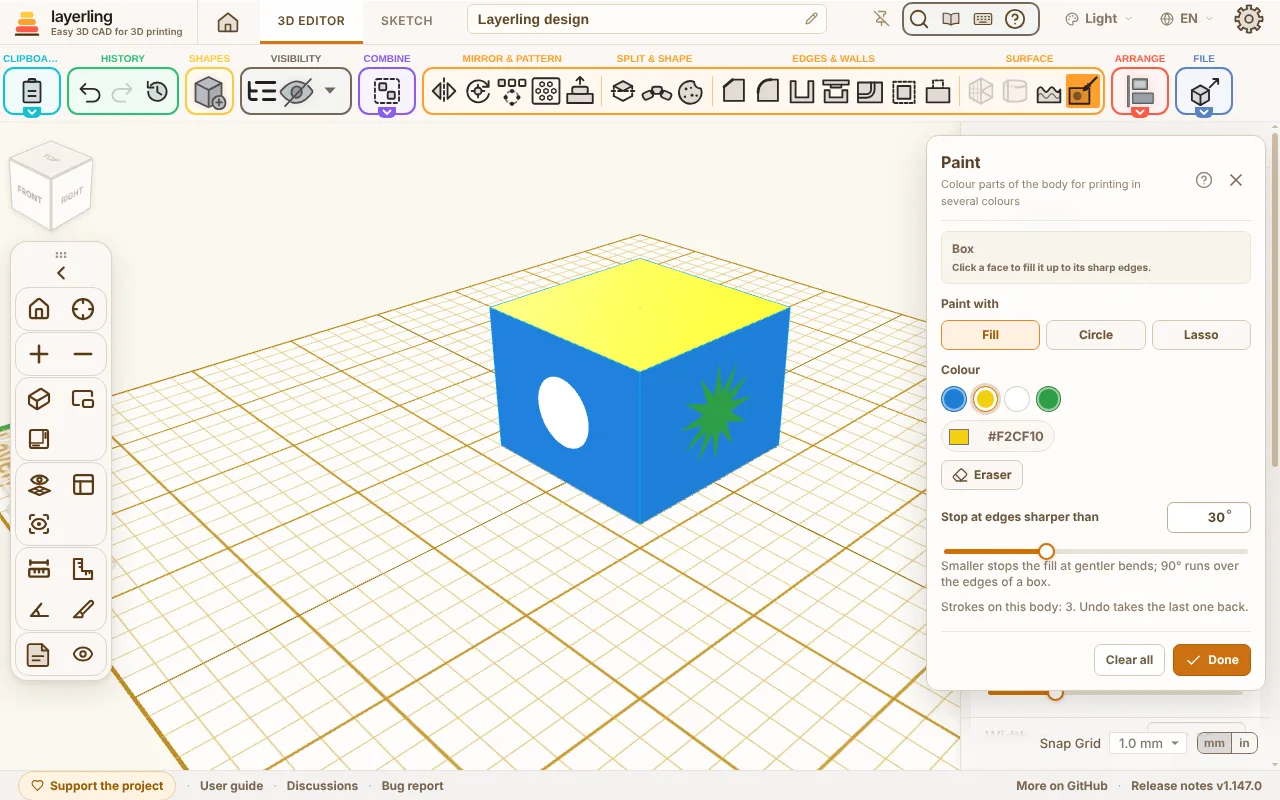
”Suddgummi” tar bort färgen igen med samma verktyg, ”Rensa allt” tar bort all färg på en gång. Varje drag är ett eget steg, så Ctrl+Z tar tillbaka det senaste. Mellan dragen vrider höger musknapp vyn som vanligt; ”Klar” eller Esc stänger panelen.
Kanterna på en cirkel eller ett lasso skärs in i kroppens nät, så en cirkel på ytan av en box blir rund och inte några trianglar, och kroppen förblir sluten. Färgen hör till kroppen: den flyttar och vrids med den, töjs med den när du ändrar storlek, och ett drag som inte längre träffar något efter en ändring hoppas över. En 3MF-export skriver färgen som målade ytor, som OrcaSlicer, Bambu Studio och PrusaSlicer skriver ut med sina filament (se Filer och lagring); en OBJ behåller färgerna också, en STL förblir enfärgad.
En grupp som skurits till en kropp, till exempel en box med sina hål, målas som en enda kropp: måla den efter att ha skurit hålen, så behålls färgen när du ändrar gruppen i en öppen grupp. Delarna i en bunt målas en i taget. En målad kropp som du grupperar med andra behåller sin färg som en del och visar den igen när du delar upp gruppen. Ett importerat nät som inte är slutet målas på sina egna trianglar.
En vas
”Vas” är en egen kropp för vaser, krukor och lampskärmar. Dess mått finns under ”Egenskaper”, dess form och mönster på kortet ”Form och mönster”; allt kan ändras när som helst, även efter att ha sparat:
- ”Kroppsform”: flaska, bukig, skål med hals, tunna, cylinder eller tratt. Höjden och den största diametern är formens egna mått: dra i handtagen eller skriv in ”Diameter” och ”Höjd”.
- ”Tvärsnitt”: en cirkel, en polygon med rundade hörn eller en våg (mjuk, spetsig, bågar eller fenor). ”Vridning (°)” vrider den upp längs höjden, ”Svängning (°)” låter den svänga fram och tillbaka.
- ”Uppbyggnad”: ”Massiv (vasläge)” är för slicerns vasläge (även kallat spiralisera): slicern skriver ut en vägg i en spiral och hoppar över toppen och fyllningen, så kroppen ritas massiv. ”Ihålig med vägg” ger en riktig vägg och botten för en vanlig utskrift. Med ”Botten” på 0 mm har den ihåliga vasen ingen botten: ett rör öppet i båda ändar, för klockor, munstycken och rör.
- ”Mönster”: en ny vas är slät. Att välja mellan finns räfflor, ränder, Voronoi-celler eller fasetter (low poly) på utsidan, i ett band av höjden om du vill; de tillhör vasen och förblir redigerbara med den.
”Tvärsnitt upptill” tonar över tvärsnittet i ett andra tvärsnitt upp längs höjden, till exempel från en cirkel nedtill till en sexhörning upptill.
”Rita vasen”, högt upp i vasens inställningar, öppnar ett eget stort fönster över arbetsområdet: i det ritar du vasen själv i verkliga millimeter. Du flyttar det i dess rubrikrad och gör det större från dess hörn; vasen i vyn följer varje ändring. ”Kroppsform” visar den från sidan: dra i punkterna, den översta anger höjden, den bredaste diametern; ”Handtag” ger en punkt en vinkel, ”Hörn” en knyck. ”Tvärsnitt” visar tvärsnittet uppifrån, och ”Symmetri” speglar eller upprepar det du ritar. ”Vridning” ritar vridningen som en kurva upp längs höjden. En SVG-fil från ett ritprogram blir tvärsnittet eller kroppsformen, nätet av en modellvas (STL, 3MF, OBJ) blir kroppsformen. Ett foto av en vas kan läggas bakom ritningen att rita av, eller så tar ”Hämta kontur” dess kontur. ”Spåra” gör samma sak med inställningar: ”Tröskelvärde” för hur tydligt föremålet måste sticka ut från bakgrunden, ”Punkter” (3 till 40) och ”Hörn från”; den nya kroppsformen visas först i rött över fotot och blir vasens med ”Tillämpa”. Där vasen står framför en rörig bakgrund (en hylla, ett rum) hittar sökningen den inte; då fångar ”Magnetlasso” in den: klicka grovt runt vasen, mellan två klick följer linjen kanten av sig själv, och ett klick på första punkten, ett dubbelklick eller Enter sluter den. Kroppsformen kommer då från lassot; ”Kasta lasso” låter sökningen leta igen. Ett drag med musen är ett ångrasteg; medan du drar visar vyn vasen grovt.
Kortet ”Botten och vägg” rymmer vad kroppen behöver utöver sin form. På en ihålig vas: dräneringshål med lutning mot dem, en ihålig fot, en öppen vägg (”Öppen vägg”: Voronoi, bikaka, romber eller cirklar, för lyktor och korgar) och en ”Lampskärm”, hängande, stående på en lamphållare eller över en LED-puck. På en massiv vas skär ”Starkare vasläge” fina slitsar genom vilka slicern skriver ut ribbor inuti eller en dubbel vägg i sitt vasläge, i ett svep. Urtag för gummifötter fungerar med båda. ”Ska hålla vatten” höjer väggen och botten på en ihålig vas till minst 1,6 mm.
På kortet ”Tillbehör” får vasen sina tillbehör. ”Ben” kan gjutas på, så de är en del av vasen, eller göras för att stickas in, med uttag i botten; en ställning håller vasen underifrån. Ett ”Fat” fångar upp vattnet eller gömmer sig i foten. En ihålig vas rymmer en ”Insats”: en planteringsinsats, en med vattenbehållare för en kruka som vattnar sig själv, en stjälkhållare eller vattenrör. Ett ”Lock” träs över kanten, snäpper i ett spår eller skruvas på en gänga i väggen. Som ”Tekannelock” blir toppen av vasen själv locket, som på en tekanna: ”Lockhöjd” (eller ”Kropp till · lock från”, från botten) anger hur mycket, mönstret och vridningen fortsätter över skarven, en kant håller det i öppningen och ”Knopp (skrivs ut separat)” lägger till en knopp som limmas in i ett hål upptill. ”Lägg ut tillbehör” lägger ut delarna bredvid vasen som egna objekt, klara för utskrift, upp och ned där det skriver ut bättre. Vasen har redan uttagen, spåret eller gängan. Efter att du ändrat en inställning lägger du ut dem igen: de tidigare delarna ersätts. Om en del inte passar den här vasen säger redigeraren till, till exempel när en insats inte kommer igenom en smal hals.
Kortet ”Utskrift” berättar vad vasen behöver för att skrivas ut: dess vikt i valt ”Material” och längden filament – för en massiv vas uträknad för slicerns vasläge, en bana längs väggen. Nedanför står anteckningar om att skriva ut den: ett överhäng på mer än 45° och var det sitter, en vägg som är för tunn, vad ett lock, en lampa eller ben behöver, samt slicerinställningarna för ribbor och en dubbel vägg. Ett tekannelock kontrolleras så som det skrivs ut, upp och ned på sin ovansida: där bildar en skuldra som smalnar av mot kanten ett överhäng.
”Detaljgrad” anger hur fint vasen delas upp i trianglar: finare ser slätare ut, men gör redigeraren långsammare med stora vaser.