
Skisser: från kontur till kropp
Rita en plan kontur, runda av eller fasa hörnen och dra ut eller rotera den till en kropp.
Allt går inte att sätta samman av grundformer. För delar med en egen kontur – som ett fäste, en kuggprofil eller en vas – ritar du först konturen och gör sedan en kropp av den. Det är det skissläget är till för.
Starta en skiss
Växla längst upp från ”3D-redigerare” till ”Skiss”. I gruppen ”Skapa” i verktygsfältet sitter tre knappar bredvid varandra för vad konturen ska bli:
- ”Extrudera skiss”: Konturen dras uppåt, som en pepparkaksform.
- ”Rotera skiss”: Konturen roteras runt en axel, som i en svarv. Det ger vaser, koppar, koner och allt som är runt.
- ”Svep skiss”: Konturen dras längs en bana: en kabelkanal som svänger runt ett hörn, ett rör eller en ring runt en form. Se Svepa längs en bana nedan.
Redigeraren visar då ett ark med rutnät. Det är din rityta.
Skissen ligger på arbetsytan. För att rita på en yta på en kropp – exempelvis för en kontur som ska börja högre upp – lägger du först arbetsytan på den ytan med W (se Vy och arbetsyta) och startar sedan skissen.
Rita
Verktygsfältet i skissläget är indelat i områden. Nedan har varje verktyg ett eget kort: vad du gör, ett steg per rad, och efter en pil vad som händer då. Tangenten till höger på ett kort väljer verktyget.
Ritverktyg
 Linje1
- Klicka ut punkter en efter en.
- Håll ned Shift för att fästa den nya linjen i steg om 15°, inklusive vågrätt och lodrätt.
- Längden och vinkeln för den nya linjen visas vid pekaren.
- För att skriva in hur lång den ska vara, se Linjer med siffror.
- Varje punkt du klickar hamnar på det fästrutnät som är inställt under ”Fäst mot rutnät”. Med Shift nedtryckt går steget om 15° före: längden följer fortfarande rutnätsstegen, men ändpunkten kan hamna mellan rutnätslinjerna.
 Båge
- Klicka ut bågens två ändpunkter.
- Klicka ut en tredje punkt som bågen går igenom.
- Fram till det tredje klicket följer en förhandsgranskning med pekaren, och statusmeddelandet anger radien.
- En ändpunkt som klickas på en befintlig punkt kopplas ihop med den, så en båge kan stänga en kontur.
- Esc släpper de punkter som klickats hittills och går tillbaka till ”Markera”.
- När bågen väl är ritad är den vanlig geometri av punkter och kurvor: flytta, dela eller radera den som vilken annan linje som helst.
 Bézierkurva2
- Klicka på en punkt och dra i den riktning linjen ska fortsätta, som med pennverktyget i Illustrator eller Inkscape.
- Ju längre du drar, desto mer böjs kurvan.
- Sträckan till den nya punkten böjer sig samtidigt som du drar, så du ser direkt vad du får.
- Kommer du från Tinkercad och vill bara klicka ut punkter? Välj ”Mjuk kurva”.
- Den första sträckan böjs bara i sin startpunkt om du drar även i den första punkten. Med bara ett klick lämnar linjen den punkten rakt; för att böja den senare markerar du punkten med ”Markera” och drar i dess handtag.
 Mjuk kurva3
- Klicka ut punkter en efter en.
- Den lägger en följsam bana genom punkterna du klickar ut.
- Vid de två ändarna av en öppen linje siktar kurvan rakt mot nästa punkt, så den första och den sista sträckan böjs mindre än övriga. För att böja en av dem mer markerar du ändpunkten med ”Markera” och drar i dess handtag. I en sluten kontur böjer sig varje punkt på samma sätt.
 Frihand5
- Rita med pennan, ett finger eller musen, som på papper.
- När du lyfter blir linjen vanliga punkter: ett hörn där den svängde skarpt och mjuka punkter däremellan, bara så många som formen kräver, så varje punkt kan dras i efteråt.
- Zooma in för fina detaljer: ju närmare du tittar, desto noggrannare följer linjen din hand.
- En linje som slutar där den började stängs till en kontur som kan bli en kropp; en öppen linje förblir en linje, för ”Linje” eller som bana att svepa längs.
- Börja på linjer eller på en mallbild för att rita av en bild för hand.
- Börja eller sluta ett drag vid en öppen ände för att fortsätta den linjen, så att en form kan ritas i flera drag.
- Draget håller sig inte till fästrutnätet, så att det följer din hand fritt. En punkt som du drar i efteråt fäster däremot mot rutnätet, om inte ”Fäst mot rutnät” är avstängt.
Former
Markera och ändra
 Markera
- Klicka på en punkt eller en linje och dra den för att flytta den.
- Klicka inuti en sluten kontur för att markera hela konturen; inuti ett hål markerar det hålet.
- Du kan dra den eller ändra storlek på den direkt.
- Håll ned Shift och klicka för att lägga till en punkt eller linje i markeringen eller ta bort den igen, så att du kan flytta flera tillsammans.
- Dra en ram över en tom yta för att markera allt inuti den.
- Dra i en linje för att flytta den med båda dess ändpunkter, eller hela markeringen om den ingår i en.
- Piltangenterna flyttar markeringen ett rutnätssteg i taget, tillsammans med Shift ett större steg.
- Håll ned Shift medan du drar för att hålla flytten längs en axel.
 Lägg till eller ta bort punkter4
- Klicka på en sträcka för att lägga till en punkt.
- Klicka på en punkt för att ta bort den.
- layerling binder samman dess två grannar, så att konturen förblir sluten.
 Radera
- Klicka på en punkt eller en linje för att ta bort den.
- Dra en ram över flera för att ta bort allt inuti den.
- När något är markerat raderar knappen markeringen.
- För att bara ta bort en del av en cirkel, exempelvis för ett rundat hörn, klickar du exakt på den biten av bågen mellan två punkter.
- Resten blir kvar.
 Lägg till bild
- Lägg en mallbild under skissen för att rita av den, se En bild som mall.
Urklipp och historik
Anteckningar
Vy och mått
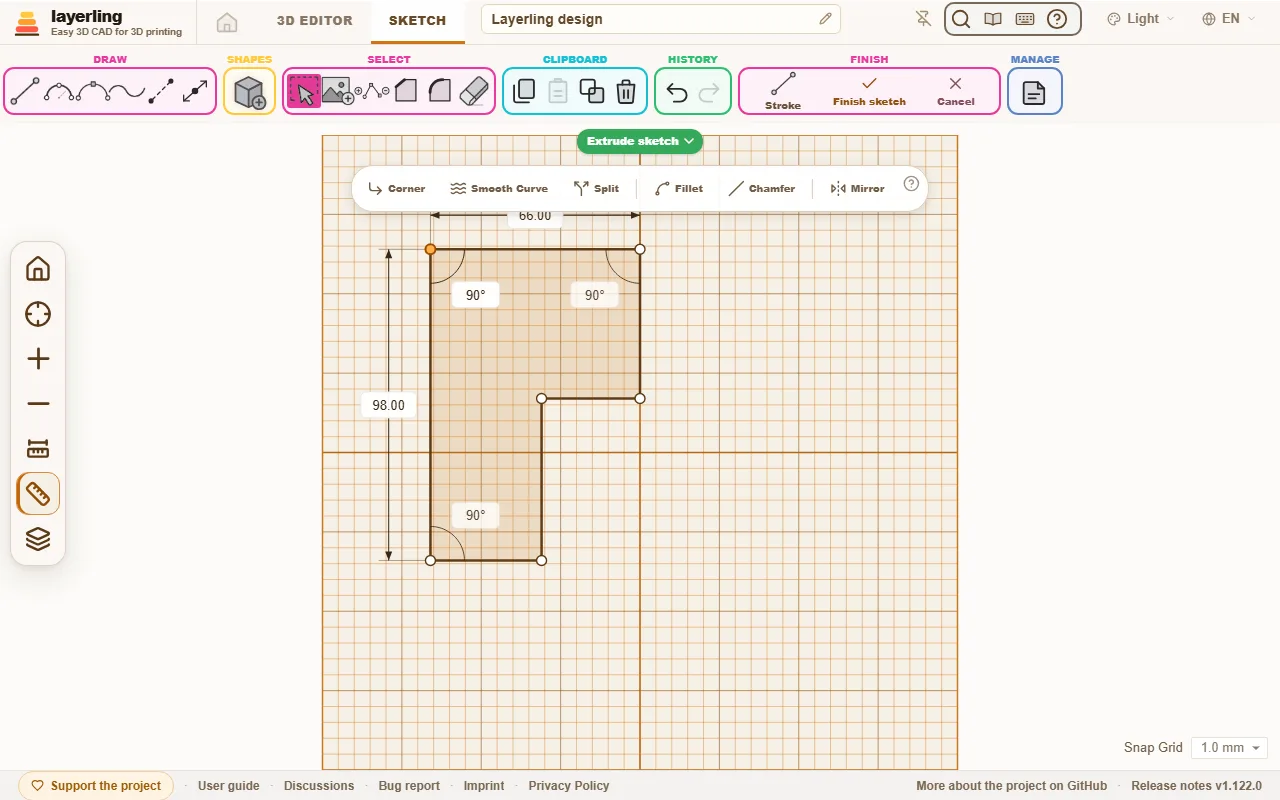
Linjer med siffror
När du har satt ut den första punkten med ”Linje” eller ”Mjuk kurva” skriver du bara en siffra: då öppnas två fält bredvid linjen, ”Längd” i millimeter och ”Vinkel” i grader. < eller Tab hoppar till vinkeln, så ”50<30” ger en linje som är 50 mm lång i 30°, precis som i AutoCAD. Enter sätter punkten och du kan direkt skriva in nästa linje; Esc stänger fälten utan att avsluta linjekedjan.
Vinkeln räknas moturs från höger: 0° åt höger, 90° uppåt, 180° åt vänster, 270° nedåt. Lämnar du den tom följer linjen pekaren, så du anger bara längden och visar riktningen med musen. Summor som ”40+12,5” fungerar i båda fälten. Om punkten skulle hamna utanför plattan säger fältet till och väntar på ett nytt värde.
Böja en rak sida
Markera en rak linje och klicka på ”Böj linje” i listen som dyker upp: sidan böjer sig ut till en kurva, som i Tinkercad, och visar sina två handtag. Dra i dem för att forma kurvan; ju längre ut ett handtag står, desto starkare blir böjningen. Under pekaren blir ett handtag orange, och det fångar också ett klick strax bredvid så att en mallbild under inte flyttas av misstag. ”Rak linje” gör sidan rak igen. En punkt som du markerar kan göras rund med ”Mjuk kurva”: den får egna handtag och linjerna intill blir kurvor. Med tre eller fler punkter markerade lägger ”Kurva genom punkter” i listen en jämn kurva från den första punkten till den sista, genom varje punkt däremellan, på samma sätt som verktyget ”Mjuk kurva” ritar en; linjerna utanför de två ändarna förblir som de är. I andra program kallas detta ”Fit curve” eller ”Fit point spline”. De två skiljer sig åt: ”Böj linje” böjer varje markerad sida för sig och behåller hörnen mellan dem, för en båge på en sida; ”Kurva genom punkter” drar en enda kurva genom punkterna utan några hörn kvar, för att jämna ut en taggig avritad kant. Klicka på ett handtag så tänds det: piltangenterna flyttar det sedan ett rutnätssteg i taget, med Shift ett större steg, så att du kan ställa in en kurva exakt.
Värden kan skrivas in också. En markerad punkt visar ”X” och ”Y” i listen: var den ligger, i mm från skissens origo, med Y räknat uppåt. Klicka på ett handtag så visar listen i stället ”Handtag X” och ”Handtag Y”: var handtaget ligger i förhållande till sin egen punkt. På en mjuk punkt vrider det motsatta handtaget med. Ge motsvarande handtag på andra sidan samma Y och X med omvänt tecken så blir kurvan exakt speglad; ”Spegla” speglar en hel halva på en gång.
Läsa av och ange vinklar
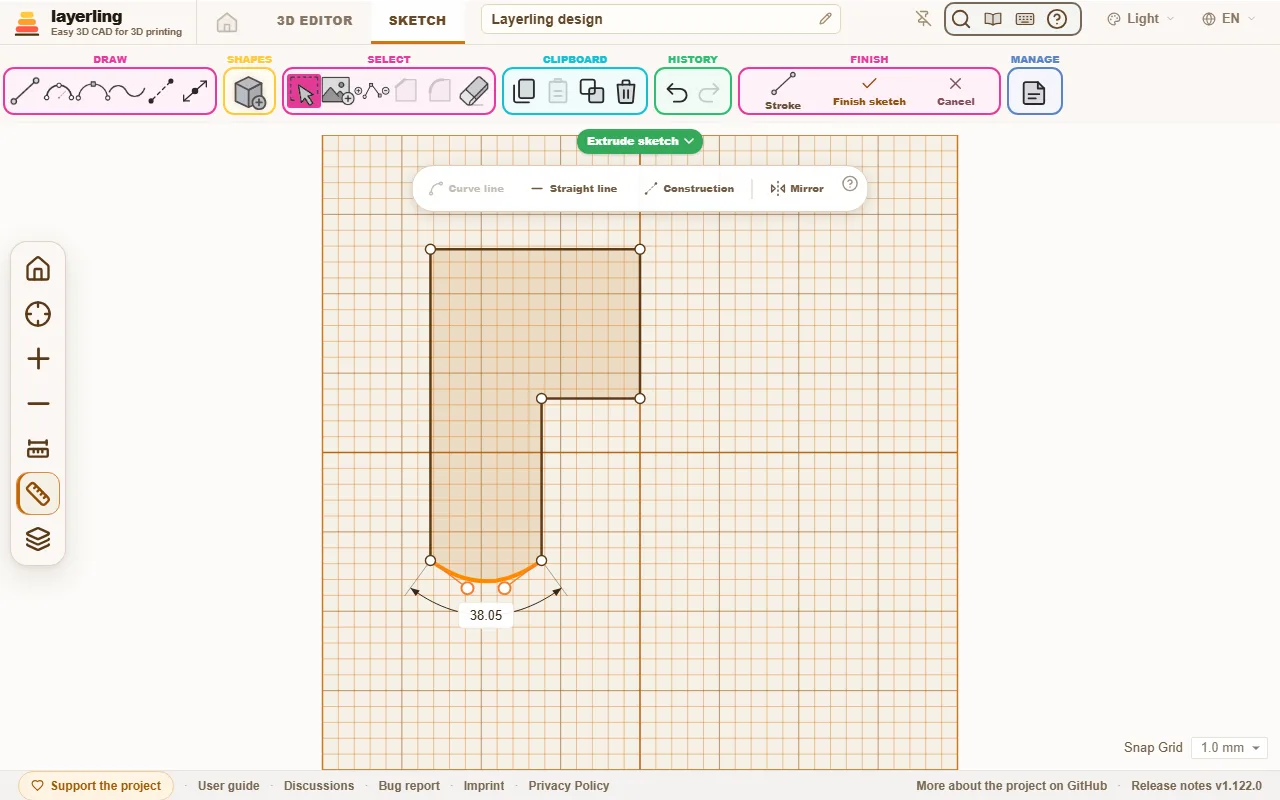
Klicka på en hörnpunkt där två raka linjer möts: bredvid längderna visar layerling vinkeln mellan dem i grader, med en liten båge. På en sluten kontur är det vinkeln inne i formen, så en inbuktning ger ett värde över 180°. Klicka på värdet och skriv in en ny vinkel. En av de två linjerna vrids då runt hörnet och behåller sin längd, medan den andra ligger kvar där den är. Linjen som vrids ritas streckad; Tab växlar till den andra, Enter verkställer och Esc avbryter. Det som hänger i den bortre änden av den vridna linjen följer med.
En låst punkt ligger kvar där den är, och ett inskrivet värde rättar sig efter den: en längd flyttar linjens fria ände, och en vinkel vrider den linje vars bortre ände är fri. Även en enskild punkt kan låsas: markera den och tryck Ctrl+L. På så sätt kan du bygga en exakt kontur hörn för hörn: lås ett hörn, skriv in längden och vinkeln på nästa linje, lås dess ände och fortsätt.
Att flytta en punkt ändrar tre vinklar: vid själva punkten och vid de två grannhörnen i de bortre ändarna av dess linjer. Därför visar layerling även de två, och var och en går att klicka på och skriva in. Så kan du exempelvis ställa in det nedre vänstra hörnet till 75,5° medan den övre vänstra punkten, som flyttas för att uppnå det, är markerad. Du kan räkna här också, till exempel ”90-14,5”.
Ett hörn visar ingen vinkel där en kurva möter det, eller där fler än två linjer möts. Knappen ”Visa mått” i skissverktygsfältet döljer vinkeln tillsammans med längderna.
Avrunda eller fasa hörn
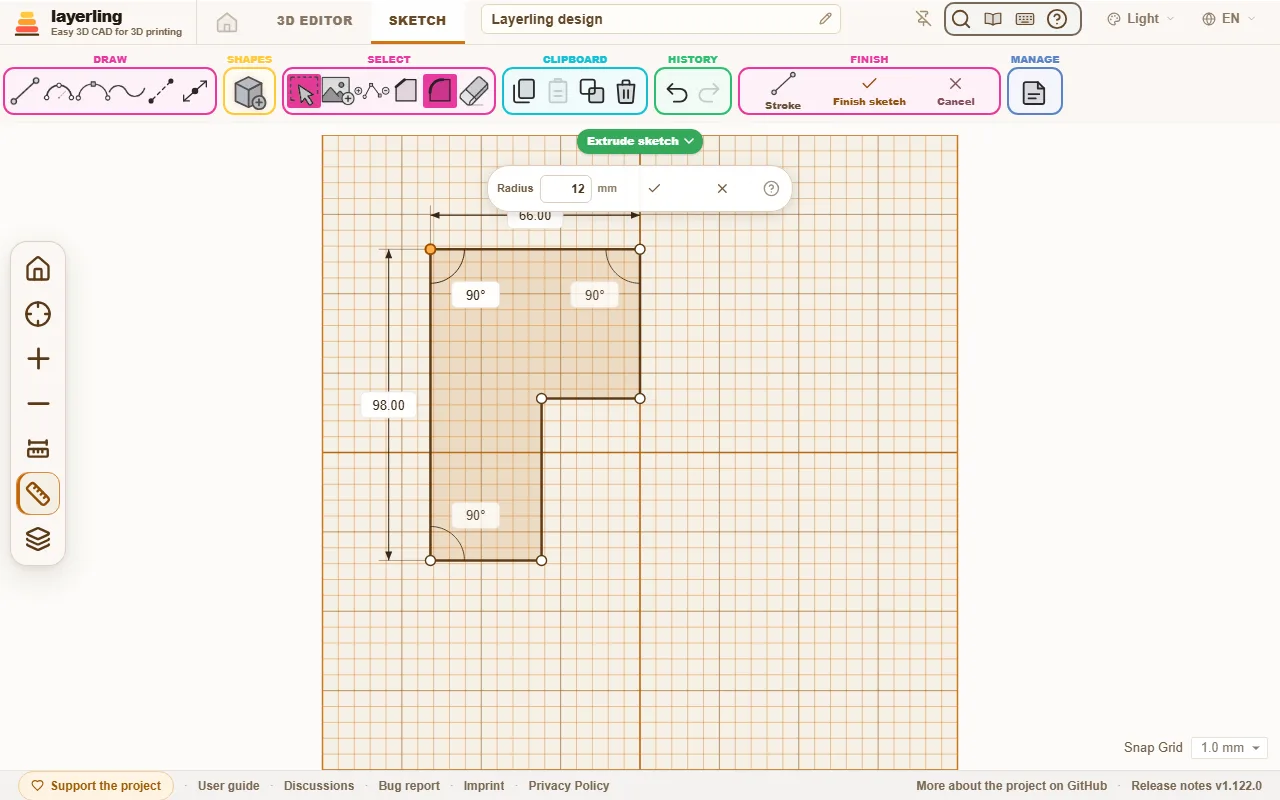
Klicka på en hörnpunkt och välj ”Avrunda hörn” eller ”Fasa hörn”. Ett litet fält dyker upp för ”Radie” eller ”Avstånd”. Skriv in storleken och bekräfta med bocken. Det här fungerar för hörn mellan två raka linjer.
Flera hörn på en gång fungerar också: markera dem med Shift och ett klick på varje, eller dra en ram runt dem, och välj ”Avrunda hörn” eller ”Fasa hörn” i listen som visas. Alla får samma radie eller avstånd. Där två markerade hörn delar en sida tar vardera högst 45 % av den, så en rektangel som rundas av runt om blir likadan i alla hörn. Punkter som inte är ett hörn mellan två raka linjer hoppas över, och meddelandet anger hur många. En ram runt en hel form, eller ett klick inuti den, markerar både dess hörn och dess linjer, och listen erbjuder då ”Böj linje” och ”Rak linje” för alla markerade linjer bredvid hörnverktygen.
Spegla
Markera punkter och linjer (klicka, Shift och klicka, eller dra en ram runt dem) och klicka på ”Spegla” i listen. Välj sedan axel: ”Vänster–höger” speglar över den lodräta axeln genom plattans mitt, ”Upp–ner” över den vågräta och ”Över en linje” över en rak linje i skissen som du klickar på härnäst. Kopian läggs till på andra sidan och originalet ligger kvar; inget är länkat, så du kan ändra vardera för sig. Punkter som ligger på axeln delas, så en halv kontur vars ändar sitter på axeln blir en enda sluten kontur: rita halvan av ett fäste, markera den, spegla den och gör kroppen. En konstruktionslinje är en bra axel. Esc avbryter.
Konstruktionslinjer
En konstruktionslinje hjälper dig att placera punkter utan att bli en del av kroppen. Den ritas streckad och räknas aldrig som kontur: du kan dra ut den så långt utanför formen du vill utan att kroppen växer.
- Slå på ”Konstruktionslinje” i gruppen ”Rita”. Nya linjer, även de som skrivs in med mått, blir då konstruktionslinjer. Knappen växlar tillbaka till vanliga linjer.
- En linje du redan ritat blir en konstruktionslinje när du klickar på den och väljer ”Konstruktion”. ”Gör till linje” gör den till en vanlig linje igen.
- Nya punkter fäster där en konstruktionslinje korsar en annan linje – en blå ring visar det – och mot konstruktionslinjens ändpunkter. Så sätter du ett hörn på en mittpunkt, på ett bestämt avstånd från en kant eller i en korsning, utan att räkna.
- Nya punkter fäster även mot mitten av varje rak linje i skissen, mot centrum av varje cirkel och avrundat hörn samt mot sidornas mittpunkter på en kropp som skymtar under (#624). En punkt som dras bortser från mitten av sina egna linjer.
- En markering som du drar fäster med sin mitt (#1236): centrum på en cirkel eller mitten på en rektangel hamnar på ändpunkter, hörn och mittpunkter hos övriga linjer, på cirklars centrum, där konstruktionslinjer korsas och på hörnen hos en kropp undertill; en blå ring visar var. En form som dras in från ”Lägg till skissform” hamnar också med sin mitt på dessa punkter. Håll ned Alt för att bara följa rutnätet.
- ”Linje från mitten” i gruppen ”Rita” ritar en linje från dess mitt: klicka i mitten först och sedan i ändpunkten, så löper linjen lika långt åt andra hållet. Mitten blir en egen punkt. Klicka på knappen igen för att rita vanliga linjer.
- En konstruktionslinje skär inte sönder konturen där den korsar den. Vid rotation får den även ligga till höger om axeln.
Göra en kropp av skissen
Klicka på ”Slutför skiss”. Konturen står nu som en kropp på arbetsytan. I dess inställningar ändrar du höjd, färg och allt annat precis som på vilken annan form som helst. När du ändrar storlek på den bygger layerling upp den på nytt från skissen ett ögonblick senare, och skissen ändras med den. Den förblir alltså en exakt kropp som tar fasning och avrundning, och nästa gång du redigerar den har skissen samma storlek som kroppen har.
Ligger arbetsytan på sidan av en kropp ritar du så som du tittar mot den sidan: uppåt i skissen är uppåt på den färdiga kroppen också. Den svaga konturen av kroppen i skissvyn visar var den står. Skär arbetsytan genom en kropp visar skissvyn i stället konturen av det snittet, så en ihålig kropp syns som en ring och du kan passa in skissen mot dess väggar. En punkt som du sätter eller drar nära ett hörn på dessa konturer fäster exakt på det; en liten blå ring visar det. På så vis hämtar du kanter från andra kroppar in i skissen, även när arbetsytan inte ligger exakt på dem. För att rita längs befintliga delar slår du på ”Visa delarna som skymtar igenom: alla deras kanter på skissplanet” (lagerknappen bland vyknapparna till vänster): alla kanter på kropparna ritas då på skissplanet, tunna och svaga, som om du tittade rakt igenom dem oavsett vilken höjd de ligger på. Ett plan som står upprätt, exempelvis lagt på en framsida, visar framsidan på det här sättet. Valet sparas i webbläsaren.
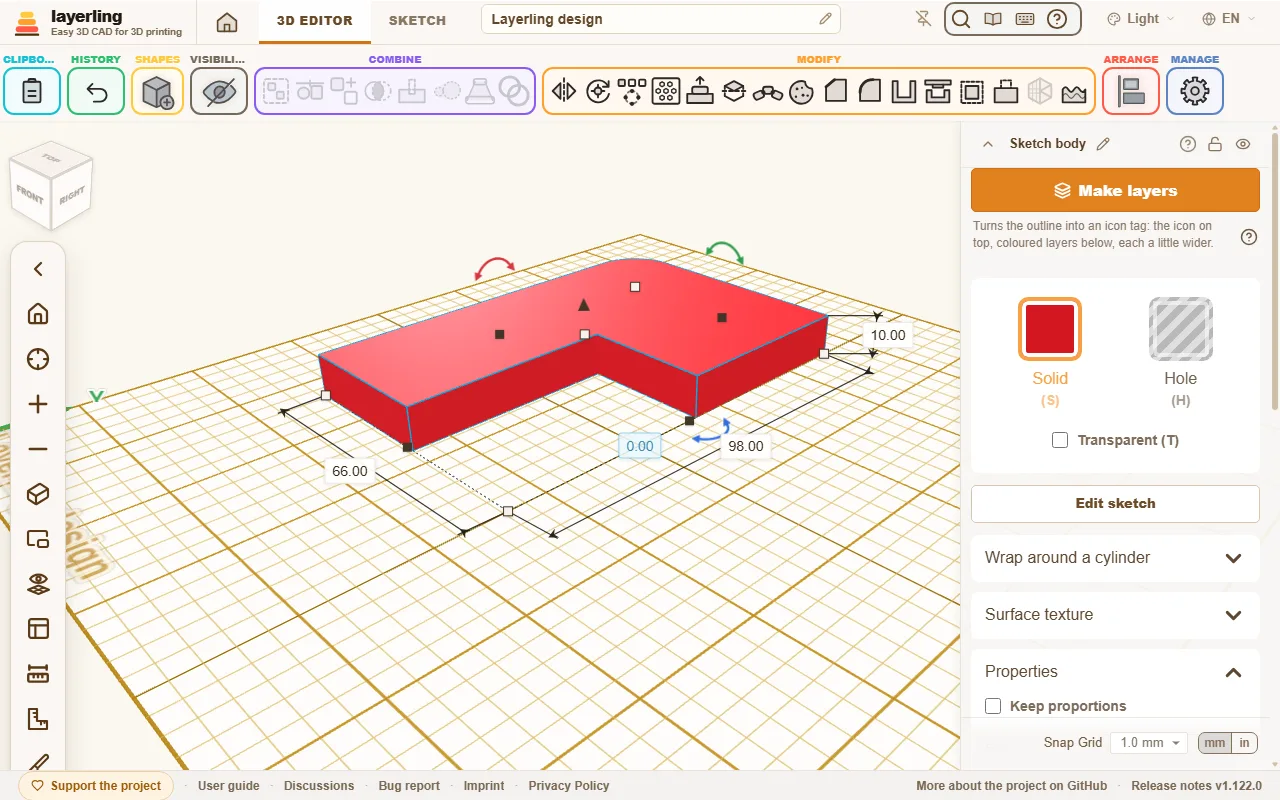
Med ”Redigera skiss” kan du när som helst gå tillbaka till skissen och ändra den. Ett dubbelklick på kroppen gör samma sak, precis som i Tinkercad (en låst kropp förblir stängd); ”Dubbelklick öppnar skissen” i inställningarna stänger av detta. Kantbearbetningar som du redan gjort på kroppen går dock förlorade, eftersom kanterna skapas på nytt. En kropp som du vridit eller flyttat i 3D-redigeraren öppnas där den står på plattan, vriden som du ser den där och på plattans rutnät; bara en lutad eller speglad kropp öppnas i sin egen ram.
En skiss med flera konturer blir en enda kropp, och konturer som överlappar smälter samman i den. Vill du ha varje kontur för sig markerar du kroppen och klickar på ”Separera delar”: varje yttre kontur blir då en egen kropp med de hål som ligger i den, och behåller kroppens höjd, färg och plats. Varje del får sin egen skiss att redigera, inklusive konstruktionslinjerna, så att du kan höja eller sänka delarna en i taget och sedan sätta ihop eller skära dem. Kantbearbetningar hindrar detta, liksom en kropp som sträckts ut efteråt: då delas den i stället upp som ett nät.
En annan sorts kropp från samma skiss: märket överst i skissen visar vad den blir, ”Extrudera skiss”, ”Rotationsskiss” eller ”Svep skiss”. Klicka på det och välj ett annat, även medan du redigerar en befintlig kropp: en importerad SVG som kommer in extruderad blir till en vas eller en knopp när du byter den till ”Rotationsskiss”. En kontur som når över axeln flyttas åt vänster tills dess högra kant ligger på axeln, så att den halva tvärsnittsprofilen från en SVG roterar runt sin raka sida; Ctrl+Z tar tillbaka flytten. När du slutför tar den nya kroppen den gamlas plats, namn och färg, med foten på samma höjd. Kantbearbetningar försvinner, som vid varje redigering av en skiss.
Rotera
När du roterar ritar du halva tvärsnittet till vänster om axeln som visas i skissen. Bredvid ser du en 3D-förhandsgranskning av rotationen. Den visar direkt hur kroppen kommer att se ut. Du kan vrida, flytta och zooma den med musen; den lilla knappen i övre högra hörnet, eller ett dubbelklick på den, återställer startvyn. Konturen måste vara sluten, eller så bygger du en öppen linje som en linje (se Bygga som en linje nedan). Klicka till sist på ”Slutför rotation”. Designens övriga kroppar visas framifrån, i samma vy som profilen, med axeln i mitten: rita profilen bredvid dem eller ovanför dem. Kroppen står där du ritade den, och den vågräta linjen genom skissens mitt är golvet: en profil ritad ovanför den ger en kropp som står högre, och dess lägsta punkt är kroppens fot. För större radie flyttar du profilen längre bort från axeln, även förbi kanten på plattan om det behövs: plattan växer med skissen, dess rutnät följer med när du släpper och minusknappen zoomar ut tills allt får plats.
En roterad kropp är en exakt kropp, precis som en extruderad: den tar fasning och avrundning, och du kan gröpa ur den för en kopp eller en vas. En kropp som roterats i en äldre version av layerling är ett nät; öppna ”Redigera skiss” och slutför den igen för att göra den exakt. En profil som når över axeln kan inte byggas exakt och blir ett nät, som tidigare.
Jämnare runda ytor: ”Jämnhet”. En exakt roterad kropp delas upp i små plana fasetter för visning, export och utskrift, och på en stor kruka kan de synas på utskriften. Markera kroppen och ställ in ”Jämnhet” i egenskapspanelen på ”Fin” eller ”Extra fin”: de runda ytorna delas finare, på bekostnad av fler trianglar och en långsammare design. En spiral eller en nätrotation har ”Sidor” för detta i stället.
En enda sammanhängande sträng: ”Stigning”. En rotation gör konturen till slutna ringar. Markera den roterade kroppen och ge den ett ”Stigning” över 0 i egenskapspanelen – sträckan den stiger per varv – så lindas konturen upp som en spiral i stället: en enda sammanhängande sträng, som filament på en spole eller en fjäder. ”Svep” blir då ”Varv”, upp till 200; ett negativt tal ger en vänsterlindad spiral. Varv som ligger tätare än konturens höjd smälter samman till en enda kropp, så en massiv kärna med fin stigning fungerar också. En spiral byggs som ett nät, så avrundning, fasning och urgröpning fungerar inte på den; håll ”Sidor” lågt vid många varv. En stigning på 0 ger ringar igen.
Svepa längs en bana
”Svep skiss” drar en kontur längs en bana: en kabelkanal som svänger runt ett hörn, ett rör, ett skydd runt en rem eller en ring runt en sexhörning. Den sitter bredvid ”Extrudera skiss” och ”Rotera skiss” i gruppen ”Skapa”.
Du ritar två saker på samma ark:
- Tvärsnittet som en sluten kontur, som vanligt. Rita det så som du skulle se det om du tittade längs banan från dess start: tvärs över banan är skissens vänster och höger, uppåt är uppåt på den färdiga kroppen. Ett ihåligt tvärsnitt – en kanal eller ett rör – är en kontur med en annan inuti. Som standard centreras tvärsnittet på banan. Menyn bredvid lägesmärket längst upp låter dig i stället lägga dess vänstra eller högra kant på banan (”På banan: vänster kant”, ”På banan: höger kant”, sett när du tittar längs banan), så att en skena kan sitta på ena sidan av linjen eller följa kanten på en del. Kroppen står på skissplanet med tvärsnittets lägsta punkt.
- Banan som en ”Konstruktionslinje”: slå på den och rita linjer eller kurvor i en enda kedja, öppen eller sluten (en sluten kedja ger en ring). Banan ligger plant i skissplanet.
Rita tvärsnittet nära den ände av banan där det ska börja; banan startar i den ände som ligger närmast det. Klicka sedan på ”Slutför svepning”. Ett hörn av raka stycken blir geringsskarvat, en kurva förblir jämn och tvärsnittet håller sig upprätt hela vägen. Kroppen är exakt, precis som en extruderad: avrundning, fasning och STEP-export fungerar på den. Saknas en sluten kontur eller en bana, eller finns det flera åtskilda banor, säger layerling ifrån. Med ”Redigera skiss” kan du gå tillbaka till skissen och ändra tvärsnittet eller banan.
Bygga som en linje
Normalt blir ytan inuti en sluten kontur själva kroppen. Med ”Linje” i delen ”Slutför” bygger du i stället själva linjen, med en bredd som du anger. Bocka för ”Bygg som linje” i linjefönstret; skissen visar direkt hur det blir.
- En sluten kontur blir en ram. ”Position” styr var väggen hamnar: ”Centrerad” på den ritade linjen, ”Innanför” innanför den eller ”Utanför” utanför den. Utanför är praktiskt för ett spelrum: rita konturen av ett hål, till exempel en laxstjärt, och ge den 0,2 mm linjebredd utanför för att få mellanrummet som utskriften kräver.
- En öppen linje blir en remsa, centrerad på linjen. ”Ändar” anger hur dess ändar ser ut: ”Platta”, ”Fyrkantiga” (längre med halva bredden) eller ”Runda”.
- ”Hörn” gäller för båda: ”Skarpa”, ”Runda” eller ”Avfasade”.
Skissen behåller den ritade linjen. Öppna den igen så fortsätter du ändra både linje och linjebredd; avmarkera rutan så byggs ytan igen. Kurvor delas upp i korta raka stycken för det.
I en rotationsskiss blir linjen en tunn vägg: rita väggen till en vas eller en kopp som en öppen linje till vänster om axeln, bocka för ”Linje” och ställ in bredden, så roterar verktyget det bandet. Det som når förbi axeln skärs av vid den.
Fyllning och silhuett
Du kan ställa in linjen även utan att öppna skissen: i egenskaperna för en skisskropp väljer du ”Yta”, ”Linje utåt”, ”Linje inåt” eller ”Linje centrerad” under ”Fyllning”, tillsammans med ”Linjebredd” och ”Hörn”. Kroppen byggs om på nytt direkt där den står. Det här motsvarar fyllningslägena i Tinkercads SVG-import: standard, yttre linje och inre linje. ”Bredare” behåller ytan fylld och låter den växa med linjebredden runt om, med skarpa, runda eller avfasade hörn: ett baslager under en logotyp för en flerfärgsutskrift, där en linje utanför ensam bara skulle ge en ring. ”Smalare” gör tvärtom: ytan förblir fylld och dess kant flyttas inåt med linjebredden runt om, inklusive hål (som växer). Använd båda på kopior av samma skiss för en passning: hålet i sin ritade storlek, delen som går igenom det med ”Smalare” på 0,5 mm, eller en vägg inuti en form skuren från samma kontur. En bredd större än konturen tillåter lämnar ingenting kvar. I skissens linjefönster finns samma två val under ”Position”. Med en linje utanför, innanför eller centrerad gör ”Skäregg” väggen vass upptill: ovansidan smalnar av till den bredden med 45° fasning på båda sidor, som på en pepparkaksform. 0 lämnar toppen platt; eggen bevaras när du ändrar linjebredden.
”Silhuett (inga hål)” utelämnar varje kontur som ligger inuti en annan: hål och allt som ligger i dem. Bara den yttersta konturen blir kvar. Tillsammans med ”Linje utåt” ger det en pepparkaksform: importera en SVG två gånger, en gång med silhuetten som yta för bottenplattan och en gång med silhuetten och 1 till 2 mm linje utanför som vägg. Omkopplaren finns även i fönstret för ”Linje” i skissläget.
Avrundningar och fasningar på kanterna försvinner när kroppen byggs om, precis som när skissen redigeras. ”Avsmalning” och ”Vridning & lutning” behålls; en avsmalning växer eller krymper med konturen.
Lutande väggar, för stämplar
En extruderad skiss har lodräta väggar. En stämpel, en präglingsdyna eller en stans behöver lutande väggar, utvändigt och invändigt, med samma väggtjocklek hela vägen. layerling har ingen släppningsvinkel för extrudering, men för enkla konturer tar ”Avsmalning” dig dit. Ett sätt som fungerar:
- Rita konturen med det hål som behövs och gör en kropp av den. Duplicera kroppen (Ctrl+D).
- På den första kroppen slår du på ”Silhuett (inga hål)” så att hålet fylls igen, och ger den bredare botten än topp med ”Avsmalning”.
- På kopian öppnar du skissen igen och tar bort den yttre konturen så att bara hålets kontur blir kvar. Slutför skissen, växla kroppen till ”Hål” och ge den smalare botten än topp med ”Avsmalning”.
- Flytta in hålet i den första kroppen, där hålet låg, och gruppera de två.
Väggarna lutar nu både på utsidan och insidan. Avsmalning skalar hela konturen, så detta är exakt för enkla former där du kan välja måtten så att väggarna löper parallellt, och bara en uppskattning för fina detaljer som bokstäver.
En bild som mall
Med ”Lägg till bild” lägger du ett foto eller en ritning under skissen och ritar av den, när som helst, även före den första linjen. Du kan ställa in storlek, opacitet och position. När bilden sitter rätt låser du den med Ctrl+L så att du inte flyttar den av misstag medan du ritar. En låst bild är ur vägen: klick går rakt igenom den, så du kan markera linjer och punkter ovanpå den och dra en ram över dem. Hänglåset i dess hörn låser upp den med ett klick; Alt+klick markerar den utan att låsa upp den. Om bildinställningarna vid högra kanten skymmer bilden drar du bort dem i rubrikraden; ett dubbelklick på den dockar dem igen.
Under ”Rikta in” riktar du upp ett foto som inte tagits rakt:
- ”Rotation”: Vrid bilden runt sin mitt, med de böjda pilarna utanför hörnen eller som ett tal i grader. Med Shift fäster pilarna i steg om 15°. Innanför ringen som visas när du vrider fäster de i steg om 22,5°, utanför i hela grader.
- ”Till X = 0” och ”Till Y = 0”: lägger bildens mitt på X = 0 eller Y = 0. Vid rotation är X = 0 axeln, så då ligger bilden symmetriskt runt den.
- ”Kalibrera”: Knappen sitter överst, strax under förhandsgranskningen. Klicka på två punkter i bilden vars avstånd du känner till – ändarna på en linjal eller en känd diameter – och skriv in det verkliga avståndet. Bilden skalas likformigt så att det avståndet stämmer; den första punkten ligger kvar där den var.
- ”Beskär”: Handtagen på ramen beskär nu bilden i stället för att skala den; det som skärs bort ligger kvar sparat och kommer tillbaka med ”Visa hela bilden” eller när ett handtag dras ut igen.
Alla fyra påverkar bara mallen, aldrig skissen.
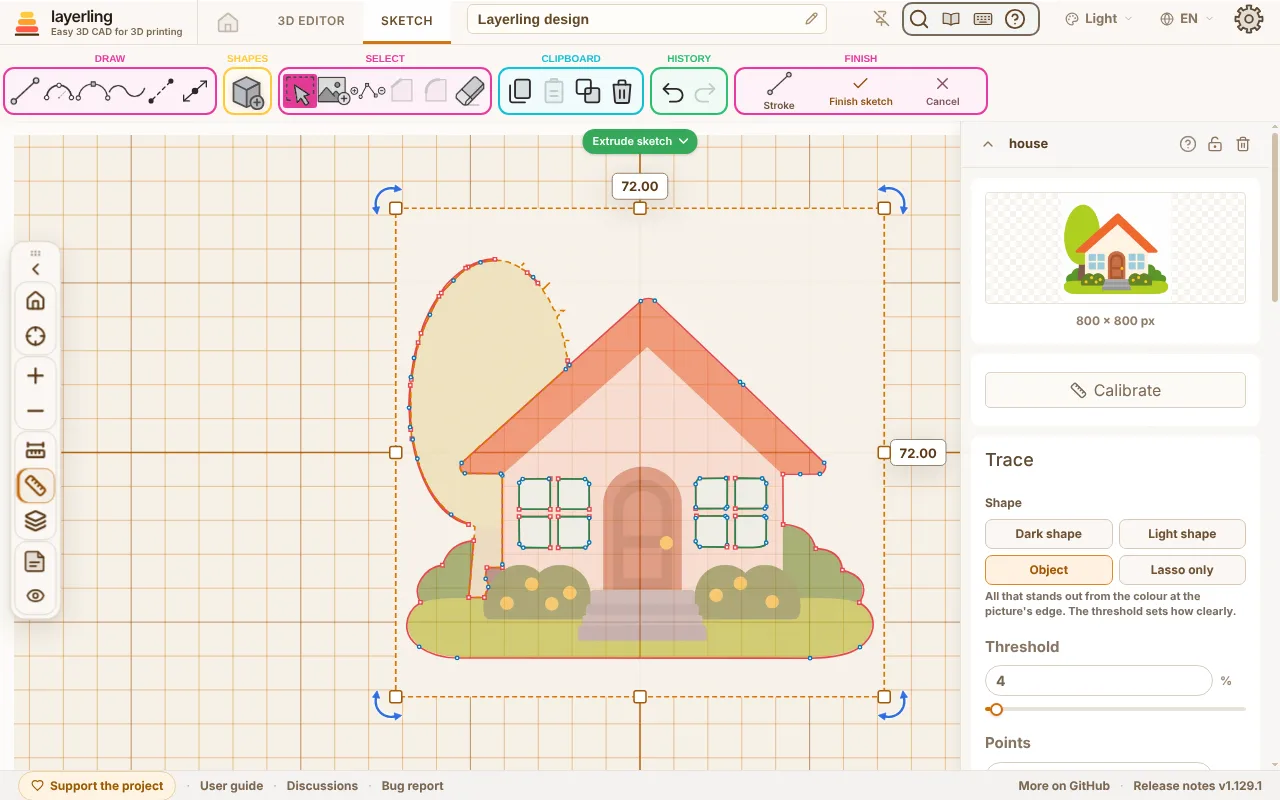
”Spåra”, i bildens inställningar, sätter ut punkterna åt dig: det spårar konturen av formen i bilden – en silhuett, en logotyp, ett ord – och visar den i rött ovanpå bilden, med fyrkantiga punkter för hörn och runda för mjuka punkter. ”Mörk form” eller ”Ljus form” väljer vilken del av bilden som är formen, ”Tröskelvärde” var mörkt övergår i ljust, ”Punkter” hur många punkter konturerna får tillsammans (färre ger mjukare kurvor, fler följer bilden noggrannare), ”Hörn från” från vilken sväng en punkt blir ett hörn, ”Hoppa över prickar upp till” hur liten en prick måste vara för att hoppas över, och ”Behåll hål” behåller mitten av ett A eller ett O. ”Verkställ” lägger in konturerna i skissen exakt där bilden ligger, i dess storlek, vridning och beskärning, och markerar dem: de är vanliga punkter att flytta, böja eller ta bort, och Ctrl+Z tar tillbaka allt i ett steg. Det fungerar bäst med tydlig kontrast; frilägg först ett foto med en rörig bakgrund. Det som faller bort – runt konturerna, i hålen och det som skärs bort – täcks i förhandsgranskningen med plattans färg, så bara det som blir kvar av bilden syns. Konturer som ligger så tätt att glesa kurvor skulle korsa varandra får automatiskt fler punkter; kortet säger till om det. För en kant utanför eller innanför konturen ger du skisskroppen en linjebredd utanför eller innanför dess linjer, eller förskjuter den färdiga kroppen.
För ett foto – exempelvis en leksak på ett vitt bord – väljer du ”Objekt” under ”Form”: bakgrunden är färgen vid bildens kant, och allt som skiljer sig från den blir en kontur, oavsett dess färger; ”Tröskelvärde” styr då hur tydligt det måste skilja sig. En färgglad bild mot en jämn bakgrund börjar på det sättet. ”Välj områden” spårar fler konturer: klicka på ett område i bilden, ett fönster till exempel, så spåras det jämnfärgade fältet runt stället (”Färgtolerans” styr hur likfärgat det måste vara). Hål och klickade områden listas under ”Hål och områden”; pekar du på en rad visas den i förhandsgranskningen, ✕ tar bort den, och med ”Skär ut” avslaget ritas den som en konstruktionslinje i stället för ett hål. Ett område som når bildens kant är bakgrunden och tas inte med. Det som inget tröskelvärde och ingen färg kan skilja åt – en skugga lika mörk som hjulen ovanför den – tar ”Skär bort” bort: klicka ut hörn runt det (ett klick på det första hörnet, ett dubbelklick eller Enter stänger det), så följer konturen snittet; i listan står det som ”Snitt 1”.
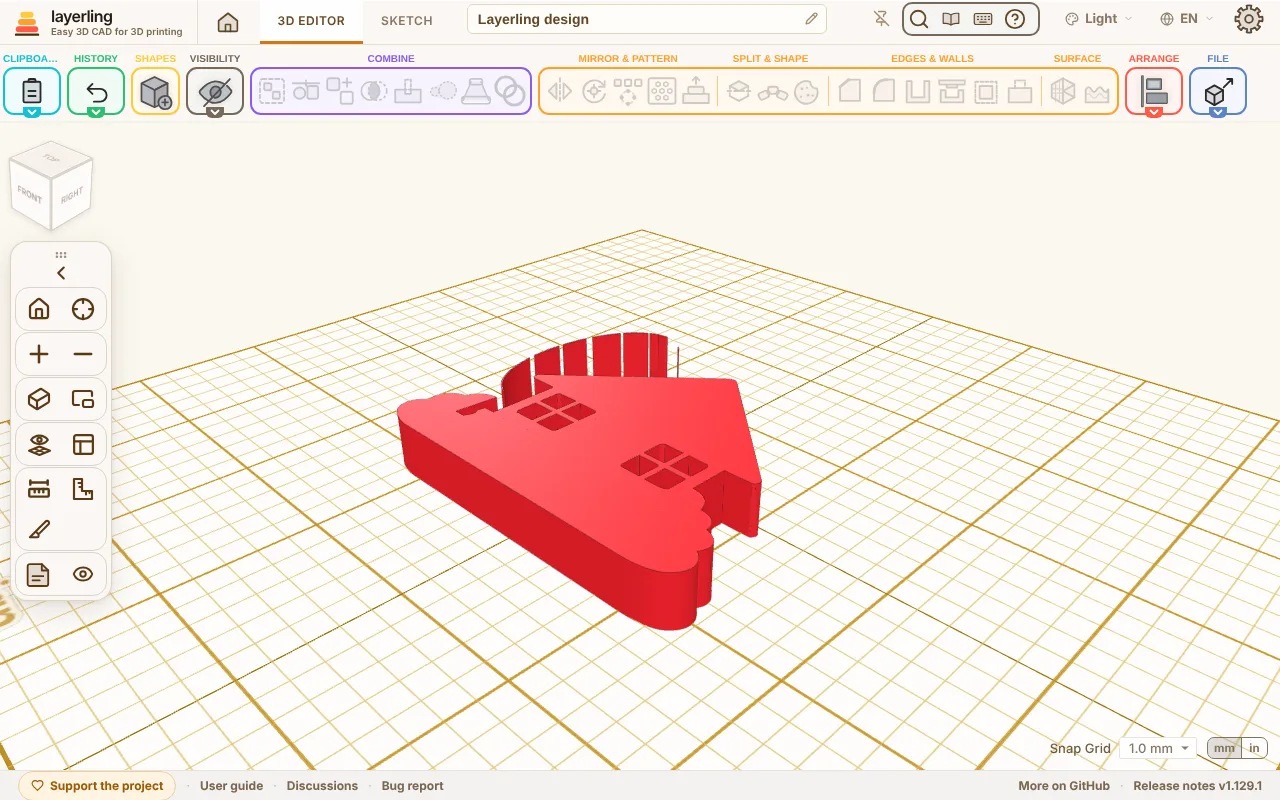
Trädet bredvid ett hus, en figur framför en rörig bakgrund – där ingen färg skiljer formen från resten fångar ”Magnetiskt lasso” den: klicka ungefär längs dess kant, och mellan två klick följer linjen kanten av sig själv, även runt svängar; medan du rör pekaren visar förhandsgranskningen redan var den kommer att gå. Ett klick på den första punkten, ett dubbelklick eller Enter stänger den, Esc kastar bort den. Den listas som ”Lasso 1”, med valet ”Ta med” (området tas med i formen) eller ”Skär bort” (det skärs bort); varje snitt har samma val. Under ”Form” skapar ”Endast lasso” formen enbart av det du fångar på det här sättet – inget annat ur bilden.
Tangenter i skissläget
| Tangent | Verkan |
|---|---|
| Esc | lägg ifrån dig anteckningsverktyget; annars lägg ifrån dig verktyget (tillbaka till ”Markera”), rensa sedan markeringen |
| Delete | ta bort det markerade elementet |
| Ctrl+C | kopiera markeringen |
| Ctrl+X | klipp ut markeringen |
| Ctrl+V | klistra in |
| Ctrl+D | duplicera markeringen |
| Ctrl+Z | ångra |
| Ctrl+A | markera alla punkter och linjer |
| Ctrl+I | ”Lägg till bild” |
| Shift | medan du ritar: fäst linjen i steg om 15°; medan du drar: håll flytten längs en axel |
| Alt | när du sätter eller drar en punkt: bara på rutnätet, utan att fästa mot hörn och mittpunkter |
| siffra, <, Tab, Enter | medan du ritar: skriv in och ange längd och vinkel för nästa linje |
| R | vrid den slutna skissen 45° |
| Ctrl+L | lås eller lås upp den markerade konturen eller mallbilden |
| N | placera en anteckning: nästa klick sätter den i skissen |
| Shift+N | visa eller dölj anteckningarna |