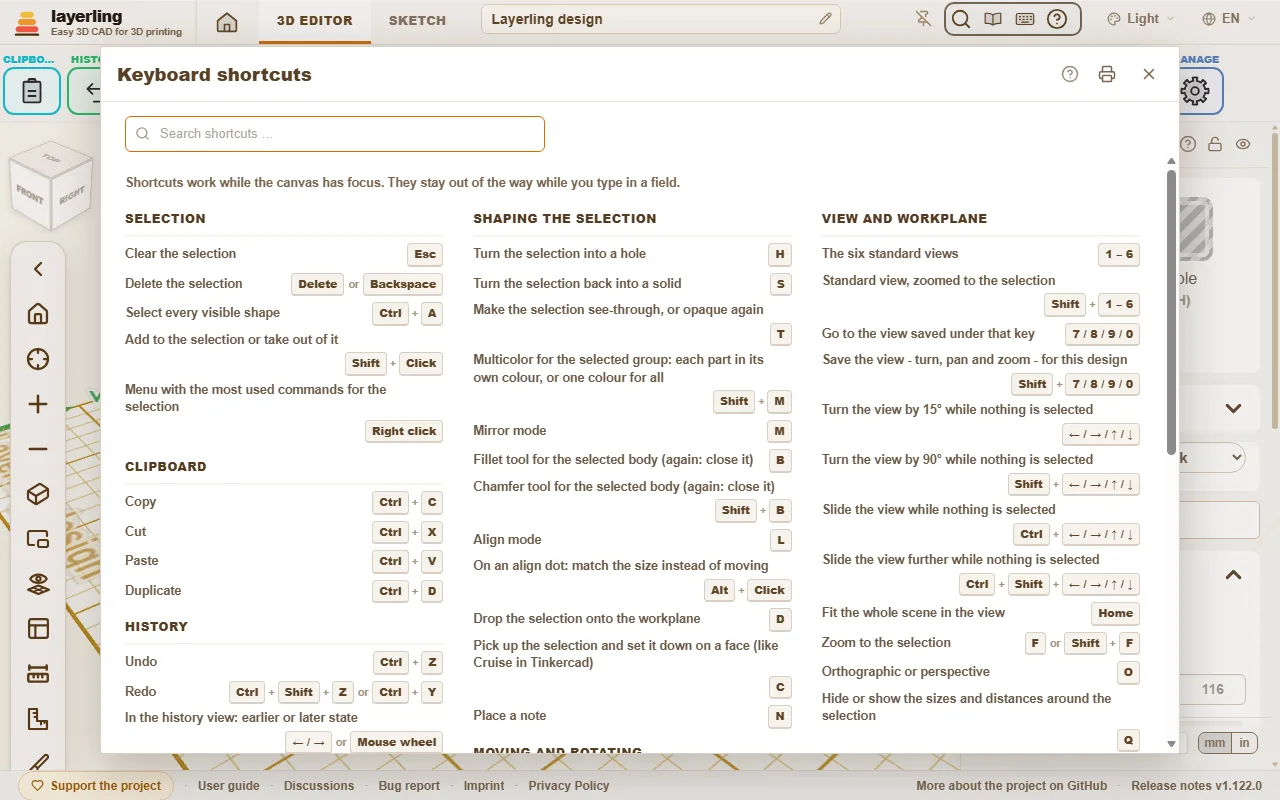
Kortkommandona fungerar så länge arbetsytan har fokus. Medan du skriver i ett textfält håller de sig ur vägen. På Mac gäller Cmd överallt där Ctrl står angivet här.
I redigeraren öppnar ”Kortkommandon” under ”Hjälp” samma lista i ett fönster. Skrivarknappen i fönstret (”Skriv ut eller spara som PDF”) skriver ut själva listan, svart på vitt, hela översikten på ena sidan av ett A4- eller Letter-ark i tre spalter, perfekt att ha nära till hands; webbläsarens utskriftsdialog låter dig även spara den som PDF.
Sökrutan längst upp i fönstret filtrerar listan: den behåller bara de kortkommandon vars beskrivning, grupp eller tangenter innehåller varje ord du skriver, så ”avrunda” eller ”ctrl+z” visar bara de raderna. Versaler och accenttecken spelar ingen roll, och en enstaka bokstav eller siffra hittar både den tangenten och ord som börjar med den. Krysset i slutet av fältet tömmer rutan så att hela listan kommer tillbaka. Skrivarknappen skriver ut det som fönstret visar, så efter en sökning skrivs bara de hittade kortkommandona ut.
Fönstret med kortkommandon i redigeraren.
Kommandosökning
Hittar du inte ett verktyg? Tryck Ctrl+K eller klicka på förstoringsglaset i området ”Hjälp” och skriv vad du letar efter: ett verktyg (”avrundning”, ”spegla”), en form (”cylinder”) eller ett kommando (”exportera”, ”ångra”). Flytta markeringen med piltangenterna och tryck Enter, eller klicka på posten.
Sökningen förstår både svenska, engelska och tyska ord och bryr sig inte om versaler eller prickar: ”aushoehlen” hittar ”Gröp ur”.
Varje rad visar vilka tangenter som gör samma sak och vilken grupp i verktygsfältet verktyget bor i, så att du lär dig var det finns.
Poster som är nedtonade kan inte köras just nu, oftast för att inget är markerat. De ligger ändå kvar i listan så att sökningen alltid visar var verktyget finns.
Handboken du läser har också en sökruta högst upp på varje sida: skriv ett ord eller två så listar den avsnitten där alla orden förekommer, med träffarna markerade. Klicka på en träff, eller tryck Enter för den första, för att hoppa direkt dit. Sidan som öppnas markerar varje ställe där dina ord står och rullar ned till första träffen i avsnittet; Esc eller ett klick på en markering rensar markeringarna.
Namnet på en form lägger till formen på arbetsytan, precis som ett klick i formmenyn.
När fältet är tomt listar sökningen de kommandon du använde senast överst.
Namnet på en kropp i din design hittar kroppen och markerar den, vilket är praktiskt i designer med många delar. Kroppar dyker upp först när du börjar skriva.
En egen form som du har sparat hittas också på sitt namn när du skriver, och ett klick sätter in den i designen precis som via formpanelen.
Det fungerar i skissläget också, med skissverktygen.
Egna tangenter
Vilket kommando som helst i kommandosökningen kan läggas på en egen tangent: ett verktyg du använder jämt, en form, ”Centrera på arbetsytan” eller ”Öppna formpanelen”.
Öppna ”Kortkommandon” och klicka på ”Lägg till en tangent” under ”Dina egna tangenter” överst i fönstret.
Skriv några bokstäver ur kommandot och klicka på det, eller tryck Enter för det översta.
Tryck ned tangenten du vill använda, ensam eller ihop med Ctrl, Alt eller Shift. Bokstäver, siffror och F1 till F12 kan ta ett kommando.
En tangent som redigeraren redan använder, som webbläsaren reserverar för sig själv (som Ctrl+W) eller som redan har ett av dina egna kommandon nekas, och fönstret berättar vad den gör. Klicka på en tangent i listan för att byta den, krysset bredvid för att ta bort den, eller ”Ta bort alla mina tangenter” för att börja om.
Tangenten kör kommandot på samma sätt som kommandosökningen. Om det inte går just nu, oftast för att inget är markerat, talar statusraden om det.
Dina tangenter visas bredvid sina kommandon i kommandosökningen och på den utskrivna listan.
De sparas i den här webbläsaren, precis som färgtemat. En tangent för ett skissverktyg gäller i skissläget, en för 3D-redigeraren utanför det.
Medan du skriver i ett textfält håller sig dina egna tangenter ur vägen precis som alla andra.
Interaktiv hjälp
Hittar du inte var det står om en knapp eller ett fält? Låt programmet visa vägen. Klicka på frågetecknet i området ”Hjälp”, eller tryck Shift+F1. Muspekaren blir ett frågetecken, och det som ligger under den ramas in.
Klicka på en knapp, ett fält, en omkopplare, ett handtag, en grupp i verktygsfältet eller rubrikraden i ett fönster. Då händer inte det som knappen brukar göra. I stället öppnas ett litet fönster med elementets namn, en kort sammanfattning ur rätt avsnitt i den här handboken, upp till två fler ställen där det nämns och knappen ”Öppna i handboken”.
Hjälpen gäller det element du pekade på, inte hela fönstret runt omkring. Ett element utan eget namn använder närmaste namngivna del omkring sig; inuti ett verktygsfönster faller den tillbaka på fönstrets eget frågetecken.
”Öppna i handboken” öppnar handboken på det avsnittet i en ny flik. Där ramas avsnittet in i färg, från rubriken till slutet, så att du ser precis var det börjar och slutar.
Om handboken ännu inte säger något om elementet talar fönstret om det och erbjuder ”Sök i handboken”.
Esc, eller frågetecknet igen, avslutar läget. På en pekskärm finns ingen hovring: ett tryck på ett element öppnar hjälpfönstret direkt.
Fönstret kan flyttas i rubrikraden som de andra fönstren. Programmet hittar rätt avsnitt via elementets namn – etiketten på en knapp eller namnet på ett fält – eftersom den här handboken alltid skriver knappar precis som de heter i programmet. Den använder samma sökindex som sökrutan överst på varje handbokssida, på det språk du har valt, och körs helt i din webbläsare.
Markering
Esc
Rensa markeringen
Delete eller Backsteg
Ta bort markeringen
Ctrl+A
Markera varje synlig form
Skift+Klick
Lägg till i eller ta bort från markeringen
Högerklick
Meny med de vanligaste kommandona för markeringen
Urklipp
Ctrl+C
Kopiera
Ctrl+X
Klipp ut
Ctrl+V
Klistra in
Ctrl+D
Duplicera
Historik
Ctrl+Z
Ångra
Ctrl+Skift+Z eller Ctrl+Y
Gör om
← / → eller Wheel
I historikvyn: tidigare eller senare läge
PgUp / PgDn
I historikvyn: tio steg tidigare eller senare
Home / End
I historikvyn: äldsta läget eller det nuvarande
Esc
I historikvyn: tillbaka till nuvarande läge
Fil
Ctrl+I
Öppna eller stäng importdialogen
Ctrl+E
Öppna eller stäng exportdialogen
Ctrl+S
Spara designen till sin fil
Gruppering och synlighet
Ctrl+G
Gruppera
Ctrl+B
Bunta (håll ihop utan att slå samman)
Ctrl+Skift+G
Dela upp grupp eller bunt
E
Redigera den markerade gruppen
Ctrl+L
Lås eller lås upp markeringen
Ctrl+Skift+L
Lås eller lås upp bara formen: delen kan fortfarande flyttas, vridas och grupperas
Ctrl+H
Dölj markeringen
Ctrl+Skift+H
Visa allt dolt
Skift+N
Visa eller dölj anteckningar och punkter
Ctrl+Skift+O
Visa eller dölj objektlistan
Forma markeringen
H
Gör markeringen till ett hål
S
Gör tillbaka markeringen till en solid
T
Gör markeringen genomskinlig, eller ogenomskinlig igen
Skift+M
Flerfärgad för den markerade gruppen: varje del i sin egen färg, eller en färg för alla
M
Speglingsläge
B
Avrundningsverktyg för den markerade kroppen (igen: stäng det)
Skift+B
Fasningsverktyg för den markerade kroppen (igen: stäng det)
L
Inriktningsläge
Alt+Klick
På en inriktningsprick: matcha storleken i stället för att flytta
Alt+Klick
På pricken för lika mellanrum: skriv in mellanrummet som ska användas
D
Släpp markeringen på arbetsytan
Alt+D
Släpp markeringen i ett stycke så att delarna behåller sin höjd mot varandra
C
Lyft upp markeringen och sätt ner den på en yta (som Cruise i Tinkercad)
N
Placera en anteckning
Flytta och rotera
← / → / ↑ / ↓
Flytta ett rutnätssteg, som vyn är vriden
Skift+← / → / ↑ / ↓
Flytta fem rutnätssteg
Alt+← / → / ↑ / ↓
Flytta en femtedel av ett rutnätssteg
Ctrl+↑ / ↓
Höj eller sänk markeringen
R
Rotera 45°
Skift+R
Rotera 22,5°
Skift
Håll nere medan du drar: flytta bara längs X eller Y
Alt+Dra
Dra en kopia, originalet stannar kvar
Alt
Tryckt en gång medan du drar: pausa fästning mot andra former
Alt+Enter
När du skriver ett mått bredvid formen: väx runt mitten i stället för från motsatt kant
Vy och arbetsyta
1 – 6
De sex standardvyerna
Skift+1 – 6
Standardvy, inzoomad till markeringen
7 / 8 / 9 / 0
Gå till vyn som sparats under den tangenten
Skift+7 / 8 / 9 / 0
Spara vyn – vridning, panorering och zoom – för den här designen
← / → / ↑ / ↓
Vrid vyn 15° när inget är markerat
Skift+← / → / ↑ / ↓
Vrid vyn 90° när inget är markerat
Ctrl+← / → / ↑ / ↓
Panorera vyn när inget är markerat
Ctrl+Skift+← / → / ↑ / ↓
Panorera vyn längre när inget är markerat
Home
Anpassa hela scenen i vyn
F eller Skift+F
Zooma till markeringen
O
Ortografisk eller perspektiv
Q
Dölj eller visa måtten och avstånden runt markeringen
+ eller −
Zooma in eller ut
Alt+1 – 0
Välj ett fäststeg i rutnätet: posten med det numret i menyn
, eller .
Fästrutnät ett steg finare eller grövre
Mellanklick
Meny för fästrutnät direkt vid pekaren
W
Placera en arbetsyta
Skift+W
Placera den på den markerade ytan
Alt+W
Lägg tillbaka den på bottenplattan
P
Se rakt mot arbetsytan
Skift
Håll nere vid placering för att vända riktningen
Esc
Lämna arbetsyte- eller måttbandsläge
Hjälp
Ctrl+K
Öppna kommandosökningen
Skift+F1
Slå på eller av interaktiv hjälp
Ctrl+Skift+F
Fokusläge på eller av (döljer titelraden och sidfoten)
Skissläge
Ctrl+K
Öppna kommandosökningen
Skift+F1
Slå på eller av interaktiv hjälp
Ctrl+Skift+F
Fokusläge på eller av (döljer titelraden och sidfoten)
Esc
Lägg ner verktyget (tillbaka till Markera), rensa sedan markeringen
Delete eller Backsteg
Ta bort det markerade elementet
Ctrl+C
Kopiera
Ctrl+X
Klipp ut
Ctrl+V
Klistra in
Ctrl+D
Duplicera
Ctrl+Z
Ångra
Ctrl+Skift+Z eller Ctrl+Y
Gör om
Ctrl+A
Markera varje punkt och linje
R
Rotera en sluten skiss 45°
Ctrl+L
Lås eller lås upp den markerade konturen eller referensbilden
N
Placera en anteckning
Skift+N
Visa eller dölj anteckningar och punkter
Ctrl+← / → / ↑ / ↓
Panorera vyn när inget är markerat
Ctrl+Skift+← / → / ↑ / ↓
Panorera vyn längre när inget är markerat
Home
Anpassa hela skissen i vyn
F eller Skift+F
Zooma till markeringen i skissen
+ eller −
Zooma in eller ut i skissen
Alt+1 – 0
Välj ett fäststeg i rutnätet: posten med det numret i menyn
, eller .
Fästrutnät ett steg finare eller grövre
Mellanklick
Meny för fästrutnät direkt vid pekaren
Alt+Enter
I ett längdfält för en linje: väx åt båda håll
← / → / ↑ / ↓ eller Skift+← / → / ↑ / ↓
Flytta markerade punkter, linjer eller bilden ett rutnätssteg (Skift: ett större steg, Alt: en femtedel)
← / → / ↑ / ↓ eller Skift+← / → / ↑ / ↓
Flytta ett klickat kurvhandtag ett rutnätssteg (Skift: ett större steg, Alt: en femtedel)
1 eller 2 eller 3 eller 4 eller 5
Välj ett ritverktyg: 1 Linje, 2 Bézierkurva, 3 Mjuk kurva, 4 Lägg till eller ta bort punkter, 5 Frihand (medan ingen linje ritas)
Skift
Medan du ritar: fäst den nya linjen i steg om 15°
Skift
Medan du drar: håll rörelsen längs en axel
Alt
När du sätter eller drar en punkt: bara på rutnätet, utan att fästa mot hörn och mittpunkter
0-9 eller < eller Tab eller Enter
Medan du ritar: skriv längden, ”<” eller Tab för vinkeln, Enter sätter punkten